Chế độ hỗ trợ trình đọc màn hình là gì?
Chế độ hỗ trợ trình đọc màn hình là tính năng trợ năng giúp điện thoại đọc to nội dung trên màn hình, từ biểu tượng đến văn bản, cho phép người khiếm thị hoặc thị lực yếu sử dụng thiết bị hiệu quả. Khi kích hoạt, mọi thao tác chạm, vuốt sẽ chuyển sang cử chỉ đặc biệt, đồng thời thiết bị thông báo bằng giọng nói hoặc Braille.
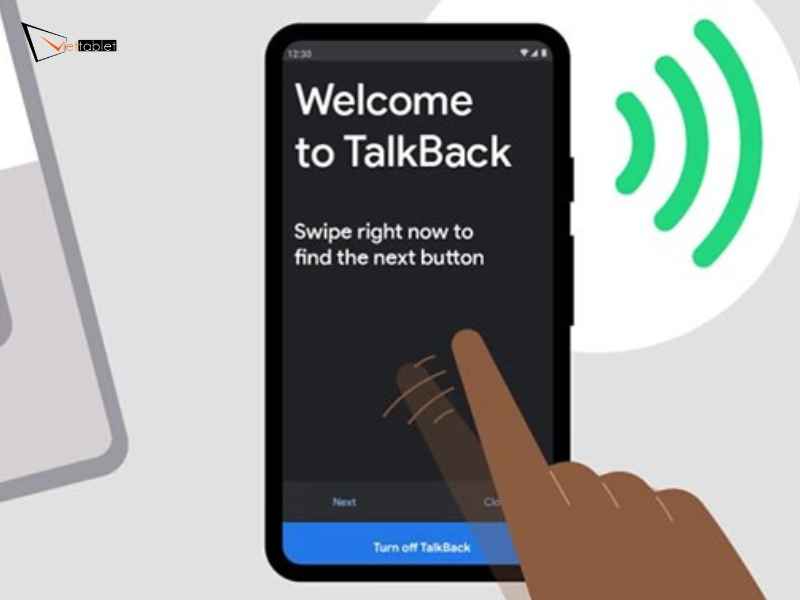
TalkBack là trình đọc màn hình tích hợp sẵn trên điện thoại Android, phát triển bởi Google. Khi bật, điện thoại sẽ đọc tên ứng dụng, nút bấm, thông báo và nội dung văn bản. Người dùng điều hướng bằng chạm một lần để nghe, chạm hai lần để mở mục, hoặc sử dụng vuốt hai ngón tay để cuộn. TalkBack cũng hỗ trợ bàn phím Braille và cử chỉ tùy chỉnh, giúp tương tác hiệu quả hơn.
VoiceOver là trình đọc màn hình có sẵn trên iPhone, giúp người dùng nghe nội dung hiển thị. Khi chạm vào mục nào, iPhone đọc to tên mục đó. Thao tác mở mục yêu cầu chạm hai lần, trong khi vuốt và cuộn dùng các cử chỉ riêng. VoiceOver cập nhật nhanh với ứng dụng mới, hỗ trợ nhiều ngôn ngữ và thông báo trạng thái màn hình.
Tính năng trợ năng này phù hợp với:
Chế độ này giúp tăng khả năng tương tác, giảm áp lực thị giác và đảm bảo trải nghiệm công bằng.
Dấu hiệu điện thoại đang bật chế độ hỗ trợ trình đọc màn hình
Khi tính năng bật, điện thoại có các dấu hiệu nhận biết dễ dàng:
Người dùng dễ nhận ra khi điện thoại phản hồi bằng âm thanh và thao tác không giống bình thường.
TalkBack và VoiceOver giúp người dùng tiếp cận thiết bị mà không cần nhìn, đọc chính xác nội dung, quản lý thông báo và tương tác độc lập. Các tính năng này cải thiện khả năng tiếp nhận, đặc biệt cho những người khiếm thị, đồng thời hỗ trợ học tập và công việc.
Nếu bạn có thị lực bình thường và chỉ thỉnh thoảng dùng thiết bị, tắt chế độ này giúp thao tác trở lại bình thường, tránh nhầm lẫn khi chạm một lần không mở hoặc thao tác bị chậm. Trong các hoạt động cần tốc độ, chơi game hoặc chỉnh ảnh, tắt tính năng giúp trải nghiệm mượt hơn.
Trước khi tắt, bạn nên cân nhắc những điều sau:
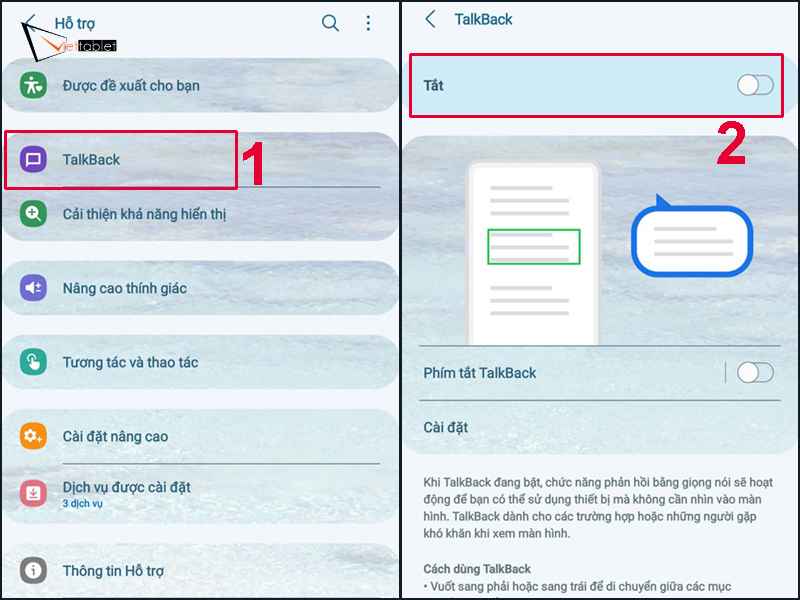
Hướng dẫn bật chế độ TalkBack trên điện thoại Android
Mở Cài đặt → Trợ năng → TalkBack → Bật. Người dùng cần chạm một lần để nghe, chạm hai lần để mở mục. Đây là cách cơ bản và hiệu quả nhất để bật trình đọc màn hình.
Nếu thao tác thủ công khó, gọi Siri bằng “Hey Google, turn off TalkBack” hoặc “Tắt TalkBack”. Trợ lý sẽ tự tắt ngay, không cần vào Cài đặt.
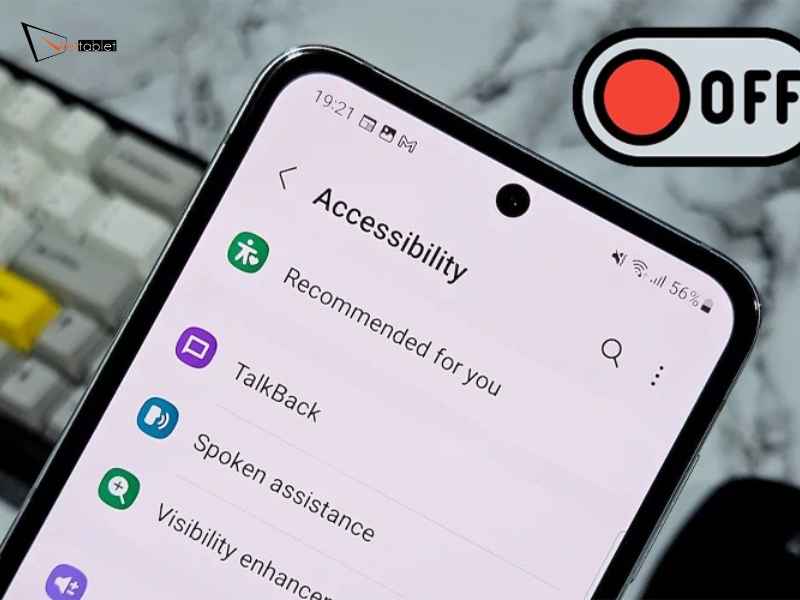
Hướng dẫn tắt chế độ TalkBack trên điện thoại Android
Vào Cài đặt → Trợ năng → TalkBack → Tắt và xác nhận. Khi tắt, thao tác trở lại bình thường: chạm một lần để chọn, vuốt bằng một ngón để cuộn.
Khi khó thao tác, nhờ Google Assistant bằng lệnh thoại: “Turn off TalkBack”. Tính năng sẽ tắt mà không cần thao tác trên màn hình.
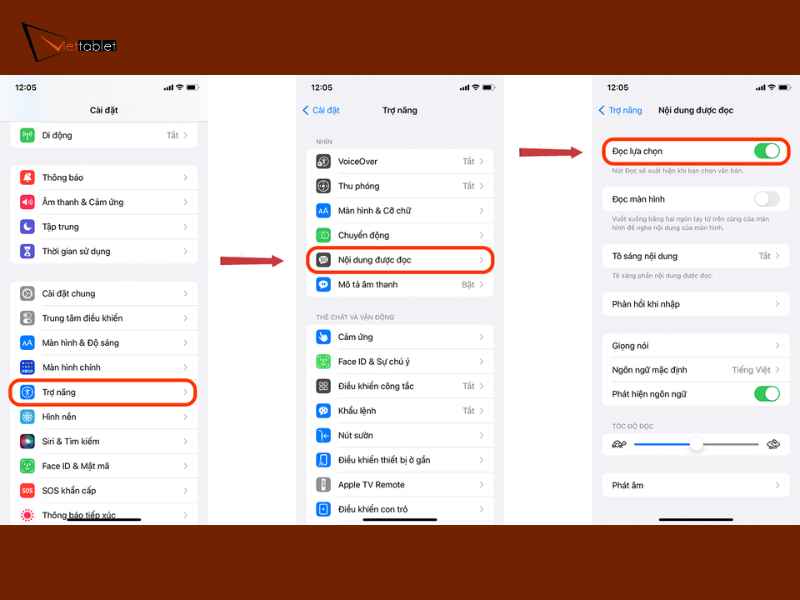
Cách bật chế độ hỗ trợ trình đọc màn hình trên iPhone
Vào Cài đặt → Trợ năng → VoiceOver → Bật. Khi bật, iPhone đọc nội dung và các thao tác cần chạm hai lần để mở mục. Thao tác vuốt và cuộn dùng cử chỉ riêng.
Gọi trợ lý bằng “Hey Siri”, nói “Turn on VoiceOver”. Tính năng sẽ bật ngay mà không cần thao tác trong Cài đặt.
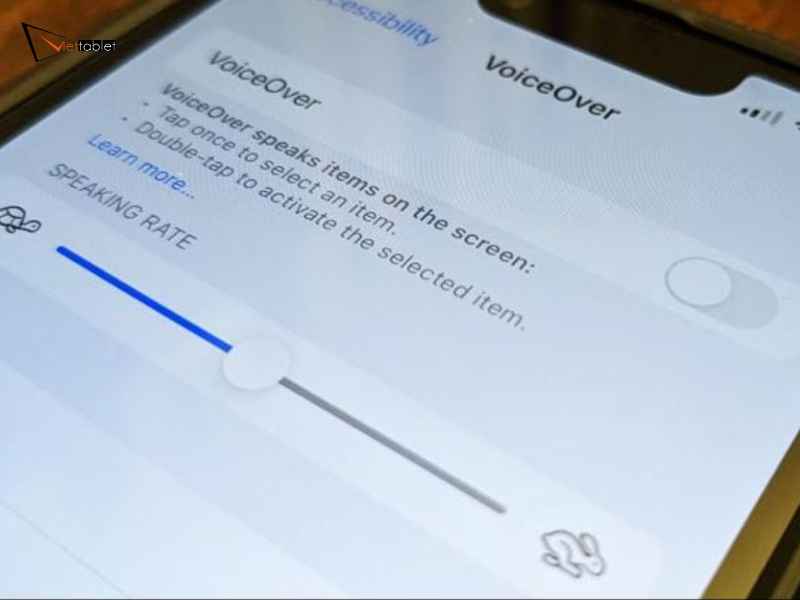
Hướng dẫn tắt VoiceOver trên iPhone đơn giản
Vào Cài đặt → Trợ năng → VoiceOver → Tắt và xác nhận. Thiết bị trở lại thao tác chạm bình thường.
Gọi Siri, nói “Turn off VoiceOver” hoặc “Tắt VoiceOver” để tắt nhanh khi khó thao tác màn hình.
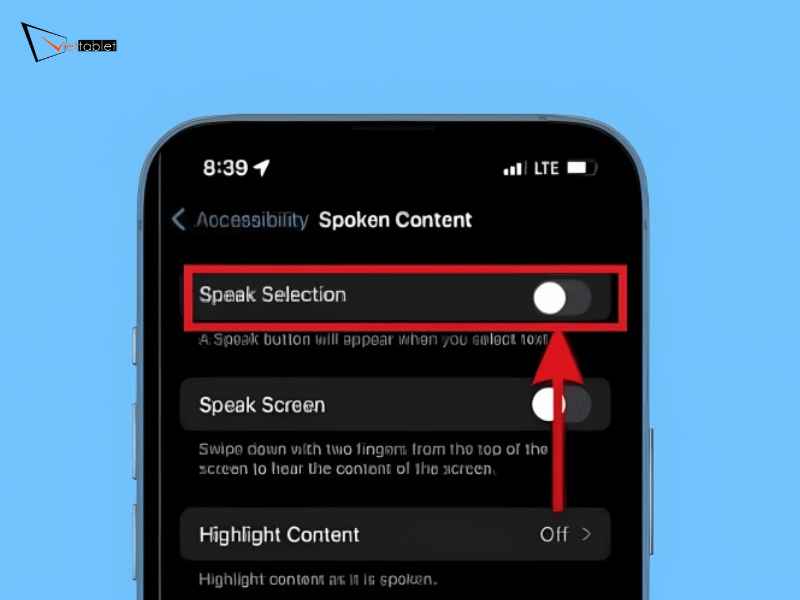
Một số lưu ý khi sử dụng chế độ hỗ trợ trình đọc màn hình
Khi bật chế độ hỗ trợ trình đọc màn hình, các cử chỉ cảm ứng sẽ khác so với thao tác thông thường. Bạn cần chạm một lần để nghe tên mục, sau đó chạm hai lần để mở mục đó. Vuốt bằng một ngón tay di chuyển giữa các mục, trong khi vuốt ba ngón để cuộn trang hoặc danh sách.
Các thiết bị Android và iPhone cho phép bật phím tắt nhanh cho TalkBack hoặc VoiceOver, ví dụ nhấn giữ phím âm lượng hoặc nút nguồn. Nếu bạn ít sử dụng tính năng, phím tắt có thể vô tình kích hoạt chế độ và làm rối thao tác.
Các bản cập nhật hệ điều hành hoặc ứng dụng có thể thay đổi cài đặt hoặc cử chỉ đọc màn hình. Vì vậy, người dùng nên định kỳ kiểm tra mục Trợ năng/Accessibility để đảm bảo tất cả tính năng hoạt động như mong muốn. Việc kiểm tra thường xuyên giúp bạn phát hiện sớm những thay đổi hoặc lỗi nhỏ, đồng thời tối ưu trải nghiệm khi bật chế độ hỗ trợ trình đọc màn hình.
Các phiên bản Android và iOS mới thường cải thiện phản hồi giọng nói, độ ổn định của VoiceOver và TalkBack, đồng thời hỗ trợ các ứng dụng mới tốt hơn. Việc cập nhật hệ điều hành đều đặn giúp giảm lỗi đọc sai, treo cử chỉ, hoặc báo lỗi khi sử dụng tính năng trợ năng.
Việc bật chế độ hỗ trợ trình đọc màn hình không chỉ giúp nâng cao trải nghiệm cho người dùng khiếm thị hay thị lực yếu mà còn đảm bảo mọi thao tác trên điện thoại trở nên dễ dàng và trực quan hơn. Bằng cách làm quen với các cử chỉ, kiểm tra cài đặt định kỳ và cập nhật hệ điều hành, bạn sẽ tối ưu hóa hiệu quả của TalkBack trên Android và VoiceOver trên iPhone. Viettablet hy vọng hướng dẫn chi tiết này sẽ giúp người dùng tận dụng tối đa tính năng trợ năng, sử dụng thiết bị một cách thuận tiện, an toàn và hiệu quả nhất.

 iPhone 12 128GB (Chính Hãng VN/A)
 Sony Xperia 5 Mark II (8GB - 128GB) Like New
 Apple Watch Series 4 (40mm - 44 mm) Bản Thép LTE -...
 Apple Watch Series 6 (40mm - 44 mm) Bản Thép LTE -...
 Apple Watch Series 5 (40mm - 44 mm) LTE Bản Thép -...
 Sạc dự phòng cao cấp Xiaomi 10.000mAh
 Pin sạc dự phòng Samsung 10.000 mAh Type-C Mới...
 Tai nghe Bluetooth AirPods 2 Apple mới 100% chính...
 Tai nghe Bluetooth AirPods Pro mới 100% chính hãng VN/A
 Máy Hút Bụi - Lau Nhà Dreame H16 Steam - Chính Hãng
 Robot Hút Bụi - Lau Nhà Dreame D30 Ultra CE - Chính...
 Máy Hút Bụi - Lau Nhà Khô Và Ướt Dreame H12 GT -...
 Máy Hút Bụi - Lau Nhà Khô Và Ướt Dreame H13S...