Bạn đang tìm cách ẩn iCloud trên iPhone để bảo vệ quyền riêng tư hoặc tránh bị làm phiền bởi các thông báo đồng bộ? Việc ẩn tài khoản iCloud thực chất không quá phức tạp nếu bạn nắm rõ các thao tác chuẩn xác. Cùng Viettablet khám phá ngay hướng dẫn chi tiết từng bước dưới đây để thực hiện nhanh chóng và an toàn nhất nhé!
Nhiều người dùng thường tìm kiếm cách ẩn iCloud trên iPhone với mong muốn làm biến mất hoàn toàn tên tài khoản, địa chỉ email hoặc ảnh đại diện Apple ID khỏi giao diện chính của ứng dụng Cài đặt (Settings) nhằm tăng tính riêng tư.
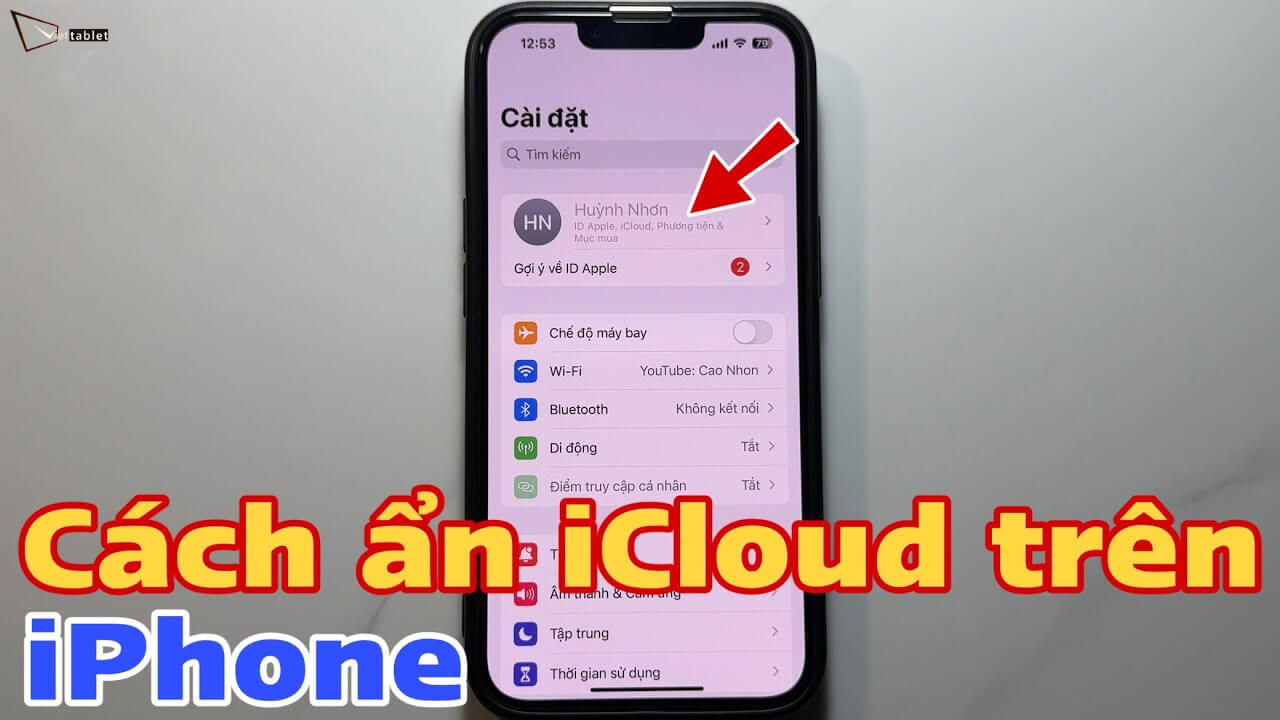
Có thể ẩn hoàn toàn tài khoản iCloud trên iPhone không?
Tuy nhiên, câu trả lời thực tế là không thể xóa hoặc làm ẩn hoàn toàn mục Apple ID theo kiểu "tàng hình" khỏi hệ thống iOS. Theo thiết kế mặc định của Apple, phần quản lý tài khoản luôn được ghim cố định ở dòng đầu tiên trong phần Cài đặt và không có tùy chọn công khai nào để gỡ bỏ hay ẩn hẳn giao diện này đi.
Ngoài việc khóa tài khoản iCloud, việc bảo mật các thư viện ảnh cá nhân hay tài liệu quan trọng trên iCloud Drive cũng là điều cực kỳ cần thiết. Nếu bạn đang chuẩn bị đưa điện thoại cho người khác mượn mà vẫn lo ngại họ lướt xem những hình ảnh riêng tư hoặc tài liệu nhạy cảm, hãy áp dụng ngay các giải pháp dưới đây.
Hình ảnh là một trong những dữ liệu cá nhân nhạy cảm nhất mà người dùng thường lo sợ bị người khác nhìn thấy khi cho mượn máy. Để bảo vệ album ảnh tối đa, bạn có thể áp dụng các cách sau:
Từ các phiên bản iOS gần đây, ứng dụng Ảnh (Photos) đã được trang bị tính năng bảo mật cực tốt cho album bị ẩn. Khi bạn chọn ẩn các bức ảnh nhạy cảm, chúng sẽ được gom vào một mục riêng biệt. Đặc biệt, album này và mục Đã xóa gần đây nay đã được khóa tự động bằng Face ID, Touch ID hoặc mật mã mặc định. Người mượn máy hoàn toàn không thể mở xem nếu không có khuôn mặt hoặc vân tay của chính bạn.
Nếu muốn chắc chắn hơn, bạn có thể tận dụng tính năng khóa ứng dụng (App Lock) tích hợp sẵn trong cài đặt thời gian sử dụng hoặc các ứng dụng bảo mật chuyên dụng để khóa hẳn app Ảnh lại trước khi đưa máy.
Bên cạnh hình ảnh, các tài liệu công việc, ghi chú hay dữ liệu cá nhân lưu trữ trên iCloud Drive cũng cần được che chắn an toàn để tránh bị tò mò hoặc vô tình xóa nhầm:
Bên cạnh việc tìm cách ẩn giao diện tài khoản, rất nhiều người dùng cũng đặt câu hỏi: Có thể ẩn địa chỉ email iCloud trên iPhone hay không? Đặc biệt là khi bạn muốn cho người khác mượn máy hoặc hiển thị thiết bị công khai mà không muốn để lộ địa chỉ email cá nhân chính (Apple ID) nhằm tránh bị làm phiền hoặc đánh cắp thông tin.
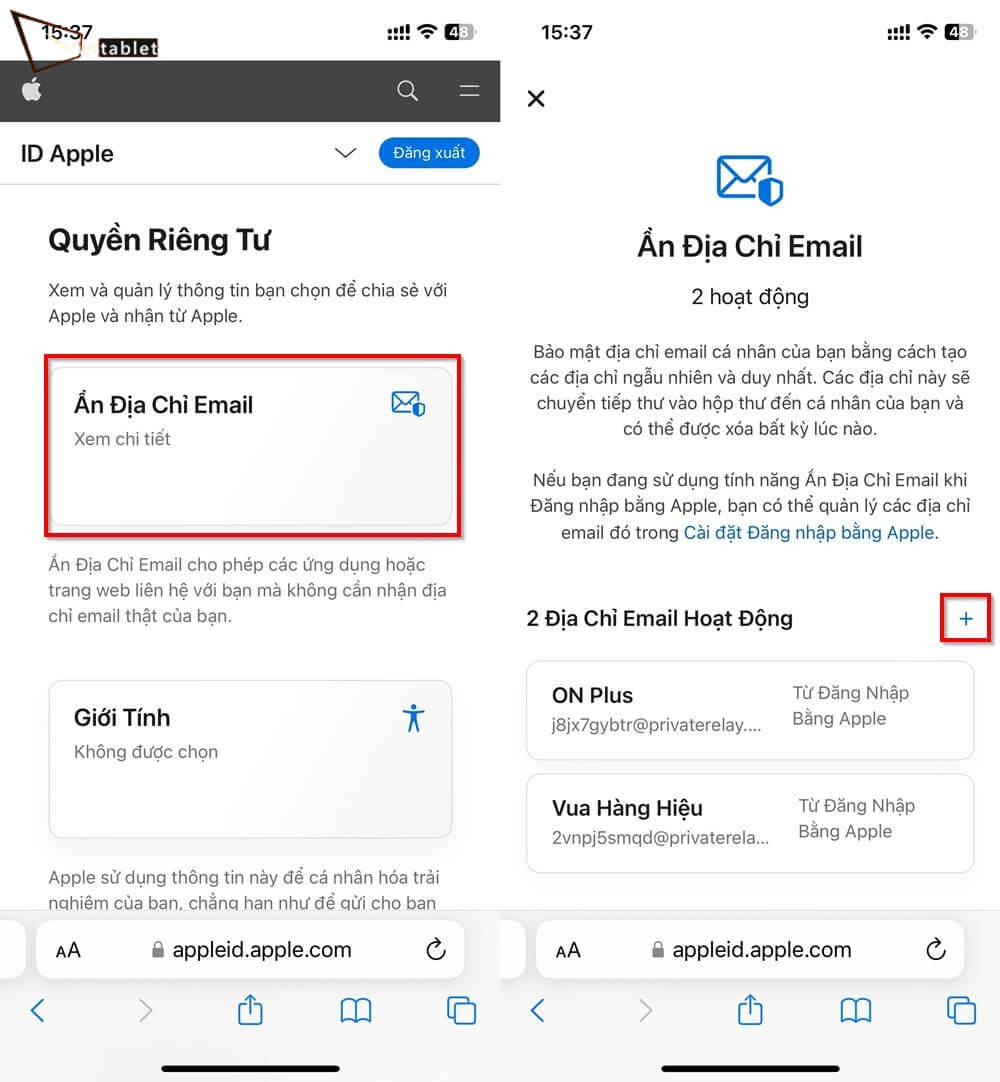
Có thể ẩn địa chỉ email iCloud trên iPhone không?
Câu trả lời là CÓ, hoàn toàn có thể ẩn hoặc thay đổi cách hiển thị địa chỉ email iCloud trên iPhone của bạn.
Nhiều người thường nhầm lẫn giữa việc ẩn/khóa và đăng xuất iCloud. Trên thực tế, đây là hai thao tác hoàn toàn khác nhau:
Sau đây, Viettablet sẽ hướng dẫn bạn cách hạn chế người khác thay đổi tài khoản icloud trên iPhone:
Để ngăn chặn người khác tự ý can thiệp, chỉnh sửa hoặc đăng xuất tài khoản Apple ID khi bạn cho mượn máy, cách nhanh nhất là sử dụng tính năng Giới hạn Thay đổi Tài khoản. Dưới đây là hướng dẫn chi tiết từng bước:
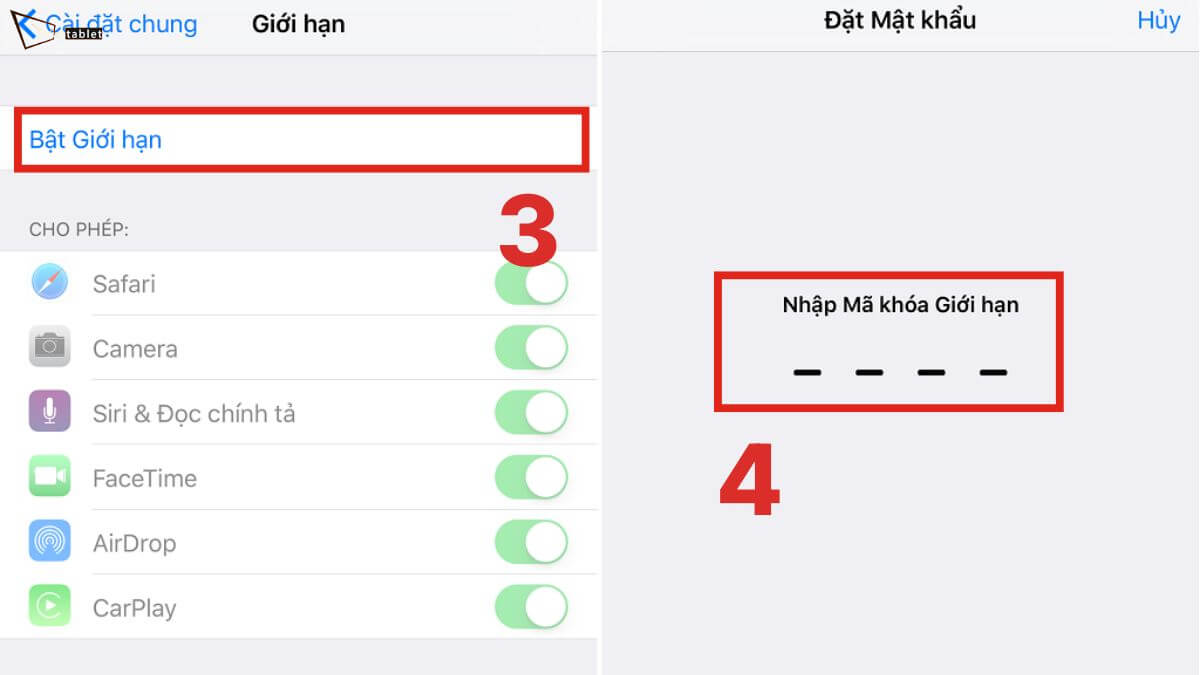
Cách hạn chế người khác thay đổi tài khoản iCloud trên iPhone - Bước 1
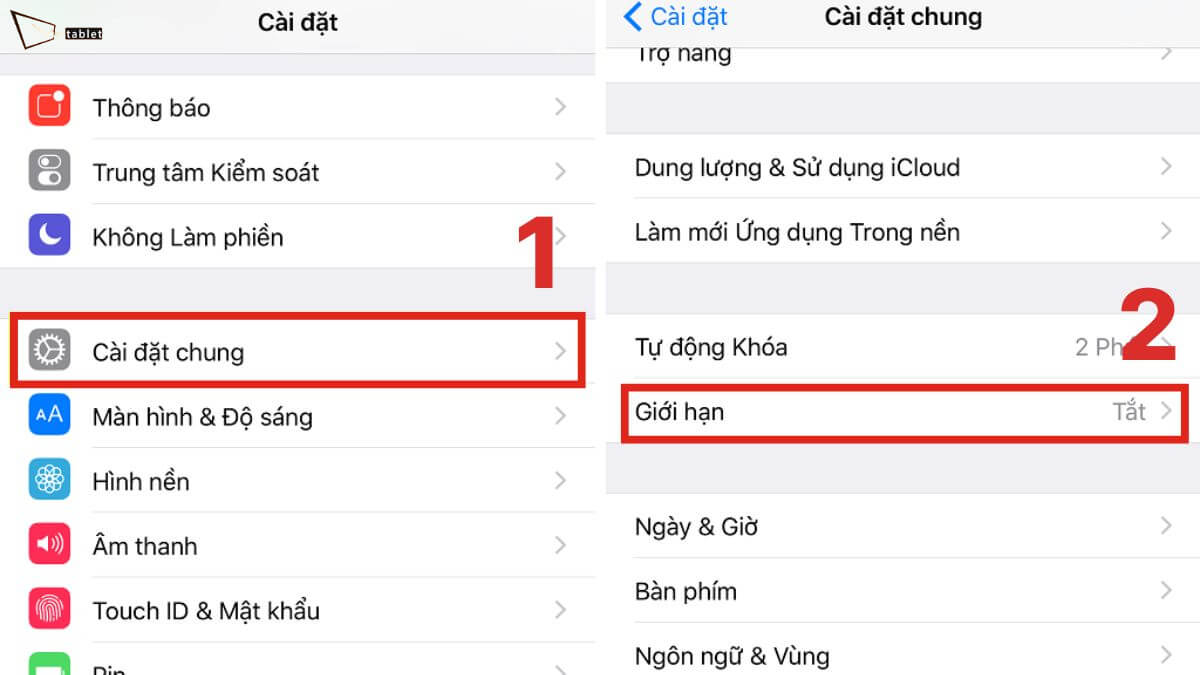
Cách hạn chế người khác thay đổi tài khoản iCloud trên iPhone - Bật tính năng giới hạn

Cách hạn chế người khác thay đổi tài khoản iCloud trên iPhone - Khóa quyền thay đổi iCloud
Hy vọng bài viết trên đã giúp bạn nắm rõ cách khóa và bảo mật tài khoản iCloud hiệu quả để yên tâm hơn mỗi khi cho người khác mượn điện thoại.
Nếu bạn đang tìm kiếm một chiếc iPhone chính hãng với mức giá tốt nhất, chính sách bảo hành uy tín cùng nhiều ưu đãi hấp dẫn, hãy đến ngay Viettablet. Khám phá và sở hữu ngay các dòng sản phẩm Apple chất lượng cao tại hệ thống cửa hàng Viettablet để nhận được sự tư vấn tận tình và những chương trình khuyến mại mới nhất hôm nay!

 iPhone 12 128GB (Chính Hãng VN/A)
 Sony Xperia 5 Mark II (8GB - 128GB) Like New
 Apple Watch Series 4 (40mm - 44 mm) Bản Thép LTE -...
 Apple Watch Series 6 (40mm - 44 mm) Bản Thép LTE -...
 Apple Watch Series 5 (40mm - 44 mm) LTE Bản Thép -...
 Sạc dự phòng cao cấp Xiaomi 10.000mAh
 Pin sạc dự phòng Samsung 10.000 mAh Type-C Mới...
 Tai nghe Bluetooth AirPods 2 Apple mới 100% chính...
 Tai nghe Bluetooth AirPods Pro mới 100% chính hãng VN/A
 Máy Hút Bụi - Lau Nhà Dreame H16 Steam - Chính Hãng
 Robot Hút Bụi - Lau Nhà Dreame D30 Ultra CE - Chính...
 Máy Hút Bụi - Lau Nhà Khô Và Ướt Dreame H12 GT -...
 Máy Hút Bụi - Lau Nhà Khô Và Ướt Dreame H13S...