Bạn đang chuẩn bị một bài thuyết trình và muốn làm nó sinh động hơn bằng một video clip từ YouTube? Việc cách chèn video từ Youtube vào Powerpoint tưởng chừng đơn giản nhưng lại có rất nhiều phương pháp khác nhau, tùy thuộc vào phiên bản Office bạn đang dùng. Bài viết này từ Viettablet sẽ hướng dẫn bạn chi tiết từng bước, từ việc dùng công cụ trực tuyến đến cách tải file video về máy. Chúng tôi cũng sẽ giúp bạn xử lý các lỗi thường gặp khi trình chiếu.
PowerPoint cung cấp sẵn tính năng chèn video trực tuyến từ các nền tảng như YouTube. Phương pháp này không yêu cầu bạn phải tải file nặng về máy tính. Tuy nhiên, máy tính của bạn cần có kết nối Internet ổn định trong lúc trình chiếu. Chúng tôi sẽ đi qua từng phiên bản cụ thể để bạn dễ thao tác.
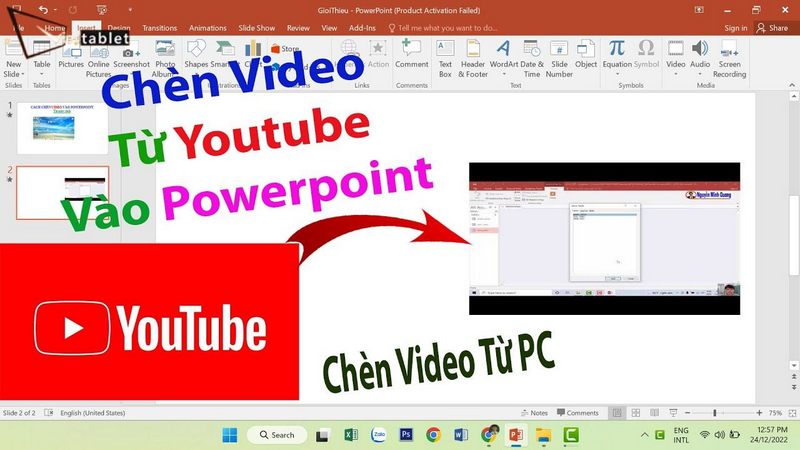
Cách chèn video từ YouTube vào PowerPoint bằng công cụ Online Video
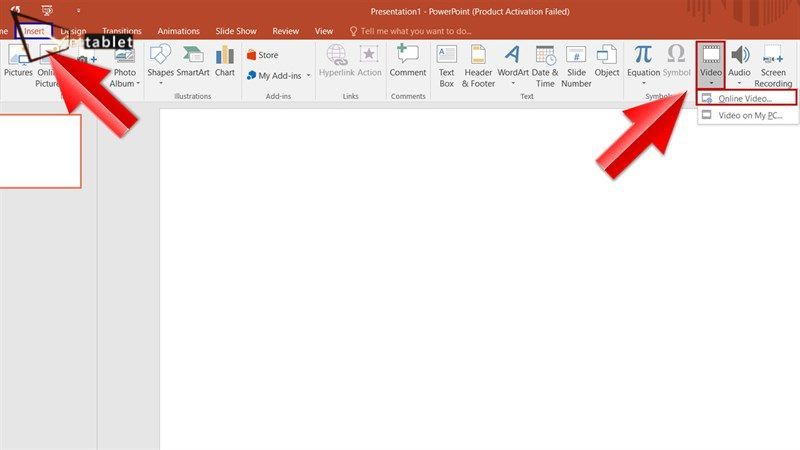
Đây là nhóm phiên bản phổ biến nhất hiện nay. Giao diện của chúng tương đối giống nhau, sử dụng công cụ Online Video từ Microsoft. Để thực hiện cách chèn video youtube vào powerpoint 2016 hay cách chèn video youtube vào powerpoint 365, bạn làm theo các bước sau:
Sau khi chèn, video sẽ hiển thị dưới dạng một khung hình đen hoặc hình thu nhỏ. Bạn nên kiểm tra lại bằng cách bật chế độ Slide Show (Trình chiếu) và nhấn nút Play để xem video có tải được không.
PowerPoint 2013 là phiên bản đầu tiên được Microsoft tích hợp sâu tính năng tìm kiếm video trực tuyến. Khác với các bản mới hơn, bản 2013 cho phép bạn tìm kiếm trực tiếp trong giao diện PowerPoint mà không cần phải mở trình duyệt trước. Thao tác chèn video online vào powerpoint bản 2013 như sau:
Lưu ý rằng máy chủ tìm kiếm của bản 2013 đôi khi không phản hồi nhanh bằng việc tìm trên web. Nếu gặp lỗi, bạn chỉ cần sao chép link video từ trình duyệt và dán vào ô tìm kiếm là được.
Việc chèn video youtube vào powerpoint 2010 phức tạp hơn các phiên bản đời mới. Phiên bản này không hỗ trợ sâu định dạng video HTML5 của YouTube. Thay vào đó, nó phụ thuộc vào công nghệ Flash Player (Shockwave Flash Object). Bạn cần phải lấy mã nhúng (Embed Code) của video. Các bước thực hiện như sau:
Phương pháp này khá rắc rối và yêu cầu máy tính phải cài Adobe Flash Player. Vì vậy, với người dùng bản 2010, chúng tôi khuyên bạn nên cân nhắc tải video về máy (sẽ hướng dẫn ở phần sau) để đảm bảo an toàn và ổn định hơn.
Nếu bạn đang sử dụng hệ điều hành macOS, giao diện PowerPoint sẽ có đôi chút khác biệt. Việc chèn video youtube vào powerpoint trên mac đòi hỏi bạn cần có phiên bản Microsoft 365 hoặc Office 2019 trở lên để có trải nghiệm mượt mà. Các bước thực hiện:
Một số đời máy Mac cũ có thể gặp tình trạng hộp thoại không có ô dán link. Lúc này, bạn hãy kiểm tra lại phần cập nhật Office hoặc chuyển sang phương án tải video trực tiếp về máy để chèn.
Chèn video trực tuyến tiện lợi nhưng có nhược điểm là phụ thuộc vào Internet. Để bài thuyết trình của bạn an toàn tuyệt đối, chúng tôi khuyên bạn nên tải video về máy. Phương pháp này giúp tránh tình trạng mất mạng, quảng cáo chèn ngang, hoặc video bị gỡ khỏi YouTube. Cách tải video youtube về máy chèn vào powerpoint bao gồm hai công đoạn chính: tải file và chèn file vào slide.
Cách tải video YouTube về máy để chèn vào PowerPoint
Hầu hết các phần mềm hoặc trang web hỗ trợ tải video đều cho phép chuyển đổi sang định dạng chuẩn. Định dạng MP4 là lựa chọn tương thích nhất với PowerPoint. Bạn có thể tìm kiếm các công cụ trực tuyến bằng từ khóa "youtube to mp4 downloader" hoặc sử dụng phần mềm chuyên dụng. Thao tác thường rất đơn giản:
Chúng tôi cần lưu ý bạn về vấn đề bản quyền. Hãy sử dụng video tải về cho mục đích học tập, giảng dạy nội bộ hoặc khi bạn được tác giả cho phép. Tránh sử dụng video có bản quyền vào mục đích thương mại khi chưa có sự đồng ý.
Không phải file nào tải về cũng chèn vào được. Nếu bạn gặp lỗi không tương thích, hãy kiểm tra định dạng file. Dưới đây là bảng các định dạng file video phổ biến mà PowerPoint khuyến nghị sử dụng:
|
Phiên bản PowerPoint |
Định dạng được hỗ trợ tốt |
|
PowerPoint 365, 2019, 2016 |
MP4 (H.264), MOV, WMV, AVI, MPEG |
|
PowerPoint 2013 |
MP4 (H.264), AVI, WMV, MPEG |
|
PowerPoint 2010 |
WMV, AVI, MPEG (không hỗ trợ tốt MP4 nếu thiếu codec) |
|
PowerPoint trên Mac |
MP4 (H.264), MOV |
Trong đó, MP4 với codec H.264 là tiêu chuẩn vàng hiện nay. Nếu file của bạn là MKV hay FLV, hãy dùng phần mềm chuyển đổi sang MP4 trước khi chèn.
Sau khi đã có file video trong máy, việc chèn vào slide giờ đây không còn phụ thuộc vào Internet nữa. Thao tác cũng rất nhanh gọn:
File video lúc này sẽ nằm gọn trong slide của bạn. Một lợi ích quan trọng là bạn có thể chỉnh sửa giao diện video, cắt bớt độ dài ngay trong PowerPoint. Quan trọng hơn, bạn có thể copy file PowerPoint sang máy khác và video vẫn phát được bình thường.
Cách chèn file video MP4 vào slide PowerPoint
Nhiều bạn đọc thắc mắc về việc chỉ thêm một đường link dưới dạng văn bản hoặc muốn xem video khi không có wifi. Chúng tôi sẽ giải đáp rõ ràng trong phần này để bạn tránh bị bỡ ngỡ khi trình chiếu thực tế.
Câu trả lời là có, nhưng theo hai cách khác nhau. Nếu bạn chỉ dán chữ (Text) link YouTube vào slide, nó chỉ là một dòng chữ bình thường. Khi thuyết trình, bạn phải bấm vào đó. Hành động này sẽ mở trình duyệt web (Chrome, Cốc Cốc...) và phát video trên YouTube. Cách này không được gọi là nhúng video thực thụ. Nó gây gián đoạn bài thuyết trình vì bạn phải chuyển qua lại giữa các cửa sổ.
Cách thứ hai là bạn dùng chức năng Online Video của PowerPoint và dán link vào. Như đã hướng dẫn ở phần đầu, PowerPoint sẽ nhận diện và tạo ra một khung phát video ngay trên slide. Đây chính là cách chèn link youtube vào powerpoint chuyên nghiệp và mượt mà mà chúng tôi khuyến khích.
Trong một số trường hợp, đặc biệt là phiên bản PowerPoint 2010 hoặc khi bạn muốn có thêm tùy chỉnh, bạn có thể sử dụng mã nhúng (Embed Code). Đây là đoạn mã HTML mà YouTube cung cấp. Để lấy mã nhúng, bạn nhấn nút Share dưới video và chọn Embed.
Với PowerPoint 2013 trở lên, bạn vẫn có thể dán mã nhúng (iframe) vào hộp thoại Online Video trong một số tình huống. Hệ thống sẽ tự động phân tích. Tuy nhiên, cách phổ biến hơn là dùng URL thông thường. Việc nhúng iframe phức tạp thường chỉ áp dụng cho các trang web không được PowerPoint hỗ trợ trực tiếp hoặc các phiên bản cũ.
Đây là câu hỏi then chốt. Nếu bạn dùng tính năng Online Video để chèn, bạn chắc chắn cần có Internet để phát video. File video từ YouTube không được lưu vào file PowerPoint của bạn. Thực tế, PowerPoint chỉ lưu một khung hình (thumbnail) và đường liên kết đến máy chủ YouTube.
Vậy nếu phòng họp không có mạng thì sao? Bạn chỉ có một lựa chọn duy nhất để đảm bảo video vẫn phát mượt và:
Đây là lý do vì sao các chuyên gia thuyết trình thường thích chèn file video trực tiếp từ máy tính hơn. Nó loại bỏ hoàn toàn rủi ro về tốc độ mạng chậm hoặc bị chặn truy cập YouTube.
Trong quá trình thao tác, bạn có thể gặp một số trục trặc như hộp thoại báo lỗi, nút chèn bị mờ đi, hoặc video không chịu phát dù đã chèn. Đừng lo lắng, chúng tôi sẽ phân tích các nguyên nhân và cách xử lý tương ứng.
Khắc phục lỗi không chèn được video YouTube vào PowerPoint
Việc sửa lỗi không chèn được video youtube vào powerpoint bắt đầu bằng việc hiểu đúng nguyên nhân. Thường có 4 lý do chính khiến thao tác của bạn bị thất bại:
Nếu bạn đã chèn được khung hình video nhưng khi bấm Play nó chỉ quay vòng tròn hoặc không có phản hồi, hãy kiểm tra các yếu tố sau. Đây là tình trạng youtube video trong powerpoint không phát khá phổ biến:
Cuối cùng, có ba điều bạn cần ghi nhớ để làm việc với video YouTube trên PowerPoint một cách mượt mà:
Qua bài viết này, chúng tôi hy vọng bạn đã nắm được cách chèn video từ Youtube vào Powerpoint cho dù bạn đang dùng bất kỳ phiên bản nào. Có hai con đường chính cho bạn lựa chọn. Một là chèn trực tuyến (Online Video) nếu phòng họp có mạng ổn định. Hai là tải file MP4 về máy để có sự chủ động tuyệt đối khi trình chiếu. Việc nắm rõ ưu nhược điểm của từng phương pháp sẽ giúp bài thuyết trình của bạn trở nên chuyên nghiệp và không bị gián đoạn. Chúc bạn tạo ra những slide ấn tượng và thành công trong công việc. Nếu còn thắc mắc, đừng ngần ngại để lại câu hỏi bên dưới để chúng tôi cùng trao đổi nhé.

 iPhone 12 128GB (Chính Hãng VN/A)
 Sony Xperia 5 Mark II (8GB - 128GB) Like New
 Apple Watch Series 4 (40mm - 44 mm) Bản Thép LTE -...
 Apple Watch Series 6 (40mm - 44 mm) Bản Thép LTE -...
 Apple Watch Series 5 (40mm - 44 mm) LTE Bản Thép -...
 Sạc dự phòng cao cấp Xiaomi 10.000mAh
 Pin sạc dự phòng Samsung 10.000 mAh Type-C Mới...
 Tai nghe Bluetooth AirPods 2 Apple mới 100% chính...
 Tai nghe Bluetooth AirPods Pro mới 100% chính hãng VN/A
 Máy Hút Bụi - Lau Nhà Dreame H16 Steam - Chính Hãng
 Robot Hút Bụi - Lau Nhà Dreame D30 Ultra CE - Chính...
 Máy Hút Bụi - Lau Nhà Khô Và Ướt Dreame H12 GT -...
 Máy Hút Bụi - Lau Nhà Khô Và Ướt Dreame H13S...