Không cần sử dụng phần mềm chỉnh sửa ảnh chuyên nghiệp, bạn vẫn có thể chỉnh sửa ảnh trên ChatGPT chỉ với vài thao tác đơn giản. Từ thay đổi trang phục, xóa vật thể, chỉnh màu sắc đến thay đổi phong cách hình ảnh, ChatGPT có thể hỗ trợ thực hiện trực tiếp dựa trên yêu cầu của bạn. Trong bài viết này, hãy cùng tìm hiểu cách chỉnh sửa ảnh trên ChatGPT chi tiết từ A–Z, kèm các mẹo viết prompt để tạo ra kết quả chính xác và tự nhiên hơn.
Cách chỉnh sửa ảnh trên ChatGPT chỉ với 5 bước chi tiết
Tính năng xử lý và chỉnh sửa hình ảnh đa thức (Multimodal Image Editing) tích hợp trên ChatGPT cho phép người dùng thay đổi, thêm bớt chi tiết, thay phông nền hoặc điều chỉnh phong cách nghệ thuật của bức ảnh trực tiếp qua ngôn ngữ tự nhiên. Việc nắm vững quy trình từng bước sẽ giúp bạn tiết kiệm thời gian và thu được kết quả chính xác nhất.
Bước 1: Mở ChatGPT và tải lên hình ảnh cần chỉnh sửa
- Truy cập hệ thống: Mở ứng dụng ChatGPT trên điện thoại hoặc truy cập giao diện web tại chatgpt.com.
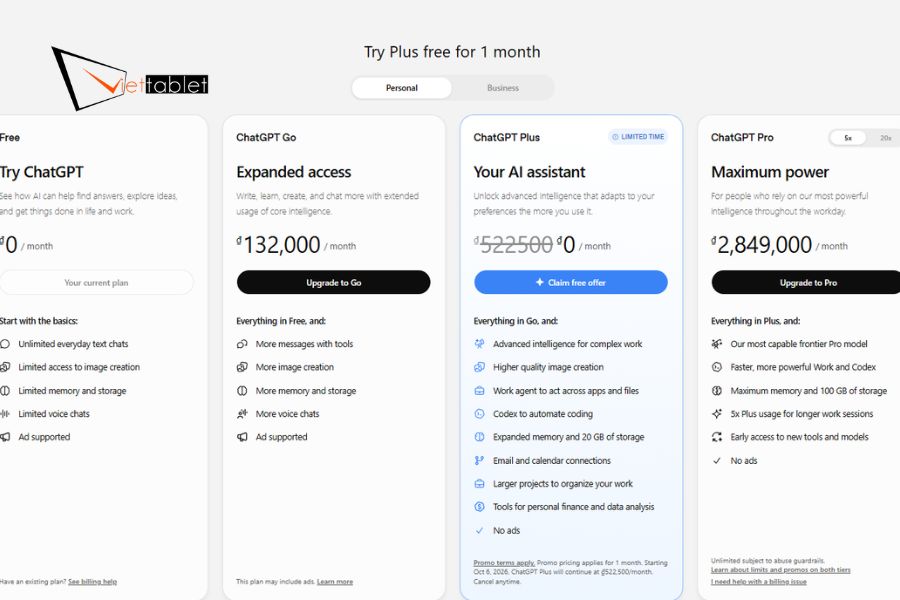
- Chọn tài khoản phù hợp: Nên ưu tiên sử dụng các gói tài khoản như ChatGPT Plus, Team hoặc Enterprise để khai thác tối đa sức mạnh của cỗ máy tạo ảnh DALL·E 3 / Vision với độ phân giải cao và khả năng đọc hiểu ngữ cảnh vượt trội.
- Tải ảnh lên: Nhấp vào biểu tượng Tải tệp/Hình ảnh (dấu cộng + hoặc biểu tượng chiếc kẹp ghim/máy ảnh) ở góc khung nhập liệu, chọn bức ảnh gốc chất lượng cao từ máy tính hoặc điện thoại để tải lên.
Bước 1: Mở ChatGPT và tải lên hình ảnh cần chỉnh sửa
Bước 2: Mô tả chính xác chi tiết cần thay đổi
Cơ chế tạo ảnh của AI phụ thuộc hoàn toàn vào cấu trúc câu lệnh (Prompt). Để tránh tình trạng ChatGPT hiểu sai ý định và làm biến dạng toàn bộ bức ảnh gốc, câu lệnh của bạn cần được xây dựng chặt chẽ theo 4 yếu tố cốt lõi:
- Nêu vật thể cần chỉnh: Chỉ định rõ tên đối tượng cụ thể (ví dụ: chiếc áo sơ mi, tòa nhà phía sau, mái tóc của nhân vật, chiếc đồng hồ trên tay...).
- Vị trí của vật thể: Xác định chính xác vùng không gian trong ảnh (ví dụ: ở góc trên bên phải, nhân vật đứng ở trung tâm, phông nền phía sau lưng...).
- Nội dung muốn thay đổi: Mô tả chi tiết hành động, màu sắc, chất liệu hoặc hiệu ứng mới (ví dụ: đổi chiếc áo sơ mi trắng sang áo vest đen sang trọng, thay nền phòng làm việc thành khung cảnh bãi biển lúc hoàng hôn...).
- Những yếu tố bắt buộc giữ nguyên: Đặt giới hạn cho AI để bảo toàn các chi tiết quan trọng (ví dụ: giữ nguyên khuôn mặt, biểu cảm, cấu trúc cơ thể của nhân vật và ánh sáng tổng thể của bức ảnh).
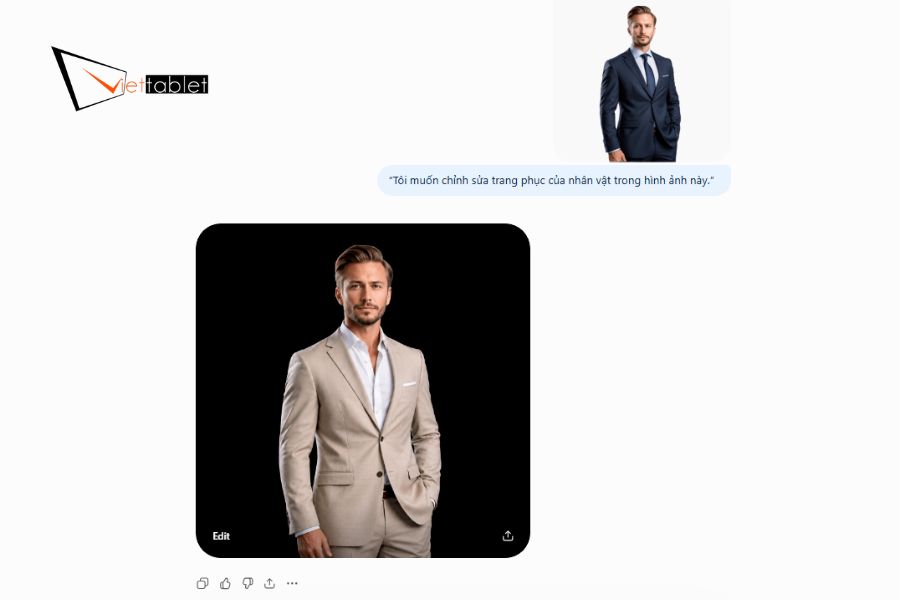
Bước 2: Mô tả chính xác chi tiết cần thay đổi
Bước 3: Gửi yêu cầu để ChatGPT tiến hành chỉnh sửa
- Sử dụng công cụ cọ vẽ Select (Nếu khả dụng): Đối với các bức ảnh được tạo hoặc chỉnh sửa trực tiếp trên giao diện ChatGPT, bạn có thể nhấp vào bức ảnh, chọn công cụ Select (Cọ khoanh vùng) để tô đen chính xác khu vực cần sửa trước khi nhập câu lệnh.
- Gửi lệnh: Kiểm tra lại đoạn văn bản mô tả và nhấn nút Gửi (Send).
- Quá trình xử lý: ChatGPT sẽ phân tích Ma trận pixel của ảnh gốc, kết hợp với chỉ dẫn trong Prompt để tiến hành hòa trộn và vẽ lại vùng không gian yêu cầu.
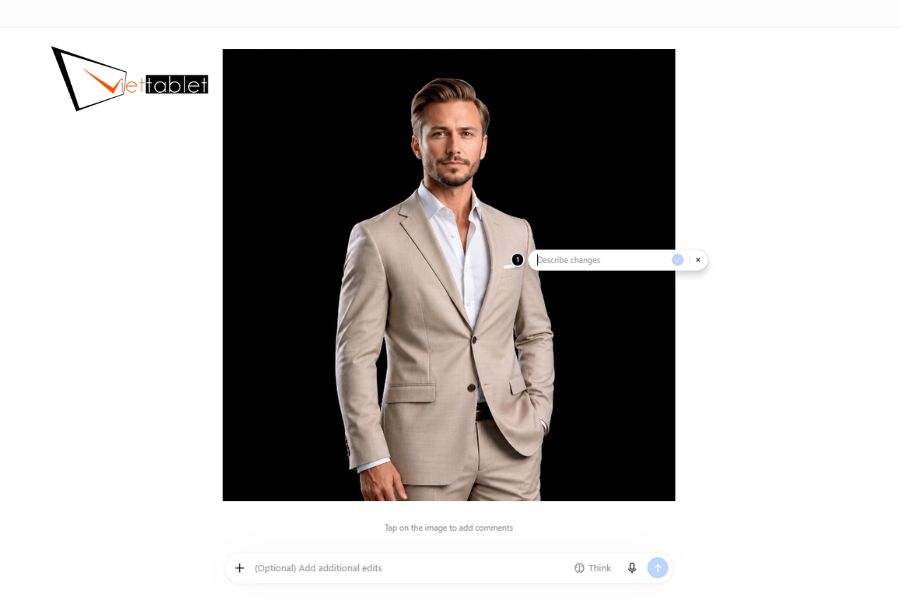
Bước 3: Gửi yêu cầu để ChatGPT tiến hành chỉnh sửa
Bước 4: Kiểm tra hình ảnh sau khi chỉnh sửa
- Mở rộng hình ảnh: Nhấp vào bức ảnh mới do ChatGPT tạo ra để xem ở chế độ toàn màn hình (Full Screen).
- Đánh giá độ chính xác:
- Kiểm tra xem vùng chi tiết mới đã đúng với yêu cầu mô tả hay chưa.
- So sánh vùng tiếp giáp giữa chi tiết mới và phông nền cũ xem có bị lệch màu, nhòe nét hay xuất hiện lỗi hiển thị bất thường (bàn tay dư ngón, vật thể bị biến dạng...) hay không.
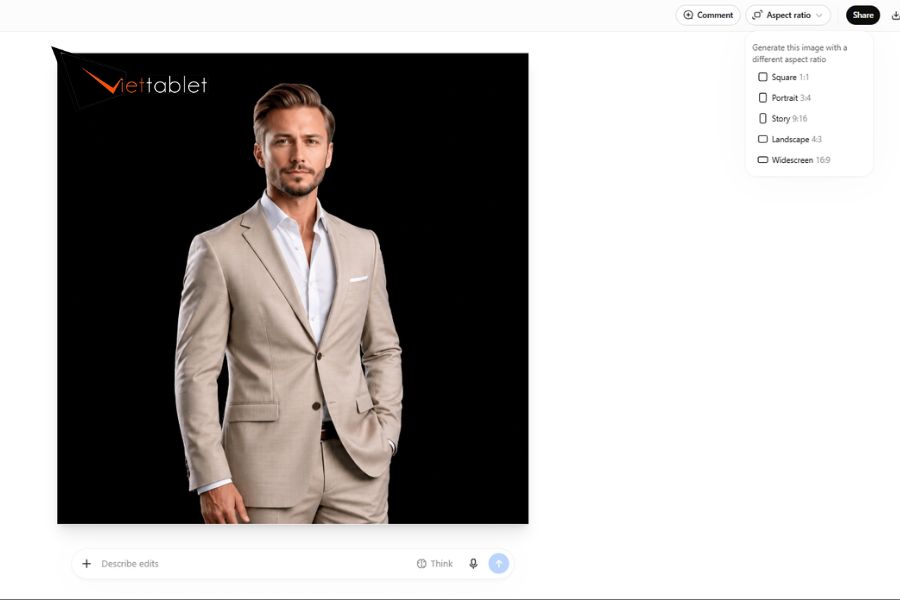
Bước 4: Kiểm tra hình ảnh sau khi chỉnh sửa
Bước 5: Tiếp tục yêu cầu ChatGPT chỉnh từng chi tiết chưa đúng
- Chỉnh sửa tinh chỉnh (Iterative Prompting): Nếu bức ảnh mới chưa đạt độ hoàn hảo như mong muốn, không nên xóa khung chat hay tạo lại câu lệnh mới từ đầu.
- Tương tác nối tiếp: Hãy đưa ra các câu lệnh phản hồi ngắn gọn ngay tại luồng trò chuyện hiện tại để AI tiếp tục điều chỉnh trên bức ảnh vừa tạo (ví dụ: "Bức ảnh rất tốt, nhưng hãy làm ánh sáng trên chiếc áo vest tối đi một chút và giữ nguyên đường nét phông nền vừa làm").
- Lặp lại việc tinh chỉnh từng bước nhỏ cho đến khi bạn nhận được kết quả hoàn toàn ưng ý.
Những lỗi thường gặp khiến ChatGPT chỉnh sửa ảnh không đúng ý
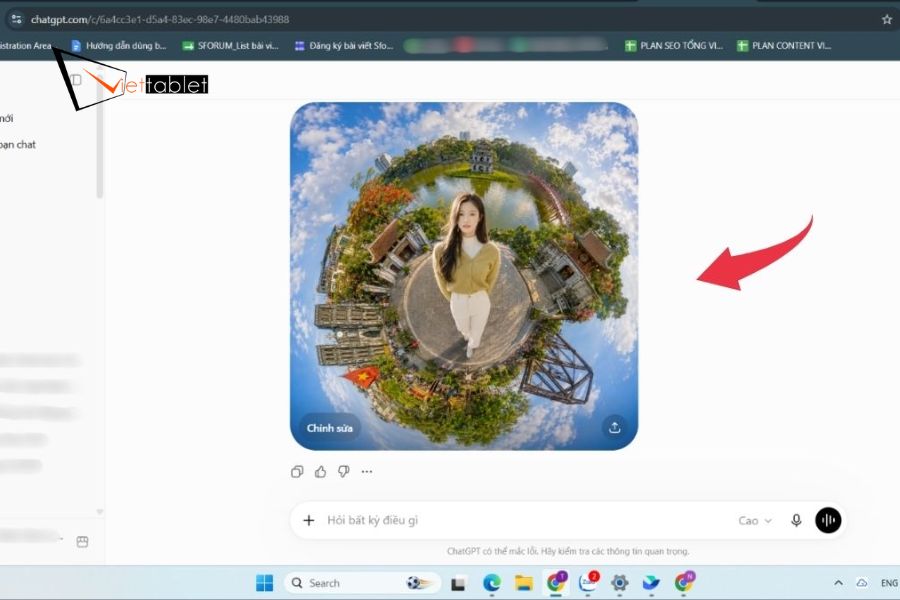
Những lỗi thường gặp khiến ChatGPT chỉnh sửa ảnh không đúng ý
Mặc dù tính năng chỉnh sửa hình ảnh của ChatGPT rất mạnh mẽ, nhiều người dùng vẫn gặp phải tình trạng AI tạo ra bức ảnh hoàn toàn khác so với ảnh gốc hoặc sửa sai chi tiết. Dưới đây là những nguyên nhân phổ biến nhất cùng cách khắc phục:
Các lỗi phổ biến và cách khắc phục
- Viết câu lệnh (Prompt) quá chung chung:
- Lỗi: Nhập các câu lệnh ngắn và thiếu chi tiết như "Sửa bức ảnh này cho đẹp hơn" hoặc "Thay phông nền đi". AI sẽ tự suy đoán và thay đổi toàn bộ bố cục theo ý nó.
- Khắc phục: Mô tả chính xác vật thể, màu sắc, phong cách và vị trí cần chỉnh sửa (áp dụng đúng công thức: Vật thể + Vị trí + Mức độ thay đổi).
- Không chỉ định các yếu tố cần giữ nguyên:
- Lỗi: Chỉ yêu cầu AI thêm hoặc sửa một chi tiết mà không dặn AI giữ nguyên các phần còn lại, dẫn đến việc khuôn mặt nhân vật, ánh sáng hoặc bố cục chung bị biến dạng.
- Khắc phục: Luôn thêm câu lệnh chặn ở cuối Prompt: "Giữ nguyên khuôn mặt, biểu cảm của nhân vật và toàn bộ ánh sáng phông nền gốc".
- Nhồi nhét quá nhiều yêu cầu thay đổi trong một lần lệnh:
- Lỗi: Yêu cầu AI đổi màu áo, thay phông nền, thêm kính râm và đổi kiểu tóc cùng một lúc. Mô hình tạo ảnh dễ bị "quá tải" thông tin và bỏ sót hoặc làm sai các chi tiết.
- Khắc phục: Áp dụng chiến thuật chỉnh sửa từng bước (Iterative Editing). Mỗi lần gửi lệnh chỉ tập trung thay đổi 1–2 chi tiết nhỏ cho đến khi hoàn thiện.
- Không sử dụng công cụ khoanh vùng (Select Tool):
- Lỗi: Chỉ gõ chữ mô tả mà không đánh dấu vùng cần sửa, khiến AI phải tự quét toàn bộ bức ảnh và dễ nhận diện sai vị trí.
- Khắc phục: Sử dụng công cụ cọ vẽ (Select) có sẵn trên giao diện ChatGPT để tô đen chính xác vùng dữ liệu cần thay đổi trước khi nhập câu lệnh.
- Tải lên ảnh gốc chất lượng kém hoặc quá mờ:
- Lỗi: Ảnh đầu vào có độ phân giải thấp, bị nhòe hoặc quá tối khiến cỗ máy Vision của ChatGPT không thể phân tích rõ ma trận pixel và cấu trúc vật thể.
- Khắc phục: Luôn ưu tiên sử dụng ảnh gốc rõ nét, đủ ánh sáng và chủ thể tách biệt rõ ràng với phông nền.
- Tạo hội thoại mới thay vì phản hồi nối tiếp:
- Lỗi: Khi AI làm chưa đúng ý, người dùng mở một ô chat mới và tải lại ảnh từ đầu. Điều này làm mất toàn bộ ngữ cảnh và lịch sử tinh chỉnh trước đó.
- Khắc phục: Tiếp tục gửi câu lệnh phản hồi ngay trong cùng luồng trò chuyện hiện tại để AI ghi nhớ các bước đã thực hiện và điều chỉnh lại chi tiết chưa đúng.
Lời kết
Nắm được cách chỉnh sửa ảnh trên ChatGPT sẽ giúp bạn tận dụng AI linh hoạt hơn trong nhiều tình huống, từ xóa hoặc thêm chi tiết, thay đổi màu sắc, chỉnh bố cục đến biến đổi phong cách hình ảnh. Điểm quan trọng là mô tả yêu cầu càng rõ ràng thì kết quả chỉnh sửa càng sát mong muốn, đồng thời người dùng cũng nên kiểm tra lại các chi tiết nhỏ trước khi sử dụng ảnh cho công việc hoặc đăng tải.
Các tính năng chỉnh sửa ảnh bằng AI vẫn đang thay đổi rất nhanh và ngày càng dễ tiếp cận hơn. Nếu bạn muốn cập nhật thêm những thủ thuật mới về ChatGPT, AI tạo ảnh và các công cụ công nghệ hữu ích, hãy thường xuyên theo dõi blog Viettablet. Chúng tôi sẽ giúp bạn có thể tìm thêm nhiều hướng dẫn thực tế, dễ áp dụng và phù hợp với nhu cầu sử dụng hằng ngày.



 iPhone 12 128GB (Chính Hãng VN/A)
 Sony Xperia 5 Mark II (8GB - 128GB) Like New
 Apple Watch Series 4 (40mm - 44 mm) Bản Thép LTE -...
 Apple Watch Series 6 (40mm - 44 mm) Bản Thép LTE -...
 Apple Watch Series 5 (40mm - 44 mm) LTE Bản Thép -...
 Sạc dự phòng cao cấp Xiaomi 10.000mAh
 Pin sạc dự phòng Samsung 10.000 mAh Type-C Mới...
 Tai nghe Bluetooth AirPods 2 Apple mới 100% chính...
 Tai nghe Bluetooth AirPods Pro mới 100% chính hãng VN/A
 Máy Hút Bụi - Lau Nhà Dreame H16 Steam - Chính Hãng
 Robot Hút Bụi - Lau Nhà Dreame D30 Ultra CE - Chính...
 Máy Hút Bụi - Lau Nhà Khô Và Ướt Dreame H12 GT -...
 Máy Hút Bụi - Lau Nhà Khô Và Ướt Dreame H13S...