Việc đăng xuất tài khoản iCloud (Apple Account) là thao tác bắt buộc khi bạn cần bán, tặng hoặc chuyển nhượng thiết bị. Đăng xuất đúng quy trình giúp bảo vệ an toàn cho dữ liệu cá nhân, tránh nguy cơ lộ thông tin riêng tư và ngăn ngừa lỗi dính iCloud ẩn.
Đăng xuất iCloud có làm mất dữ liệu không?
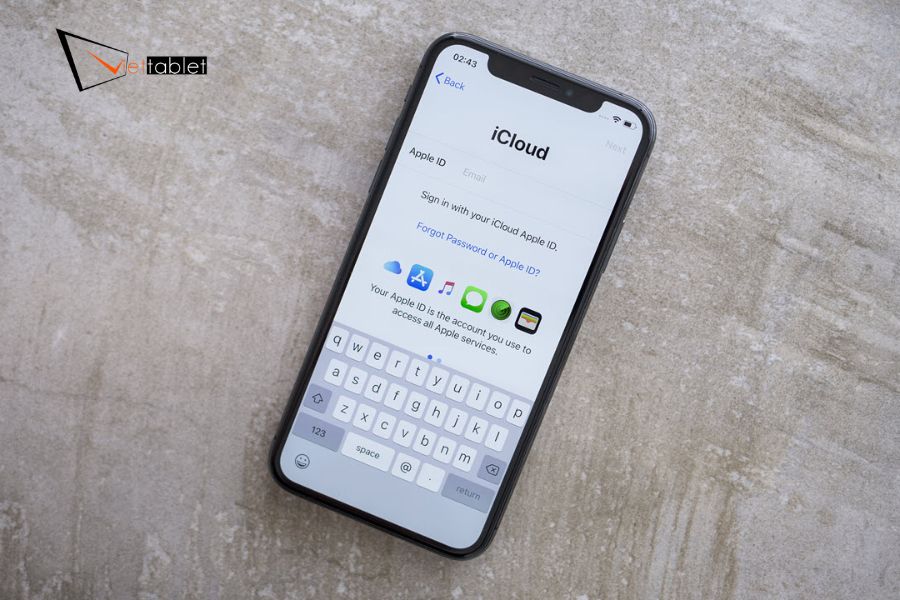
Đăng xuất iCloud KHÔNG làm mất dữ liệu gốc đang lưu trữ an toàn trên đám mây của Apple. Tuy nhiên, thao tác này sẽ tạm thời gỡ các dữ liệu đang đồng bộ khỏi thiết bị hiện tại (như Ảnh, Danh bạ, Ghi chú, Lịch, iCloud Drive).
Khi bạn đăng nhập tài khoản iCloud này vào một thiết bị khác, toàn bộ dữ liệu trên đám mây sẽ tự động tải về đầy đủ. Trong quá trình đăng xuất, hệ thống cũng cho phép bạn lựa chọn "Lưu bản sao" (Keep a Copy) của Danh bạ, Móc khóa (Keychain), Safari ngay trên bộ nhớ máy.
Những dữ liệu nên kiểm tra trước khi đăng xuất iCloud
Để đảm bảo không gián đoạn công việc và tránh thất thoát dữ liệu cục bộ, hãy kiểm tra kỹ 4 mục sau:
- Số điện thoại & Email khôi phục: Xác nhận bạn vẫn đang nắm giữ số điện thoại nhận mã xác thực 2 yếu tố (2FA).
- Tiến trình sao lưu (iCloud Backup): Vào Cài đặt > [Tên của bạn] > iCloud > Bật Sao lưu iCloud và bấm Sao lưu ngay bây giờ để lưu lại bản sao mới nhất.
- Thẻ ngân hàng trong Apple Wallet: Hủy hoặc gỡ các thẻ tín dụng/ghi nợ đã tích hợp với Apple Pay trên máy.
- Mật khẩu & Chuỗi khóa (Keychain): Đảm bảo tính năng đồng bộ Keychain đã hoàn tất để không mất các mật khẩu ứng dụng/website đã lưu.
Đăng xuất iCloud có làm mất dữ liệu không?
Cách đăng xuất iCloud trên iPhone và iPad
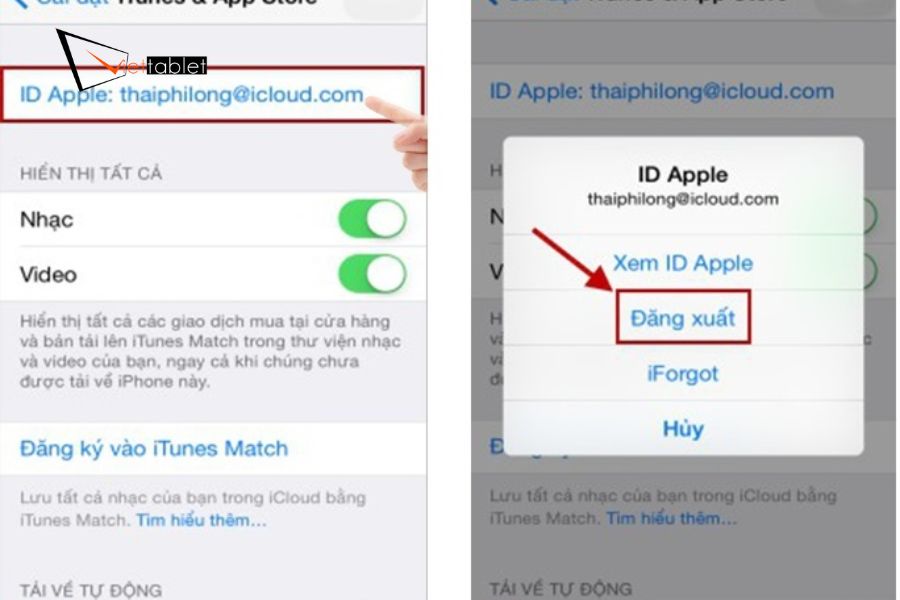
Thao tác đăng xuất trên iPhone và iPad hoàn toàn tương tự nhau qua các bước đơn giản sau:
- Bước 1: Mở ứng dụng Cài đặt (Settings) trên màn hình chính.
- Bước 2: Nhấn vào Tên tài khoản Apple của bạn ở ngay đầu trang Cài đặt.
- Bước 3: Kéo xuống dưới cùng và chọn nút Đăng xuất (Sign Out).
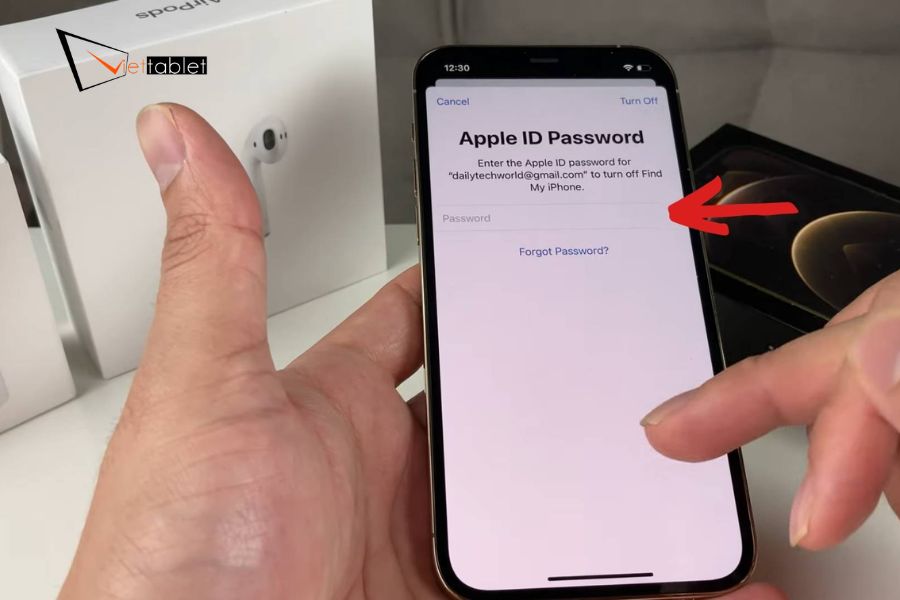
- Bước 4: Nhập chính xác Mật khẩu Apple ID để tắt tính năng Tìm iPhone/iPad (Find My), sau đó nhấn Tắt (Turn Off) ở góc trên bên phải.
- Bước 5: Chọn các dữ liệu bạn muốn Lưu bản sao trên máy (Danh bạ, Safari, Móc khóa...) bằng cách gạt sang màu xanh > Nhấn Đăng xuất hai lần để xác nhận.
Cách đăng xuất iCloud trên iPhone và iPad
Cách đăng xuất iCloud trên MacBook/Mac
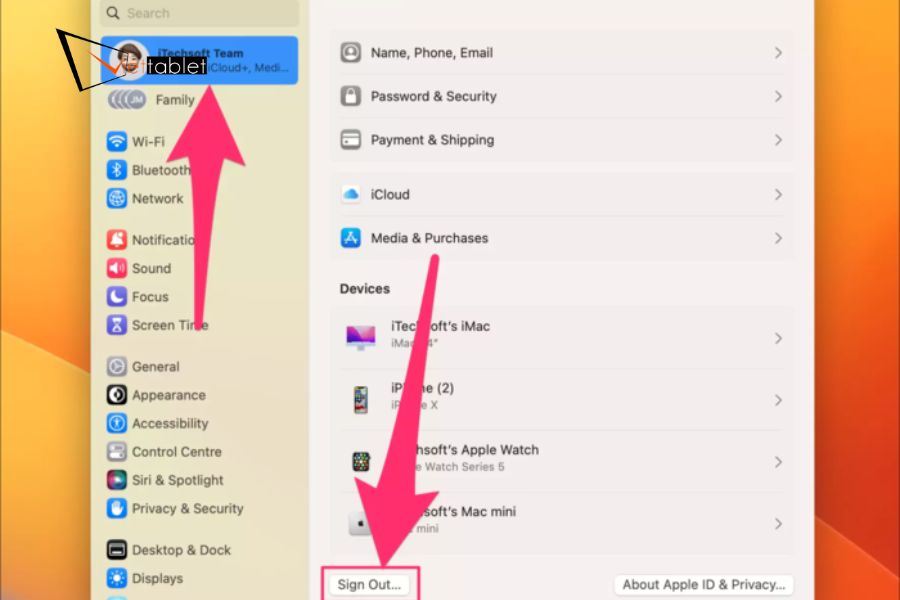
Đối với các dòng máy tính Mac (máy chạy macOS Sonoma, Sequoia trở lên), thao tác thực hiện như sau:
- Bước 1: Nhấp vào Biểu tượng Apple () ở góc trên bên trái màn hình > Chọn Cài đặt hệ thống (System Settings).
- Bước 2: Nhấp vào Tên tài khoản Apple ở đầu cột menu bên trái.
- Bước 3: Kéo xuống cuối trang màn hình bên phải và nhấn Đăng xuất (Sign Out).
- Bước 4: Tích chọn các mục dữ liệu bạn muốn lưu giữ bản sao trên ổ cứng Mac > Nhấn Tiếp tục (Keep a Copy).
- Bước 5: Nhập Mật khẩu Apple ID để xác nhận tắt Find My Mac và hoàn tất ngắt kết nối.
Cách đăng xuất iCloud trên MacBook/Mac
Cách đăng xuất iCloud từ xa khi không còn giữ thiết bị
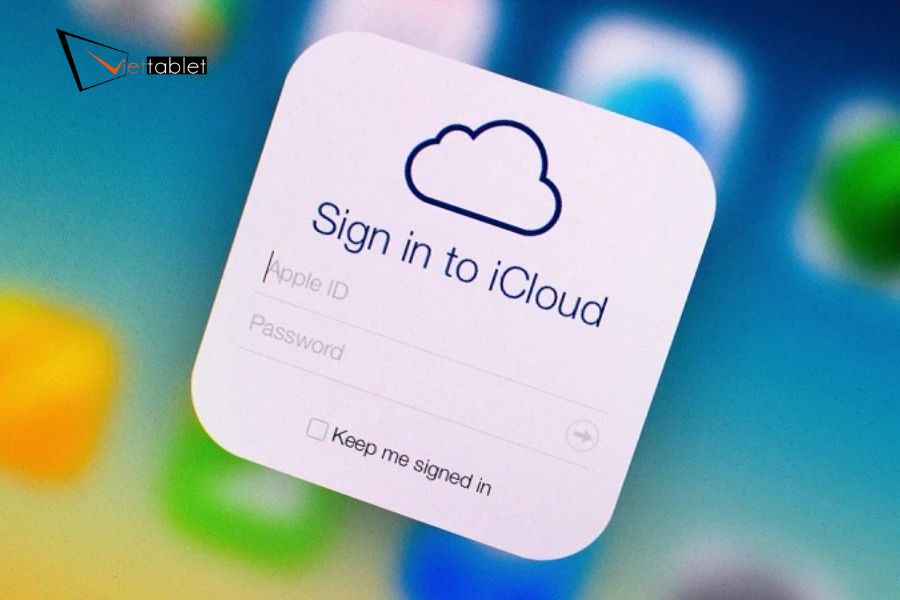
Nếu bị mất máy, bán máy nhưng quên đăng xuất, bạn có thể buộc đăng xuất tài khoản từ xa bằng trình duyệt web:
- Bước 1: Truy cập website icloud.com/find hoặc https://icloud.com/find trên điện thoại hoặc máy tính khác và đăng nhập tài khoản Apple ID.
- Bước 2: Tại mục Tất cả thiết bị (All Devices), chọn đúng tên iPhone, iPad hoặc Mac bạn cần xử lý.
- Bước 3: Chọn Xóa thiết bị này (Erase Device) để xóa sạch dữ liệu từ xa nhằm bảo mật thông tin.
- Bước 4: Sau khi lệnh xóa được gửi, nhấn Gỡ bỏ khỏi tài khoản (Remove from Account). Thao tác này sẽ chính thức hủy liên kết iCloud và tắt Khóa kích hoạt (Activation Lock) của thiết bị đó.
Cách đăng xuất iCloud từ xa khi không còn giữ thiết bị
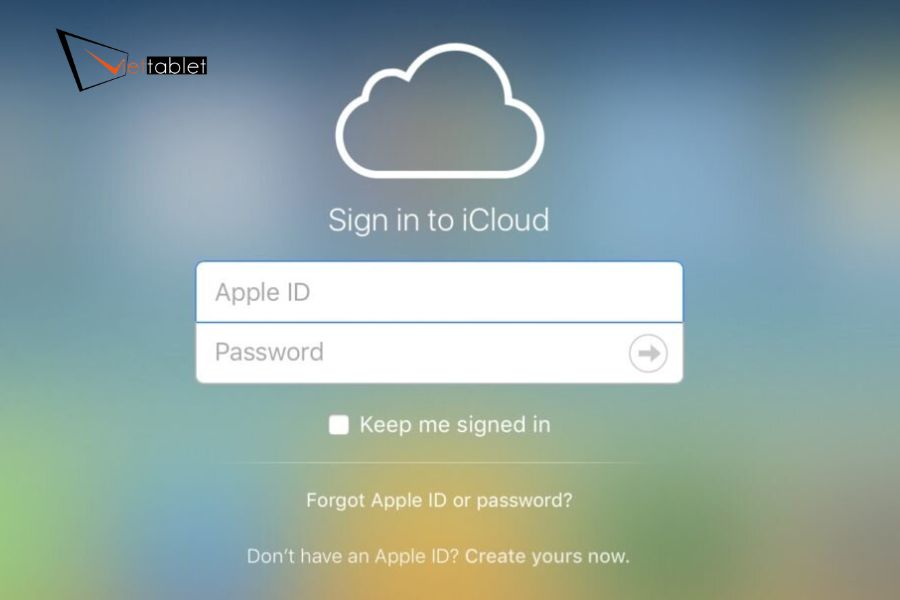
Vì sao không đăng xuất được iCloud?
Nếu nút "Đăng xuất" bị ẩn màu xám hoặc hệ thống báo lỗi không thể thao tác, nguyên nhân thường do:
- Tính năng Thời gian sử dụng (Screen Time) đang bật: Tính năng này chặn thay đổi tài khoản. Khắc phục: Vào Cài đặt > Thời gian sử dụng > Tắt Thời gian sử dụng (hoặc tắt mục Thay đổi tài khoản).
- Bảo vệ thiết bị khi bị mất (Stolen Device Protection): Tính năng bảo mật bắt buộc phải chờ 1 giờ đếm ngược nếu bạn đang thao tác ở vị trí lạ.
- Kết nối Internet không ổn định: Việc xác thực tắt Find My đòi hỏi phải có kết nối Wi-Fi hoặc 3G/4G/5G liên tục.
- Máy bị gán cấu hình quản lý (MDM): Thiết bị thuộc sở hữu của doanh nghiệp/trường học có thể bị khóa quyền đăng xuất tài khoản từ xa.
Vì sao không đăng xuất được iCloud?
Đăng xuất iCloud trên một máy có ảnh hưởng máy khác không?
CÂU TRẢ LỜI LÀ KHÔNG. Mỗi thiết bị Apple hoạt động như một điểm truy cập độc lập vào kho lưu trữ iCloud. Khi bạn đăng xuất tài khoản trên một thiết bị cụ thể (ví dụ: iPhone):
- Các thiết bị khác (như iPad, Mac, Apple Watch) vẫn giữ nguyên kết nối và hoạt động bình thường.
- Dữ liệu trên đám mây không bị ảnh hưởng hay bị xóa mất.
- Các máy còn lại vẫn tự động đồng bộ hình ảnh, tin nhắn và thông báo mới với nhau như cũ.
Đăng xuất iCloud trên một máy có ảnh hưởng máy khác không?
Lời kết
Nắm rõ cách đăng xuất iCloud sẽ giúp bạn chủ động quản lý tài khoản Apple khi đổi iPhone, bán thiết bị hoặc chuyển sang sử dụng Apple ID khác. Trước khi đăng xuất, bạn nên kiểm tra dữ liệu đang đồng bộ, sao lưu những thông tin quan trọng và đọc kỹ các tùy chọn hiển thị trên thiết bị để tránh mất dữ liệu cần thiết.
Các thao tác liên quan đến iCloud có thể thay đổi theo phiên bản iOS, iPadOS hoặc macOS. Nếu muốn cập nhật thêm hướng dẫn về iCloud, iPhone, iPad và các thủ thuật công nghệ hữu ích, bạn có thể thường xuyên theo dõi blog Viettablet để tìm những nội dung dễ hiểu và có thể áp dụng ngay khi sử dụng thiết bị.



 iPhone 12 128GB (Chính Hãng VN/A)
 Sony Xperia 5 Mark II (8GB - 128GB) Like New
 Apple Watch Series 4 (40mm - 44 mm) Bản Thép LTE -...
 Apple Watch Series 6 (40mm - 44 mm) Bản Thép LTE -...
 Apple Watch Series 5 (40mm - 44 mm) LTE Bản Thép -...
 Sạc dự phòng cao cấp Xiaomi 10.000mAh
 Pin sạc dự phòng Samsung 10.000 mAh Type-C Mới...
 Tai nghe Bluetooth AirPods 2 Apple mới 100% chính...
 Tai nghe Bluetooth AirPods Pro mới 100% chính hãng VN/A
 Máy Hút Bụi - Lau Nhà Dreame H16 Steam - Chính Hãng
 Robot Hút Bụi - Lau Nhà Dreame D30 Ultra CE - Chính...
 Máy Hút Bụi - Lau Nhà Khô Và Ướt Dreame H12 GT -...
 Máy Hút Bụi - Lau Nhà Khô Và Ướt Dreame H13S...