
Bạn vừa mua lại một chiếc điện thoại cũ và cảm thấy khó chịu khi tên chủ cũ cứ liên tục xuất hiện trên máy, hay đơn giản là cái tên thiết lập từ thời "trẻ con" giờ đây không còn phù hợp với công việc văn phòng cần sự chỉn chu? Mỗi lần bạn gửi tài liệu qua AirDrop, chia sẻ ghi chú hoặc gửi email công việc, cái tên thiếu chuyên nghiệp ấy lại hiển thị trước mặt đối tác, khiến bạn rơi vào tình huống dở khóc dở cười. Nhiều người muốn chỉnh sửa lại ngay nhưng lại chần chừ vì sợ làm xáo trộn dữ liệu hay phát sinh lỗi hệ thống. Đừng lo lắng, cách đổi tên iCloud thực chất vô cùng đơn giản, an toàn và có thể thao tác xong chỉ trong vòng một nốt nhạc. Đội ngũ kỹ thuật tại Viettablet sẽ hướng dẫn bạn từng bước xử lý triệt để vấn đề này ngay sau đây.
Trong quá trình hỗ trợ kỹ thuật cho khách hàng tại cửa hàng, Viettablet nhận thấy có rất nhiều bạn đang nhầm lẫn giữa tên tài khoản, địa chỉ email và tên thiết bị. Thực tế, khi thực hiện các bước đổi tên tài khoản đám mây, bạn chỉ đang thay đổi họ và tên hiển thị cá nhân (First Name và Last Name) gắn liền với hồ sơ Apple ID của mình. Đây chính là danh xưng đại diện xuất hiện khi bạn gửi thư qua iCloud Mail, gửi lời mời tham gia lịch hẹn sự kiện hoặc khi người khác nhìn thấy bạn trong danh sách nhóm gia đình (Family Sharing).
Đổi tên iCloud thực chất là đổi thông tin gì?
Hành động này hoàn toàn không thay đổi địa chỉ email đăng nhập của bạn, chẳng hạn như đuôi định dạng icloud.com hay gmail.com, và nó cũng không tác động gì đến tên vật lý của chiếc máy bạn đang cầm. Việc phân biệt rõ ràng khái niệm này sẽ giúp bạn hoàn toàn an tâm tinh chỉnh danh tính số của mình sao cho lịch sự, trang trọng nhất mà không sợ ảnh hưởng đến quyền sở hữu tài khoản.
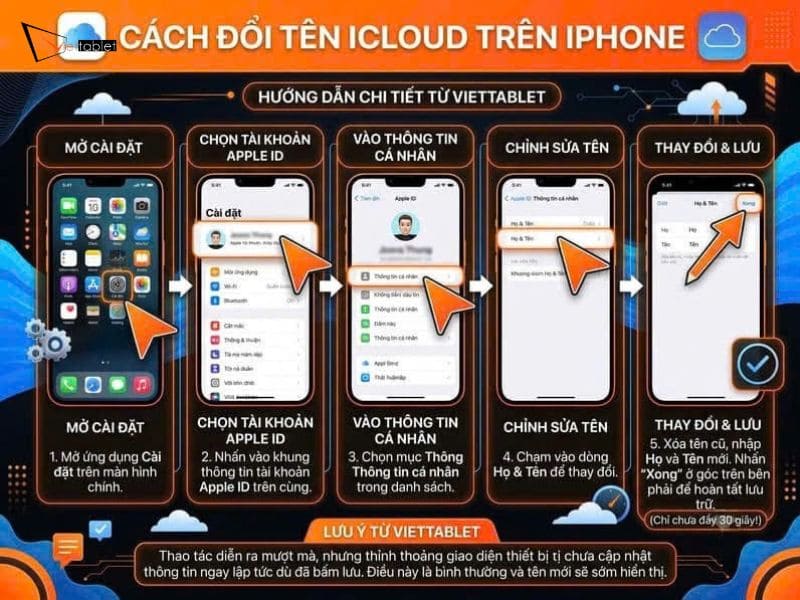
Điện thoại là thiết bị gắn liền với bạn mỗi ngày, vì vậy thao tác trực tiếp trên giao diện màn hình cảm ứng luôn là lựa chọn tiện lợi và nhanh chóng nhất. Để bắt đầu áp dụng cách đổi tên iCloud, bạn hãy mở ứng dụng Cài đặt quen thuộc trên màn hình chính, sau đó nhấn ngay vào khung thông tin tài khoản Apple ID nằm ở vị trí cao nhất có chứa ảnh đại diện của bạn. Tại giao diện quản lý tài khoản, bạn chọn tiếp vào mục Thông tin cá nhân, nơi lưu trữ toàn bộ hồ sơ danh tính của người dùng.
Sau khi giao diện thông tin mở ra, bạn chạm vào dòng Họ & Tên để hệ thống hiển thị hai khung nhập liệu tương ứng. Lúc này, bạn chỉ việc xóa tên cũ đi, nhập vào Họ và Tên mới mà bạn muốn xuất hiện trên hệ thống, rồi nhấn nút Xong ở góc trên cùng bên phải màn hình để hoàn tất lưu trữ. Toàn bộ thao tác chỉ tiêu tốn chưa đầy ba mươi giây của bạn.
Cách đổi tên iCloud trên iPhone
Tuy thao tác diễn ra rất mượt mà, nhưng trong quá trình tư vấn thực tế, Viettablet thường xuyên nhận được thắc mắc từ người dùng về việc giao diện thiết bị chưa cập nhật thông tin ngay lập tức dù đã bấm lưu.
Tình trạng máy vẫn lì lợm hiển thị tên cũ sau khi sửa thường bắt nguồn từ độ trễ đồng bộ hóa dữ liệu giữa thiết bị với máy chủ của Apple hoặc do bộ nhớ đệm (cache) của hệ điều hành chưa kịp làm mới. Để khắc phục, giải pháp thực tế và hiệu quả nhất là bạn hãy tiến hành khởi động lại iPhone để máy tự động dọn sạch các tệp tạm thời và tải lại dữ liệu tài khoản mới nhất.
Bên cạnh đó, bạn cũng cần kiểm tra lại kết nối mạng Wi-Fi hoặc dữ liệu di động 4G/5G để đảm bảo đường truyền mạng không bị gián đoạn trong lúc máy gửi lệnh cập nhật lên máy chủ. Trường hợp hy hữu máy vẫn chưa nhận diện, bạn chỉ cần thực hiện thao tác đăng xuất tài khoản Apple ID rồi đăng nhập lại sau vài phút là mọi thông tin sẽ hiển thị chuẩn xác.
Nếu bạn đang ngồi làm việc bên bàn máy tính và không tiện cầm điện thoại, việc thực hiện cách đổi tên iCloud thông qua trình duyệt web trên máy tính để bàn hay laptop cũng trực quan không kém. Bạn chỉ cần khởi chạy bất kỳ trình duyệt nào như Safari, Chrome hay Edge rồi truy cập vào trang quản lý chính thức tại địa chỉ appleid.apple.com. Hãy tiến hành đăng nhập bằng tài khoản và mật khẩu Apple ID của bạn, đồng thời nhập mã xác minh hai yếu tố xuất hiện trên thiết bị tin cậy nếu được yêu cầu.
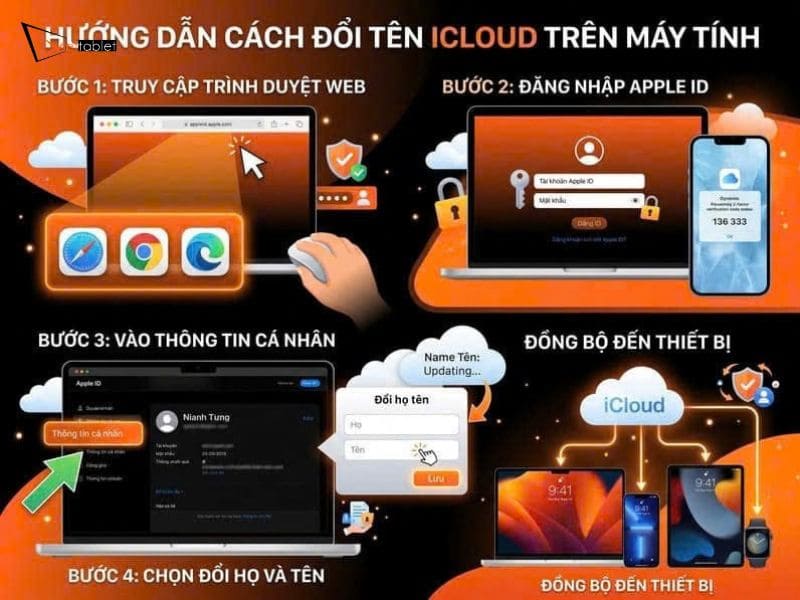
Cách đổi tên iCloud trên máy tính
Khi đã bước vào màn hình trung tâm quản lý tài khoản, bạn hãy nhìn sang danh mục điều hướng bên trái và nhấp chuột vào phần Thông tin cá nhân. Ở khung hiển thị chi tiết bên phải, bạn chọn tiếp vào ô Họ và tên, sau đó điền thông tin danh xưng mới vào các ô tương ứng rồi bấm nút Lưu. Ngay sau khi lệnh lưu thành công, thông tin này sẽ được đồng bộ tự động xuống toàn bộ hệ sinh thái thiết bị mà bạn đang đăng nhập tài khoản này.
Khi thực hiện việc thay đổi danh xưng trên máy tính hay điện thoại, tâm lý chung của người dùng là luôn lo ngại các thiết lập mới có thể làm xáo trộn các tính năng hay dữ liệu quan trọng vốn có.
Câu trả lời chắc chắn từ đội ngũ kỹ thuật là hoàn toàn không làm mất bất kỳ dữ liệu nào. Thao tác này đơn thuần chỉ là việc bạn thay một chiếc bảng tên mới cho hồ sơ người dùng mà không hề can thiệp hay xóa bỏ bất kỳ phân vùng lưu trữ nào trên đám mây. Mọi dữ liệu quý giá của bạn bao gồm hình ảnh trong thư viện, danh bạ liên lạc, tin nhắn, tệp ghi chú và các bản sao lưu thiết bị từ trước đến nay vẫn được bảo toàn nguyên vẹn tuyệt đối.
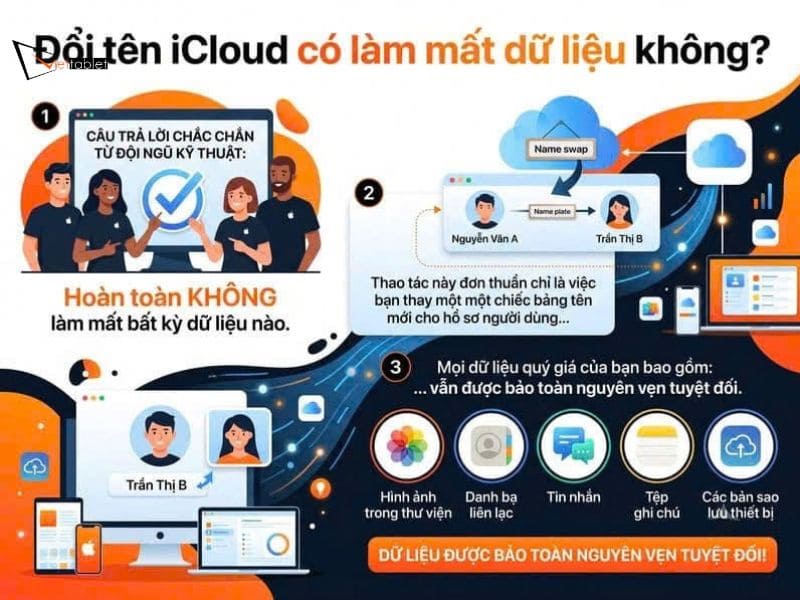
Đổi tên iCloud có làm mất dữ liệu không?
Việc tinh chỉnh họ tên hồ sơ không làm thay đổi hay ảnh hưởng đến địa chỉ email iCloud của bạn. Hộp thư dùng để đăng nhập, nhận hóa đơn hay giao dịch thanh toán dịch vụ của Apple vẫn giữ nguyên ký tự gốc mà bạn đã tạo từ ban đầu. Nếu bạn có nhu cầu đổi cả địa chỉ email dùng làm tài khoản đăng nhập, đó sẽ là một quy trình chuyển đổi địa chỉ nhận dạng riêng biệt chứ không nằm trong phạm vi đổi tên hiển thị người dùng.
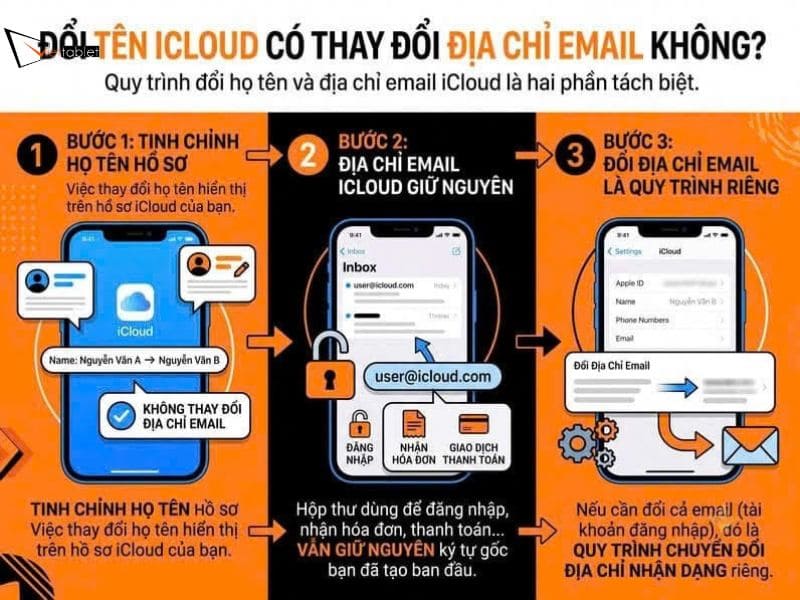
Đổi tên iCloud có thay đổi địa chỉ Email không?
Nhiều người dùng thường nghĩ hai khái niệm này là một, nhưng thực chất tên iCloud và tên iPhone hoàn toàn tách biệt nhau. Tên iPhone là tên phần cứng của máy dùng để nhận diện khi bạn phát điểm truy cập cá nhân, kết nối Bluetooth trên ô tô hoặc gửi AirDrop trong cự ly gần. Nếu muốn đổi tên chiếc điện thoại, bạn cần vào phần Cài đặt chung, chọn Giới thiệu và đổi tại mục Tên, hoàn toàn không phụ thuộc vào tên tài khoản iCloud bạn vừa cập nhật.
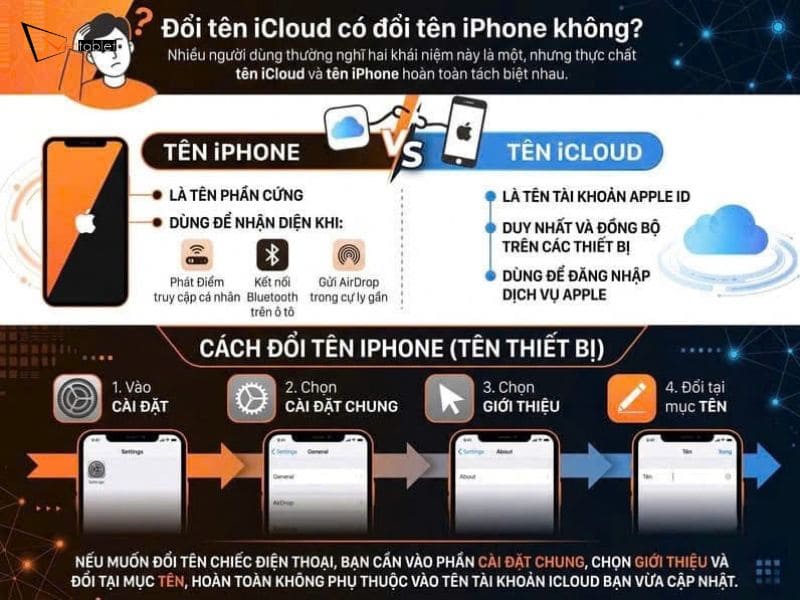
Đổi tên iCloud có đổi tên iPhone không?
Để quá trình sử dụng hệ sinh thái Apple sau khi đổi tên diễn ra thuận lợi nhất, bạn nên ưu tiên đặt tên thật hoặc danh xưng chuyên nghiệp nếu tài khoản này thường xuyên dùng để gửi thư điện tử và trao đổi công việc hằng ngày. Việc sử dụng tên rõ ràng không chỉ giúp đối tác dễ dàng nhận diện danh tính của bạn mà còn giúp việc tìm kiếm liên lạc trong nhóm gia đình diễn ra chuẩn xác hơn rất nhiều.
Đồng thời, bạn nên tránh chèn các ký tự biểu tượng quá phức tạp hoặc các icon lạ vào phần họ tên, vì điều này đôi khi có thể dẫn đến lỗi hiển thị phông chữ trên một số ứng dụng của bên thứ ba được liên kết qua Apple ID. Sau khi cập nhật, hãy cho hệ thống một khoảng thời gian ngắn để đồng bộ đồng loạt trên tất cả các thiết bị khác như iPad, MacBook hay Apple Watch của bạn.
Biết cách đổi tên iCloud đúng chuẩn giúp bạn nhanh chóng cá nhân hóa thiết bị, xây dựng hình ảnh chuyên nghiệp và làm chủ hoàn toàn hệ sinh thái công nghệ của mình một cách dễ dàng. Nếu bạn đang muốn nâng cấp trải nghiệm công nghệ với những dòng iPhone, iPad hay MacBook chính hãng sở hữu mức giá tốt nhất thị trường cùng chính sách bảo hành chu đáo, hãy ghé ngay hệ thống cửa hàng Viettablet để được đội ngũ chuyên viên hỗ trợ tận tình nhất hôm nay!

 iPhone 12 128GB (Chính Hãng VN/A)
 Sony Xperia 5 Mark II (8GB - 128GB) Like New
 Apple Watch Series 4 (40mm - 44 mm) Bản Thép LTE -...
 Apple Watch Series 6 (40mm - 44 mm) Bản Thép LTE -...
 Apple Watch Series 5 (40mm - 44 mm) LTE Bản Thép -...
 Sạc dự phòng cao cấp Xiaomi 10.000mAh
 Pin sạc dự phòng Samsung 10.000 mAh Type-C Mới...
 Tai nghe Bluetooth AirPods 2 Apple mới 100% chính...
 Tai nghe Bluetooth AirPods Pro mới 100% chính hãng VN/A
 Máy Hút Bụi - Lau Nhà Dreame H16 Steam - Chính Hãng
 Robot Hút Bụi - Lau Nhà Dreame D30 Ultra CE - Chính...
 Máy Hút Bụi - Lau Nhà Khô Và Ướt Dreame H12 GT -...
 Máy Hút Bụi - Lau Nhà Khô Và Ướt Dreame H13S...