Bạn có từng bối rối khi thấy điện thoại liên tục báo đầy bộ nhớ dù không tải thêm ứng dụng nào? Thủ phạm thường là ba cái tên quen thuộc: Facebook, TikTok và YouTube. Mỗi lần lướt video, xem ảnh hay livestream, các ứng dụng này âm thầm tích tụ dữ liệu tạm. Viettablet sẽ hướng dẫn bạn từng bước dọn sạch rác và lấy lại không gian lưu trữ cho máy.
Nhiều người dùng bất ngờ khi kiểm tra bộ nhớ. Họ chỉ thỉnh thoảng mở ứng dụng, nhưng dung lượng tiêu tốn lại cao bất thường. Lý do nằm ở cách ba ứng dụng này hoạt động. Chúng được thiết kế để hiển thị nội dung nhanh nhất có thể. Muốn vậy, chúng phải tải trước hình ảnh, video và âm thanh rồi lưu vào bộ nhớ tạm.
Khi bạn cuộn bảng tin Facebook hay xem video ngắn trên TikTok, dữ liệu mới liên tục được tải về. Phần lớn dữ liệu đó không biến mất ngay sau khi bạn thoát ứng dụng. Chúng nằm lại trong bộ nhớ cache và file tạm. Lâu dần, lượng rác này phình to, gây ra tình trạng thiếu dung lượng trầm trọng.
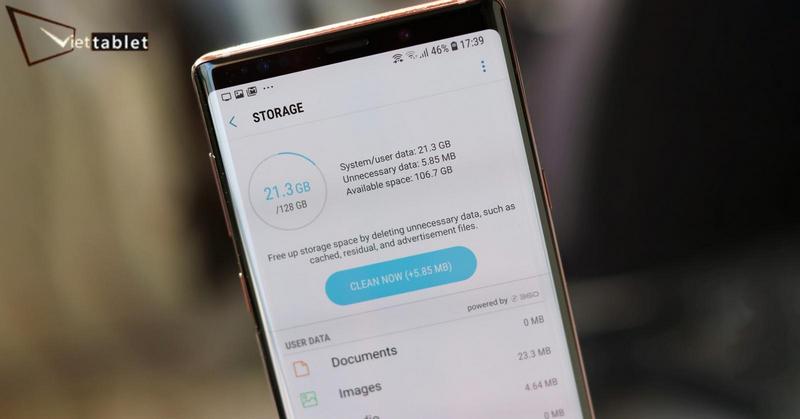
Vì sao Facebook, TikTok, YouTube chiếm nhiều dung lượng dù ít dùng?
Facebook, TikTok và YouTube lưu trữ nhiều nhóm dữ liệu khác nhau. Hiểu đúng bản chất của chúng giúp bạn biết nên xóa gì và giữ gì.
Bộ nhớ cache: Đây là phần chiếm dung lượng nhiều nhất. Cache chứa bản sao tạm của hình đại diện, video thumbnail, câu chuyện và giao diện. Mục đích của cache là giảm thời gian tải khi bạn truy cập lại. Xóa cache thường an toàn vì ứng dụng sẽ tải lại dữ liệu khi cần.
Dữ liệu ứng dụng: Bao gồm thông tin đăng nhập, cài đặt cá nhân và cơ sở dữ liệu. Việc xóa dữ liệu ứng dụng sẽ đưa ứng dụng về trạng thái ban đầu, giống như vừa cài đặt xong. Bạn sẽ phải đăng nhập lại từ đầu.
Video và nội dung tải xuống: YouTube cho phép tải video về chế độ offline. TikTok cũng cho phép lưu video về máy. Những file này nằm tách biệt với cache và thường có dung lượng rất lớn. Chúng không tự động bị xóa khi bạn xóa cache.
Lịch sử tìm kiếm và dữ liệu duyệt web: Facebook lưu lại mọi từ khóa bạn đã tìm và các liên kết đã mở trong trình duyệt tích hợp. Dữ liệu này nhỏ nhưng ảnh hưởng đến quyền riêng tư và có thể làm chậm gợi ý tìm kiếm.
Trước khi dọn dẹp, bạn nên biết ứng dụng nào đang chiếm nhiều bộ nhớ nhất. Thao tác kiểm tra rất đơn giản và giúp bạn ưu tiên xử lý đúng nơi cần thiết.
Trên Android:
Trên iPhone:
Việc kiểm tra giúp bạn nhận ra rõ ràng mức độ ảnh hưởng của từng ứng dụng. Từ đó, bạn có thể chọn cách xử lý phù hợp nhất.
Facebook thường là ứng dụng chiếm nhiều cache nhất do tần suất sử dụng dày đặc. Tin tốt là Facebook cung cấp nhiều công cụ dọn dẹp ngay trong phần cài đặt. Bạn có thể xóa cache trực tiếp mà không cần tới ứng dụng dọn rác bên ngoài.
Hệ điều hành Android cho phép xóa cache riêng lẻ cho từng ứng dụng. Thao tác này không ảnh hưởng đến tài khoản hay các bài viết cá nhân của bạn.
Sau khi xóa, lần mở Facebook tiếp theo có thể chậm hơn một chút. Ứng dụng cần tải lại toàn bộ giao diện từ máy chủ. Đây là hiện tượng bình thường và không đáng lo ngại.
Trên iPhone, Apple không cung cấp nút xóa cache riêng cho từng ứng dụng. Để làm sạch bộ nhớ tạm, bạn phải thực hiện gián tiếp qua cài đặt của Facebook hoặc gỡ cài đặt ứng dụng.
Facebook có tích hợp sẵn công cụ quản lý bộ nhớ. Bạn mở ứng dụng Facebook, vào Menu (biểu tượng ba gạch). Chọn Cài đặt & quyền riêng tư, sau đó vào Cài đặt. Kéo xuống mục Bộ nhớ và bộ đệm. Tại đây, Facebook cung cấp tùy chọn Xóa bộ nhớ đệm. Bạn chỉ cần chạm vào để thực hiện.
Cách này giúp xóa sạch cache Facebook trên iPhone mà không cần gỡ cài đặt lại ứng dụng. Dung lượng tiết kiệm được thường khá đáng kể.
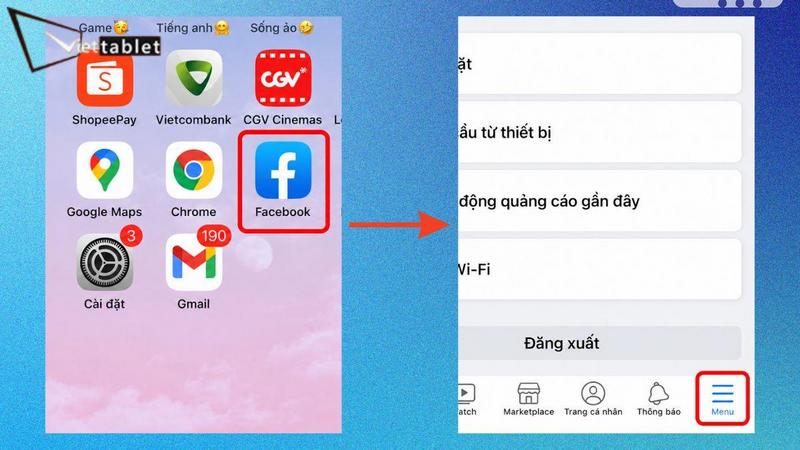
Bước 1: Mở ứng dụng Facebook trên iPhone
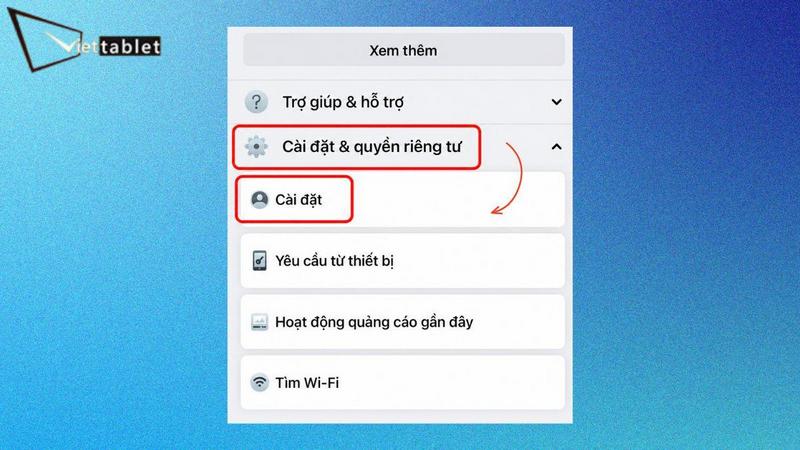
Bước 2: Nhấn vào mục Cài đặt quyền riêng tư, sau đó mở mục Cài đặt
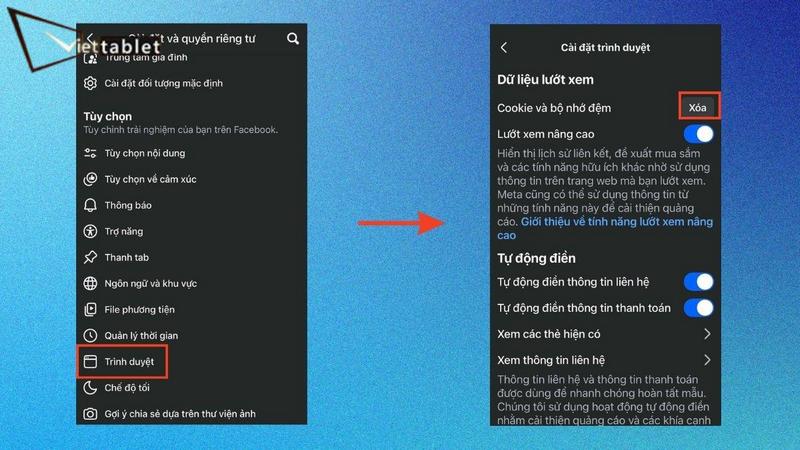
Bước 3: Nhấn vào Trình duyệt trong phần Tùy chọn, chọn Xóa tại mục Cookie và bộ nhớ đệm để hoàn tất.
Lịch sử tìm kiếm không chiếm nhiều dung lượng, nhưng việc xóa nó giúp bảo vệ thông tin cá nhân. Ngoài ra, dữ liệu duyệt web trong Facebook cũng góp phần làm chậm ứng dụng. Bạn có thể xóa cả hai loại này qua các bước đơn giản.
Đối với dữ liệu duyệt web, bạn vào Menu, chọn Cài đặt & quyền riêng tư, rồi vào Cài đặt. Tìm mục Trình duyệt và chọn Xóa dữ liệu duyệt web. Thao tác này loại bỏ cookie và các liên kết đã mở trong Facebook.
Facebook có một công cụ quản lý bộ nhớ tích hợp rất hữu ích. Công cụ này giúp bạn kiểm soát dung lượng mà ứng dụng đang sử dụng. Bạn mở Facebook, vào Menu, chọn Cài đặt & quyền riêng tư. Sau đó vào Cài đặt, kéo xuống mục Bộ nhớ và bộ đệm.
Giao diện tại đây cho thấy tổng dung lượng Facebook đang sử dụng. Nó cũng liệt kê các mục như bộ nhớ cache và video đã tải xuống. Bạn có thể chạm vào từng mục để xóa dữ liệu mong muốn. Đây là cách quản lý trực quan và chính xác hơn so với việc xóa qua cài đặt hệ thống.
TikTok lưu trữ rất nhiều cache do bạn liên tục xem video ngắn. Mỗi video được tải về tạm để phát mượt. Khi xóa cache, bạn không làm mất các video đã đăng hay danh sách yêu thích. Thao tác dọn dẹp TikTok cũng tương tự như Facebook nhưng có vài điểm khác biệt quan trọng.
Trên điện thoại Android, bạn có thể xóa cache TikTok thông qua cài đặt hệ thống. Cách này nhanh chóng và không cần mở ứng dụng.
Sau khi thực hiện, dung lượng bộ nhớ tạm của TikTok giảm ngay lập tức. Bạn vẫn giữ được tài khoản, video đã đăng và các tương tác trên hồ sơ.
Nếu xóa cache chưa đủ, bạn có thể dùng đến giải pháp mạnh tay hơn: Xóa dữ liệu ứng dụng. Tùy chọn này nằm ngay cạnh nút xóa cache trong phần Lưu trữ và bộ nhớ. Khi chọn Xóa dữ liệu, TikTok sẽ trở về trạng thái như vừa cài đặt xong.
Bạn sẽ mất toàn bộ cài đặt riêng, bao gồm cả trạng thái đăng nhập. Vì vậy, hãy chắc chắn rằng bạn nhớ mật khẩu trước khi thực hiện. Cách này giúp thu hồi không gian lưu trữ một cách triệt để nhất. Nó thường được dùng khi ứng dụng gặp lỗi hoặc chiếm dung lượng quá lớn mà xóa cache không hiệu quả.
Trên iPhone, TikTok cung cấp công cụ dọn dẹp ngay trong ứng dụng. Bạn mở TikTok, vào Hồ sơ ở góc dưới bên phải. Chạm vào biểu tượng ba gạch ở góc trên, chọn Cài đặt và quyền riêng tư. Kéo xuống mục Bộ nhớ đệm và dữ liệu di động.
Tại đây, TikTok hiển thị dung lượng bộ nhớ đệm đang sử dụng. Bạn chỉ cần nhấn Xóa bộ nhớ đệm để dọn sạch cache. Nếu muốn xóa mạnh hơn, bạn có thể chọn Xóa tất cả dữ liệu. Lưu ý rằng tùy chọn thứ hai sẽ đăng xuất tài khoản của bạn khỏi máy.
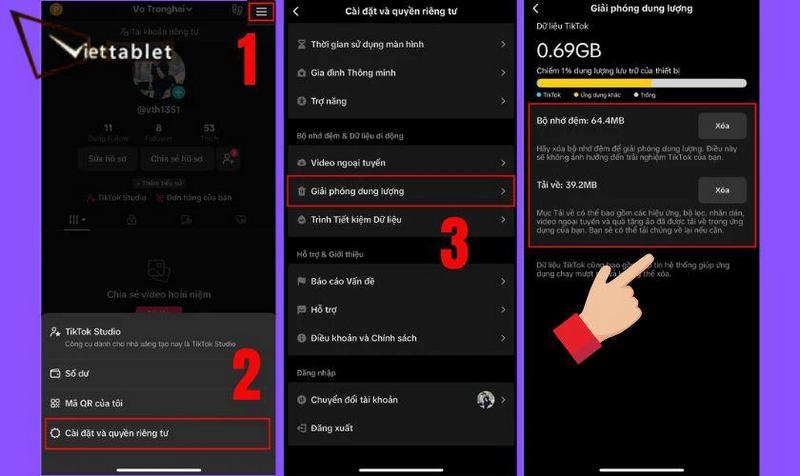
Xóa cache và dữ liệu TikTok trên iPhone
Bạn có thể đã lưu nhiều video TikTok về máy để xem lại hoặc chia sẻ. Những video này nằm trong bộ nhớ chung của điện thoại, không nằm trong cache. Để xóa chúng, bạn vào Hồ sơ cá nhân trên TikTok. Chạm vào biểu tượng dấu tích hoặc mục Video đã thích.
Tuy nhiên, cách nhanh hơn là truy cập trực tiếp thư mục ảnh hoặc ứng dụng quản lý file trên điện thoại. Bạn tìm đến thư mục lưu video tải xuống từ TikTok. Chọn và xóa những video không cần thiết. Việc này giúp giảm đáng kể dung lượng lưu trữ tổng thể, đặc biệt nếu bạn hay tải video dài.
YouTube là ứng dụng có tính năng tải video offline mạnh mẽ. Bạn có thể vô tình tích lũy hàng chục video dài mà không nhớ ra. Ngoài ra, cache của YouTube cũng phát triển rất nhanh do bạn xem nhiều nội dung chất lượng cao. YouTube có sẵn công cụ giải phóng dung lượng tích hợp, giúp bạn quản lý mọi thứ ở một nơi.
YouTube hiểu rõ vấn đề dung lượng mà người dùng gặp phải. Vì vậy, Google đã tích hợp công cụ dọn dẹp ngay trong ứng dụng. Bạn mở YouTube, chạm vào biểu tượng ảnh đại diện ở góc trên bên phải. Chọn Cài đặt, sau đó vào mục Nền & tải xuống.
Tại đây, bạn sẽ thấy tùy chọn Giải phóng dung lượng. YouTube sẽ hiển thị tổng dung lượng đang dùng cho video tải xuống và cache. Bạn có thể chọn xóa từng loại dữ liệu. Công cụ này giúp bạn quản lý chính xác mà không cần qua cài đặt hệ thống.
Video offline trong YouTube thường chiếm dung lượng lớn nhất. Một video dài độ phân giải cao có thể tốn vài trăm megabyte. Để xóa chúng, bạn mở YouTube và vào mục Thư viện ở góc dưới bên phải. Chọn Video đã tải xuống.
Bạn sẽ thấy danh sách tất cả video offline. Chạm vào biểu tượng ba chấm bên cạnh mỗi video và chọn Xóa khỏi thiết bị. Hoặc bạn có thể chọn nhiều video cùng lúc để xóa hàng loạt. Cách này giúp thu hồi bộ nhớ một cách hiệu quả và rõ ràng nhất.
Nếu cache YouTube vẫn lớn sau khi xóa video offline, bạn có thể dọn tiếp qua cài đặt Android. Các bước thực hiện tương tự như với Facebook và TikTok.
Thao tác này không ảnh hưởng đến các video bạn đã tải xuống. Nó chỉ loại bỏ dữ liệu tạm phục vụ cho việc hiển thị giao diện và gợi ý video. Nếu bạn muốn dọn sạch hơn nữa, có thể chọn Xóa dữ liệu. Tuy nhiên, hãy nhớ rằng bạn sẽ cần đăng nhập lại vào tài khoản Google.
Trên iPhone, YouTube cũng cung cấp tùy chọn xóa cache trong ứng dụng. Bạn mở YouTube, chạm vào ảnh đại diện, chọn Cài đặt. Vào mục Nền & tải xuống rồi chọn Giải phóng dung lượng. Tại đây, bạn có thể xóa cache trực tiếp.
Nếu muốn xóa triệt để hơn, bạn phải gỡ cài đặt ứng dụng YouTube khỏi iPhone. Khi cài đặt lại, dung lượng cache sẽ về mức tối thiểu. Tài khoản đăng nhập của bạn vẫn được lưu trên máy chủ Google, nên bạn không mất gì ngoài việc phải đăng nhập lại.
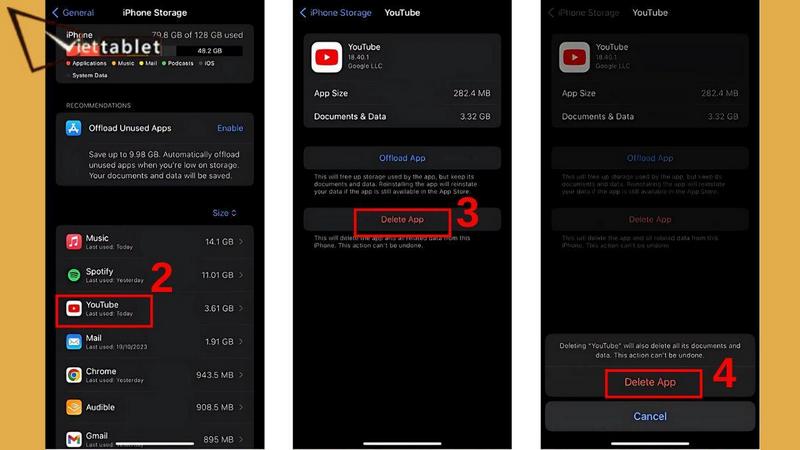
Xóa cache và dữ liệu YouTube trên iPhone
Đôi khi xóa cache và dữ liệu không đủ để thu hồi toàn bộ dung lượng. Một số file rác nằm sâu trong hệ thống hoặc bị lỗi không thể tự dọn. Lúc này, gỡ cài đặt và cài đặt lại ứng dụng là giải pháp mạnh mẽ. Nó giúp đưa ứng dụng về trạng thái sạch sẽ ban đầu.
Bạn nên cân nhắc gỡ cài đặt lại khi gặp một trong các tình huống sau. Thứ nhất, dung lượng ứng dụng vẫn cao bất thường dù đã xóa mọi cache và dữ liệu. Thứ hai, ứng dụng thường xuyên bị đơ, treo hoặc hiển thị lỗi không rõ nguyên nhân. Thứ ba, bạn muốn dọn sạch mọi dấu vết sử dụng trên máy, bao gồm cả các file cấu hình ẩn.
Việc gỡ cài đặt loại bỏ toàn bộ các file tạm, cache và dữ liệu người dùng lưu trên thiết bị. Khi cài đặt lại từ cửa hàng ứng dụng, bạn nhận được một phiên bản sạch. Dung lượng tiêu thụ ban đầu sẽ rất thấp.
Gỡ cài đặt sẽ đăng xuất tài khoản của bạn khỏi máy. Bạn cần đảm bảo nhớ chính xác mật khẩu Facebook, Google hoặc TikTok. Nếu dùng dịch vụ đăng nhập qua số điện thoại, hãy chắc chắn SIM vẫn hoạt động.
Đối với YouTube, bạn nên kiểm tra danh sách video đã tải xuống. Gỡ ứng dụng sẽ xóa toàn bộ các video này. Bạn cần ghi lại tên video nếu muốn tải xuống lại sau này. Đối với TikTok, các video nháp đang soạn chưa đăng sẽ bị mất. Hãy lưu video nháp về album ảnh hoặc xuất bản trước khi gỡ.
Ngoài ra, bạn nên sao lưu mọi nội dung quan trọng ra thiết bị khác hoặc dịch vụ lưu trữ đám mây. Bước này giúp bạn tránh rủi ro mất dữ liệu không mong muốn.
Sau khi dọn dẹp xong, bạn nên thiết lập một số thói quen để bộ nhớ không nhanh đầy trở lại. Chỉ cần điều chỉnh nhỏ trong cài đặt và cách sử dụng là bạn có thể kiểm soát dung lượng tốt hơn. Những mẹo sau đây giúp bạn duy trì không gian lưu trữ ổn định lâu dài.
Phát video tự động là một trong những nguyên nhân lớn nhất gây tốn cache. Khi cuộn bảng tin Facebook, video tự phát sẽ tải dữ liệu liên tục. Bạn nên tắt tính năng này để giảm tải. Trong Facebook, vào Cài đặt, chọn Video và ảnh, sau đó tắt Tự động phát video. Trong TikTok, bạn có thể bật chế độ tiết kiệm dữ liệu trong cài đặt để giảm chất lượng video khi xem.
Ngoài ra, bạn nên hạn chế tải video về chế độ offline nếu không thực sự cần thiết. Xem video trực tuyến khi có kết nối mạng ổn định sẽ giúp bộ nhớ nhẹ hơn nhiều.
YouTube cho phép bạn đặt giới hạn dung lượng tối đa cho video offline. Cài đặt này giúp kiểm soát mức độ chiếm dụng bộ nhớ. Bạn mở YouTube, vào Cài đặt, chọn Nền & tải xuống. Tìm mục Tải xuống qua Wi-Fi và Giới hạn dung lượng tải xuống.
Bạn có thể chọn mức giới hạn như 1 GB, 5 GB hoặc 10 GB. Khi tổng dung lượng video offline đạt đến ngưỡng này, YouTube sẽ dừng tải thêm. Cách này giúp bạn không bao giờ bị bất ngờ vì bộ nhớ cạn kiệt do video offline.
Dù bạn có áp dụng mọi mẹo trên, cache vẫn sẽ phát triển theo thời gian. Cách tốt nhất là biến việc xóa cache thành thói quen. Bạn có thể đặt lịch nhắc nhở hàng tuần hoặc hàng tháng trên điện thoại. Mỗi lần dọn dẹp chỉ mất vài phút nhưng mang lại hiệu quả rõ rệt.
Bạn cũng nên kiểm tra dung lượng tổng thể mỗi tháng một lần. Việc này giúp bạn phát hiện sớm những ứng dụng bất thường. Từ đó, bạn có thể can thiệp kịp thời trước khi bộ nhớ bị lấp đầy.
Nhiều người dùng còn băn khoăn trước khi thực hiện các thao tác dọn dẹp. Những lo ngại phổ biến xoay quanh việc mất dữ liệu hay ảnh hưởng đến tài khoản. Chúng tôi giải đáp ngắn gọn từng câu hỏi để bạn yên tâm thực hiện.
Không. Việc xóa cache chỉ loại bỏ các file tạm phục vụ hiển thị nội dung. Thông tin đăng nhập và dữ liệu tài khoản nằm trong phần dữ liệu ứng dụng riêng biệt. Bạn hoàn toàn không cần đăng nhập lại sau khi xóa cache. Thao tác này an toàn tuyệt đối với tài khoản của bạn.
Chúng tôi khuyên bạn nên hạn chế sử dụng các ứng dụng dọn rác bên thứ ba. Các ứng dụng này thường chạy nền liên tục, gây tốn pin và chiếm thêm dung lượng. Chúng cũng có thể thu thập dữ liệu cá nhân hoặc hiển thị quảng cáo phiền phức. Các công cụ dọn dẹp tích hợp sẵn trong cài đặt hệ thống và trong từng ứng dụng đã đủ hiệu quả.
Không. Mọi bài viết, hình ảnh, tin nhắn và video bạn đã đăng lên Facebook, TikTok hay YouTube đều được lưu trên máy chủ nhà cung cấp. Việc xóa cache không động tới những nội dung này. Bạn chỉ mất các bản sao lưu tạm thời trên điện thoại. Mọi nội dung quan trọng vẫn còn nguyên vẹn khi bạn đăng nhập lại.
Giải phóng dung lượng cho Facebook, TikTok, YouTube không hề phức tạp. Bạn chỉ cần hiểu đúng loại dữ liệu đang tích tụ và biết cách xóa chúng. Việc dọn dẹp nên được thực hiện thường xuyên để duy trì hiệu suất ổn định cho điện thoại. Hãy bắt đầu bằng việc kiểm tra dung lượng từng ứng dụng, sau đó áp dụng các bước hướng dẫn ở trên. Bạn sẽ sớm lấy lại được không gian lưu trữ đáng kể và thiết bị hoạt động mượt mà hơn.

 iPhone 12 128GB (Chính Hãng VN/A)
 Sony Xperia 5 Mark II (8GB - 128GB) Like New
 Apple Watch Series 4 (40mm - 44 mm) Bản Thép LTE -...
 Apple Watch Series 6 (40mm - 44 mm) Bản Thép LTE -...
 Apple Watch Series 5 (40mm - 44 mm) LTE Bản Thép -...
 Sạc dự phòng cao cấp Xiaomi 10.000mAh
 Pin sạc dự phòng Samsung 10.000 mAh Type-C Mới...
 Tai nghe Bluetooth AirPods 2 Apple mới 100% chính...
 Tai nghe Bluetooth AirPods Pro mới 100% chính hãng VN/A
 Máy Hút Bụi - Lau Nhà Dreame H16 Steam - Chính Hãng
 Robot Hút Bụi - Lau Nhà Dreame D30 Ultra CE - Chính...
 Máy Hút Bụi - Lau Nhà Khô Và Ướt Dreame H12 GT -...
 Máy Hút Bụi - Lau Nhà Khô Và Ướt Dreame H13S...