Bạn muốn xem lại những nội dung thú vị từ một buổi livestream trên TikTok nhưng livestream đã kết thúc? Đừng lo, TikTok cho phép người dùng xem lại một số phiên livestream đã phát, tùy thuộc vào việc nhà sáng tạo có lưu và cho phép phát lại hay không. Bài viết dưới đây sẽ hướng dẫn cách xem lại live trên TikTok sau khi livestream kết thúc đơn giản, nhanh chóng.
Live TikTok đã kết thúc không phải lúc nào cũng có thể xem lại như video thông thường
Khác với các video ngắn được đăng tải cố định trên kênh, nội dung phát sóng trực tiếp (TikTok LIVE) có cơ chế quản lý và lưu trữ hoàn toàn riêng biệt. Việc không thể tìm lại hoặc xem lại một phiên Live đã kết thúc là tình trạng rất phổ biến do các rào cản kỹ thuật và quy định nền tảng dưới đây:
- Tính năng xem lại chỉ dành cho chính chủ tài khoản (Host): TikTok chỉ cung cấp tính năng Trung tâm LIVE (LIVE Center) để chủ tài khoản phát sóng tải xuống hoặc xem lại bản ghi (Replay). Người xem (Viewers) thông thường sẽ không thể truy cập hoặc xem lại các phiên Live đã kết thúc trực tiếp trên giao diện ứng dụng trừ khi chủ kênh chủ động quay màn hình và đăng lại thành video ngắn.
- Phiên Live vi phạm Tiêu chuẩn cộng đồng: Nếu phiên phát trực tiếp bị hệ thống phát hiện vi phạm bản quyền âm nhạc, chứa nội dung nhạy cảm, ngôn từ kích động hoặc quảng cáo sản phẩm bị cấm, TikTok sẽ lập tức ngắt sóng và khóa tính năng lưu bản ghi. Chủ kênh cũng sẽ không thể tải lại nội dung này.
- Hết thời hạn lưu trữ tự động của TikTok: Bản ghi TikTok LIVE phát thành công không tồn tại vĩnh viễn trên hệ thống. TikTok chỉ lưu tạm thời bản phát lại trong vòng 30 ngày kể từ thời điểm kết thúc phiên phát sóng. Sau thời gian này, bản ghi sẽ tự động bị xóa vĩnh viễn khỏi máy chủ nếu nhà sáng tạo không tải về thiết bị.
- Tài khoản chưa bật tính năng "Lưu phát lại" (LIVE Replay): Nếu trước khi bấm phát trực tiếp, chủ kênh không bật tùy chọn "Lưu bản phát lại" trong phần Cài đặt LIVE, hệ thống sẽ không tiến hành ghi hình tự động. Khi phiên Live kết thúc, toàn bộ dữ liệu video sẽ mất đi ngay lập tức.
- Lỗi kỹ thuật hoặc sự cố kết nối mạng: Các phiên phát sóng bị gián đoạn đột ngột do mất kết nối internet, sập nguồn thiết bị hoặc lỗi hệ thống từ phía ứng dụng có thể làm tệp ghi hình bị lỗi (corrupted file) và không thể xử lý để xem lại.
Live TikTok đã kết thúc không phải lúc nào cũng có thể xem lại như video thông thường
Cách xem lại Live TikTok như thế nào?
Để xem lại các phiên phát sóng trực tiếp đã kết thúc, quy trình thực hiện sẽ khác nhau tùy thuộc vào việc bạn là người trực tiếp phát sóng (Host) hay người xem (Viewer):
Đối với chủ tài khoản phát sóng (Người trực tiếp Live)
TikTok cho phép nhà sáng tạo truy cập vào kho lưu trữ để xem lại, tải về hoặc cắt nhỏ các phiên Live trong vòng 30 ngày kể từ thời điểm kết thúc.
- Bước 1: Mở ứng dụng TikTok, truy cập vào trang Hồ sơ (Profile) của bạn.
- Bước 2: Nhấp vào biểu tượng Menu 3 dấu gạch ngang ở góc trên bên phải màn hình và chọn Công cụ dành cho nhà sáng tạo (Creator Tools).
- Bước 3: Tìm và chọn mục Trung tâm LIVE (LIVE Center).
- Bước 4: Cuộn xuống phần Dịch vụ (Services) và chọn Phát lại (Replay / LIVE Replays).
- Bước 5: Tại đây, danh sách các phiên Live trong 30 ngày gần nhất sẽ hiển thị. Bạn có thể chọn Xem lại, Tải xuống (Download) về máy hoặc cắt thành các đoạn video ngắn (Clips) để đăng lại lên kênh.
Đối với người xem thông thường (Viewer)
Người xem không thể trực tiếp xem lại các phiên Live đã kết thúc trên giao diện TikTok như video ngắn thông thường. Tuy nhiên, bạn có thể áp dụng các cách sau để tìm lại nội dung:
- Xem video ngắn cắt lại từ phiên Live: Hầu hết các nhà sáng tạo hoặc các kênh vệ tinh sẽ cắt những đoạn nội dung nổi bật (Highlight) trong phiên Live để đăng thành video ngắn. Bạn hãy truy cập trực tiếp vào Hồ sơ người phát sóng và kiểm tra phần video đã đăng.
- Tìm kiếm trên thanh Search của TikTok: Nhập cú pháp: [Tên tài khoản] + Live [Ngày/Chủ đề] trên thanh tìm kiếm để tìm các video do người dùng khác hoặc chính chủ kênh đăng lại (Re-up).
- Chủ động quay màn hình trong lúc xem: Nếu muốn lưu lại một phiên Live quan trọng của người khác, giải pháp tối ưu nhất là sử dụng tính năng Ghi màn hình (Screen Recording) có sẵn trên điện thoại iOS hoặc Android ngay trong lúc phiên Live đang diễn ra.
Cách xem lại Live TikTok như thế nào?
Người xem có thể kiểm tra trang cá nhân của creator để tìm bản live được đăng lại
Sau khi một phiên phát sóng trực tiếp kết thúc, rất nhiều nhà sáng tạo nội dung (Creators) sẽ chủ động tải bản ghi về, biên tập lại hoặc cắt nhỏ các đoạn nội dung giá trị (Highlights) để đăng thành các video ngắn chính thức trên kênh. Đây là cách nhanh nhất để người xem tìm lại những nội dung quan trọng mà mình đã lỡ mất.
- Kiểm tra danh sách video đã đăng: Truy cập trực tiếp vào hồ sơ (Profile) của Creator và lướt qua các video mới nhất. Các đoạn cắt từ phiên Live thường đi kèm chữ ký, bảng giá, hoặc các đoạn hội thoại thực tế nổi bật.
- Xem danh mục Bài viết/Danh sách phát (Playlist): Nhiều Creator tạo riêng một Danh sách phát có tên như "Highlight Live", "Góc livestream", hoặc "Tổng hợp buổi Live" để gom nhóm tất cả các đoạn video cắt từ bài phát sóng lại một nơi, giúp người xem dễ dàng tra cứu theo chuỗi.
- Kiểm tra các kênh phụ hoặc kênh cắt ghép (Fanpage/Sub-channels): Với các Creator nổi tiếng, ngoài kênh chính, các tài khoản vệ tinh hoặc người hâm mộ thường xuyên ghi lại toàn bộ phiên Live (Full Replay) và đăng lại lên kênh cá nhân của họ. Bạn có thể tìm thấy các tài khoản này trong danh sách tài khoản mà Creator đó theo dõi hoặc thông qua phần bình luận.
Người xem có thể kiểm tra trang cá nhân của creator để tìm bản live được đăng lại
Tìm live cũ bằng từ khóa, hashtag và tên tài khoản có thể hiệu quả hơn khi không nhớ link
Trong trường hợp bạn không lưu liên kết (Link) trực tiếp của phiên phát sóng hoặc không nhớ chính xác thời gian diễn ra, việc tận dụng thanh công cụ tìm kiếm của TikTok kết hợp với các bộ lọc thông minh là giải pháp truy vết tối ưu.
- Sử dụng công thức tìm kiếm kết hợp: Nhập cú pháp tìm kiếm theo công thức: [Tên tài khoản/Creator] + Live + [Chủ đề/Ngày diễn ra]
- Tận dụng hệ thống Hashtag: Các video cắt lại từ phiên phát sóng luôn được đính kèm các thẻ định danh. Hãy thử gõ các cụm từ khóa trên thanh tìm kiếm dưới dạng hashtag như #recaplive, #livestream, #cattulive kết hợp với tên của chủ kênh.
- Sử dụng bộ lọc tìm kiếm (Search Filters): Sau khi gõ từ khóa trên thanh tìm kiếm, hãy bấm vào biểu tượng Bộ lọc ở góc trên bên phải màn hình:
- Chuyển sang thẻ Video.
- Chọn thời gian đăng là Tuần này hoặc Tháng này để thu hẹp phạm vi các video mới được người dùng khác tải lại.
Đối với các nhà sáng tạo nội dung, việc xem lại các buổi phát sóng trực tiếp là bước quan trọng để đánh giá hiệu suất, phân tích tương tác và tái sử dụng nội dung làm nguyên liệu truyền thông. Bạn có thể dễ dàng truy cập kho lưu trữ bản ghi (LIVE Replay) thông qua các bước chi tiết dưới đây:
Bước 1: Mở TikTok và vào hồ sơ
- Mở ứng dụng TikTok trên điện thoại di động của bạn và đảm bảo đã đăng nhập đúng tài khoản từng thực hiện phát trực tiếp.
- Nhấp vào biểu tượng Hồ sơ (Profile) ở góc dưới cùng bên phải màn hình để chuyển về trang cá nhân.
Bước 2: Truy cập TikTok Studio hoặc Creator Tools
- Tại trang Hồ sơ, nhấp vào biểu tượng Menu 3 dấu gạch ngang ở góc trên bên phải màn hình.
- Chọn TikTok Studio (hoặc Công cụ dành cho nhà sáng tạo / Creator Tools tùy thuộc vào phiên bản cập nhật ứng dụng của bạn).
Bước 3: Tìm khu vực LIVE
- Trong giao diện bảng điều khiển TikTok Studio, cuộn xuống và tìm đến mục Trung tâm LIVE (LIVE Center) hoặc Sự kiện LIVE.
- Đây là nơi lưu trữ toàn bộ các số liệu phân tích, công cụ hỗ trợ và lịch sử phát sóng trực tiếp của tài khoản.
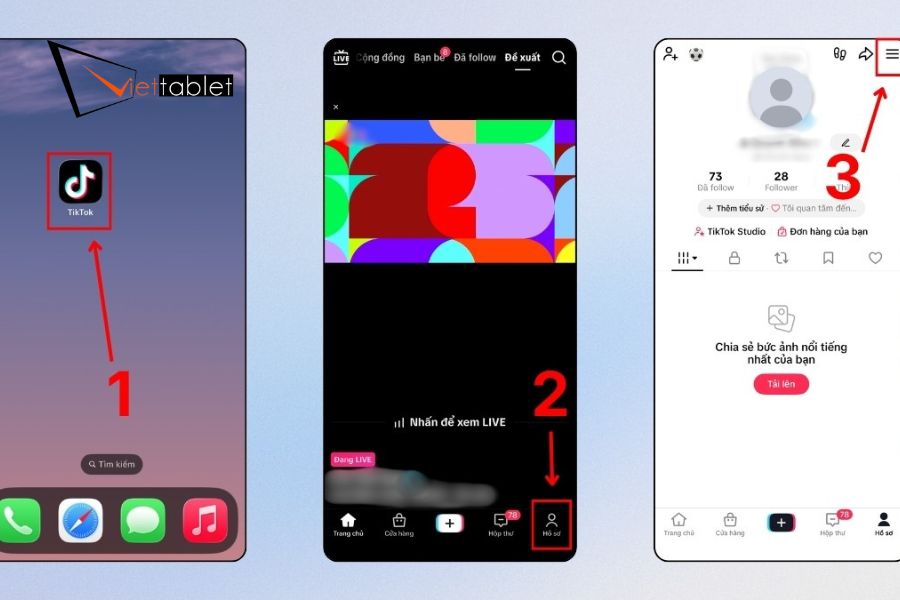
Tìm khu vực LIVE
Bước 4: Chọn buổi livestream cần xem lại
- Tại giao diện Trung tâm LIVE, chọn mục Phát lại (LIVE Replays / Replays).
- Hệ thống sẽ hiển thị danh sách toàn bộ các phiên phát sóng đã diễn ra trong vòng 30 ngày gần nhất (đi kèm thông tin thời gian phát và độ dài phiên Live).
- Nhấp chọn trực tiếp vào buổi livestream mà bạn muốn kiểm tra lại nội dung.
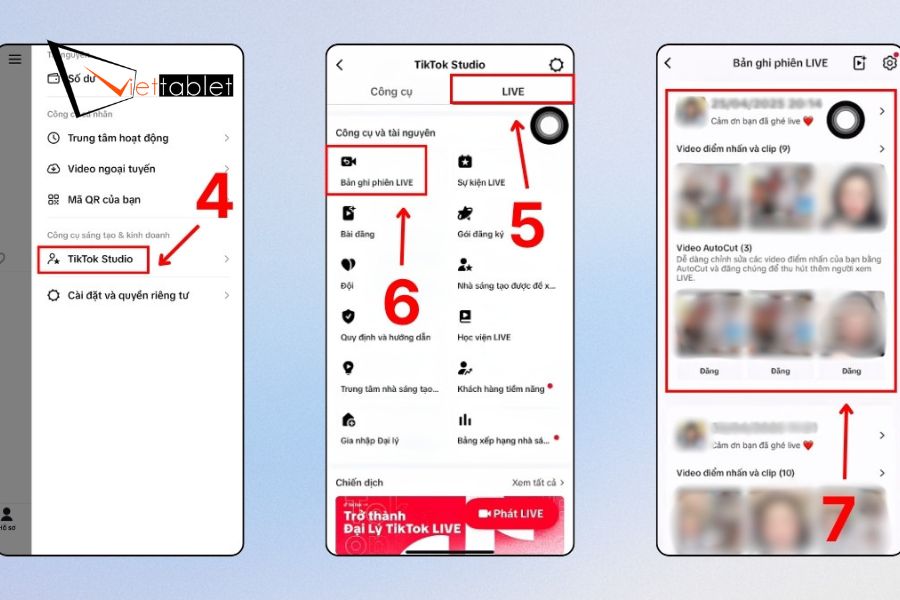
Chọn buổi livestream cần xem lại
Bước 5: Tải xuống hoặc quản lý replay nếu TikTok cung cấp tùy chọn
- Xem lại & Cắt clip: Bạn có thể xem lại toàn bộ video hoặc sử dụng công cụ có sẵn của TikTok để cắt nhanh các đoạn phát sóng nổi bật (Create Highlights/Clips).
- Tải xuống thiết bị: Nhấp vào nút Tải xuống (Download) để lưu bản ghi video chất lượng cao về thư viện ảnh trên điện thoại.
- Xóa bản ghi: Nếu không muốn lưu trữ phiên phát sóng này trên máy chủ TikTok, bạn có thể chọn Xóa (Delete) để giải phóng dung lượng.
- Lưu ý quan trọng: Toàn bộ bản ghi Replay sẽ tự động bị xóa vĩnh viễn khỏi hệ thống sau 30 ngày, vì vậy hãy chủ động tải về các phiên Live quan trọng trước thời hạn trên.
Biết cách xem lại live trên TikTok sẽ giúp bạn tìm lại những nội dung phát trực tiếp đã bỏ lỡ hoặc kiểm tra các phiên LIVE trước đó khi nền tảng và chủ kênh có hỗ trợ lưu nội dung. Tuy nhiên, khả năng xem lại còn phụ thuộc vào cách video LIVE được lưu, đăng lại và quyền hiển thị của từng tài khoản, vì vậy không phải buổi phát trực tiếp nào cũng có thể tìm lại.
TikTok liên tục thay đổi giao diện và bổ sung tính năng mới, nên các thao tác quen thuộc hôm nay có thể được điều chỉnh trong những bản cập nhật tiếp theo. Để không mất thời gian tự tìm từng tính năng, bạn có thể theo dõi blog Viettablet để cập nhật thêm các hướng dẫn về TikTok, mạng xã hội, AI và nhiều thủ thuật công nghệ hữu ích khác.



 iPhone 12 128GB (Chính Hãng VN/A)
 Sony Xperia 5 Mark II (8GB - 128GB) Like New
 Apple Watch Series 4 (40mm - 44 mm) Bản Thép LTE -...
 Apple Watch Series 6 (40mm - 44 mm) Bản Thép LTE -...
 Apple Watch Series 5 (40mm - 44 mm) LTE Bản Thép -...
 Sạc dự phòng cao cấp Xiaomi 10.000mAh
 Pin sạc dự phòng Samsung 10.000 mAh Type-C Mới...
 Tai nghe Bluetooth AirPods 2 Apple mới 100% chính...
 Tai nghe Bluetooth AirPods Pro mới 100% chính hãng VN/A
 Máy Hút Bụi - Lau Nhà Dreame H16 Steam - Chính Hãng
 Robot Hút Bụi - Lau Nhà Dreame D30 Ultra CE - Chính...
 Máy Hút Bụi - Lau Nhà Khô Và Ướt Dreame H12 GT -...
 Máy Hút Bụi - Lau Nhà Khô Và Ướt Dreame H13S...