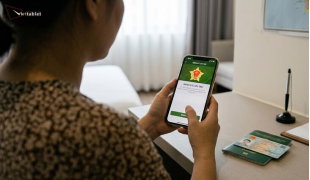
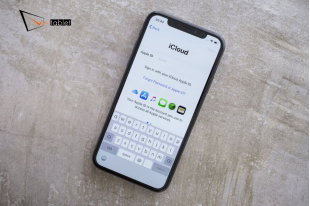
Cảm giác bỗng nhiên quên mất mật mã truy cập vào tài khoản Apple quen thuộc luôn mang lại sự hoang mang tột độ cho bất kỳ tín đồ công nghệ nào. Toàn bộ kho ảnh kỷ niệm, danh bạ đối tác cho đến các bản sao lưu dữ liệu quan trọng bỗng chốc rơi vào trạng thái đóng băng chỉ vì một chuỗi ký tự biến mất khỏi trí nhớ của bạn. Đừng vội sốt ruột mang máy đi chạy lại phần mềm hay lo sợ mất dữ liệu, bởi vì bài viết này sẽ hướng dẫn bạn tường tận cách xem mật khẩu iCloud trên iPhone, máy tính một cách an toàn và chuẩn xác nhất. Viettablet luôn đồng hành để giúp bạn tháo gỡ mọi rắc rối công nghệ với những thủ thuật thực tế và hiệu quả hàng đầu hiện nay.
Rất nhiều khách hàng ghé qua Viettablet thường đặt ra câu hỏi liệu hệ thống có một nút bấm thần kỳ nào để hiển thị ngay chuỗi mật khẩu iCloud hiện tại hay không. Câu trả lời thực tế là Apple áp dụng cơ chế bảo mật đa tầng vô cùng nghiêm ngặt, do đó bạn hoàn toàn không thể xem trực tiếp mật mã của tài khoản đang đăng nhập nếu chuỗi ký tự đó chưa từng được lưu vào hệ thống chùm chìa khóa. Việc nắm rõ nguyên lý này sẽ giúp người dùng tránh được những trò lừa đảo qua mạng đòi trả phí để đọc trộm mật khẩu hiện hành. Để hiểu thấu đáo hơn về bản chất của rào cản kỹ thuật này, trước hết chúng ta cần phân biệt thật rạch ròi giữa hai khái niệm thường bị đánh đồng trong quá trình sử dụng.

Có xem trực tiếp mật khẩu iCloud đang sử dụng được không?
Hai cụm từ này trên thực tế chỉ là một mà thôi, bởi tài khoản Apple ID chính là chiếc chìa khóa vạn năng dùng để quản trị toàn bộ hệ sinh thái của Táo khuyết. Khi bạn đăng nhập vào dịch vụ lưu trữ đám mây iCloud, chuỗi ký tự bảo vệ mà bạn nhập vào chính là mật khẩu Apple ID. Sự nhầm lẫn này xuất phát từ thói quen gọi tên theo tính năng đồng bộ ảnh và tệp, khiến người dùng ngỡ rằng đó là hai lớp mật mã tách biệt nhau. Hiểu đúng bản chất duy nhất này sẽ giúp việc tra cứu thông tin trở nên tập trung, tránh mất thời gian tìm kiếm những thiết lập không có thật trên thiết bị.
Nếu bạn có thói quen cấp quyền ghi nhớ tài khoản khi đăng nhập các dịch vụ của Apple trên trình duyệt Safari, chiếc điện thoại nhỏ gọn này chính là nơi cứu cánh tuyệt vời. Người dùng chỉ cần cầm máy lên, truy cập vào mục Cài đặt quen thuộc trên màn hình chính rồi vuốt xuống để chọn phần Mật khẩu. Lúc này, hệ thống sẽ yêu cầu quét khuôn mặt Face ID hoặc vân tay Touch ID để xác thực danh tính chính chủ trước khi mở kho lưu trữ cá nhân. Tại thanh tìm kiếm ở góc trên, bạn hãy gõ từ khóa liên quan như apple.com hoặc icloud.com, sau đó chạm trực tiếp vào mục kết quả hiện ra. Toàn bộ thông tin tài khoản cùng chuỗi ký tự bí mật lúc này sẽ hiển thị rõ ràng, giúp bạn dễ dàng sao chép để đăng nhập lại trên các thiết bị khác một cách thuận tiện.
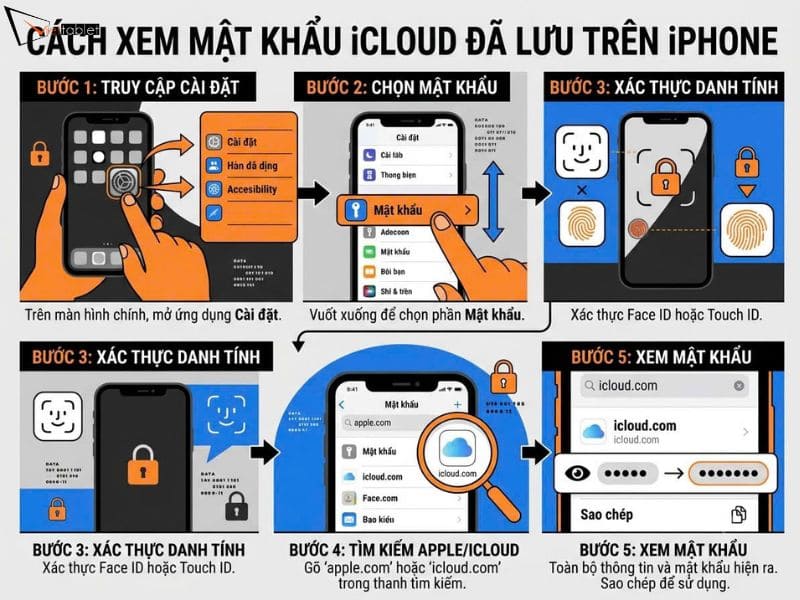
Hướng dẫn 5 bước xem và sao chép lại mật khẩu iCloud đã lưu trên iPhone một cách nhanh chóng, an toàn thông qua cài đặt xác thực Face ID/Touch ID.
Không chỉ dừng lại ở điện thoại di động, người dùng máy tính để bàn hay laptop cũng sở hữu những công cụ hữu ích để tìm lại thông tin đăng nhập đã lưu trữ. Cho dù bạn đang làm việc trên hệ điều hành Windows phổ biến hay dòng máy Mac cao cấp, việc áp dụng cách xem mật khẩu iCloud trên iPhone, máy tính đều mang lại kết quả như ý nếu bạn thực hiện đúng các thao tác kỹ thuật.
Đối với người dùng máy Mac, bạn mở thanh menu Apple ở góc trái màn hình, chọn Cài đặt hệ thống rồi click vào mục Mật khẩu nằm ở thanh bên. Bạn nhập mật khẩu mở máy Mac hoặc chạm cảm biến Touch ID để mở khóa danh sách, kế tiếp nhập từ khóa iCloud vào ô tìm kiếm và rê chuột vào dòng chấm tròn bảo mật để chuỗi ký tự hiển thị.
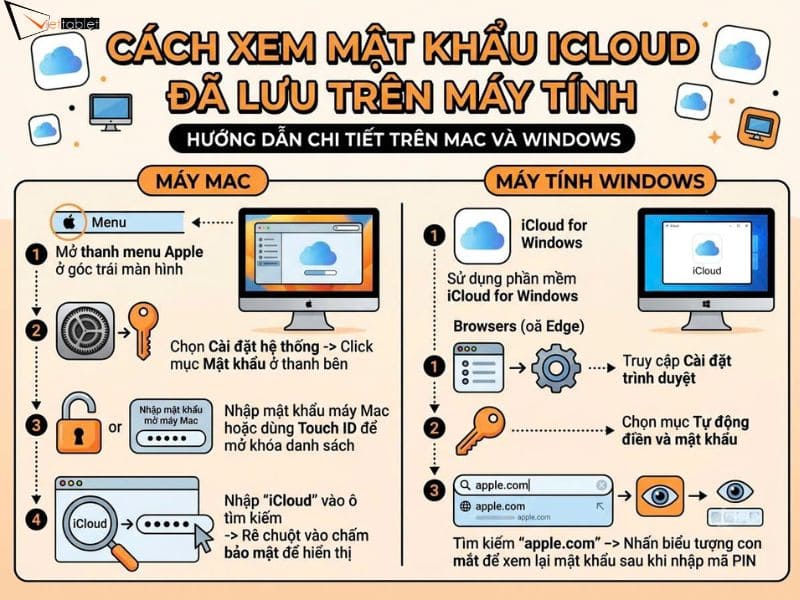
Hướng dẫn chi tiết từng bước cách xem mật khẩu iCloud đã lưu trên cả hai hệ điều hành Mac và Windows.
Nếu bạn sử dụng máy tính Windows, phần mềm iCloud for Windows hoặc tính năng quản lý mật khẩu của trình duyệt Chrome, Edge chính là nơi lưu giữ dữ liệu. Bạn hãy truy cập vào phần Cài đặt trình duyệt, chọn mục Tự động điền và mật khẩu, sau đó tìm kiếm trang web của Apple và nhấn vào biểu tượng con mắt để xem lại mật khẩu sau khi nhập mã PIN máy tính.
Tình huống xấu nhất xảy ra là khi bạn lục tung cả chùm chìa khóa trên điện thoại lẫn máy tính nhưng vẫn không thấy bất kỳ dấu vết nào của mật mã cũ. Trong hoàn cảnh này, giải pháp an toàn và duy nhất mà đội ngũ kỹ thuật Viettablet khuyên bạn thực hiện là tiến hành đặt lại mật khẩu mới thay vì cố gắng đoán mò chuỗi ký tự. Bạn có thể vào phần cài đặt tài khoản Apple ở ngay đầu mục Cài đặt trên iPhone, nhấn chọn Đăng nhập & Bảo mật rồi chọn tính năng Đổi mật khẩu. Chỉ cần thiết bị của bạn vẫn nhớ mật khẩu khóa màn hình hoặc số điện thoại tin cậy nhận mã xác minh hai bước, việc khôi phục quyền kiểm soát tài khoản sẽ hoàn tất chỉ sau vài phút thao tác ngắn ngủi.
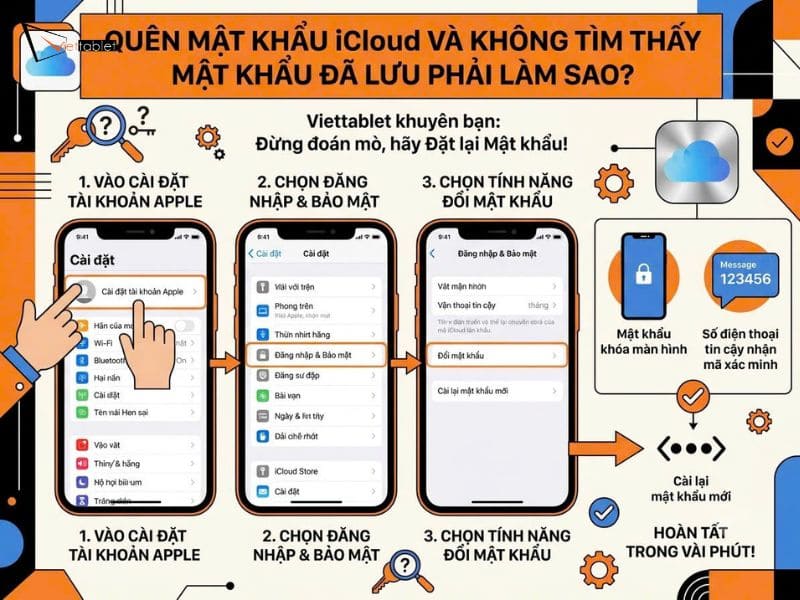
Quên mật khẩu iCloud và không tìm thấy mật khẩu đã lưu phải làm sao?
Nhiều người dùng do tạo quá nhiều hòm thư điện tử qua các thời kỳ nên thậm chí không nhớ nổi chiếc máy của mình đang gắn liền với định danh nào. Bạn có thể kiểm tra danh tính này bằng cách mở ứng dụng Cài đặt trên máy, quan sát ngay dòng đầu tiên hiển thị tên đại diện cùng địa chỉ email nằm ngay bên dưới ảnh hồ sơ cá nhân. Tương tự trên máy tính Mac, thông tin tài khoản luôn ngự trị ở đỉnh của cửa sổ Cài đặt hệ thống, giúp bạn nhận biết chính xác tài khoản đang kích hoạt để thực hiện quá trình khôi phục.
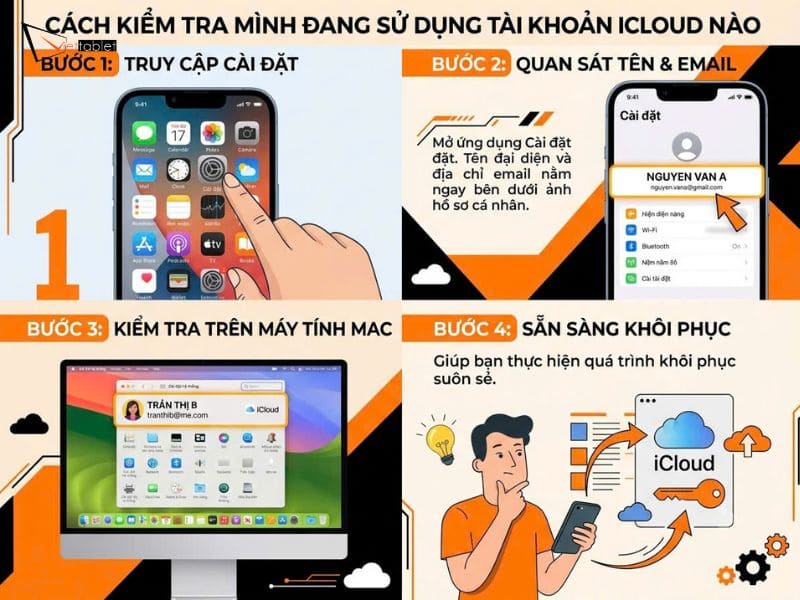
Cách kiểm tra mình đang sử dụng tài khoản iCloud nào
Việc nắm vững cách xem mật khẩu iCloud trên iPhone, máy tính cùng các thao tác xác thực cơ bản sẽ giúp bạn hoàn toàn làm chủ thiết bị của mình mà không còn nỗi lo gián đoạn công việc thường nhật. Hãy luôn chủ động bật tính năng xác thực hai yếu tố và ghi nhớ thông tin khôi phục dự phòng để hệ sinh thái công nghệ luôn vận hành trơn tru, an toàn. Nếu bạn gặp bất kỳ trở ngại kỹ thuật nào trong quá trình xử lý, đừng ngần ngại liên hệ ngay với Viettablet để nhận được sự hỗ trợ chuyên sâu và tận tình nhất!

 iPhone 12 128GB (Chính Hãng VN/A)
 Sony Xperia 5 Mark II (8GB - 128GB) Like New
 Apple Watch Series 4 (40mm - 44 mm) Bản Thép LTE -...
 Apple Watch Series 6 (40mm - 44 mm) Bản Thép LTE -...
 Apple Watch Series 5 (40mm - 44 mm) LTE Bản Thép -...
 Sạc dự phòng cao cấp Xiaomi 10.000mAh
 Pin sạc dự phòng Samsung 10.000 mAh Type-C Mới...
 Tai nghe Bluetooth AirPods 2 Apple mới 100% chính...
 Tai nghe Bluetooth AirPods Pro mới 100% chính hãng VN/A
 Máy Hút Bụi - Lau Nhà Dreame H16 Steam - Chính Hãng
 Robot Hút Bụi - Lau Nhà Dreame D30 Ultra CE - Chính...
 Máy Hút Bụi - Lau Nhà Khô Và Ướt Dreame H12 GT -...
 Máy Hút Bụi - Lau Nhà Khô Và Ướt Dreame H13S...