Xem nhanh [ẨnHiện]
Thay vì phải gõ từng câu hỏi, giờ đây người dùng có thể trò chuyện với ChatGPT bằng giọng nói trên điện thoại và máy tính. Với ChatGPT Voice, việc học ngoại ngữ, luyện phỏng vấn, brainstorm ý tưởng hay xử lý công việc hằng ngày trở nên tự nhiên như đang trao đổi với một trợ lý thật. Hãy cùng Viettablet tìm hiểu cụ thể hơn về ChatGPT Voice trong bài viết hôm nay nhé!
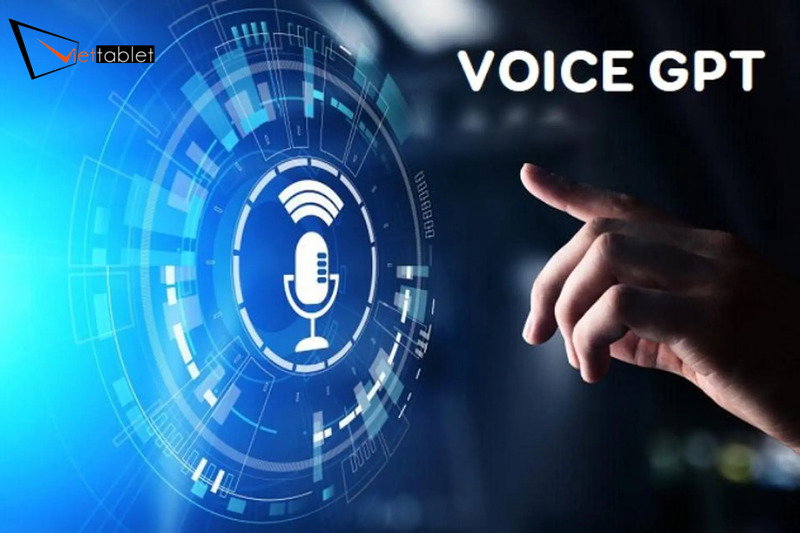
ChatGPT Voice Advanced là gì?
ChatGPT Voice Advanced là chế độ trò chuyện bằng giọng nói trong ChatGPT, cho phép người dùng nói trực tiếp thay vì nhập văn bản. Khi bạn đặt câu hỏi bằng giọng nói, ChatGPT sẽ lắng nghe, xử lý nội dung và phản hồi lại bằng giọng đọc, giúp trải nghiệm trở nên nhanh, linh hoạt và tự nhiên hơn. Người dùng có thể hỏi tiếp, ngắt lời hoặc bổ sung ngữ cảnh như đang trò chuyện với một người thật, rất tiện khi đang di chuyển, làm việc hoặc luyện nói ngoại ngữ.
ChatGPT Voice không chỉ đơn thuần là đọc văn bản mà còn là cách tương tác mới với AI trong đời sống hằng ngày. Bạn có thể dùng để học tập, lên ý tưởng, luyện phát âm hoặc trao đổi công việc. Tuy nhiên, tính năng này vẫn có hạn chế như dễ nghe sai trong môi trường ồn hoặc khi câu hỏi chưa rõ ràng, vì vậy người dùng nên nói rõ ràng, cung cấp đủ ngữ cảnh và tùy chỉnh phù hợp để đạt hiệu quả tốt nhất.
Lợi ích của việc trò chuyện với ChatGPT bằng giọng nói
Lợi ích đầu tiên là tốc độ: nói chuyện bằng giọng nói giúp bạn diễn đạt ý tưởng nhanh hơn nhiều so với gõ chữ, đặc biệt tiện khi brainstorm nội dung, luyện thuyết trình hoặc hỏi nhanh trong lúc làm việc khác.
Trải nghiệm tự nhiên hơn: bạn có thể nói như đang giải thích cho một người thật thay vì soạn prompt dài, ChatGPT sẽ phản hồi bằng âm thanh, tạo cảm giác hội thoại gần gũi.
Hỗ trợ học tập hiệu quả: người học ngoại ngữ có thể luyện hội thoại, kiểm tra cách diễn đạt hoặc sửa câu nói; người chuẩn bị phỏng vấn có thể nhờ ChatGPT đóng vai nhà tuyển dụng để luyện tập.
Tăng hiệu quả sáng tạo: ChatGPT Voice giúp bạn ghi lại ý tưởng nhanh, sau đó chuyển thành outline, kịch bản, email hoặc kế hoạch nội dung, phù hợp với người suy nghĩ nhanh khi nói.
Giảm thao tác và mỏi tay: đặc biệt hữu ích khi trao đổi dài hoặc dùng trên điện thoại, vì không cần mở bàn phím liên tục, mang lại trải nghiệm tiện lợi hơn.
Hướng dẫn cách nói chuyện với ChatGPT trên điện thoại
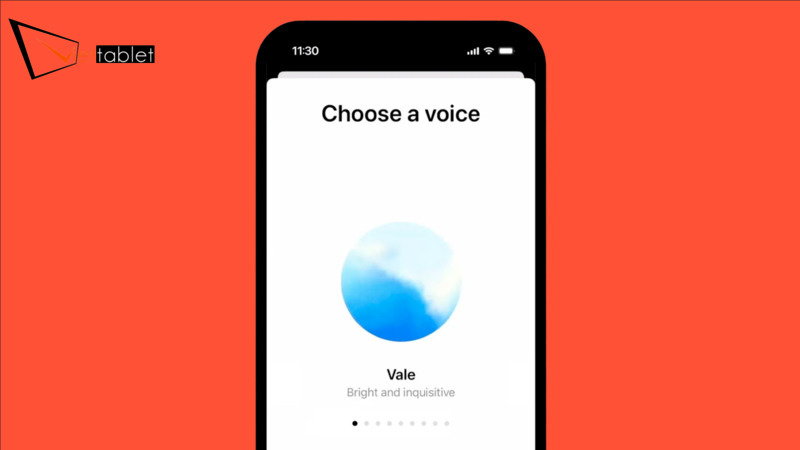
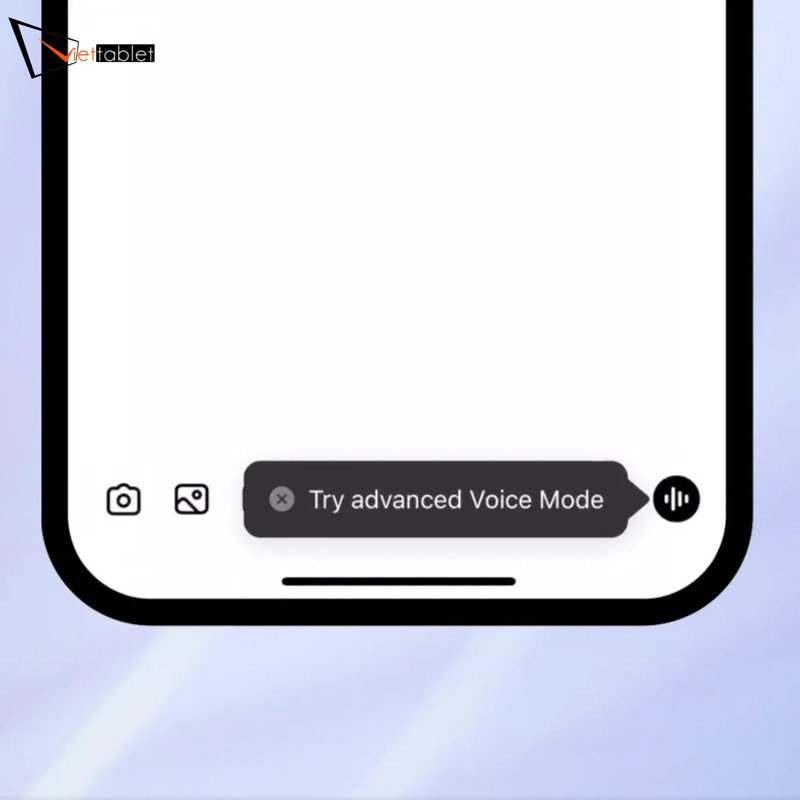
Trước tiên, hãy mở ứng dụng ChatGPT trên iPhone hoặc Android, đăng nhập và tìm biểu tượng Voice ở góc dưới bên phải khu vực nhập tin nhắn. Khi nhấn vào lần đầu, bạn cần cấp quyền truy cập micro để ChatGPT có thể nhận giọng nói, đồng thời kiểm tra lại quyền riêng tư nếu trước đó đã từ chối. Sau khi hoàn tất, ứng dụng sẽ yêu cầu bạn chọn giọng đọc để phản hồi bằng âm thanh, bạn có thể nghe thử và chọn giọng phù hợp với sở thích của mình.
Sau khi bật thành công, nhấn vào biểu tượng Voice để bắt đầu cuộc trò chuyện.
Khi giao diện giọng nói xuất hiện, nói câu hỏi rõ ràng và dễ hiểu.
Có thể đặt câu hỏi ngắn như “Giải thích giúp tôi ChatGPT Voice là gì” hoặc yêu cầu dài hơn như “Hãy đóng vai giáo viên tiếng Anh và luyện phỏng vấn với tôi.”
Trong lúc trò chuyện, có thể tạm tắt micro nếu không muốn ChatGPT tiếp tục nghe.
Khi muốn dừng hoàn toàn, nhấn biểu tượng thoát ở góc dưới màn hình.
Sau khi kết thúc, nội dung cuộc trò chuyện sẽ được lưu lại trong lịch sử chat để xem lại.
Để kết quả tốt hơn, nên nói thành từng ý thay vì một đoạn dài.
Chia câu hỏi thành nhiều câu ngắn giúp ChatGPT hiểu đúng trọng tâm và phản hồi mạch lạc hơn.
Nếu chưa hài lòng với giọng mặc định, bạn có thể vào menu tài khoản, chọn Settings rồi tìm mục Voice để đổi giọng đọc hoặc tùy chỉnh trải nghiệm. Ngoài ra, trong chế độ voice, một số tài khoản cho phép thay đổi giọng ngay trong cuộc trò chuyện ở góc trên bên phải, nhưng có thể cần bắt đầu chat mới.
Cách sử dụng ChatGPT Voice trên máy tính
Không chỉ điện thoại, người dùng cũng có thể sử dụng chế độ giọng nói trên máy tính thông qua nền tảng web được hỗ trợ. Điều này giúp trải nghiệm học tập, họp ý tưởng hoặc làm việc tại bàn trở nên thuận tiện hơn. Bạn chỉ cần chuẩn bị micro ổn định và trình duyệt đã cấp quyền âm thanh.
Trước khi dùng ChatGPT Voice trên máy tính, hãy đảm bảo thiết bị có micro hoạt động bình thường
Nếu dùng laptop, micro tích hợp thường đã đủ cho nhu cầu cơ bản
Nếu dùng máy bàn hoặc môi trường nhiều tiếng ồn, nên sử dụng tai nghe có micro để âm thanh rõ hơn
Kiểm tra kết nối internet trước khi sử dụng
Cuộc trò chuyện bằng giọng nói cần truyền âm thanh theo thời gian thực, nên mạng yếu có thể khiến phản hồi bị chậm
Ưu tiên môi trường yên tĩnh khi cần trao đổi nghiêm túc
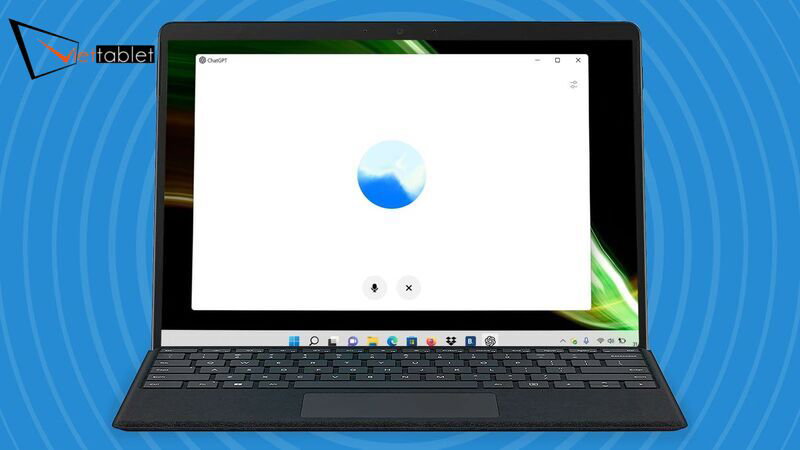
Để dùng trên máy tính, bạn truy cập ChatGPT bằng trình duyệt, đăng nhập tài khoản và mở giao diện chat. Sau đó, tìm biểu tượng Voice ở bên phải khung nhập prompt. Khi nhấn vào biểu tượng này, trình duyệt có thể hỏi quyền truy cập micro.
Bạn cần chọn cho phép để bắt đầu. Nếu đã chặn quyền micro trước đó, hãy vào cài đặt trình duyệt và cấp lại quyền cho trang ChatGPT. Sau khi kích hoạt, bạn có thể nói câu hỏi như khi dùng trên điện thoại.
Trong cuộc trò chuyện, bạn có thể tắt micro tạm thời hoặc kết thúc phiên voice bằng biểu tượng thoát. Nếu đây là lần đầu sử dụng, hệ thống có thể yêu cầu chọn giọng đọc trước khi bắt đầu phản hồi.
Nói chậm vừa phải, phát âm rõ và tránh nuốt chữ ở cuối câu để ChatGPT nhận diện chính xác hơn.
Với thuật ngữ tiếng Anh, tên riêng hoặc chữ viết tắt, nên nói chậm và rõ từng phần.
Khi cần độ chính xác cao, hãy nhắc lại thuật ngữ theo từng cụm.
Luôn đưa bối cảnh ngay từ đầu để ChatGPT hiểu đúng yêu cầu.
Đặt câu hỏi cụ thể, ví dụ: “Hãy tóm tắt nội dung bài viết này thành 3 ý chính.”
Nếu ChatGPT hiểu nhầm, hãy sửa ngay bằng giọng nói và điều chỉnh yêu cầu rõ ràng hơn.
5 nguyên tắc giúp trò chuyện với ChatGPT hiệu quả hơn
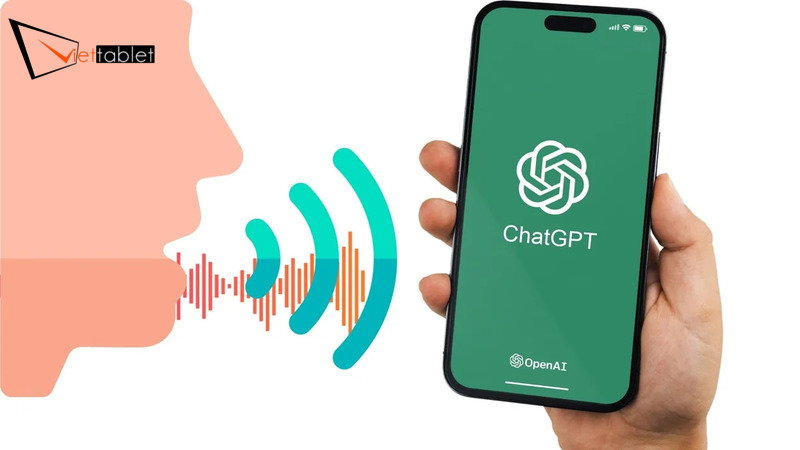
Dù dùng giọng nói hay văn bản, chất lượng câu trả lời vẫn phụ thuộc nhiều vào cách đặt yêu cầu. Khi nói với ChatGPT, bạn nên xem đó như một cuộc giao việc. Càng nói rõ mục tiêu, bối cảnh và định dạng mong muốn, kết quả nhận được càng dễ dùng.
Ngữ cảnh giúp ChatGPT hiểu bạn đang cần gì, dùng trong tình huống nào và đối tượng người đọc là ai. Ví dụ, thay vì hỏi “viết giúp tôi nội dung này”, hãy nói rõ: “Tôi cần viết nội dung SEO cho thương hiệu Viettablet, đối tượng là người mới dùng AI.”
Khi có đủ ngữ cảnh, ChatGPT sẽ chọn giọng văn, độ sâu và cách diễn đạt phù hợp hơn. Điều này đặc biệt quan trọng khi bạn dùng ChatGPT Voice để làm việc, vì lời nói thường dễ thiếu chi tiết hơn văn bản.
Bạn có thể yêu cầu ChatGPT đóng vai chuyên gia, giáo viên, nhà tuyển dụng hoặc biên tập viên. Ví dụ, “hãy đóng vai chuyên gia công nghệ và giải thích tính năng này cho người mới.” Cách đặt vai trò giúp AI định hình phong cách phản hồi ngay từ đầu.
Ngoài vai trò, mục tiêu cũng cần rõ. Bạn muốn học, sửa lỗi, lên ý tưởng, luyện nói hay viết nội dung? Khi mục tiêu cụ thể, ChatGPT sẽ ít trả lời lan man hơn.
Nếu muốn câu trả lời dễ dùng, hãy nói rõ định dạng. Bạn có thể yêu cầu đoạn văn, bảng so sánh, checklist, kịch bản hội thoại hoặc outline. Ví dụ, “hãy trả lời theo dạng 3 đoạn ngắn, mỗi đoạn dưới 60 từ.”
Khi dùng giọng nói, định dạng càng quan trọng. Vì nếu không nêu rõ, ChatGPT có thể trả lời dài, khiến bạn khó theo dõi bằng tai. Với nội dung cần copy lại, nên yêu cầu AI tóm tắt sau khi giải thích.
Một yêu cầu cụ thể thường có động từ rõ ràng. Ví dụ, “tóm tắt”, “so sánh”, “viết lại”, “dịch”, “đưa ví dụ” hoặc “gợi ý cách sửa”. Những động từ này giúp ChatGPT biết chính xác cần làm gì.
Bạn cũng nên tránh nói quá nhiều ý trong một câu. Nếu có nhiều yêu cầu, hãy chia theo thứ tự. Cách này giúp ChatGPT phản hồi chính xác hơn và bạn cũng dễ kiểm tra kết quả hơn.
Khi không giới hạn phạm vi, ChatGPT có thể trả lời quá rộng. Vì vậy, hãy thêm các ràng buộc như độ dài, đối tượng, ngữ cảnh, cấp độ hoặc mục tiêu sử dụng. Ví dụ, “giải thích trong 5 câu cho người mới bắt đầu.”
Với ChatGPT Voice, giới hạn phạm vi còn giúp cuộc trò chuyện gọn hơn. Bạn có thể nói “chỉ tập trung vào cách dùng trên iPhone” hoặc “không cần giải thích lịch sử, chỉ hướng dẫn thao tác.” Những câu như vậy giúp AI đi thẳng vào phần bạn cần.
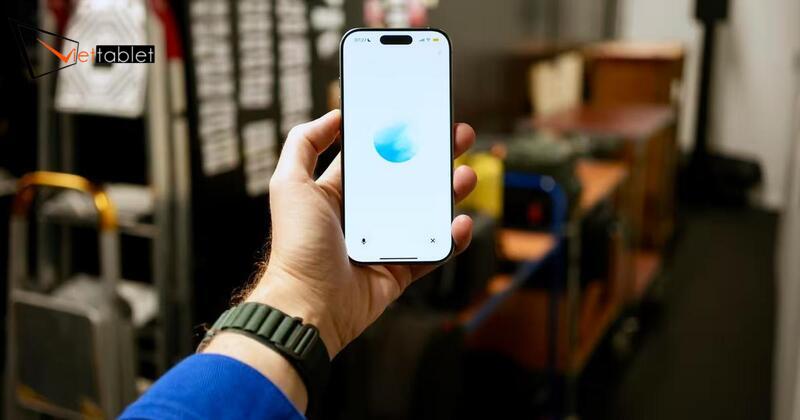
ChatGPT Voice Advanced tiếng Việt có gì nổi bật?
ChatGPT Voice Advanced tiếng Việt nổi bật ở khả năng trò chuyện tự nhiên với người dùng Việt, cho phép đặt câu hỏi, yêu cầu giải thích hoặc chuyển đổi giọng văn theo mục đích sử dụng. Tính năng này hỗ trợ tốt cho học tập và công việc, từ hỏi bài, luyện thuyết trình đến brainstorm ý tưởng, soạn nội dung hay chuẩn bị phỏng vấn. Ngoài ra, ChatGPT có thể hiểu mạch hội thoại liên tục, giúp bạn không cần lặp lại toàn bộ yêu cầu trong mỗi câu hỏi.
Tuy nhiên, do tiếng Việt có nhiều vùng giọng và cách nói khác nhau, bạn nên nói rõ ràng, hạn chế tiếng ồn và nhắc lại khi cần để tránh hiểu sai. Với các thuật ngữ chuyên môn, nên phát âm chậm để tăng độ chính xác. Nhìn chung, ChatGPT Voice tiếng Việt giúp AI trở nên gần gũi hơn, cho phép người dùng tương tác dễ dàng mà không cần viết prompt phức tạp.
ChatGPT Voice Advanced là lựa chọn đáng trải nghiệm nếu bạn muốn giao tiếp với AI nhanh, tự nhiên và linh hoạt hơn trong học tập, công việc hay sáng tạo nội dung. Chỉ cần thiết lập đúng micro, chọn giọng đọc phù hợp và đưa yêu cầu rõ ràng, bạn đã có thể tận dụng tối đa tính năng này trên cả điện thoại lẫn máy tính. Với người dùng Việt Nam, ChatGPT Voice giúp việc tiếp cận AI trở nên đơn giản hơn, đặc biệt với những ai chưa quen viết prompt dài. Đừng quên theo dõi Viettablet để cập nhật thêm nhiều hướng dẫn hữu ích và mẹo sử dụng công nghệ hiệu quả mỗi ngày.

 iPhone 12 128GB (Chính Hãng VN/A)
 Sony Xperia 5 Mark II (8GB - 128GB) Like New
 Apple Watch Series 4 (40mm - 44 mm) Bản Thép LTE -...
 Apple Watch Series 6 (40mm - 44 mm) Bản Thép LTE -...
 Apple Watch Series 5 (40mm - 44 mm) LTE Bản Thép -...
 Sạc dự phòng cao cấp Xiaomi 10.000mAh
 Pin sạc dự phòng Samsung 10.000 mAh Type-C Mới...
 Tai nghe Bluetooth AirPods 2 Apple mới 100% chính...
 Tai nghe Bluetooth AirPods Pro mới 100% chính hãng VN/A
 Máy Hút Bụi - Lau Nhà Dreame H16 Steam - Chính Hãng
 Robot Hút Bụi - Lau Nhà Dreame D30 Ultra CE - Chính...
 Máy Hút Bụi - Lau Nhà Khô Và Ướt Dreame H12 GT -...
 Máy Hút Bụi - Lau Nhà Khô Và Ướt Dreame H13S...