Bạn có từng nghĩ rằng mình có thể viết code, sửa lỗi, phân tích dự án hay tự động hóa nhiều tác vụ lập trình chỉ bằng vài câu lệnh trong terminal? Liệu có công cụ AI nào giúp việc lập trình viên làm việc nhanh hơn mà không cần liên tục chuyển đổi giữa trình duyệt và môi trường phát triển?
Gemini CLI chính là một trong những giải pháp đang được cộng đồng developer quan tâm nhờ khả năng tích hợp AI trực tiếp vào dòng lệnh. Vậy Gemini CLI là gì, có những tính năng nổi bật nào và cách sử dụng ra sao để tối ưu hiệu suất làm việc? Hãy cùng khám phá trong bài viết dưới đây.
Gemini CLI là công cụ dòng lệnh (Command Line Interface) do Google phát triển, cho phép người dùng tương tác trực tiếp với mô hình AI Gemini thông qua terminal hoặc cửa sổ lệnh. Thay vì truy cập giao diện web, lập trình viên có thể sử dụng các câu lệnh để đặt câu hỏi, tạo mã nguồn, phân tích dữ liệu, xử lý tệp tin và thực hiện nhiều tác vụ khác ngay trong môi trường làm việc quen thuộc.
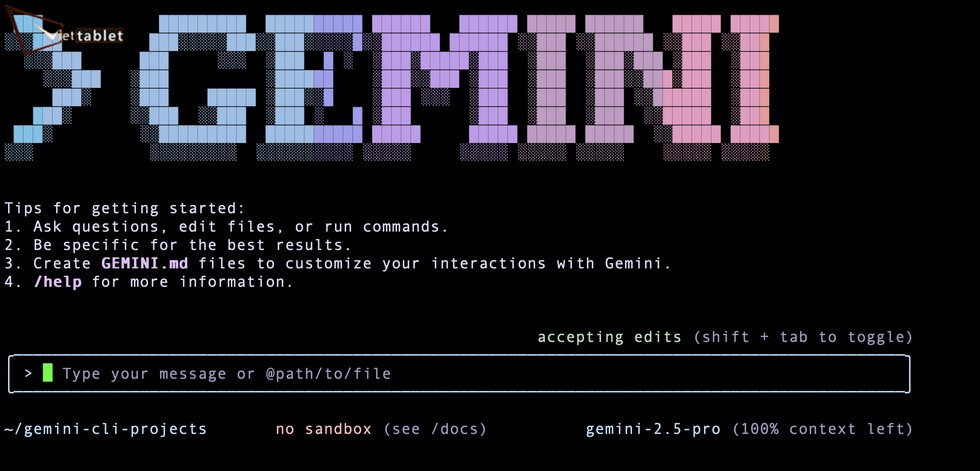
Gemini CLI Là Gì?
Công cụ này được thiết kế nhằm giúp các nhà phát triển tích hợp trí tuệ nhân tạo vào quy trình lập trình một cách nhanh chóng và hiệu quả. Gemini CLI có khả năng hỗ trợ viết code, giải thích đoạn mã, tìm lỗi lập trình, tạo tài liệu kỹ thuật, tự động hóa tác vụ và hỗ trợ làm việc với nhiều ngôn ngữ lập trình khác nhau.
Một trong những điểm nổi bật của Gemini CLI là khả năng kết hợp sức mạnh AI với các công cụ phát triển phần mềm hiện đại. Điều này giúp lập trình viên tiết kiệm thời gian, giảm các công việc lặp lại và nâng cao năng suất trong quá trình xây dựng, kiểm thử và bảo trì ứng dụng.
Nhờ tính linh hoạt tốt, tốc độ xử lý nhanh và khả năng hoạt động trực tiếp trên dòng lệnh, Gemini CLI đang trở thành lựa chọn được nhiều lập trình viên, kỹ sư phần mềm và chuyên gia DevOps quan tâm khi muốn khai thác AI để tối ưu hóa quy trình làm việc.
Gemini CLI không chỉ là một công cụ AI hoạt động trên dòng lệnh mà còn được trang bí nhiều tính năng hữu ích giúp lập trình viên tối ưu quy trình phát triển phần mềm. Dưới đây là những tính năng nổi bật khiến Gemini CLI ngày càng được cộng đồng developer quan tâm.
Một trong những điểm mạnh của Gemini CLI là khả năng duy trì ngữ cảnh làm việc thông qua tệp GEMINI.md. Tệp này đóng vai trò như một nguồn tài liệu hướng dẫn cho AI, giúp công cụ hiểu rõ cấu trúc dự án, quy ước đặt tên, tiêu chuẩn lập trình và các yêu cầu đặc thù của nhóm phát triển.
Những tính năng đáng chú ý Của Gemini CLI
Nhờ đó, các phản hồi và đoạn mã được tạo ra sẽ phù hợp hơn với dự án thực tế, giảm thiểu việc phải chỉnh sửa hoặc giải thích lại nhiều lần. Đây là tính năng đặc biệt hữu ích đối với các dự án có nhiều thành viên tham gia hoặc yêu cầu tuân thủ nghiêm ngặt các quy chuẩn phát triển.
Gemini CLI cho phép người dùng tương tác với AI thông qua các cuộc hội thoại ngay trong terminal. Không chỉ trả lời câu hỏi hay tạo mã nguồn, công cụ còn có thể thực hiện các lệnh trực tiếp trên hệ thống theo yêu cầu của người dùng.
Điều này giúp lập trình viên tiết kiệm thời gian khi không cần chuyển đổi giữa nhiều cửa sổ làm việc khác nhau. Việc kết hợp hội thoại AI với khả năng thực thi lệnh giúp quá trình phát triển phần mềm trở nên nhanh chóng và liền mạch hơn.
Trong quá trình phát triển phần mềm, nhiều công việc phải thực hiện lặp đi lặp lại như kiểm tra mã nguồn, chạy kiểm thử, tạo tài liệu hoặc triển khai ứng dụng. Gemini CLI hỗ trợ xây dựng các workflow và lệnh tùy chỉnh để tự động hóa những tác vụ này.
Nhờ khả năng tùy biến linh hoạt, người dùng có thể tạo các quy trình phù hợp với nhu cầu riêng của từng dự án. Điều này không chỉ giúp giảm khối lượng công việc thủ công mà còn hạn chế sai sót phát sinh trong quá trình vận hành.
Gemini CLI được thiết kế để hoạt động cùng nhiều công vụ và dịch vụ khác nhau trong hệ sinh thái phát triển phần mềm. Người dùng có thể tích hợp công cụ với hệ thống quản lý mã nguồn, nền tảng CI/CD hoặc các dịch vụ tự động hóa khác.
Mở rộng khả năng tự động hóa bằng các công cụ tích hợp
Khả năng mở rộng này giúp Gemini CLI trở thành một trợ lý AI mạnh mẽ, hỗ trợ từ giai đoạn viết mã, kiểm thử đến triển khai sản phẩm. Đây là lợi thế lớn đối với các nhóm phát triển muốn xây dựng quy trình làm việc hiện đại và hiệu quả hơn.
Khi sử dụng AI để chỉnh sửa mã nguồn hoặc thực hiện các thao tác trên hệ thống, vấn đề an toàn luôn được đặt lên hàng đầu. Gemini CLI cung cấp khả năng hoàn tác các thay đổi đã thực hiện, giúp người dùng dễ dàng khôi phục trạng thái trước đó khi cần thiết.
Tính năng này giúp giảm thiểu rủi ro trong quá trình thử nghiệm hoặc áp dụng các đề xuất do AI tạo ra, Nhờ đó, lập trình viên có thể yên tâm hơn khi sử dụng công cụ trong các dự án quan trọng.
Gemini CLI được tối ưu để xử lý các dự án có cấu trúc phức tạp và số lượng tệp lớn. Công cụ có thể phân tích ngữ cảnh của toàn bộ dự án, hỗ trợ tìm kiếm thông tin, giải thích mã nguồn và đề xuất giải pháp phù hợp dựa trên dữ liệu hiện có.
Đối với các hệ thống phần mềm lớn, khả năng hiểu và xử lý nhiều thành phần cùng lúc giúp Gemini CLI trở thành trợ thủ đắc lực cho lập trình viên. Điều này góp phần nâng cao năng suất làm việc và rút ngắn thời gian phát triển sản phẩm.
Để sử dụng Gemini CLI hiệu quả, bạn cần thực hiện hai bước cơ bản là cài đặt công cụ và đăng nhập tài khoản Google hoặc API Key. Quá trình thiết lập khá đơn giản và chỉ mất vài phút.
Cách cài đặt Gemini CLI
Trước tiên, hãy đảm bảo máy tính của bạn đã cài đặt Node.js phiên bản 18 trở lên. Bạn có thể kiểm tra phiên bản hiện tại bằng lệnh: node -v
npx https://github.com/google-gemini/gemini-cli
sudo npm install -g @google/gemini-cli
Sau khi quá trình cài đặt hoàn tất, hãy mở terminal và nhập: gemini Lúc này, Gemini CLI sẽ khởi động và sẵn sàng cho quá trình thiết lập ban đầu.
Thiết lập ban đầu
Sau khi mở Gemini CLI lần đầu tiên, bạn sẽ cần hoàn thành một vài thiết lập cơ bản để bắt đầu sử dụng công cụ.
Bước 1: Chọn chủ đề
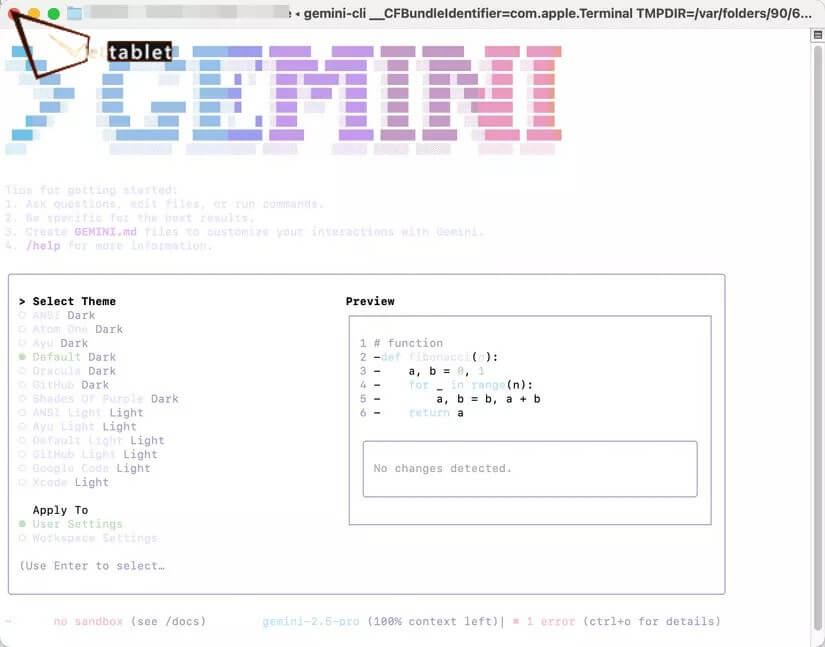
Bước 1: Chọn chủ đề
Lựa chọn giao diện hiển thị phù hợp với sở thích của bạn, sau đó nhấn Enter để tiếp tục.
Bước 2: Phương thức đăng nhập
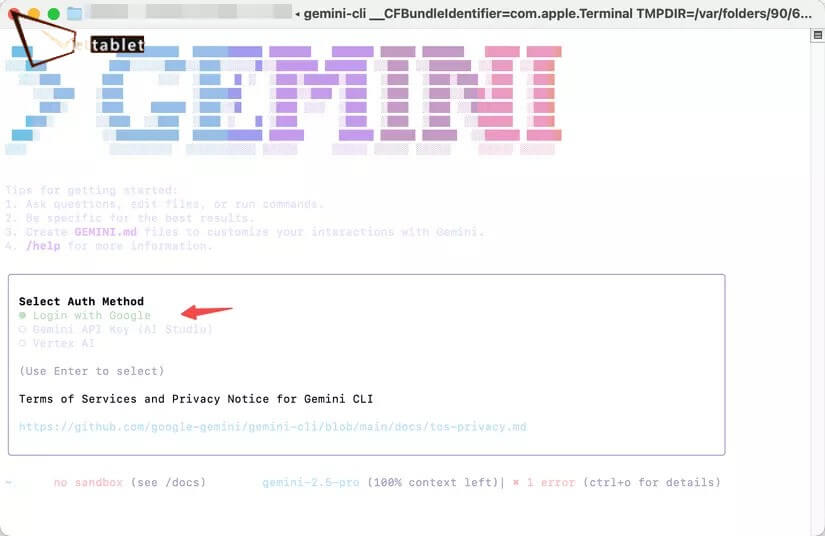
Bước 2: Phương thức đăng nhập
Tiếp theo, hãy chọn phương thức đăng nhập. Đăng nhập bằng tài khoản Google là lựa chọn được khuyến nghị vì cho phép sử dụng Gemini CLI miễn phí với hạn mức sử dụng hằng ngày. Sau khi chọn, nhấn Enter để tiếp tục.
Bước 3: Xác thực trình duyệt

Bước 3: Xác thực trình duyệt
Sau khi xác nhận phương thức đăng nhập, hệ thống sẽ tự động chuyển hướng đến trình duyệt để bạn hoàn tất quá trình xác thực tài khoản Google.
Sau khi đăng nhập
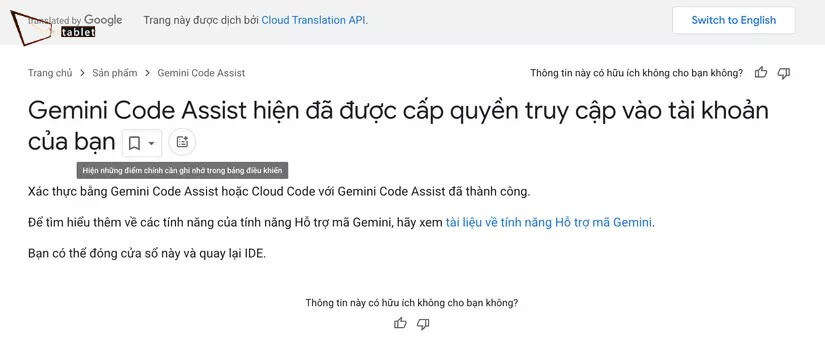
Sau khi đăng nhập
Sau khi đăng nhập thành công, hệ thống sẽ hiển thị thông báo xác nhận rằng Gemini CLI đã được liên kết với tài khoản Google của bạn.
Bắt đầu sử dụng
Sau khi hoàn tất thiết lập, bạn có thể bắt đầu trò chuyện với Gemini CLI bằng cách nhập các yêu cầu trực tiếp trong terminal. Chẳng hạn, bạn có thể yêu cầu công cụ giải thích cách sử dụng list comprehension trong Python.
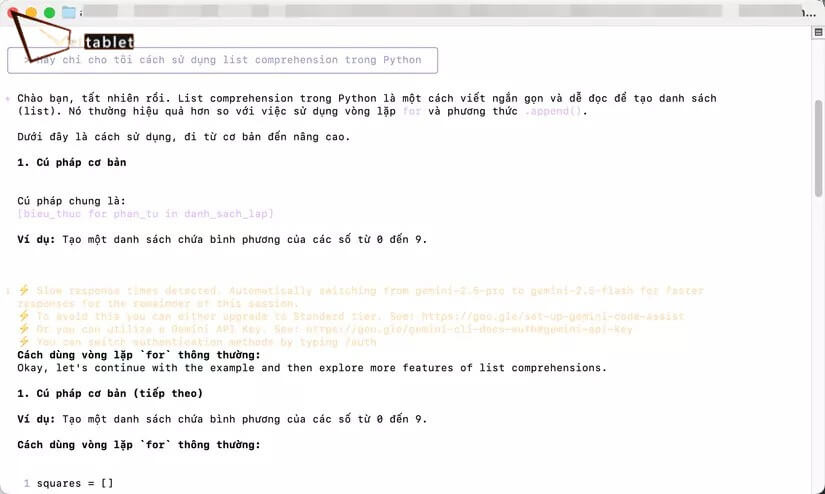
Sau khi hoàn tất thiết lập, bạn có thể bắt đầu trò chuyện với Gemini CLI
Nếu muốn làm việc với tệp trên máy tính, hãy nhập ký tự @ trong CLI để mở trình chọn tệp và tải nội dung lên cho Gemini xử lý.
"@" (hộp thoại chọn tệp sẽ xuất hiện)
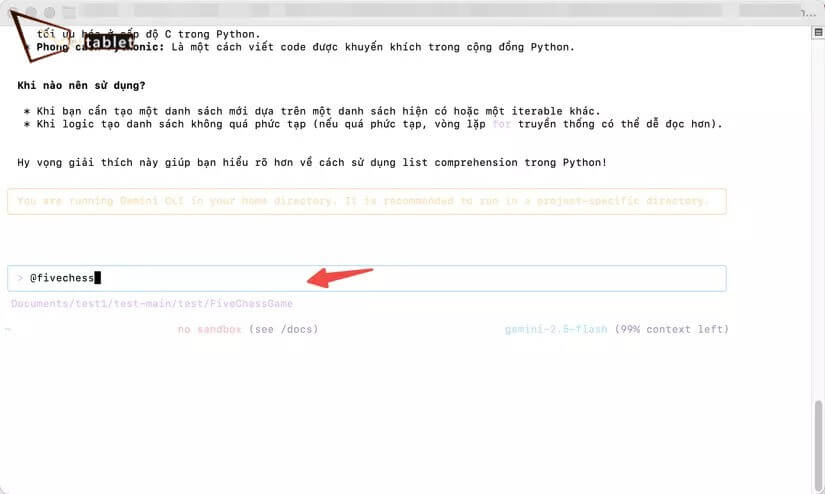
Sau khi hoàn tất thiết lập, bạn có thể bắt đầu trò chuyện với Gemini CLI
Để khai thác tối đa hiệu quả của Gemini CLI, lập trình viên cần lưu ý một số điểm quan trọng. Trước hết, hãy luôn kiểm tra lại mã nguồn và các đề xuất do AI tạo ra trước khi đưa vào dự án thực tế. Bên cạnh đó, không nên cung cấp các thông tin nhạy cảm như mật khẩu, khóa API hoặc dữ liệu nội bộ cho công cụ.
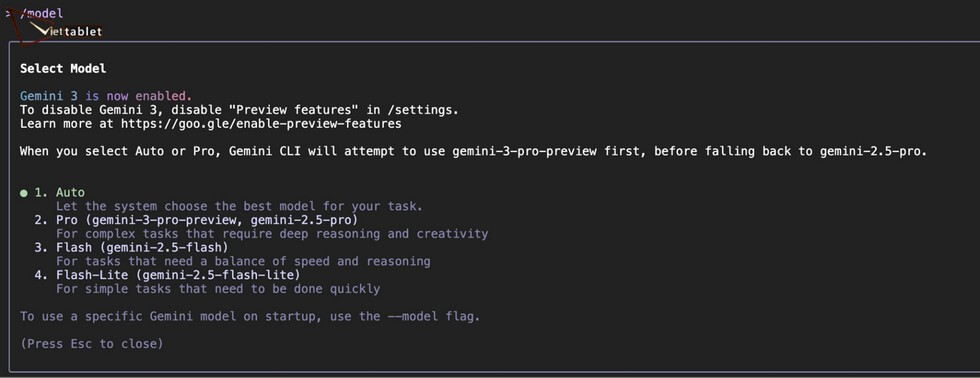
Những lưu ý quan trọng khi sử dụng Gemini CLI
Khi sử dụng các tính năng thực thi lệnh, cần xem xét kỹ nội dung trước khi chạy để tránh những thay đổi ngoài ý muốn đối với hệ thống. Ngoài ra, việc thường xuyên cập nhật phiên bản mới và kết hợp Gemini CLI với kiến thức chuyên môn của bản thân sẽ giúp bạn tận dụng tốt sức mạnh AI, đồng thời đảm bảo tính an toàn và hiệu quả trong quá trình phát triển phần mềm.
Hiện nay, bên cạnh Gemini CLI, lập trình viên còn có nhiều lựa chọn như GitHub Copilot, Cursor hay ChatGPT. Mỗi công cụ đều có những thế mạnh riêng, nhưng Gemini CLI nổi bật nhờ khả năng hoạt động trực tiếp trên dòng lệnh (terminal), giúp người dùng tương tác với AI mà không cần rời khỏi môi trường làm việc.
Trong khi GitHub Copilot tập trung vào gợi ý mã nguồn ngay trong trình soạn thảo code, Gemini CLI lại hỗ trợ nhiều tác vụ hơn như phân tích dự án, thực thi lệnh, tự động hóa quy trình và quản lý ngữ cảnh thông qua tệp cấu hình. Điều này giúp công cụ phù hợp với các lập trình viên thường xuyên làm việc với terminal hoặc quy trình DevOps.
So với các chatbot AI thông thường, Gemini CLI có lợi thế về khả năng tích hợp sâu vào quy trình phát triển phần mềm, giúp xử lý công việc nhanh chóng và liền mạch hơn. Tuy nhiên, việc lựa chọn công cụ nào sẽ phụ thuộc vào nhu cầu sử dụng, môi trường làm việc và thói quen của từng lập trình viên.
Gemini CLI đang mở ra một cách tiếp cận mới cho việc úng dụng AI trong lập trình, giúp các nhà phát triển tương tác trực tiếp với trí tuệ nhân tạo ngay trong môi trường dòng lệnh quen thuộc. Với khả năng hỗ trợ viết mã, phân tích dự án, tự động hóa tác vụ và quản lý ngữ cảnh hiệu quả, công cụ này có thể giúp nâng cao năng suất làm việc và rút ngắn thời gian phát triển phần mềm.
Mặc dù không thể thay thế hoàn toàn kiên sthuwsc và kinh nghiệm của lập trình viên, Gemini CLI vẫn là một trợ lý AI mạnh mẽ đáng để trải nghiệm. Nếu bạn đang tìm kiếm một giải pháp giúp tối ưu quy trình làm việc, giảm bớt các công việc lặp đi lặp lại và khai thác sức mạnh của AI ngay trong terminal, Gemini CLI chắc chắn là công cụ không nên bỏ qua.

 iPhone 12 128GB (Chính Hãng VN/A)
 Sony Xperia 5 Mark II (8GB - 128GB) Like New
 Apple Watch Series 4 (40mm - 44 mm) Bản Thép LTE -...
 Apple Watch Series 6 (40mm - 44 mm) Bản Thép LTE -...
 Apple Watch Series 5 (40mm - 44 mm) LTE Bản Thép -...
 Sạc dự phòng cao cấp Xiaomi 10.000mAh
 Pin sạc dự phòng Samsung 10.000 mAh Type-C Mới...
 Tai nghe Bluetooth AirPods 2 Apple mới 100% chính...
 Tai nghe Bluetooth AirPods Pro mới 100% chính hãng VN/A
 Máy Hút Bụi - Lau Nhà Dreame H16 Steam - Chính Hãng
 Robot Hút Bụi - Lau Nhà Dreame D30 Ultra CE - Chính...
 Máy Hút Bụi - Lau Nhà Khô Và Ướt Dreame H12 GT -...
 Máy Hút Bụi - Lau Nhà Khô Và Ướt Dreame H13S...