Xem nhanh [ẨnHiện]
Trong số những công cụ bản đồ số phổ biến hiện nay, Google Earth Pro là cái tên được rất nhiều người dùng cá nhân, nhân viên văn phòng, kỹ sư, nhà nghiên cứu địa lý và cả người làm bất động sản quan tâm. Lý do rất đơn giản: phần mềm này không chỉ cho phép xem Trái Đất dưới dạng hình ảnh vệ tinh mà còn hỗ trợ quan sát địa hình, công trình 3D, dữ liệu không gian và nhiều lớp thông tin trực quan khác trên máy tính. Theo trang chính thức của Google, phiên bản Pro dành cho desktop được định vị cho những người dùng cần các tính năng nâng cao như nhập và xuất dữ liệu GIS, xem hình ảnh lịch sử, đồng thời hiện có sẵn trên PC, Mac và Linux.
Bài viết dưới đây của Viettablet sẽ đi đúng trọng tâm theo từng tiêu đề đã nêu, giúp bạn hiểu rõ Google Earth Pro là gì, vì sao công cụ này hữu ích, cách tải về máy tính, cách cài đặt trên từng hệ điều hành và những thao tác cơ bản để bắt đầu sử dụng hiệu quả. Nội dung được triển khai theo hướng dễ hiểu, chặt chẽ, không lan man, phù hợp với cả người mới làm quen lẫn người đang cần một công cụ xem bản đồ chuyên sâu hơn Google Maps thông thường.
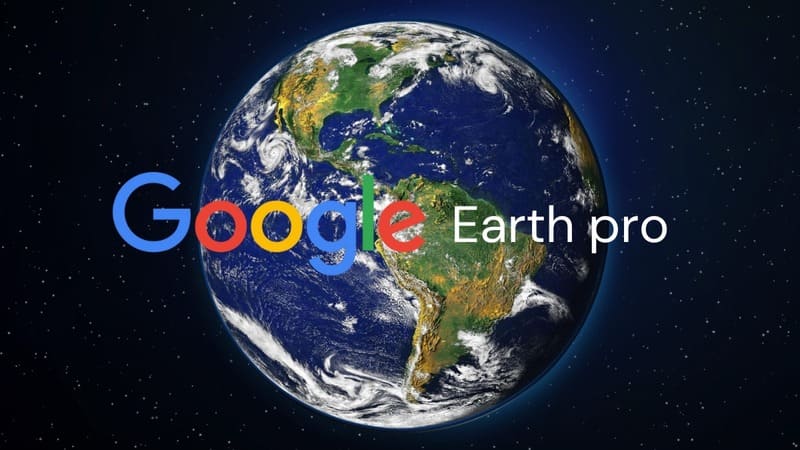
Google Earth Pro là phần mềm bản đồ và mô phỏng địa cầu trên máy tính do Google phát triển, cho phép người dùng khám phá thế giới bằng hình ảnh vệ tinh, lớp địa hình, nhà cửa 3D và nhiều dữ liệu địa lý trực quan. Khác với trải nghiệm xem bản đồ thông thường trên trình duyệt, phiên bản Pro trên desktop hướng đến nhóm người dùng cần nhiều tính năng nâng cao hơn, chẳng hạn như nhập và xuất dữ liệu GIS, xem lại hình ảnh lịch sử của khu vực, đánh dấu vị trí, đo khoảng cách, đo diện tích hoặc làm việc với các tệp KML/KMZ. Đây cũng là lý do Google Earth Pro được sử dụng không chỉ để khám phá địa điểm mà còn phục vụ học tập, nghiên cứu và công việc chuyên môn.
Google Earth Pro là gì?
Điểm đáng chú ý là hiện nay Google cung cấp Google Earth Pro miễn phí cho người dùng desktop. Trên trung tâm trợ giúp chính thức, Google cũng nêu rõ để sử dụng đầy đủ các tính năng của phần mềm, người dùng nên dùng phiên bản từ 7.1.8 trở lên và muốn truy cập Street View trong ứng dụng thì cần từ 7.3.3 trở lên. Điều này cho thấy Google vẫn duy trì và hỗ trợ nền tảng này như một công cụ chuyên sâu cho máy tính, thay vì chỉ dồn toàn bộ trải nghiệm sang bản web.
Nói ngắn gọn, nếu bạn chỉ cần tra cứu đường đi nhanh, Google Maps là đủ. Nhưng nếu bạn muốn xem không gian trực quan hơn, khai thác dữ liệu địa lý sâu hơn và thao tác trên máy tính với nhiều công cụ hơn, thì Google Earth Pro là lựa chọn phù hợp hơn rất nhiều.
Sức hút của Google Earth Pro không nằm ở một tính năng đơn lẻ mà đến từ sự kết hợp giữa khả năng hiển thị trực quan, độ linh hoạt trong thao tác và tính ứng dụng cao trong nhiều lĩnh vực khác nhau. Khi đi sâu vào từng khía cạnh, bạn sẽ thấy vì sao phần mềm này vẫn giữ được giá trị rất lớn đối với người dùng desktop.
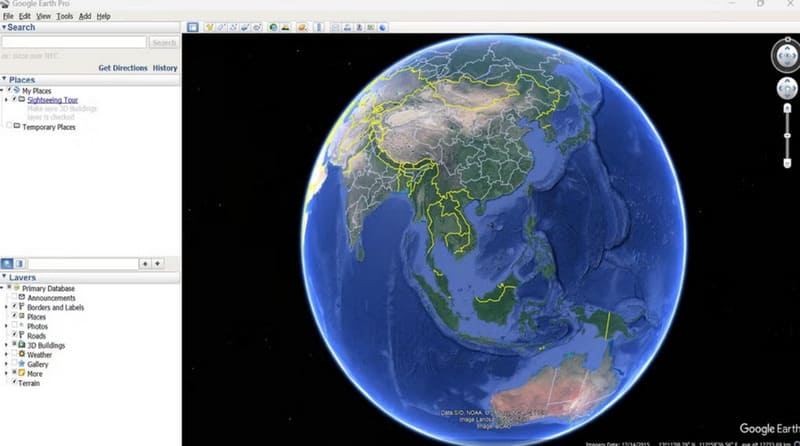
Lợi ích đầu tiên và dễ nhận thấy nhất của Google Earth Pro là khả năng cho người dùng quan sát gần như toàn bộ bề mặt Trái Đất bằng hình ảnh vệ tinh và lớp bản đồ trực quan. Theo mô tả từ trang tải chính thức của Google Earth, người dùng có thể nhanh chóng di chuyển tới bất cứ nơi đâu để xem ảnh vệ tinh, bản đồ, địa hình, tòa nhà 3D và nhiều lớp thông tin không gian khác. Điều này khiến phần mềm trở thành công cụ hữu ích khi bạn muốn kiểm tra vị trí một khu dân cư, xem đặc điểm mặt bằng của một khu đất, tìm hiểu địa hình khu vực du lịch hoặc đơn giản là khám phá những nơi mình chưa từng đến.
Quan sát bản đồ chi tiết trên toàn cầu
Điểm hay ở đây là trải nghiệm trên desktop thường cho cảm giác bao quát hơn. Màn hình lớn, khả năng phóng to thu nhỏ mượt hơn và giao diện thiên về công cụ khiến người dùng dễ tập trung vào việc quan sát, thay vì chỉ tra cứu nhanh như trên điện thoại. Với những ai làm nội dung, giáo dục, du lịch, logistics hay bất động sản, đây là một lợi thế rất rõ ràng.
Một trong những yếu tố khiến Google Earth Pro khác biệt so với nhiều ứng dụng bản đồ phổ thông chính là khả năng hiển thị không gian 3D sống động. Khi chuyển góc nhìn, xoay bản đồ hoặc nghiêng mặt phẳng quan sát, người dùng có thể cảm nhận rõ hơn hình dạng địa hình, độ cao, các khối công trình và cấu trúc đô thị. Đây không chỉ là yếu tố tạo cảm giác hấp dẫn khi khám phá bản đồ mà còn mang lại giá trị thực tế trong việc hình dung vị trí, khoảng cách tương đối và môi trường xung quanh của một địa điểm.
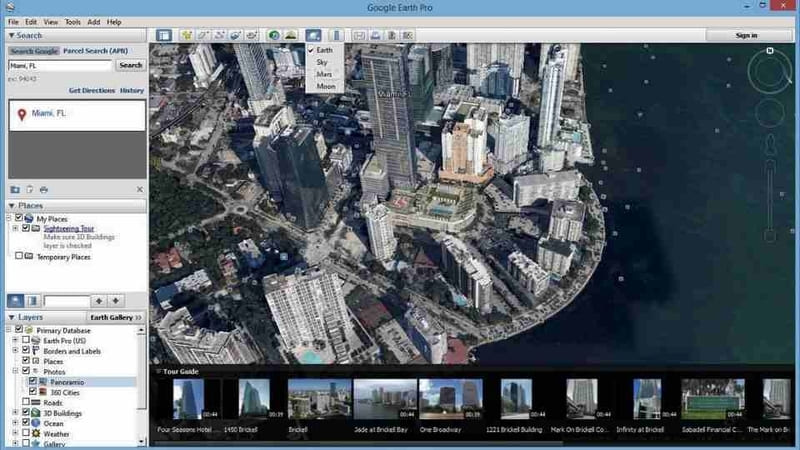
Trải nghiệm chế độ xem 3D sống động
Chẳng hạn, nếu bạn đang tìm hiểu một khu vực trước khi đi du lịch, việc nhìn dưới dạng 3D sẽ cho cảm nhận trực quan hơn nhiều so với bản đồ 2D. Nếu bạn cần đánh giá sơ bộ khu dân cư, khu công nghiệp hoặc tuyến đường, góc nhìn ba chiều sẽ giúp hình dung tổng thể tốt hơn. Chính vì thế, Google Earth Pro thường được xem như một công cụ vừa có tính trải nghiệm, vừa có tính hỗ trợ quan sát chuyên sâu.
Không chỉ dừng lại ở việc xem bản đồ, Google Earth Pro còn nổi bật nhờ các công cụ phục vụ đo đạc và phân tích. Người dùng có thể đo khoảng cách giữa hai điểm, đo theo tuyến nhiều đoạn hoặc ước tính diện tích của một khu vực. Với người dùng phổ thông, đây là tính năng hữu ích khi muốn hình dung quy mô khu đất, chiều dài một cung đường hoặc khoảng cách giữa các vị trí quan trọng. Với người dùng chuyên môn hơn, nó hỗ trợ quá trình khảo sát sơ bộ, trình bày dữ liệu hoặc giải thích vị trí địa lý cho khách hàng, đồng nghiệp hay học viên.
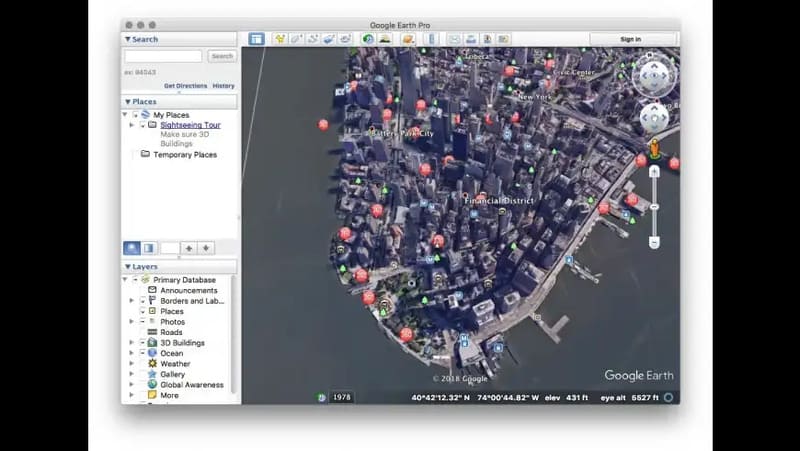
Công cụ đo đạc và phân tích chính xác
Giá trị của phần mềm nằm ở chỗ mọi thao tác được thực hiện ngay trên giao diện trực quan, vì vậy việc diễn giải kết quả cũng dễ hơn. Thay vì chỉ nhìn con số khô khan, người dùng có thể đối chiếu trực tiếp lên hình ảnh vệ tinh và lớp địa hình. Đó là lý do nhiều người đánh giá Google Earth Pro hữu dụng trong các tình huống cần giải thích không gian bằng hình ảnh thay vì chỉ mô tả bằng lời.
Đây là phần thể hiện rõ nhất tính “Pro” của ứng dụng. Theo trang Earth Versions của Google, phiên bản desktop hỗ trợ nhập và xuất dữ liệu GIS; đồng thời tài liệu hướng dẫn của Google Earth Outreach cho biết người dùng có thể làm việc với dữ liệu GIS, chuyển đổi và sử dụng các định dạng liên quan như KML cho mục đích hiển thị trong Google Earth. Ngoài ra, Google Earth Help cũng nêu rõ người dùng có thể nhập dữ liệu bản đồ, bao gồm CSV và nhiều loại dữ liệu được chuyển đổi phù hợp để hiển thị trên nền Earth.
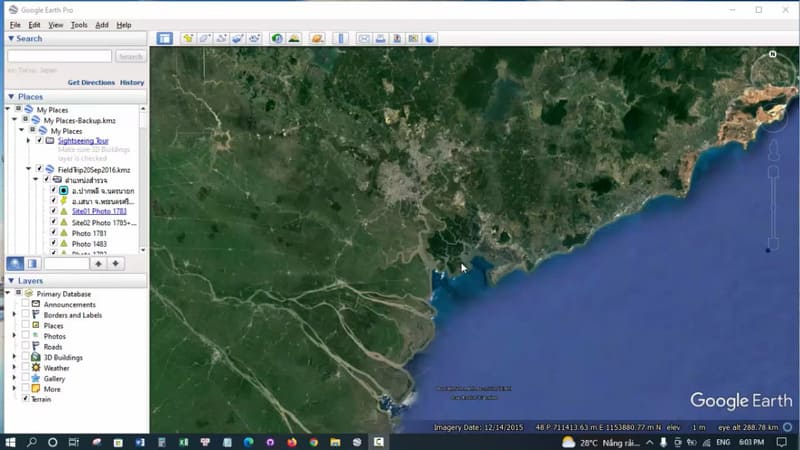
Hỗ trợ dữ liệu GIS nâng cao
Điều này đặc biệt quan trọng với người làm nghiên cứu, quy hoạch, giáo dục địa lý hoặc quản lý dữ liệu không gian. Thay vì chỉ xem hình ảnh, họ có thể đưa dữ liệu của mình lên bản đồ để đối chiếu, trình bày và phân tích. Chính tính năng này giúp Google Earth Pro không còn là một ứng dụng khám phá đơn thuần, mà trở thành công cụ hỗ trợ trực quan hóa dữ liệu địa lý khá mạnh trên desktop.
Nếu trước đây bản Pro từng gắn với cảm giác là một công cụ chuyên nghiệp, khó tiếp cận, thì nay rào cản đó gần như không còn. Trang Google Earth chính thức hiện mô tả rõ phiên bản Pro cho desktop là ứng dụng miễn phí dành cho người dùng cần tính năng nâng cao. Đây là lợi thế rất lớn vì người dùng có thể tiếp cận một nền tảng có nhiều tính năng chuyên sâu mà không phải bỏ thêm chi phí bản quyền như trước kia.
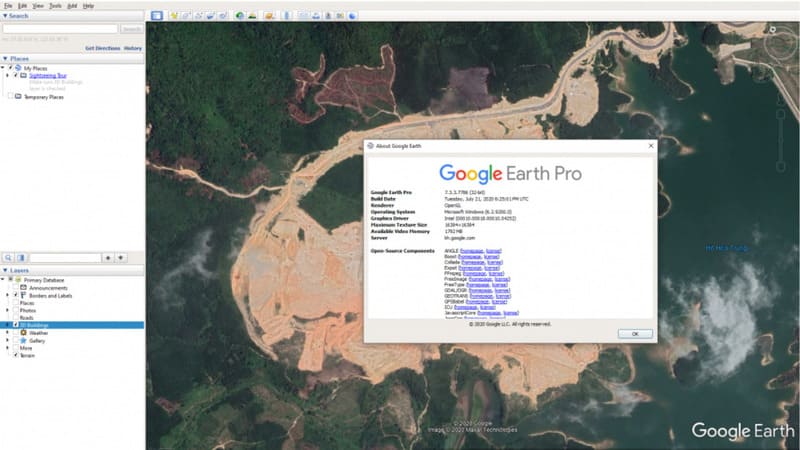
Sử dụng miễn phí hoàn toàn
Với học sinh, sinh viên, nhân viên văn phòng hay những ai chỉ mới bắt đầu làm quen với dữ liệu bản đồ, việc Google Earth Pro miễn phí giúp quá trình học hỏi và ứng dụng thực tế trở nên dễ dàng hơn rất nhiều. Bạn chỉ cần tải về, cài đặt đúng phiên bản tương thích và bắt đầu sử dụng.
Để tải đúng Google Earth Pro, điều quan trọng nhất là truy cập nguồn chính thức từ Google. Theo trang trợ giúp cài đặt và gỡ cài đặt, Google khuyến nghị người dùng tải ứng dụng để cài mới hoặc nâng cấp lên phiên bản mới nhất. Điều này giúp hạn chế nguy cơ cài nhầm tệp không rõ nguồn gốc, tránh lỗi bảo mật và đảm bảo bạn nhận được bản cập nhật tương thích với hệ thống.
Về nguyên tắc chung, quá trình tải rất đơn giản. Bạn vào trang Google Earth chính thức, chọn phiên bản dành cho desktop, đọc điều khoản, sau đó tải bộ cài về máy. Từ đây, thao tác cài đặt sẽ khác nhau đôi chút tùy theo hệ điều hành Windows hay macOS.
Trên máy tính Windows, bạn hãy truy cập trang tải chính thức của Google Earth và chọn phiên bản Google Earth Pro dành cho desktop. Sau khi nhấn tải xuống, trình duyệt sẽ lưu về một tệp cài đặt. Bạn chỉ cần chạy file đã tải về để khởi động quá trình cài đặt. Trong phần lớn trường hợp, hệ thống sẽ hiển thị hộp thoại xác nhận quyền cài phần mềm, bạn chọn đồng ý để tiếp tục. Sau đó, chương trình sẽ tự động cài lên máy tính.
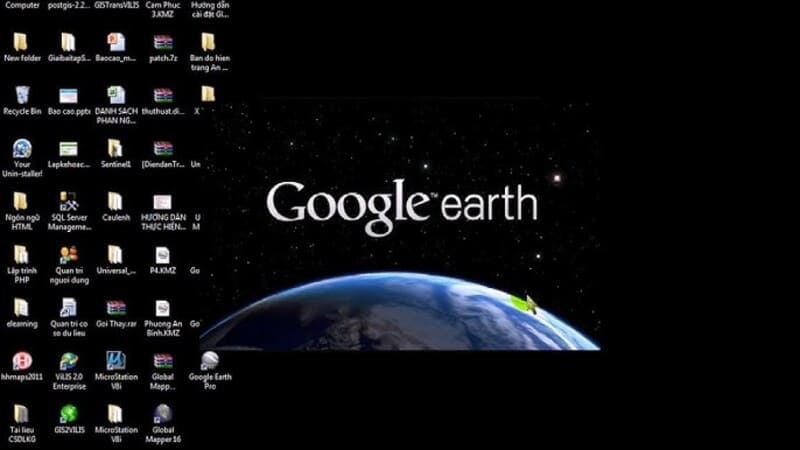
Cách tải Google Earth Pro trên Windows
Khi cài xong, bạn có thể mở phần mềm từ biểu tượng ngoài màn hình desktop hoặc tìm trong menu Start. Nếu ứng dụng không chạy mượt, Google khuyến nghị người dùng kiểm tra xem máy đã đáp ứng yêu cầu hệ thống tối thiểu hay chưa. Đây là chi tiết quan trọng vì Google Earth Pro là phần mềm có sử dụng hiển thị đồ họa, nên máy quá yếu hoặc driver đồ họa lỗi thời có thể khiến trải nghiệm bị giật, chậm hoặc không hiển thị đúng.
Về mặt thao tác, người dùng Windows nên ưu tiên tải từ website chính thức của Google thay vì các trang chia sẻ phần mềm bên thứ ba. Đây là cách an toàn nhất để tránh cài nhầm bản cũ, bản chỉnh sửa hoặc tệp chứa rủi ro bảo mật.
Trên macOS, các bước thực hiện nhìn chung không có nhiều khác biệt. Bạn truy cập trang chính thức của Google Earth, chọn bản dành cho desktop, tải tệp cài đặt về máy rồi mở tệp để tiến hành cài đặt. Tùy từng phiên bản macOS, hệ thống có thể yêu cầu xác nhận mở ứng dụng tải từ internet. Bạn chỉ cần đồng ý các yêu cầu và thực hiện lần lượt theo hướng dẫn hiển thị trên màn hình.
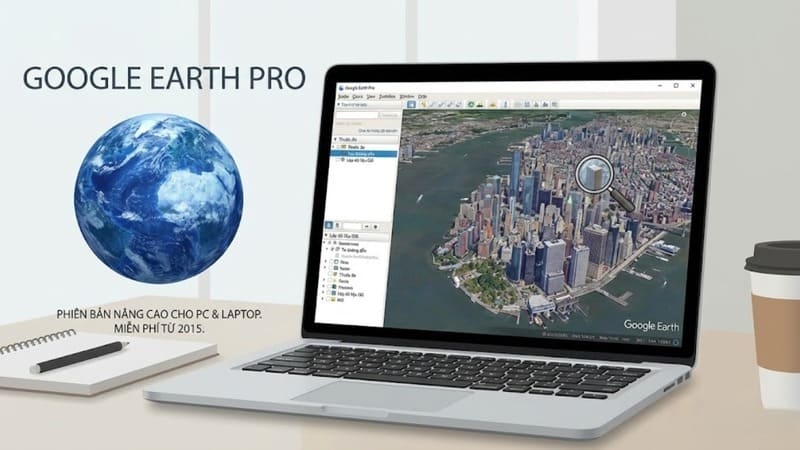
Cách tải Google Earth Pro trên macOS
Sau khi cài xong, Google Earth Pro sẽ xuất hiện trong Applications. Bạn có thể kéo ứng dụng ra Dock để mở nhanh những lần sau. Trong trường hợp máy Mac chặn ứng dụng vì lý do bảo mật, hãy kiểm tra phần cài đặt bảo mật trong hệ điều hành để cho phép chạy phần mềm đã tải từ nguồn tin cậy. Vì đây là ứng dụng chính thức từ Google, việc tải đúng từ nguồn chuẩn sẽ giúp quá trình cài trên macOS ổn định hơn, ít lỗi hơn.
Sau khi cài đặt xong, bước tiếp theo là làm quen với giao diện và các thao tác cơ bản trong Google Earth Pro. Dù là một công cụ có nhiều tính năng nâng cao, phần thao tác nền tảng của ứng dụng không quá khó tiếp cận nếu bạn đi đúng trình tự.
Trước tiên, bạn nên bắt đầu bằng thanh tìm kiếm. Đây là nơi nhập tên địa điểm, địa chỉ hoặc tọa độ để phần mềm đưa bạn đến đúng vị trí trên bản đồ. Khi kết quả hiện ra, bạn có thể phóng to, thu nhỏ, kéo rê hoặc xoay góc nhìn để quan sát từ nhiều hướng khác nhau. Nếu muốn thấy không gian rõ hơn, bạn có thể nghiêng bản đồ để chuyển sang cảm nhận ba chiều. Đây là thao tác rất hữu ích khi xem địa hình hoặc quan sát cụm công trình đô thị.
Tiếp theo là tính năng đánh dấu vị trí. Trong quá trình sử dụng Google Earth Pro, bạn có thể lưu lại một điểm quan trọng bằng placemark. Tính năng này phù hợp khi bạn cần ghi chú khu đất, một địa danh, một điểm hẹn hoặc khu vực cần trình bày cho người khác. Khi lưu lại, bạn có thể đặt tên dễ nhớ để lần sau mở lại nhanh chóng.
Một thao tác rất đáng dùng khác là đo khoảng cách và diện tích. Khi cần kiểm tra độ dài một tuyến đường, khoảng cách giữa hai vị trí hay quy mô tương đối của một khu vực, bạn có thể sử dụng công cụ đo ngay trong ứng dụng. Phần lợi thế của Google Earth Pro là kết quả đo được gắn chặt với hình ảnh trực quan trên bản đồ, nên vừa dễ hình dung vừa tiện đối chiếu.
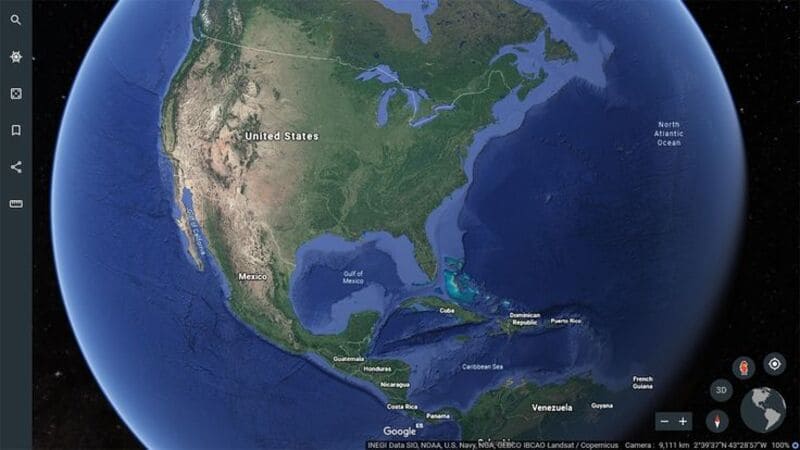
Hướng dẫn sử dụng Google Earth Pro cơ bản
Nếu cần làm việc sâu hơn, bạn có thể mở các tệp KML hoặc KMZ để xem dữ liệu bản đồ đã được tạo sẵn. Theo tài liệu hỗ trợ của Google, KML là định dạng dùng để xem, phân tích và chia sẻ thông tin trong Google Earth; ngoài ra người dùng còn có thể nhập một số dữ liệu bản đồ như CSV để chuyển thành các điểm đánh dấu trên Earth Pro. Với người mới, chưa cần đi sâu vào GIS ngay từ đầu, nhưng việc hiểu rằng Google Earth Pro hỗ trợ mở rộng dữ liệu theo cách này sẽ giúp bạn khai thác phần mềm tốt hơn về sau.
Trong thực tế, cách học nhanh nhất là chọn một địa điểm quen thuộc như nhà riêng, công ty, trường học hoặc một thành phố bạn từng đến. Sau đó thử tìm kiếm, xoay góc nhìn, đo khoảng cách, lưu điểm đánh dấu và bật tắt các lớp hiển thị. Chỉ sau vài lần thao tác, bạn sẽ nắm được logic sử dụng phần mềm khá dễ dàng.
Để sử dụng Google Earth Pro hiệu quả và ổn định, có một vài điểm bạn nên ghi nhớ. Thứ nhất, đây là phần mềm chạy trên desktop và cần hiển thị dữ liệu đồ họa, vì vậy hiệu năng máy tính ảnh hưởng trực tiếp tới trải nghiệm. Nếu máy có cấu hình quá yếu, bộ nhớ ít hoặc driver đồ họa đã cũ, việc xoay bản đồ, hiển thị 3D hay tải lớp dữ liệu có thể không mượt.
Thứ hai, bạn nên luôn tải và cập nhật phần mềm từ nguồn chính thức của Google. Theo hướng dẫn cập nhật từ Google Earth Help, người dùng có thể dùng cơ chế tự động cập nhật hoặc tải bản cài trực tiếp mới nhất nếu cần cập nhật thủ công. Việc giữ phiên bản mới giúp hạn chế lỗi, cải thiện khả năng tương thích và đảm bảo các tính năng như Street View hoạt động đúng khi được hỗ trợ.
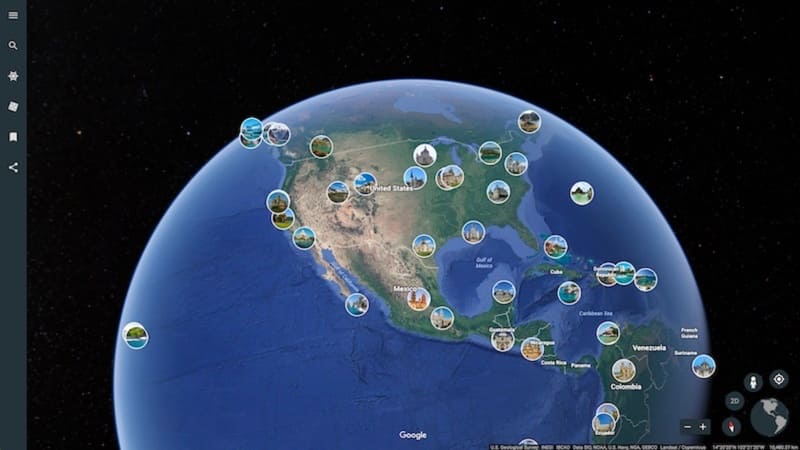
Một số lưu ý khi sử dụng Google Earth Pro
Thứ ba, cần hiểu rằng dữ liệu hiển thị trên Earth không phải lúc nào cũng phản ánh trạng thái tức thời ngoài thực địa. Một số khu vực có thể dùng ảnh cũ hơn, mức độ chi tiết không đồng đều hoặc bị giới hạn ở một số lớp hiển thị. Vì vậy, nếu bạn dùng Google Earth Pro cho mục đích công việc quan trọng, nên coi đây là công cụ hỗ trợ quan sát và đối chiếu, không nên mặc định mọi dữ liệu đều là cập nhật thời gian thực.
Cuối cùng, nếu bạn mới bắt đầu, hãy tiếp cận phần mềm theo hướng từ cơ bản đến nâng cao. Hãy nắm chắc tìm kiếm, điều hướng, đánh dấu và đo đạc trước, rồi mới chuyển sang mở tệp KML, nhập dữ liệu hoặc làm việc với dữ liệu GIS. Cách học này giúp bạn hiểu đúng bản chất công cụ, tránh bị rối trước quá nhiều tính năng.
Google Earth Pro là một công cụ mạnh, trực quan và vẫn rất đáng dùng trên máy tính ở thời điểm hiện tại. Giá trị của phần mềm không chỉ nằm ở việc cho phép xem bản đồ thế giới bằng hình ảnh vệ tinh mà còn ở khả năng quan sát 3D, đo đạc, đánh dấu vị trí, làm việc với dữ liệu địa lý và hỗ trợ các nhu cầu chuyên sâu hơn bản đồ thông thường. Với việc hiện được Google cung cấp miễn phí cho desktop, đây là lựa chọn phù hợp cho cả người dùng phổ thông lẫn người cần công cụ hỗ trợ học tập, nghiên cứu và công việc.
Nếu bạn đang cần một phần mềm để khám phá địa điểm trực quan hơn, xem địa hình rõ hơn hoặc bắt đầu làm quen với dữ liệu bản đồ trên máy tính, Google Earth Pro là lựa chọn rất nên cài thử. Với cách tải đúng nguồn, cài đặt đúng hệ điều hành và làm quen từ các thao tác cơ bản, bạn hoàn toàn có thể khai thác hiệu quả công cụ này ngay từ những lần đầu sử dụng.

 iPhone 12 128GB (Chính Hãng VN/A)
 Sony Xperia 5 Mark II (8GB - 128GB) Like New
 Apple Watch Series 4 (40mm - 44 mm) Bản Thép LTE -...
 Apple Watch Series 6 (40mm - 44 mm) Bản Thép LTE -...
 Apple Watch Series 5 (40mm - 44 mm) LTE Bản Thép -...
 Sạc dự phòng cao cấp Xiaomi 10.000mAh
 Pin sạc dự phòng Samsung 10.000 mAh Type-C Mới...
 Tai nghe Bluetooth AirPods 2 Apple mới 100% chính...
 Tai nghe Bluetooth AirPods Pro mới 100% chính hãng VN/A
 Máy Hút Bụi - Lau Nhà Dreame H16 Steam - Chính Hãng
 Robot Hút Bụi - Lau Nhà Dreame D30 Ultra CE - Chính...
 Máy Hút Bụi - Lau Nhà Khô Và Ướt Dreame H12 GT -...
 Máy Hút Bụi - Lau Nhà Khô Và Ướt Dreame H13S...