Hẹn giờ gửi mail trên Gmail, Outlook là tính năng hữu ích giúp bạn chủ động sắp xếp thời gian gửi email mà không cần phải thao tác thủ công đúng thời điểm. Chỉ với vài bước đơn giản, bạn có thể thiết lập thời gian gửi cụ thể cho từng email, phù hợp khi làm việc, học tập hoặc cần gửi thư theo lịch. Bài viết dưới đây của Viettablet sẽ hướng dẫn chi tiết cho bạn cách hẹn giờ gửi mail trên Gmail và Outlook nhanh chóng, dễ thực hiện.
Gmail cho phép bạn lên lịch gửi email vào thời gian cụ thể thay vì gửi ngay. Bạn có thể thực hiện ngay trên máy tính theo các bước sau:
Đầu tiên bạn cần truy cập Gmail trên trình duyệt, đăng nhập tài khoản của bạn rồi sau đó nhấn Soạn. Nhập địa chỉ người nhận, tiêu đề và nội dung email như bình thường.
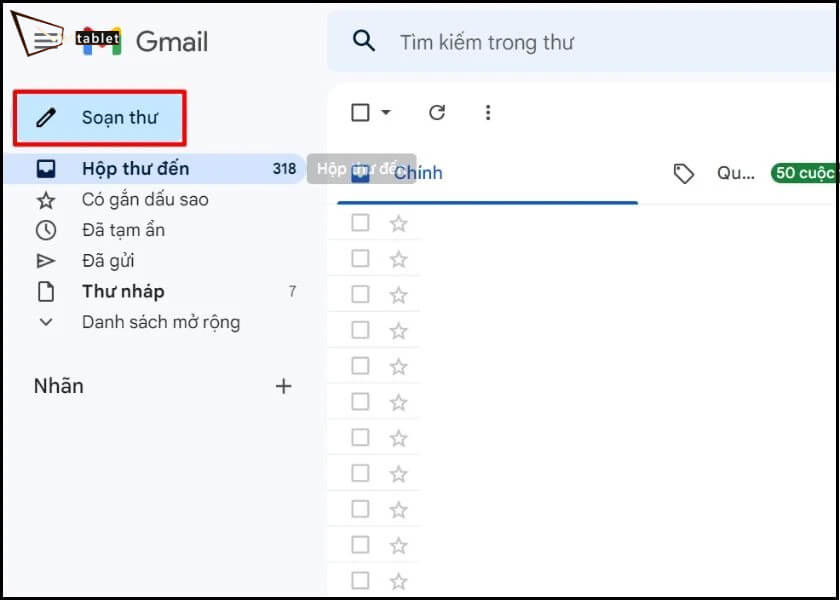
Cách hẹn giờ gửi mail trên Gmail bằng máy tính
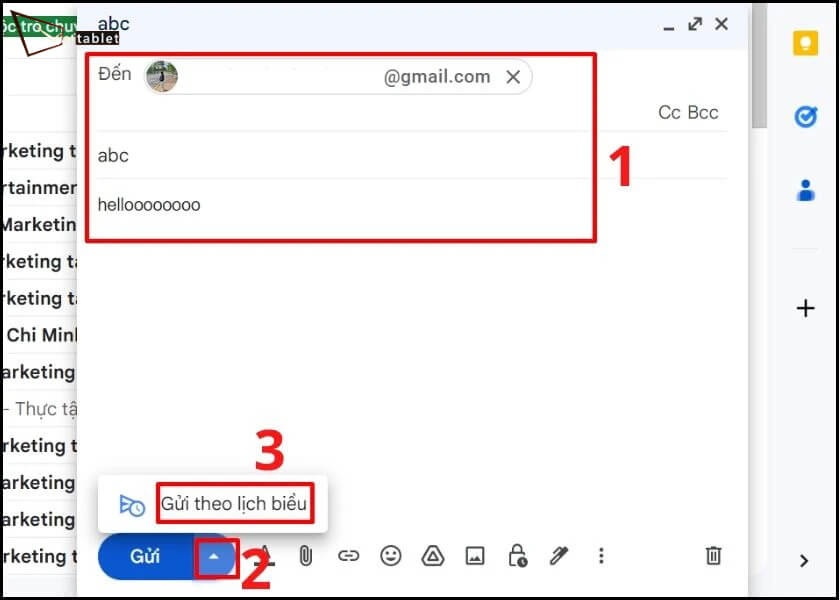
Chọn mũi tên cạnh nút Gửi
Gmail sẽ hiển thị một số khung giờ gợi ý. Bạn có thể chọn một thời gian có sẵn hoặc nhấn Chọn ngày và giờ để tự thiết lập thời điểm muốn gửi email.
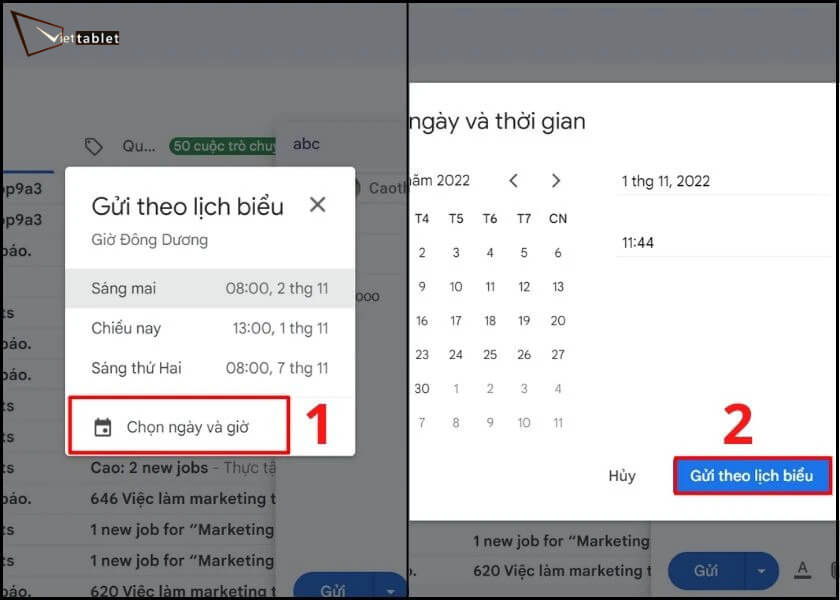
Chọn thời gian gửi
Kiểm tra lại ngày và giờ đã chọn, sau đó nhấn Lên lịch gửi để hoàn tất. Email sẽ được Gmail tự động gửi vào đúng thời gian bạn đã cài đặt.
So với hẹn giờ gửi mail Gmail trên máy tính, thao tác trên điện thoại có giao diện khác nhưng cách thực hiện tương đối đơn giản. Thay vì chọn mũi tên cạnh nút Gửi, trên ứng dụng Gmail bạn sẽ sử dụng biểu tượng ba chấm trong cửa sổ soạn thư để tìm tùy chọn lên lịch gửi. Các bước thực hiện như sau:
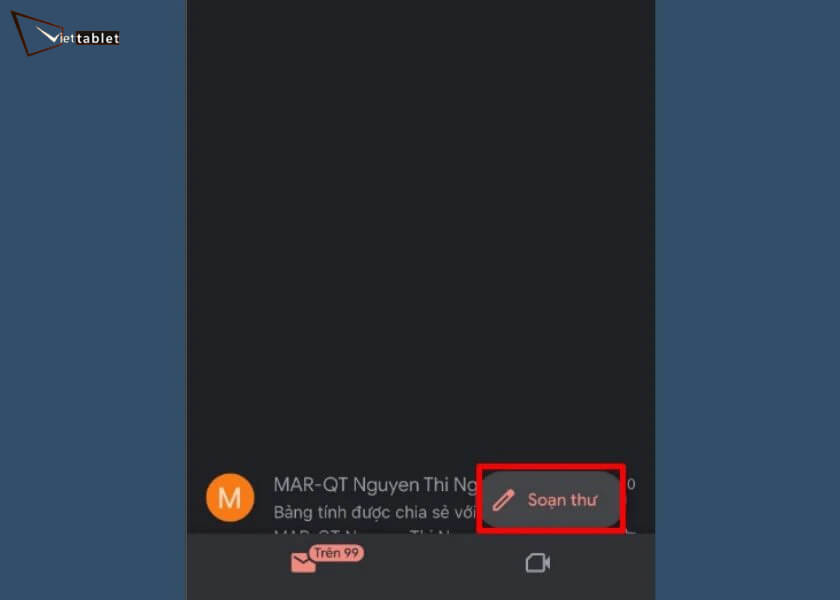
Cách hẹn giờ gửi mail Gmail trên điện thoại đơn giản, dễ hiểu
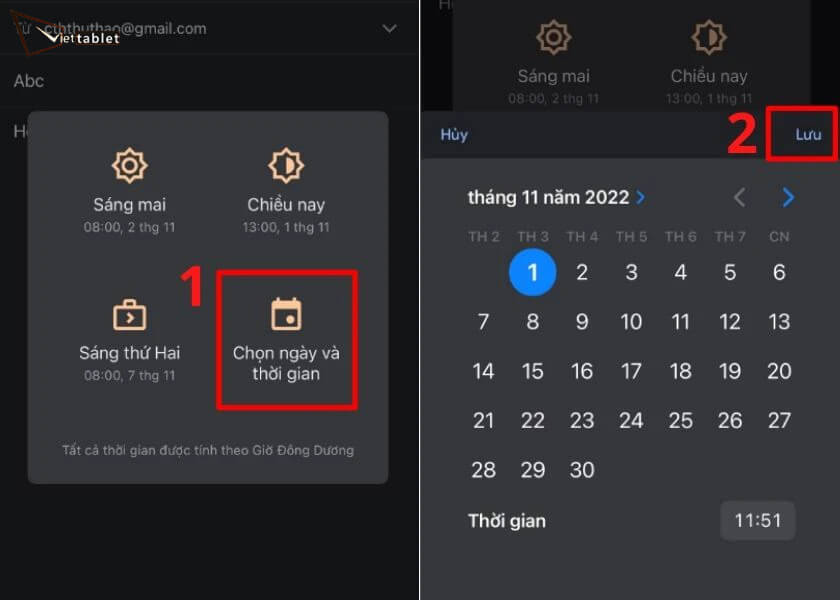
Cách hẹn giờ gửi mail Gmail trên điện thoại đơn giản
Sau khi hẹn giờ gửi, bạn có thể xem lại, thay đổi thời gian hoặc hủy email bất cứ lúc nào trước khi thư được gửi. Để thực hiện bạn làm theo các bước như sau:
Outlook cũng hỗ trợ tính năng hẹn giờ gửi mail, giúp bạn soạn email trước và thiết lập thời gian gửi cụ thể. Để thực hiện bạn thực hiện các bước như sau:
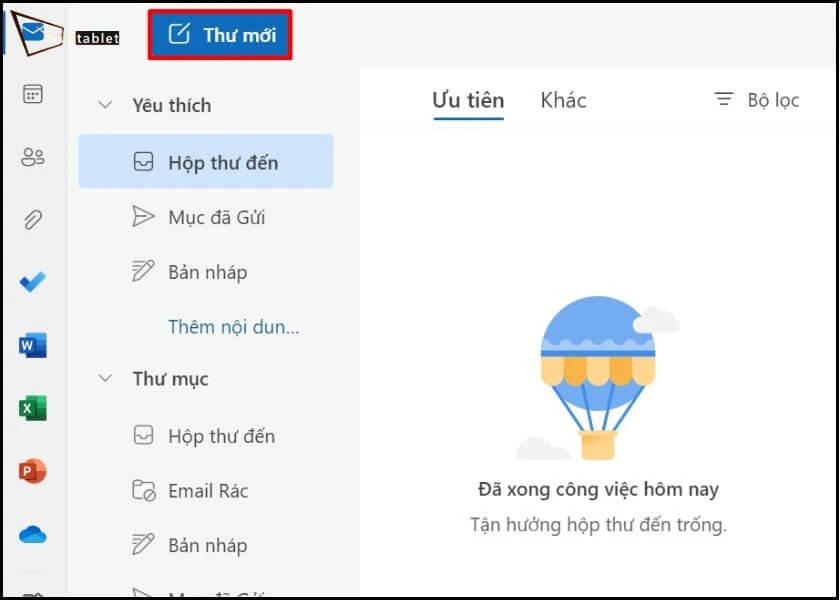
Cách hẹn giờ gửi mail trên Outlook
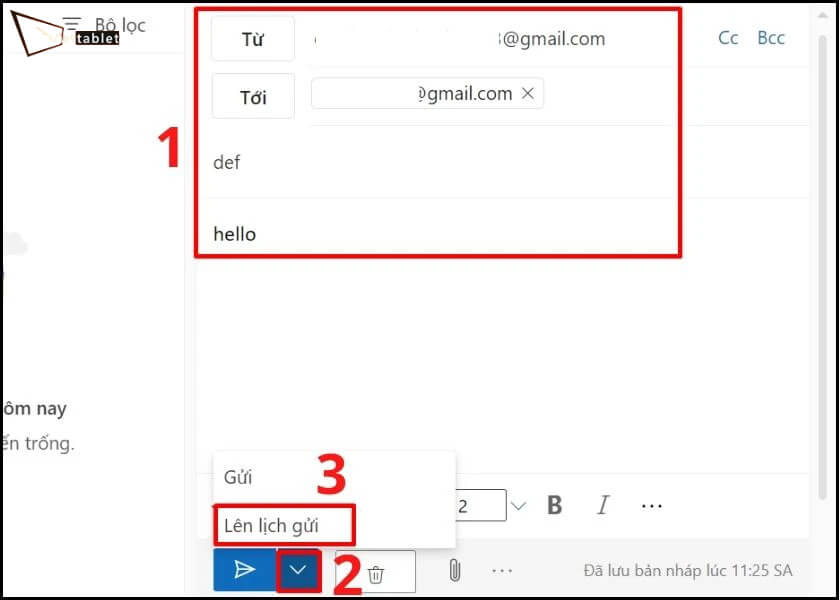
Chọn mũi tên bên cạnh nút Gửi

Chọn ngày và giờ muốn email được gửi
Gmail và Outlook đều hỗ trợ hẹn giờ gửi mail, nhưng cách thực hiện và quản lý email đã lên lịch có một số điểm khác nhau.
Hẹn giờ gửi mail trên Gmail, Outlook giúp bạn chủ động thời gian và hạn chế bỏ sót những email cần gửi đúng thời điểm. Dù sử dụng máy tính hay điện thoại, bạn đều có thể dễ dàng thiết lập, kiểm tra và thay đổi lịch gửi chỉ với vài thao tác. Hy vọng những hướng dẫn trên sẽ giúp bạn sử dụng tính năng này hiệu quả hơn trong học tập và công việc.

 iPhone 12 128GB (Chính Hãng VN/A)
 Sony Xperia 5 Mark II (8GB - 128GB) Like New
 Apple Watch Series 4 (40mm - 44 mm) Bản Thép LTE -...
 Apple Watch Series 6 (40mm - 44 mm) Bản Thép LTE -...
 Apple Watch Series 5 (40mm - 44 mm) LTE Bản Thép -...
 Sạc dự phòng cao cấp Xiaomi 10.000mAh
 Pin sạc dự phòng Samsung 10.000 mAh Type-C Mới...
 Tai nghe Bluetooth AirPods 2 Apple mới 100% chính...
 Tai nghe Bluetooth AirPods Pro mới 100% chính hãng VN/A
 Máy Hút Bụi - Lau Nhà Dreame H16 Steam - Chính Hãng
 Robot Hút Bụi - Lau Nhà Dreame D30 Ultra CE - Chính...
 Máy Hút Bụi - Lau Nhà Khô Và Ướt Dreame H12 GT -...
 Máy Hút Bụi - Lau Nhà Khô Và Ướt Dreame H13S...