Xem nhanh [ẨnHiện]
Kết nối WiFi cho robot hút bụi Dreame giúp người dùng điều khiển từ xa, xem bản đồ làm sạch và sử dụng nhiều tính năng thông minh tiện lợi. Bài viết dưới đây từ Viettablet sẽ hướng dẫn chi tiết cách kết nối WiFi trên robot Dreame nhanh chóng, đơn giản và dễ thực hiện ngay tại nhà.
Kết nối WiFi giúp robot hút bụi Dreame hoạt động thông minh và tiện lợi hơn trong quá trình sử dụng. Thông qua ứng dụng trên điện thoại, người dùng có thể điều khiển, theo dõi và tùy chỉnh nhiều tính năng nâng cao mà không cần thao tác trực tiếp trên thiết bị. Đây cũng là cách giúp robot tối ưu hiệu suất làm sạch và mang lại trải nghiệm sử dụng hiện đại hơn.
Sau khi kết nối WiFi, người dùng có thể điều khiển robot hút bụi Dreame ngay trên ứng dụng điện thoại ở bất kỳ đâu. Bạn có thể khởi động, tạm dừng, cho robot quay về dock sạc hoặc chọn chế độ làm sạch chỉ với vài thao tác đơn giản.
Ứng dụng cho phép lên lịch dọn dẹp theo khung giờ mong muốn. Robot sẽ tự động làm việc đúng thời gian đã cài đặt, giúp duy trì không gian sạch sẽ mà không cần thao tác thủ công mỗi ngày.
Khi kết nối WiFi, robot có thể lưu và hiển thị bản đồ làm sạch chi tiết trên ứng dụng. Người dùng dễ dàng theo dõi khu vực đã vệ sinh, thiết lập tường ảo hoặc tạo vùng cấm để robot tránh những khu vực không mong muốn.
Robot Dreame hỗ trợ kết nối với Google Assistant và Amazon Alexa, giúp người dùng điều khiển thiết bị bằng giọng nói tiện lợi hơn. Bạn có thể ra lệnh bật/tắt hoặc yêu cầu robot bắt đầu dọn dẹp mà không cần mở ứng dụng.
Kết nối WiFi giúp robot nhận các bản cập nhật phần mềm mới từ hãng. Những bản cập nhật này thường giúp cải thiện khả năng điều hướng, tối ưu hiệu suất làm sạch và sửa lỗi để thiết bị hoạt động ổn định hơn.
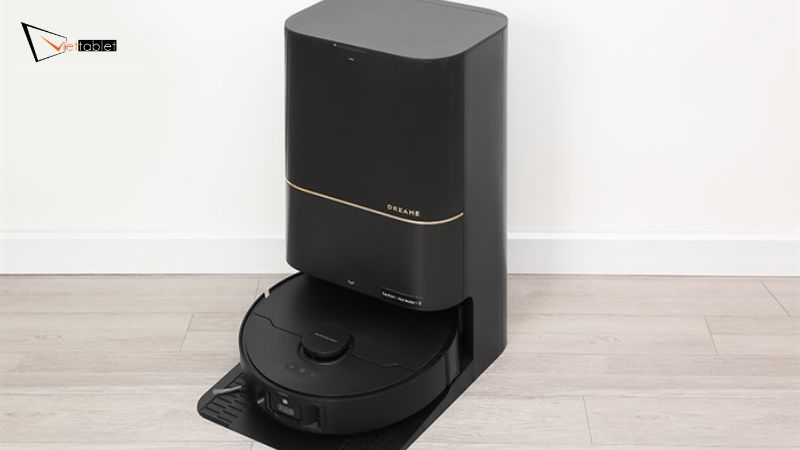
Vì sao nên kết nối WiFi cho robot hút bụi Dreame?
Robot hút bụi Dreame vẫn có thể hoạt động ngay cả khi không kết nối WiFi. Người dùng vẫn sử dụng được một số tính năng cơ bản trực tiếp trên thiết bị. Tuy nhiên, nhiều tiện ích thông minh và khả năng tùy chỉnh nâng cao sẽ bị hạn chế nếu robot không kết nối mạng.
Ngay cả khi không có WiFi, robot Dreame vẫn có thể thực hiện các tác vụ cơ bản như:
Bắt đầu hoặc dừng dọn dẹp bằng nút bấm trên thân máy
Tự động quay về dock sạc khi pin yếu
Hút bụi và lau sàn theo chế độ mặc định của thiết bị
Hoạt động độc lập trong phạm vi không gian đã thiết lập trước đó
Điều này giúp người dùng vẫn duy trì việc vệ sinh nhà cửa trong trường hợp mất mạng hoặc chưa kết nối ứng dụng.
Khi không kết nối WiFi, người dùng sẽ không thể sử dụng nhiều tính năng thông minh như:
Điều khiển robot từ xa qua điện thoại
Xem bản đồ làm sạch theo thời gian thực
Thiết lập lịch dọn dẹp tự động
Tạo vùng cấm, tường ảo hoặc chia khu vực vệ sinh
Điều khiển bằng giọng nói qua Google Assistant hoặc Amazon Alexa
Nhận thông báo trạng thái và cập nhật phần mềm mới
Những hạn chế này có thể ảnh hưởng đến trải nghiệm sử dụng và khả năng quản lý robot một cách linh hoạt.
Người dùng nên kết nối WiFi khi muốn khai thác tối đa các tính năng thông minh của robot hút bụi Dreame. Việc kết nối mạng đặc biệt hữu ích trong các trường hợp:
Muốn điều khiển robot dù không ở nhà
Cần theo dõi bản đồ và tùy chỉnh khu vực làm sạch
Thiết lập lịch vệ sinh tự động hằng ngày
Sử dụng hệ sinh thái nhà thông minh và điều khiển giọng nói
Cập nhật phần mềm để robot hoạt động ổn định và hiệu quả hơn
Kết nối WiFi không bắt buộc, nhưng sẽ giúp trải nghiệm sử dụng robot Dreame tiện lợi và hiện đại hơn đáng kể.
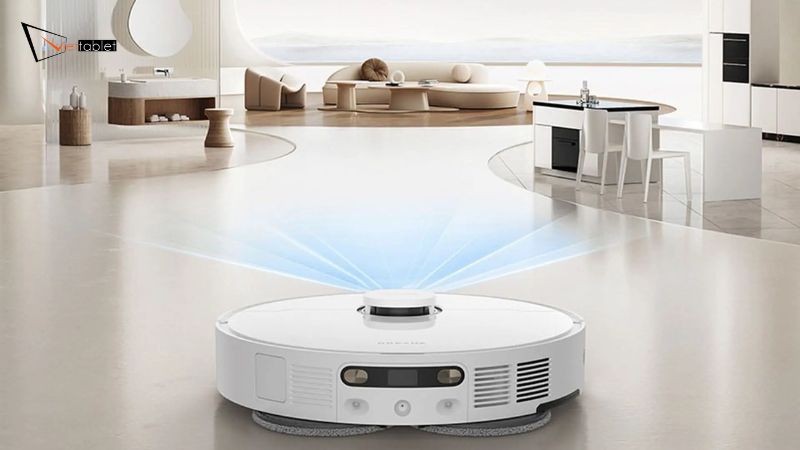
Robot hút bụi Dreame có dùng được khi không kết nối WiFi không?
Trước khi tiến hành kết nối WiFi cho robot hút bụi Dreame, người dùng nên kiểm tra mạng internet và chuẩn bị một số cài đặt cần thiết để quá trình kết nối diễn ra nhanh chóng, ổn định hơn. Việc chuẩn bị đúng ngay từ đầu cũng giúp hạn chế lỗi không tìm thấy thiết bị hoặc kết nối thất bại.
Hầu hết robot hút bụi Dreame hiện nay chỉ hỗ trợ kết nối với mạng WiFi 2.4GHz. Vì vậy, người dùng cần đảm bảo modem đang phát đúng băng tần tương thích trước khi cài đặt trên ứng dụng.
WiFi 2.4GHz có phạm vi phủ sóng rộng và khả năng xuyên tường tốt hơn so với mạng 5GHz. Đây là băng tần phổ biến được nhiều thiết bị nhà thông minh sử dụng vì giúp kết nối ổn định hơn trong không gian gia đình.
Ngoài ra, việc sử dụng WiFi 2.4GHz cũng giúp robot duy trì kết nối ổn định khi di chuyển qua nhiều phòng khác nhau trong quá trình dọn dẹp.
Người dùng có thể kiểm tra băng tần WiFi bằng một số cách đơn giản như:
Quan sát tên WiFi trên modem, nhiều nhà mạng sẽ đặt riêng tên mạng có ký hiệu “2.4G” hoặc “5G”
Kiểm tra trong phần cài đặt WiFi của điện thoại để xem băng tần đang kết nối
Truy cập trang quản trị modem để xem và bật mạng 2.4GHz nếu đang bị tắt
Trong trường hợp modem gộp chung hai băng tần, nên tách riêng mạng 2.4GHz để robot dễ nhận diện và kết nối hơn
Việc đảm bảo đúng băng tần sẽ giúp quá trình kết nối robot hút bụi Dreame với ứng dụng diễn ra ổn định và hạn chế lỗi phát sinh.
Trong quá trình cài đặt, điện thoại và robot hút bụi Dreame cần kết nối chung một mạng WiFi để ứng dụng có thể nhận diện và ghép nối thiết bị chính xác. Nếu hai thiết bị sử dụng khác mạng hoặc khác băng tần, quá trình kết nối có thể bị gián đoạn hoặc báo lỗi.
Ngoài ra, người dùng cũng nên kiểm tra một số cài đặt trên điện thoại để đảm bảo việc kết nối diễn ra ổn định hơn.
Nhiều dòng robot hút bụi Dreame sử dụng Bluetooth để hỗ trợ tìm kiếm và ghép nối thiết bị nhanh hơn trong lần cài đặt đầu tiên. Vì vậy, người dùng nên bật Bluetooth trước khi mở ứng dụng kết nối robot.
Việc bật Bluetooth không thay thế WiFi, nhưng sẽ giúp ứng dụng nhận diện robot dễ dàng hơn và giảm tình trạng không tìm thấy thiết bị.
VPN hoặc tính năng Private Relay trên điện thoại đôi khi có thể làm gián đoạn quá trình kết nối giữa robot và ứng dụng. Điều này khiến robot không nhận WiFi, không đồng bộ dữ liệu hoặc gặp lỗi khi thêm thiết bị.
Trước khi cài đặt, người dùng nên:
Tắt VPN đang hoạt động trên điện thoại
Tạm thời vô hiệu hóa Private Relay trên iPhone nếu có sử dụng
Khởi động lại ứng dụng sau khi thay đổi cài đặt mạng
Sau khi kết nối thành công, người dùng có thể bật lại các tính năng này nếu cần.
Tên WiFi và chuẩn bảo mật của modem cũng có thể ảnh hưởng đến quá trình kết nối robot hút bụi Dreame. Nếu mạng sử dụng cài đặt không tương thích, robot có thể không nhận WiFi hoặc kết nối thất bại dù nhập đúng mật khẩu.
Một số robot hút bụi Dreame có thể gặp lỗi khi kết nối với mạng WiFi chứa ký tự đặc biệt hoặc tên quá phức tạp. Những ký tự như:
@
%
&
Dấu tiếng Việt có dấu
Khoảng trắng đặc biệt hoặc emoji
Để hạn chế lỗi kết nối, nên đặt tên WiFi đơn giản bằng:
Chữ cái không dấu
Số
Dấu gạch ngang hoặc gạch dưới nếu cần
Ví dụ:
HomeWifi24G
Dreame_Home
WifiTang1
Robot hút bụi Dreame thường hoạt động ổn định với các chuẩn bảo mật phổ biến như WPA hoặc WPA2-Personal. Nếu modem đang sử dụng chuẩn bảo mật quá mới hoặc cài đặt nâng cao, robot có thể không kết nối được mạng.
Người dùng nên:
Ưu tiên sử dụng WPA2-Personal
Tránh đặt chế độ bảo mật quá phức tạp hoặc chỉ hỗ trợ WPA3
Kiểm tra mật khẩu WiFi nhập chính xác, phân biệt chữ hoa và chữ thường
Khởi động lại modem nếu mạng WiFi hoạt động không ổn định
Thiết lập đúng tên WiFi và chuẩn bảo mật sẽ giúp robot Dreame kết nối nhanh hơn và duy trì tín hiệu ổn định trong quá trình sử dụng.
Trong lần kết nối WiFi đầu tiên, người dùng nên đặt robot hút bụi Dreame ở gần modem hoặc router để đảm bảo tín hiệu mạng ổn định. Điều này giúp quá trình ghép nối với ứng dụng diễn ra nhanh hơn và hạn chế lỗi kết nối thất bại.
Sau khi cài đặt hoàn tất, robot vẫn có thể hoạt động trong phạm vi phủ sóng WiFi của ngôi nhà mà không cần đặt quá gần modem.
Tín hiệu WiFi có thể bị suy giảm khi robot đặt quá xa modem hoặc bị cản bởi tường, cửa kính, đồ nội thất lớn và nhiều thiết bị điện tử khác. Trong lúc cài đặt, robot cần kết nối ổn định để:
Nhận thông tin mạng WiFi
Đồng bộ với ứng dụng trên điện thoại
Xác thực tài khoản và thiết bị
Cập nhật dữ liệu ban đầu
Nếu tín hiệu chập chờn, quá trình kết nối có thể bị gián đoạn hoặc mất nhiều thời gian hơn bình thường.
Khi robot đặt quá xa modem hoặc WiFi yếu, người dùng có thể gặp một số lỗi như:
Ứng dụng không tìm thấy robot
Robot kết nối WiFi thất bại
Quá trình ghép nối bị đứng hoặc tải mãi không hoàn tất
Robot thường xuyên mất kết nối sau khi cài đặt
Không thể đồng bộ bản đồ hoặc điều khiển từ xa
Để hạn chế các lỗi này, nên:
Đặt robot cách modem trong phạm vi gần khi cài đặt lần đầu
Hạn chế vật cản giữa robot và router
Khởi động lại modem nếu tín hiệu không ổn định
Sử dụng bộ mở rộng sóng WiFi nếu nhà có diện tích lớn
Kết nối ổn định ngay từ đầu sẽ giúp robot Dreame hoạt động mượt mà và tận dụng tốt các tính năng thông minh trên ứng dụng.
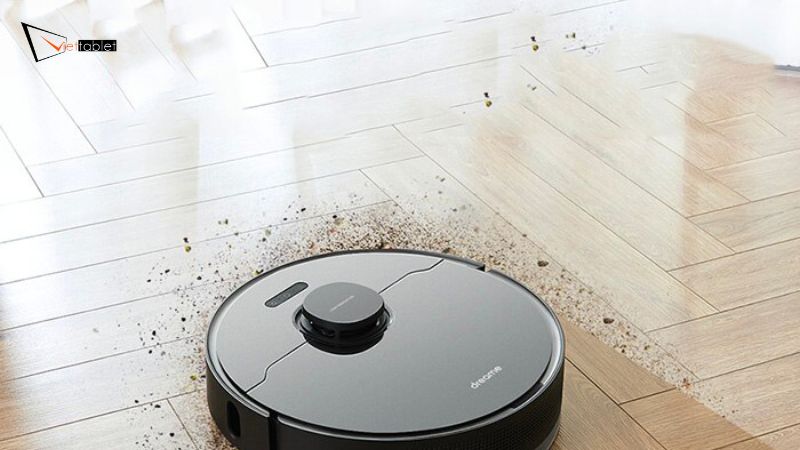
Chuẩn bị trước khi kết nối WiFi cho robot hút bụi Dreame
Để sử dụng đầy đủ các tính năng thông minh của robot hút bụi Dreame, người dùng cần kết nối thiết bị với ứng dụng Dreamehome trên điện thoại. Quá trình cài đặt khá đơn giản và chỉ mất vài phút nếu chuẩn bị đúng mạng WiFi và thiết bị tương thích.
Ứng dụng Dreamehome là nền tảng chính giúp người dùng quản lý và điều khiển robot hút bụi Dreame từ xa. Sau khi cài đặt ứng dụng, bạn có thể thêm thiết bị, theo dõi bản đồ làm sạch, lên lịch dọn dẹp và tùy chỉnh nhiều tính năng khác.
Người dùng điện thoại Android có thể tải ứng dụng Dreamehome theo các bước:
Mở ứng dụng Google Play Store trên điện thoại
Nhập từ khóa “Dreamehome” vào ô tìm kiếm
Chọn đúng ứng dụng chính thức của Dreame
Nhấn “Cài đặt” và chờ tải xuống hoàn tất
Mở ứng dụng và đăng nhập hoặc tạo tài khoản mới
Đối với iPhone, người dùng thực hiện như sau:
Mở App Store trên thiết bị
Tìm kiếm ứng dụng “Dreamehome”
Chọn ứng dụng chính thức từ Dreame
Nhấn “Nhận” để tải ứng dụng về máy
Sau khi cài đặt xong, mở ứng dụng và tiến hành đăng nhập tài khoản
Sau khi tải ứng dụng Dreamehome, người dùng cần đăng ký hoặc đăng nhập tài khoản để bắt đầu kết nối robot hút bụi Dreame. Tài khoản này giúp đồng bộ dữ liệu, lưu bản đồ làm sạch và quản lý thiết bị từ xa trên điện thoại.
Quá trình tạo tài khoản chỉ mất vài phút với email hoặc số điện thoại cá nhân.
Để tránh lỗi đăng nhập hoặc không nhận được mã xác minh, người dùng nên lưu ý:
Sử dụng email hoặc số điện thoại đang hoạt động
Nhập chính xác mã xác nhận được gửi từ hệ thống
Đặt mật khẩu dễ nhớ nhưng có độ bảo mật phù hợp
Cho phép ứng dụng gửi thông báo để nhận cảnh báo và cập nhật từ robot
Nên dùng một tài khoản cố định để tránh mất dữ liệu bản đồ và lịch dọn dẹp khi đổi thiết bị
Ngoài ra, người dùng nên ghi nhớ thông tin đăng nhập để thuận tiện khi sử dụng trên điện thoại mới hoặc đăng nhập lại sau này.
Trong quá trình đăng ký, ứng dụng Dreamehome sẽ yêu cầu chọn khu vực hoặc quốc gia sử dụng. Đây là bước quan trọng vì có thể ảnh hưởng đến khả năng nhận diện và kết nối thiết bị.
Người dùng tại Việt Nam nên:
Chọn khu vực “Vietnam” nếu có hỗ trợ
Trường hợp không thấy Việt Nam, có thể chọn “Singapore” hoặc “Mainland China” tùy theo phiên bản robot
Ưu tiên chọn đúng khu vực được nhà bán hàng hoặc hãng khuyến nghị
Không thay đổi khu vực liên tục sau khi đã kết nối robot vì có thể khiến thiết bị không hiển thị trong ứng dụng
Việc chọn đúng khu vực sẽ giúp robot Dreame hoạt động ổn định, dễ cập nhật phần mềm và sử dụng đầy đủ tính năng trên ứng dụng.
Trước khi tiến hành kết nối WiFi, người dùng cần đảm bảo robot hút bụi Dreame đã được khởi động đúng cách và ở trạng thái sẵn sàng ghép nối với ứng dụng. Việc kiểm tra nguồn điện và vị trí đặt robot sẽ giúp quá trình cài đặt diễn ra ổn định hơn.
Robot cần có đủ pin để thực hiện quá trình kết nối và đồng bộ dữ liệu ban đầu. Nếu pin quá thấp, thiết bị có thể tự động tắt hoặc gián đoạn khi đang cài đặt.
Người dùng nên:
Sạc robot trước khi kết nối lần đầu
Đảm bảo pin còn tối thiểu khoảng 20 - 30%
Kiểm tra đèn báo nguồn hoặc âm thanh thông báo từ robot
Nhấn giữ nút nguồn theo hướng dẫn của hãng để khởi động thiết bị
Sau khi bật nguồn thành công, robot thường sẽ phát tín hiệu âm thanh hoặc đèn báo trạng thái hoạt động.
Trong lần cài đặt đầu tiên, nên đặt robot:
Gần modem hoặc router WiFi
Trên mặt sàn bằng phẳng
Ở nơi thông thoáng, ít vật cản
Gần điện thoại đang sử dụng để kết nối ứng dụng
Ngoài ra, người dùng nên đặt robot gần dock sạc nếu thiết bị yêu cầu ghép nối trong trạng thái đang sạc.
Sau khi robot đã được khởi động và điện thoại kết nối đúng WiFi, người dùng có thể tiến hành thêm thiết bị vào ứng dụng Dreamehome. Đây là bước giúp ứng dụng nhận diện robot và thiết lập kết nối quản lý từ xa.
Trong giao diện chính của ứng dụng Dreamehome, người dùng thực hiện theo các bước:
Mở ứng dụng Dreamehome trên điện thoại
Đăng nhập tài khoản đã tạo trước đó
Nhấn nút “Add Device” hoặc dấu “+” ở góc màn hình
Cho phép ứng dụng truy cập Bluetooth, vị trí hoặc mạng cục bộ nếu được yêu cầu
Chờ ứng dụng tự động quét và tìm robot gần đó
Nếu ứng dụng không tự tìm thấy thiết bị, người dùng có thể chọn thêm thủ công bằng danh sách model hiển thị trong ứng dụng.
Việc chọn đúng model robot rất quan trọng vì mỗi dòng Dreame có thể sử dụng giao diện và tính năng kết nối khác nhau.
Người dùng nên:
Kiểm tra tên model được in dưới đáy robot hoặc trên hộp sản phẩm
Chọn đúng phiên bản trong danh sách thiết bị của ứng dụng
Tránh chọn model gần giống tên nhưng khác dòng sản phẩm
Đảm bảo robot đang ở chế độ chờ kết nối WiFi trước khi thêm thiết bị
Nếu chọn sai model, robot có thể:
Không kết nối được WiFi
Không hiển thị đầy đủ tính năng
Báo lỗi trong quá trình ghép nối
Sau khi chọn đúng thiết bị, ứng dụng sẽ hướng dẫn tiếp tục nhập thông tin WiFi và hoàn tất quá trình kết nối.
Sau khi thêm robot vào ứng dụng Dreamehome, người dùng cần nhập thông tin mạng WiFi để robot kết nối internet và kích hoạt các tính năng thông minh. Đây là bước quan trọng nên cần kiểm tra kỹ băng tần và mật khẩu mạng trước khi xác nhận.
Robot hút bụi Dreame thường chỉ hỗ trợ kết nối với mạng WiFi 2.4GHz. Vì vậy, người dùng cần đảm bảo điện thoại đang kết nối đúng băng tần trước khi chia sẻ mạng cho robot.
Khi thực hiện cài đặt:
Chọn đúng mạng WiFi 2.4GHz đang sử dụng
Tránh dùng mạng 5GHz vì robot có thể không nhận diện được
Nếu modem phát đồng thời 2.4GHz và 5GHz, nên ưu tiên kết nối điện thoại với mạng 2.4GHz
Đặt robot gần modem để tín hiệu ổn định hơn trong lúc ghép nối
Sau khi chọn đúng mạng, ứng dụng sẽ tự động chuyển sang bước nhập mật khẩu WiFi.
Người dùng cần nhập đúng mật khẩu mạng WiFi để robot có thể kết nối thành công với internet.
Một số lưu ý quan trọng:
Mật khẩu WiFi phân biệt chữ hoa và chữ thường
Không nên sao chép khoảng trắng thừa khi nhập mật khẩu
Kiểm tra lại nếu mật khẩu có ký tự đặc biệt hoặc quá dài
Có thể nhấn biểu tượng hiển thị mật khẩu để tránh nhập sai
Nếu nhập sai mật khẩu, robot thường sẽ:
Báo lỗi kết nối thất bại
Không thể ghép nối với ứng dụng
Tự động quay lại bước cài đặt ban đầu
Sau khi nhập đúng thông tin WiFi, ứng dụng sẽ tiến hành kết nối robot với mạng và hoàn tất quá trình thiết lập.
Sau khi nhập thông tin WiFi, ứng dụng Dreamehome sẽ bắt đầu quá trình ghép nối robot với mạng internet. Thời gian kết nối thường chỉ mất khoảng vài phút tùy vào tốc độ và độ ổn định của WiFi.
Trong lúc này, người dùng nên:
Giữ điện thoại gần robot
Không tắt ứng dụng hoặc chuyển sang mạng khác
Đảm bảo robot vẫn được bật nguồn và nằm trong vùng phủ sóng WiFi ổn định
Khi kết nối thành công, robot hút bụi Dreame thường sẽ có một số dấu hiệu như:
Phát âm thanh thông báo đã kết nối WiFi
Đèn WiFi trên robot ngừng nhấp nháy hoặc chuyển sang trạng thái ổn định
Ứng dụng hiển thị thông báo thêm thiết bị thành công
Robot tự động đồng bộ dữ liệu với ứng dụng
Một số model cũng sẽ bắt đầu tạo bản đồ hoặc hiển thị trạng thái sẵn sàng hoạt động ngay sau khi kết nối hoàn tất.
Sau khi ghép nối thành công, người dùng nên kiểm tra lại trong ứng dụng Dreamehome:
Robot đã xuất hiện trong danh sách thiết bị hay chưa
Có thể xem trạng thái pin, bản đồ hoặc điều khiển từ xa không
Tên thiết bị hiển thị đúng model Dreame đang sử dụng không
Ngoài ra, người dùng có thể:
Đổi tên robot để dễ quản lý
Thiết lập lịch dọn dẹp tự động
Tạo khu vực cấm hoặc tùy chỉnh chế độ vệ sinh
Nếu robot chưa hiển thị trong ứng dụng, nên thử:
Khởi động lại robot và modem WiFi
Kiểm tra lại băng tần 2.4GHz
Thực hiện kết nối lại từ đầu theo hướng dẫn của ứng dụng
Khi robot đã hiển thị đầy đủ trên ứng dụng, quá trình kết nối WiFi đã hoàn tất và người dùng có thể sử dụng toàn bộ tính năng thông minh của thiết bị.
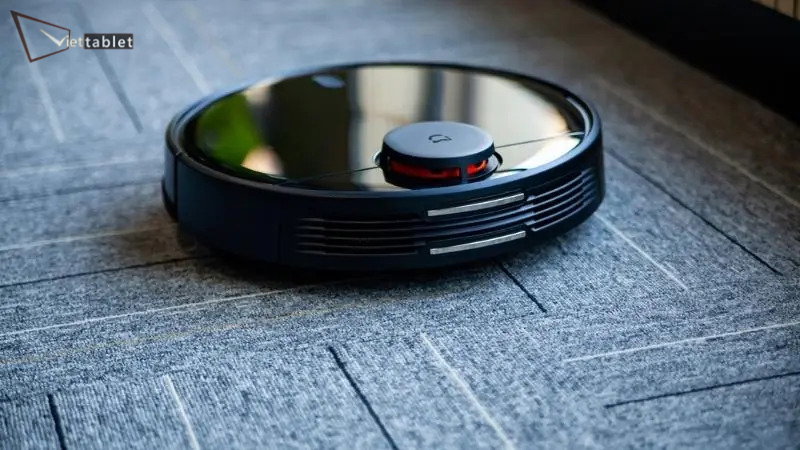
Hướng dẫn kết nối WiFi trên robot hút bụi Dreame
Người dùng nên reset WiFi robot Dreame trong các trường hợp như:
Đổi modem hoặc router WiFi mới
Thay đổi tên mạng hoặc mật khẩu WiFi
Robot thường xuyên mất kết nối mạng
Ứng dụng không thể điều khiển robot từ xa
Robot không hiển thị trên ứng dụng Dreamehome
Quá trình kết nối WiFi trước đó bị lỗi hoặc thất bại
Ngoài ra, reset WiFi cũng là cách hữu ích để xử lý nhiều lỗi kết nối phổ biến mà không cần khôi phục cài đặt gốc toàn bộ thiết bị.
Trong trường hợp robot hút bụi Dreame không kết nối được mạng, đổi modem WiFi hoặc cần cài đặt lại từ đầu, người dùng có thể reset WiFi để đưa thiết bị về chế độ ghép nối ban đầu.
Thao tác reset WiFi khá đơn giản và thường chỉ mất khoảng vài giây tùy theo từng model robot Dreame.
Để reset WiFi trên đa số robot hút bụi Dreame, người dùng thực hiện như sau:
Bật nguồn robot
Nhấn giữ đồng thời nút Clean và Dock/Home trên thân máy
Giữ khoảng 3 - 5 giây cho đến khi robot phát thông báo hoặc đèn tín hiệu thay đổi
Thả tay và chờ robot khởi động chế độ kết nối lại WiFi
Một số model có thể sử dụng tổ hợp nút khác, vì vậy người dùng nên tham khảo thêm hướng dẫn đi kèm sản phẩm nếu thao tác không thành công.
Sau khi reset WiFi thành công, robot Dreame thường sẽ có các dấu hiệu như:
Phát âm thanh thông báo reset mạng thành công
Đèn WiFi nhấp nháy liên tục
Ứng dụng Dreamehome có thể tìm thấy robot mới để ghép nối
Robot chuyển sang trạng thái chờ cấu hình mạng
Lúc này, người dùng chỉ cần mở ứng dụng Dreamehome và thực hiện lại các bước kết nối WiFi từ đầu.
Sau khi reset, người dùng cần:
Mở ứng dụng Dreamehome trên điện thoại
Chọn thiết bị robot đã được reset hoặc nhấn “Add Device”
Thực hiện lại các bước kết nối WiFi từ đầu (chọn mạng 2.4GHz, nhập mật khẩu, ghép nối)
Đảm bảo điện thoại và robot đang ở gần modem để tín hiệu ổn định
Quá trình này tương tự như lần cài đặt đầu tiên, giúp robot thiết lập lại kết nối mạng và đồng bộ với hệ thống điều khiển.
Sau khi kết nối lại thành công, người dùng nên kiểm tra dữ liệu trên ứng dụng Dreamehome:
Bản đồ làm sạch cũ có còn được lưu hay không
Khu vực cấm, lịch dọn dẹp đã được giữ lại hay chưa
Tên phòng hoặc cấu hình khu vực có bị reset không
Tùy từng model robot Dreame, dữ liệu bản đồ có thể:
Được lưu lại nếu reset chỉ WiFi
Hoặc bị xóa nếu thực hiện reset toàn bộ hệ thống
Nếu dữ liệu bị mất, người dùng cần:
Cho robot chạy quét lại toàn bộ nhà để tạo bản đồ mới
Thiết lập lại vùng cấm và lịch dọn dẹp
Lưu bản đồ sau khi hoàn tất để tránh mất cấu hình lần sau
Robot hút bụi Dreame thường ưu tiên WiFi 2.4GHz vì băng tần này có khả năng phủ sóng rộng hơn, xuyên tường và các vật cản tốt hơn so với 5GHz. Nhờ đó, thiết bị có thể duy trì kết nối ổn định ngay cả khi hoạt động ở nhiều khu vực khác nhau trong nhà. Điều này đặc biệt quan trọng vì robot luôn di chuyển liên tục trong quá trình dọn dẹp, đòi hỏi tín hiệu không bị gián đoạn để đảm bảo việc điều khiển và cập nhật trạng thái qua ứng dụng diễn ra mượt mà.
WiFi 2.4GHz mang lại nhiều lợi ích rõ rệt khi robot hút bụi phải di chuyển qua nhiều phòng hoặc nhiều tầng. Kết nối ổn định giúp hạn chế tình trạng mất tín hiệu giữa chừng, đồng thời đảm bảo robot luôn được điều khiển từ xa thông qua ứng dụng Dreamehome. Nhờ vậy, quá trình làm sạch diễn ra liền mạch, ít gián đoạn và phù hợp hơn với các không gian nhà có nhiều vách ngăn hoặc diện tích rộng.
Mặc dù WiFi 5GHz có tốc độ cao hơn, nhưng khi dùng với robot hút bụi có thể gặp một số hạn chế:
Robot không nhận diện được mạng WiFi 5GHz trong quá trình kết nối
Tín hiệu yếu khi robot di chuyển xa modem
Dễ bị mất kết nối ở phòng khác hoặc tầng khác
Ứng dụng không điều khiển được robot từ xa
Vì vậy, 5GHz không phù hợp để kết nối chính cho robot hút bụi trong hầu hết trường hợp.
Để giúp robot Dreame kết nối dễ dàng hơn, người dùng có thể tách riêng hai băng tần WiFi trên modem:
Truy cập trang quản trị modem bằng địa chỉ IP (thường là 192.168.1.1 hoặc 192.168.0.1)
Đăng nhập tài khoản quản trị mạng
Tìm mục “Wireless Settings” hoặc “WiFi Settings”
Tắt chế độ “Smart Connect” (nếu đang bật)
Đặt tên riêng cho từng băng tần, ví dụ:
Home_2.4G
Home_5G
Lưu cài đặt và khởi động lại modem nếu cần
Sau khi tách mạng, người dùng chỉ cần chọn đúng WiFi 2.4GHz để kết nối robot hút bụi Dreame một cách ổn định và dễ dàng hơn.
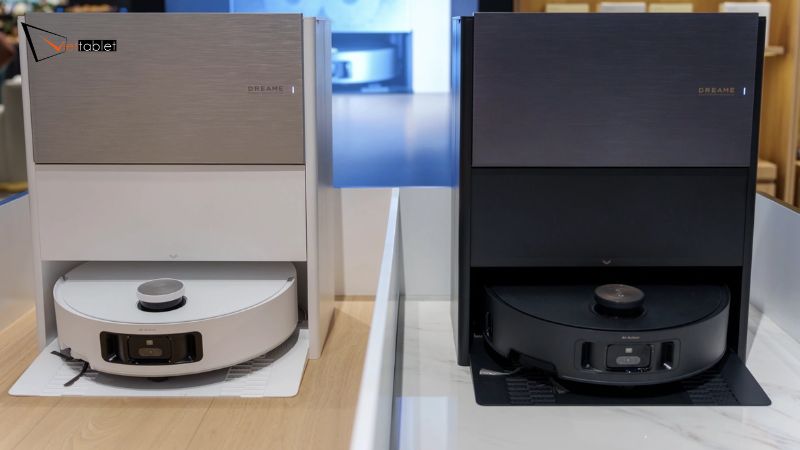
Sự khác nhau giữa WiFi 2.4GHz và 5GHz trên robot hút bụi
Trong quá trình cài đặt WiFi cho robot hút bụi Dreame, người dùng có thể gặp một số lỗi phổ biến khiến việc kết nối bị gián đoạn hoặc thất bại. Việc xác định đúng nguyên nhân sẽ giúp xử lý nhanh hơn và tránh phải cài đặt lại nhiều lần.
Đây là lỗi thường gặp nhất khi robot không hiển thị mạng WiFi trong danh sách hoặc không thể quét được tín hiệu từ modem.
Một số nguyên nhân khiến robot không tìm thấy WiFi gồm:
Modem đang chỉ phát WiFi 5GHz, không có 2.4GHz
Robot nằm quá xa modem nên tín hiệu yếu
WiFi bị ẩn tên (Hidden SSID)
Tên WiFi chứa ký tự đặc biệt hoặc quá phức tạp
Điện thoại đang kết nối sai băng tần khi cài đặt
Chưa bật chế độ ghép nối trên robot (WiFi reset chưa đúng)
Để khắc phục lỗi robot không tìm thấy WiFi, người dùng có thể:
Kiểm tra và đảm bảo modem đang bật WiFi 2.4GHz
Đưa robot lại gần modem hơn khi cài đặt
Bật hiển thị tên WiFi (SSID broadcast) trên router
Đổi tên WiFi đơn giản, không dấu và không ký tự đặc biệt
Reset lại WiFi trên robot và thử kết nối lại từ đầu
Khởi động lại modem và điện thoại trước khi cài đặt
Nếu đã thử các cách trên nhưng vẫn không kết nối được, người dùng nên kiểm tra lại ứng dụng Dreamehome hoặc cập nhật phần mềm robot để đảm bảo tương thích tốt hơn.
Trong một số trường hợp, robot hút bụi Dreame vẫn báo lỗi kết nối thất bại dù người dùng đã nhập đúng mật khẩu WiFi. Lỗi này thường không liên quan đến mật khẩu mà xuất phát từ cài đặt mạng hoặc trạng thái thiết bị.
Một nguyên nhân phổ biến là modem đang sử dụng chuẩn bảo mật không tương thích với robot.
Người dùng nên kiểm tra:
Ưu tiên sử dụng chuẩn WPA2-Personal (khuyến nghị phổ biến nhất)
Tránh dùng WPA3-only vì một số model Dreame có thể chưa hỗ trợ đầy đủ
Không bật chế độ bảo mật nâng cao hoặc lọc MAC nếu chưa cấu hình đúng
Đảm bảo không có giới hạn thiết bị truy cập trong router
Nếu cần, có thể truy cập trang quản trị modem để điều chỉnh lại chế độ bảo mật cho phù hợp.
Nếu vẫn không kết nối được, việc khởi động lại thiết bị thường giúp xử lý nhanh các lỗi tạm thời:
Tắt và bật lại modem WiFi để làm mới kết nối mạng
Khởi động lại robot hút bụi Dreame bằng nút nguồn
Đóng và mở lại ứng dụng Dreamehome trên điện thoại
Đảm bảo điện thoại đang kết nối đúng mạng 2.4GHz
Sau khi khởi động lại, tiến hành kết nối lại từ đầu thường sẽ giúp robot ghép nối thành công và ổn định hơn.
Trong quá trình sử dụng robot hút bụi Dreame, đôi khi thiết bị có thể bị mất kết nối WiFi, khiến việc điều khiển từ xa hoặc đồng bộ dữ liệu bị gián đoạn. Đây là lỗi khá phổ biến và thường liên quan đến vị trí đặt thiết bị hoặc chất lượng tín hiệu mạng.
Dock sạc đóng vai trò là nơi robot quay về và đồng thời cũng là khu vực duy trì kết nối ổn định với hệ thống.
Người dùng nên:
Đặt dock sạc ở vị trí thoáng, gần trung tâm ngôi nhà
Tránh đặt sát tường dày, góc khuất hoặc dưới cầu thang
Không đặt gần thiết bị điện tử gây nhiễu sóng (lò vi sóng, tủ lạnh lớn…)
Giữ khoảng trống xung quanh dock để robot dễ dàng kết nối và định vị
Vị trí dock không phù hợp có thể khiến robot dễ mất tín hiệu khi quay về sạc hoặc khi đang hoạt động.
Tín hiệu WiFi yếu hoặc bị cản trở cũng là nguyên nhân khiến robot thường xuyên mất kết nối.
Người dùng nên kiểm tra:
Khoảng cách giữa robot và modem có quá xa không
Có nhiều tường dày hoặc vật cản kim loại chắn sóng WiFi không
Modem có bị đặt trong góc khuất hoặc tủ kín không
Có quá nhiều thiết bị đang kết nối cùng lúc gây nghẽn mạng không
Để cải thiện tình trạng này, có thể:
Di chuyển modem đến vị trí thoáng hơn
Sử dụng bộ mở rộng sóng WiFi (repeater/mesh) nếu nhà rộng
Ưu tiên sử dụng WiFi 2.4GHz để tăng độ phủ sóng
Khi tín hiệu ổn định hơn và dock sạc được đặt đúng vị trí, robot Dreame sẽ duy trì kết nối tốt hơn và hạn chế tình trạng ngắt quãng trong quá trình sử dụng.
Trong một số trường hợp, ứng dụng Dreamehome không thể tìm thấy hoặc không hiển thị robot hút bụi Dreame trong quá trình thêm thiết bị. Lỗi này thường liên quan đến quyền truy cập trên điện thoại hoặc phiên bản ứng dụng chưa tương thích.
Bluetooth và quyền truy cập là yếu tố quan trọng giúp ứng dụng phát hiện robot trong lần kết nối đầu tiên.
Người dùng nên kiểm tra:
Bật Bluetooth trên điện thoại trước khi thêm thiết bị
Cho phép ứng dụng Dreamehome truy cập Bluetooth
Cấp quyền “Vị trí” (Location) nếu ứng dụng yêu cầu
Cho phép quyền “Mạng cục bộ” (Local Network) trên iPhone
Đảm bảo điện thoại và robot đang ở gần nhau trong lúc ghép nối
Nếu thiếu quyền truy cập, ứng dụng có thể không quét được thiết bị dù robot đã bật và sẵn sàng kết nối.
Phiên bản ứng dụng Dreamehome cũ có thể gây lỗi không nhận thiết bị hoặc không tương thích với một số model robot mới.
Người dùng nên:
Kiểm tra và cập nhật Dreamehome trên Google Play Store hoặc App Store
Khởi động lại ứng dụng sau khi cập nhật
Đăng xuất và đăng nhập lại tài khoản nếu cần
Xóa cache ứng dụng nếu vẫn không tìm thấy thiết bị
Việc sử dụng phiên bản mới nhất giúp cải thiện khả năng kết nối, sửa lỗi và đảm bảo ứng dụng hoạt động ổn định hơn khi ghép nối robot Dreame.
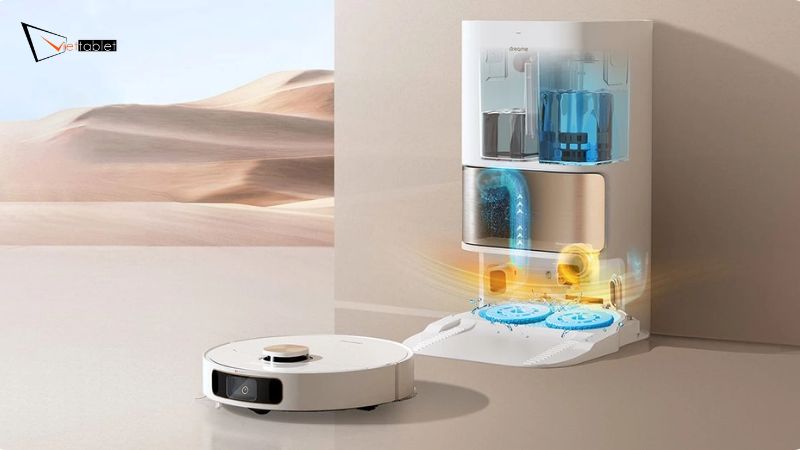
Những lỗi thường gặp khi kết nối WiFi robot hút bụi Dreame
Sau khi robot hút bụi Dreame được kết nối WiFi thành công, người dùng có thể điều khiển thiết bị từ xa thông qua ứng dụng Dreamehome trên điện thoại. Tính năng này giúp việc dọn dẹp trở nên linh hoạt hơn, không phụ thuộc vào vị trí hay thời gian, đồng thời tăng khả năng kiểm soát toàn bộ quá trình làm sạch trong nhà.
Bật hoặc tắt robot từ xa chỉ với một thao tác trên ứng dụng, ngay cả khi bạn không có mặt ở nhà
Cho robot tạm dừng hoạt động hoặc quay về dock sạc khi đã hoàn thành khu vực cần làm sạch hoặc khi có việc đột xuất
Lựa chọn chế độ làm sạch phù hợp như hút bụi toàn bộ, lau sàn, hoặc làm sạch theo từng phòng cụ thể
Điều chỉnh lực hút, mức nước lau sàn hoặc chế độ hoạt động (tùy từng model Dreame) để phù hợp với từng loại bề mặt như thảm, sàn gỗ hay gạch
Theo dõi trạng thái hoạt động theo thời gian thực, bao gồm lộ trình di chuyển, khu vực đã làm sạch và thời gian còn lại của phiên dọn dẹp
Khởi động robot từ xa trước khi về nhà để đảm bảo không gian luôn sạch sẽ khi bạn quay lại
Tạm thời thay đổi chế độ làm việc khi phát sinh nhu cầu dọn dẹp nhanh một khu vực cụ thể
Khi robot hút bụi Dreame được kết nối WiFi, người dùng có thể quản lý không gian dọn dẹp một cách thông minh hơn thông qua bản đồ chi tiết trong ứng dụng Dreamehome. Tính năng này đặc biệt hữu ích với nhà nhiều phòng hoặc nhiều tầng, giúp robot hoạt động chính xác và tránh những khu vực không mong muốn.
Tạo tường ảo (Virtual Wall) để giới hạn phạm vi hoạt động của robot
Thiết lập khu vực cấm (No-go zone) như khu vực có dây điện, thảm dày hoặc đồ dễ vỡ
Chia bản đồ thành từng phòng riêng biệt và đặt tên để dễ quản lý
Lưu nhiều bản đồ khác nhau cho nhà nhiều tầng hoặc nhiều không gian sử dụng
Tùy chỉnh khu vực dọn dẹp theo từng lần chạy, ví dụ chỉ làm sạch phòng khách hoặc bếp
Gộp hoặc tách phòng trên bản đồ để phù hợp với thay đổi bố trí nội thất
Cập nhật lại bản đồ khi có thay đổi lớn trong không gian sống
Sau khi kết nối WiFi với robot hút bụi Dreame, ứng dụng Dreamehome sẽ tự động lưu lại toàn bộ lịch sử hoạt động của thiết bị. Nhờ đó, người dùng có thể dễ dàng theo dõi hiệu quả làm sạch theo từng ngày, từng khu vực và từng phiên làm việc cụ thể.
Xem thời gian bắt đầu và kết thúc của mỗi lần dọn dẹp
Theo dõi tổng diện tích mà robot đã làm sạch
Kiểm tra lộ trình di chuyển chi tiết của robot trên bản đồ
Xem số lần robot hoạt động trong ngày hoặc theo tuần/tháng
Đánh giá hiệu suất làm sạch theo từng phiên chạy
Kiểm tra khu vực nào đã được làm sạch và khu vực nào bị bỏ sót
So sánh hiệu quả hoạt động giữa các lần dọn dẹp khác nhau
Khi robot hút bụi Dreame được kết nối WiFi, thiết bị có thể gửi thông báo trực tiếp đến điện thoại thông qua ứng dụng Dreamehome. Các cảnh báo này giúp người dùng chủ động hơn trong việc vệ sinh và bảo trì, từ đó duy trì hiệu suất hoạt động ổn định và kéo dài tuổi thọ robot.
Thông báo hộp bụi đầy, nhắc người dùng đổ rác kịp thời
Cảnh báo bộ lọc cần vệ sinh hoặc thay mới sau một thời gian sử dụng
Nhắc vệ sinh chổi chính, chổi cạnh để tránh kẹt bụi và tóc
Thông báo giẻ lau cần giặt hoặc thay thế (với model có chức năng lau sàn)
Cảnh báo lỗi kỹ thuật trong quá trình hoạt động như kẹt bánh, kẹt chổi
Gợi ý bảo trì định kỳ theo thời gian hoặc số giờ hoạt động
Nhắc kiểm tra cảm biến để đảm bảo khả năng điều hướng chính xác
Sau khi kết nối WiFi, robot hút bụi Dreame có thể tích hợp vào hệ sinh thái nhà thông minh, giúp người dùng điều khiển thiết bị linh hoạt hơn và tạo ra các kịch bản tự động hóa trong sinh hoạt hằng ngày. Điều này mang lại trải nghiệm tiện nghi, hiện đại và tiết kiệm thời gian hơn trong việc dọn dẹp.
Điều khiển bằng giọng nói thông qua Google Assistant, ví dụ: “Bắt đầu dọn nhà” hoặc “Quay về dock sạc”
Tích hợp với Amazon Alexa để ra lệnh nhanh mà không cần mở ứng dụng
Thiết lập các kịch bản tự động hóa như robot tự chạy khi bạn rời khỏi nhà
Kết hợp với các thiết bị smart home khác như đèn, cảm biến hoặc camera an ninh
Đồng bộ trạng thái hoạt động với hệ thống nhà thông minh để quản lý tập trung
Tự động kích hoạt dọn dẹp theo ngữ cảnh, ví dụ sau giờ làm việc hoặc trước khi đi ngủ
Tùy chỉnh thói quen hoạt động theo từng khung giờ trong ngày
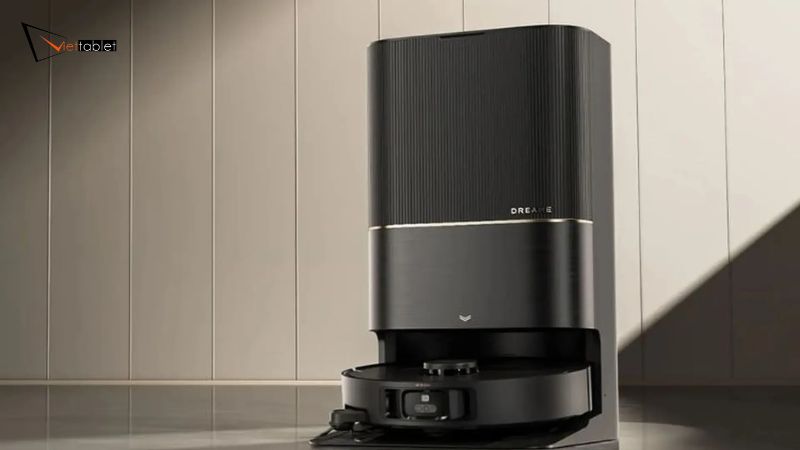
Những tính năng thông minh sau khi kết nối WiFi thành công
Để robot hút bụi Dreame luôn duy trì kết nối WiFi ổn định trong quá trình sử dụng, người dùng cần chú ý đến vị trí đặt thiết bị, chất lượng sóng mạng và một số thiết lập cơ bản ngay từ ban đầu. Những mẹo nhỏ dưới đây sẽ giúp hạn chế tình trạng mất kết nối hoặc gián đoạn khi điều khiển từ xa.
Vị trí đặt dock sạc ảnh hưởng trực tiếp đến khả năng duy trì kết nối WiFi của robot trong quá trình hoạt động và quay về sạc.
Đặt dock sạc ở khu vực thoáng, gần trung tâm ngôi nhà để tín hiệu WiFi ổn định hơn
Tránh đặt sát tường dày, góc khuất hoặc dưới gầm cầu thang vì dễ làm suy yếu sóng
Hạn chế đặt gần thiết bị điện tử có thể gây nhiễu như lò vi sóng, tủ lạnh lớn hoặc router phụ không ổn định
Giữ khoảng trống hai bên và phía trước dock để robot dễ dàng định vị và quay về sạc
Không di chuyển dock sạc thường xuyên để tránh làm gián đoạn bản đồ và kết nối đã thiết lập
Để robot hút bụi Dreame kết nối WiFi ổn định và duy trì tín hiệu tốt trong quá trình hoạt động, vị trí đặt modem/router đóng vai trò rất quan trọng. Nếu sóng WiFi bị cản trở, robot có thể dễ bị mất kết nối hoặc phản hồi chậm khi điều khiển từ xa.
Đặt modem ở vị trí thoáng, tránh bị che khuất bởi tường dày, tủ kín hoặc đồ nội thất lớn
Hạn chế đặt modem trong góc phòng hoặc sát sàn vì dễ làm giảm phạm vi phủ sóng
Tránh để nhiều thiết bị điện tử lớn xung quanh modem vì có thể gây nhiễu sóng WiFi
Không đặt modem gần kim loại hoặc vật liệu phản xạ sóng mạnh
Ưu tiên vị trí trung tâm nhà để tín hiệu WiFi phủ đều đến các phòng
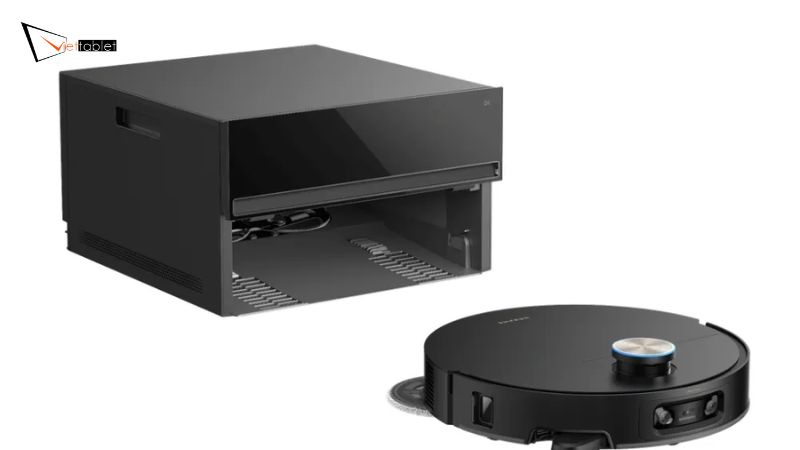
Mẹo giúp kết nối WiFi robot hút bụi Dreame ổn định hơn
Việc cập nhật firmware định kỳ cho robot hút bụi Dreame giúp thiết bị hoạt động ổn định hơn, cải thiện khả năng kết nối WiFi và bổ sung thêm các tính năng mới từ nhà sản xuất. Đây là một bước quan trọng nhưng thường bị người dùng bỏ qua trong quá trình sử dụng.
Cập nhật giúp cải thiện độ ổn định của kết nối WiFi, hạn chế tình trạng mất kết nối
Tối ưu thuật toán điều hướng, giúp robot di chuyển thông minh và chính xác hơn
Sửa các lỗi phần mềm tồn tại ở phiên bản cũ
Nâng cao hiệu suất hút bụi và lau sàn (tùy model)
Bổ sung tính năng mới hoặc cải tiến giao diện ứng dụng Dreamehome
Tăng khả năng tương thích với hệ sinh thái nhà thông minh như Google Assistant và Amazon Alexa
Khi thay modem WiFi mới, việc giữ nguyên tên mạng (SSID) và mật khẩu cũ sẽ giúp robot hút bụi Dreame kết nối lại dễ dàng hơn mà không cần cài đặt lại từ đầu. Đây là một mẹo đơn giản nhưng rất hiệu quả để tránh gián đoạn trong quá trình sử dụng.
Giữ nguyên tên WiFi (SSID) giống modem cũ để robot tự động nhận diện mạng quen thuộc
Giữ nguyên mật khẩu WiFi để tránh phải nhập lại trên ứng dụng Dreamehome
Đảm bảo modem mới vẫn phát WiFi 2.4GHz vì robot Dreame chủ yếu không hỗ trợ 5GHz
Khởi động lại robot sau khi thay modem để thiết bị tự kết nối lại mạng mới
Kiểm tra lại kết nối trên ứng dụng Dreamehome để đảm bảo robot đã online ổn định
Tránh đổi đồng thời nhiều thông số mạng (tên, mật khẩu, băng tần) cùng lúc vì dễ gây lỗi kết nối

 iPhone 12 128GB (Chính Hãng VN/A)
 Sony Xperia 5 Mark II (8GB - 128GB) Like New
 Apple Watch Series 4 (40mm - 44 mm) Bản Thép LTE -...
 Apple Watch Series 6 (40mm - 44 mm) Bản Thép LTE -...
 Apple Watch Series 5 (40mm - 44 mm) LTE Bản Thép -...
 Sạc dự phòng cao cấp Xiaomi 10.000mAh
 Pin sạc dự phòng Samsung 10.000 mAh Type-C Mới...
 Tai nghe Bluetooth AirPods 2 Apple mới 100% chính...
 Tai nghe Bluetooth AirPods Pro mới 100% chính hãng VN/A
 Máy Hút Bụi - Lau Nhà Dreame H16 Steam - Chính Hãng
 Robot Hút Bụi - Lau Nhà Dreame D30 Ultra CE - Chính...
 Máy Hút Bụi - Lau Nhà Khô Và Ướt Dreame H12 GT -...
 Máy Hút Bụi - Lau Nhà Khô Và Ướt Dreame H13S...