Bạn từng lưu tài liệu trên iPhone nhưng cần mở lại bằng máy tính? iCloud Drive giúp đồng bộ tệp giữa iPhone, iPad, Mac, Windows và trình duyệt. Trong bài viết này, Viettablet sẽ giúp bạn hiểu rõ công cụ này, cách kích hoạt và sử dụng trên từng thiết bị.
iCloud Drive là gì?
iCloud Drive là dịch vụ lưu trữ tệp trực tuyến thuộc hệ sinh thái iCloud của Apple. Công cụ này cho phép lưu tài liệu, thư mục và dữ liệu tương thích trên đám mây. Khi đăng nhập cùng Tài khoản Apple, tệp có thể được đồng bộ giữa nhiều thiết bị.
Chẳng hạn, bạn tạo một tài liệu trên iPhone rồi lưu vào Drive. Sau đó, tệp này có thể được mở trên Mac hoặc máy tính Windows đã thiết lập đồng bộ. Apple hiện cung cấp 5 GB dung lượng iCloud miễn phí cho mỗi tài khoản.
iCloud và iCloud Drive có giống nhau không?
iCloud và iCloud Drive có mối liên hệ nhưng không phải hai khái niệm hoàn toàn giống nhau. iCloud là hệ thống dịch vụ đám mây của Apple, hỗ trợ nhiều loại dữ liệu như ảnh, bản sao lưu, mật khẩu và ghi chú.
Trong khi đó, Drive tập trung vào việc lưu trữ, sắp xếp và đồng bộ tệp. Vì vậy, có thể hiểu iCloud là hệ sinh thái rộng hơn, còn iCloud Drive là một phần dành riêng cho việc quản lý tài liệu và thư mục.
iCloud Drive dùng để làm gì?
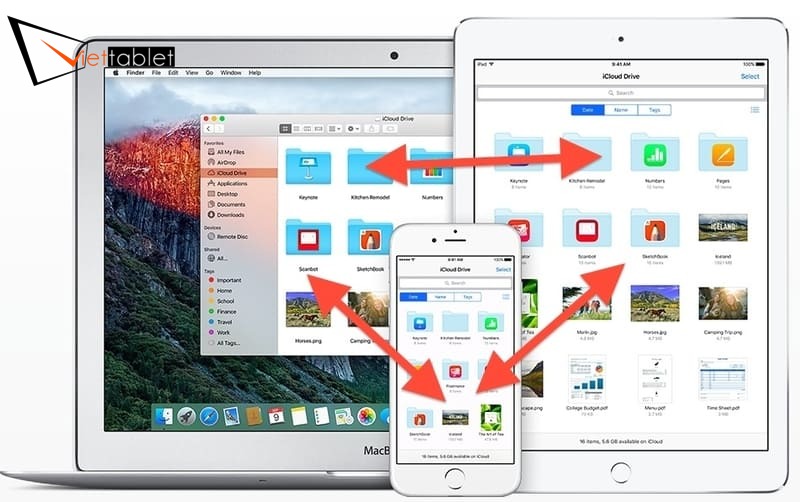
Công dụng chính của iCloud Drive là lưu trữ và đồng bộ tệp giữa những thiết bị sử dụng cùng Tài khoản Apple. Người dùng có thể tạo thư mục, di chuyển tài liệu và truy cập dữ liệu trên iPhone, iPad, Mac hoặc Windows.
Công cụ này đặc biệt hữu ích khi thường xuyên làm việc trên nhiều thiết bị. Bạn có thể bắt đầu chỉnh sửa tài liệu trên iPhone, sau đó tiếp tục công việc trên Mac mà không cần gửi file thủ công. Ngoài ra, dữ liệu còn có thể được truy cập qua trình duyệt tại iCloud.com.
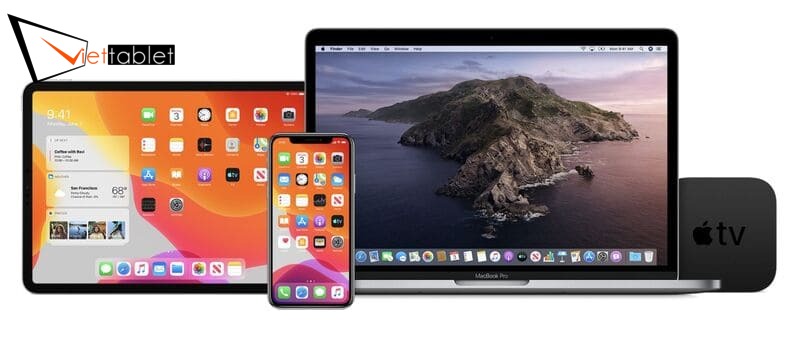
Cách bật iCloud Drive trên iPhone và iPad
Để sử dụng iCloud Drive, trước tiên bạn cần đăng nhập cùng Tài khoản Apple trên thiết bị. Sau đó, thực hiện lần lượt các bước sau:
Bước 1: Mở Cài đặt.
Truy cập ứng dụng Cài đặt trên iPhone hoặc iPad.
Bước 2: Chọn Tài khoản Apple/tên của bạn.
Nhấn vào tên tài khoản ở phía trên màn hình để mở phần quản lý tài khoản.
Bước 3: Chọn iCloud.
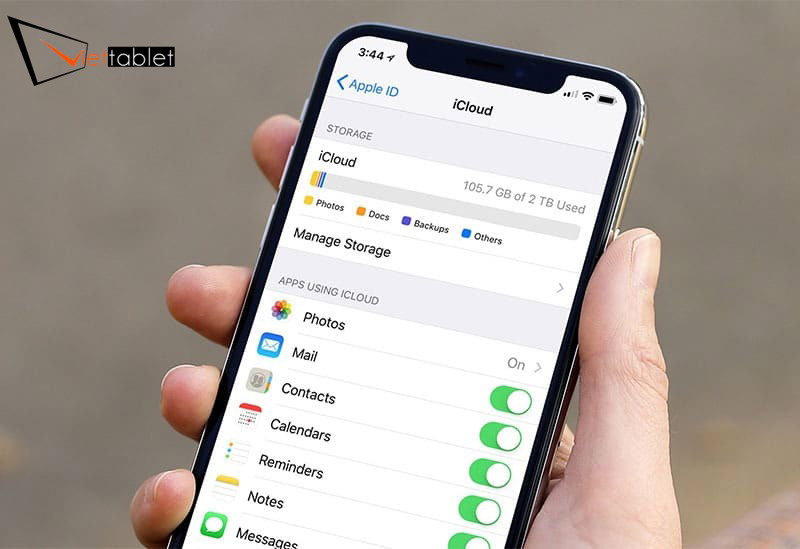
Tại đây, bạn có thể xem những dịch vụ đang sử dụng iCloud và kiểm tra dung lượng còn lại.
Bước 4: Tìm Drive/iCloud Drive.
Chọn Drive hoặc iCloud Drive, sau đó bật tùy chọn đồng bộ thiết bị. Tùy phiên bản hệ điều hành, mục này có thể hiển thị là “Đồng bộ hóa iPhone này”.
Sau khi hoàn tất, bạn có thể mở ứng dụng Tệp, chọn Duyệt rồi truy cập iCloud Drive trong phần Vị trí.
Trên iPhone, bạn quản lý iCloud Drive chủ yếu thông qua ứng dụng Tệp. Mở ứng dụng này, chọn Duyệt, sau đó nhấn vào iCloud Drive để xem các thư mục và tài liệu đã lưu.
Tại đây, bạn có thể mở, di chuyển, đổi tên hoặc sắp xếp tệp theo nhu cầu. Bạn cũng có thể tạo thư mục riêng cho công việc, học tập hoặc tài liệu cá nhân. Với những tệp cần chia sẻ, iPhone còn hỗ trợ gửi quyền truy cập cho người khác.
Cách truy cập iCloud Drive trên máy tính
Ngoài iPhone và iPad, bạn có thể truy cập iCloud Drive trên Mac, Windows hoặc thông qua trình duyệt. Cách thực hiện sẽ khác nhau tùy hệ điều hành.
Trên Mac, iCloud Drive được tích hợp trực tiếp vào Finder. Sau khi đăng nhập cùng Tài khoản Apple, mở Finder và chọn iCloud Drive tại thanh bên.
Bạn có thể quản lý thư mục, mở tài liệu hoặc kéo thả tệp tương tự những thư mục thông thường. Nếu bật đồng bộ Desktop và Documents, dữ liệu trong hai thư mục này cũng có thể được lưu trên iCloud.
Trên Windows, bạn cần cài iCloud cho Windows rồi đăng nhập bằng Tài khoản Apple. Sau khi bật Drive, các tệp có thể được truy cập thông qua File Explorer.
Cách này phù hợp với người sử dụng máy Windows nhưng vẫn muốn đồng bộ tài liệu với iPhone hoặc iPad. Apple hiện hỗ trợ iCloud cho Windows thông qua Microsoft Store trên các phiên bản Windows tương thích.
Nếu không muốn cài thêm phần mềm, bạn có thể truy cập iCloud.com bằng trình duyệt. Sau khi đăng nhập, chọn iCloud Drive để xem và quản lý những tệp đã lưu trực tuyến.
Phương pháp này khá thuận tiện khi sử dụng máy tính khác hoặc thiết bị không thuộc hệ sinh thái Apple. Chỉ cần có kết nối Internet và thông tin đăng nhập phù hợp, bạn vẫn có thể truy cập dữ liệu của mình.
Nhìn chung, iCloud Drive giúp lưu trữ, đồng bộ và truy cập tài liệu thuận tiện trên nhiều thiết bị. Chỉ với vài bước thiết lập, bạn có thể quản lý tệp trên iPhone, iPad, Mac, Windows hoặc trình duyệt. Nếu đang tìm kiếm thiết bị Apple để học tập, làm việc, hãy tham khảo các sản phẩm tại Viettablet để chọn mẫu phù hợp nhu cầu.

 iPhone 12 128GB (Chính Hãng VN/A)
 Sony Xperia 5 Mark II (8GB - 128GB) Like New
 Apple Watch Series 4 (40mm - 44 mm) Bản Thép LTE -...
 Apple Watch Series 6 (40mm - 44 mm) Bản Thép LTE -...
 Apple Watch Series 5 (40mm - 44 mm) LTE Bản Thép -...
 Sạc dự phòng cao cấp Xiaomi 10.000mAh
 Pin sạc dự phòng Samsung 10.000 mAh Type-C Mới...
 Tai nghe Bluetooth AirPods 2 Apple mới 100% chính...
 Tai nghe Bluetooth AirPods Pro mới 100% chính hãng VN/A
 Máy Hút Bụi - Lau Nhà Dreame H16 Steam - Chính Hãng
 Robot Hút Bụi - Lau Nhà Dreame D30 Ultra CE - Chính...
 Máy Hút Bụi - Lau Nhà Khô Và Ướt Dreame H12 GT -...
 Máy Hút Bụi - Lau Nhà Khô Và Ướt Dreame H13S...