Bị mất danh bạ trên iPhone là sự cố gây ra nhiều phiền thoái trong công việc và liên lạc hàng ngày. Tuy nhiên, nếu bạn đã bật tính năng đồng bộ iCloud, toàn bộ số điện thoại vẫn được lưu giữ an toàn trên máy chủ của Apple. Cùng Viettablet tìm hiểu cách khôi phục danh bạn trên iCloud 2026
Sự cố danh bạ biến mất hoặc không xuất hiện đầy đủ trên iPhone thường xuất phát từ 3 nguyên nhân chính sau:
Trong quá trình cập nhật phần mềm hoặc tối ưu cài đặt, tính năng đồng bộ Danh bạ (Contacts) có thể vô tình bị tắt khiến máy không thể tải số điện thoại từ đám mây về.
Nếu bạn vừa đăng xuất và thay đổi một tài khoản Apple ID khác trên thiết bị, danh bạ cũ thuộc về tài khoản trước đó sẽ không tự động hiển thị.
Do cơ chế đồng bộ hai chiều, nếu bạn xóa một liên hệ trên iPad hoặc MacBook dùng chung iCloud, số điện thoại đó cũng sẽ tự động bị xóa khỏi iPhone.
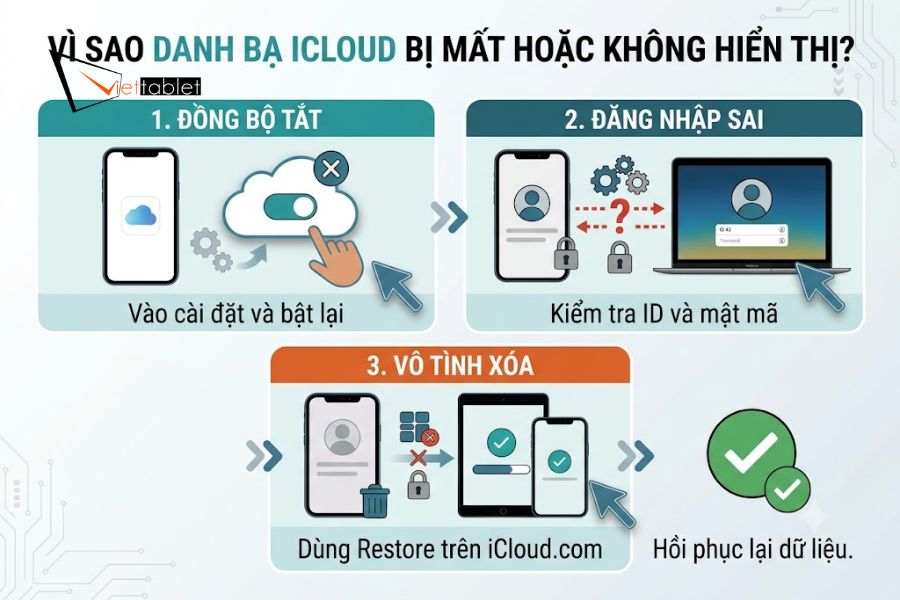
Vì sao danh bạ iCloud bị mất hoặc không hiển thị?
Nếu danh bạ chỉ bị ẩn do lỗi kết nối hoặc tắt đồng bộ, bạn có thể kích hoạt lại theo các bước đơn giản sau:
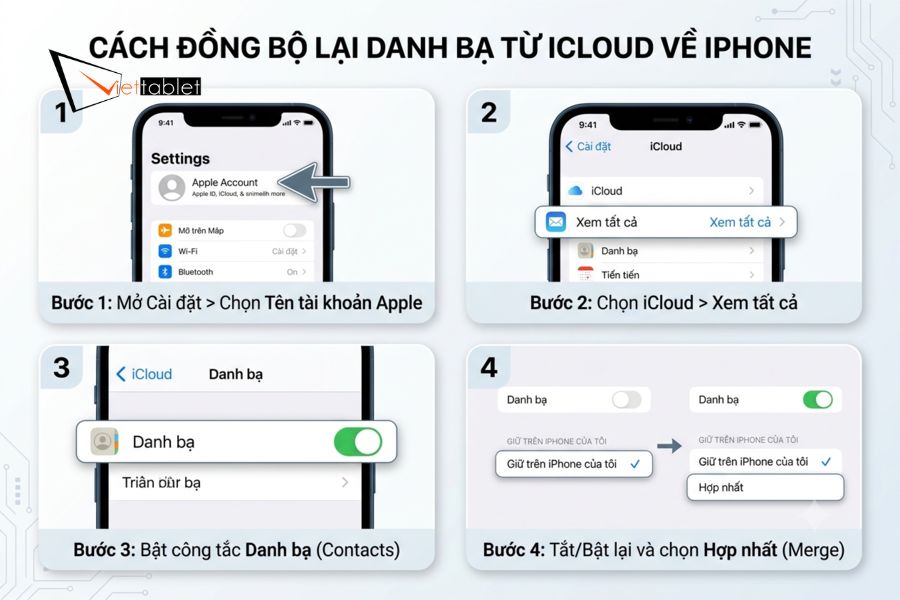
Cách đồng bộ lại danh bạ từ iCloud về iPhone
Trong trường hợp đã bật đồng bộ nhưng danh bạ vẫn trống:
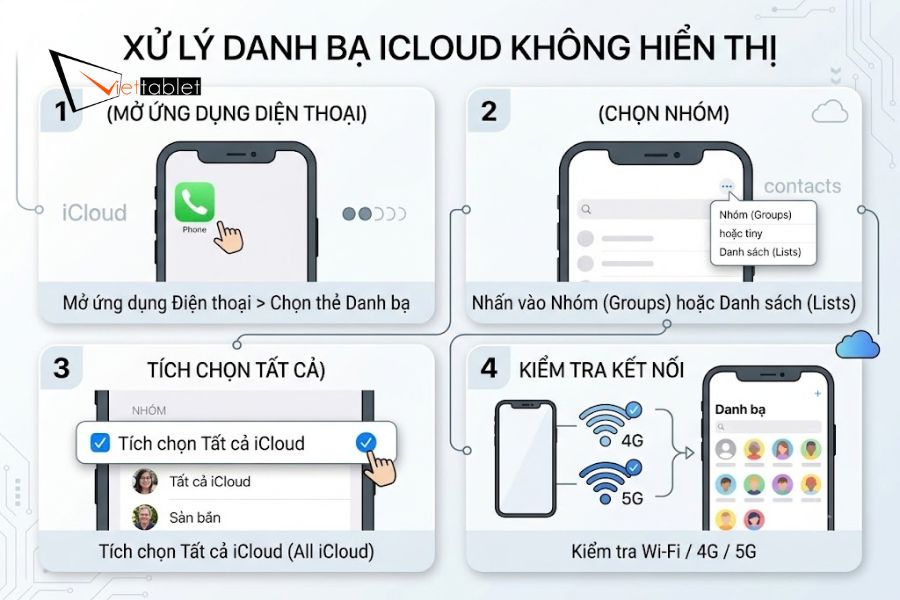
Bật danh bạ iCloud nhưng vẫn không thấy liên hệ?
Apple cung cấp tính năng sao lưu và khôi phục các phiên bản danh bạ cũ thông qua trình duyệt web rất an toàn:
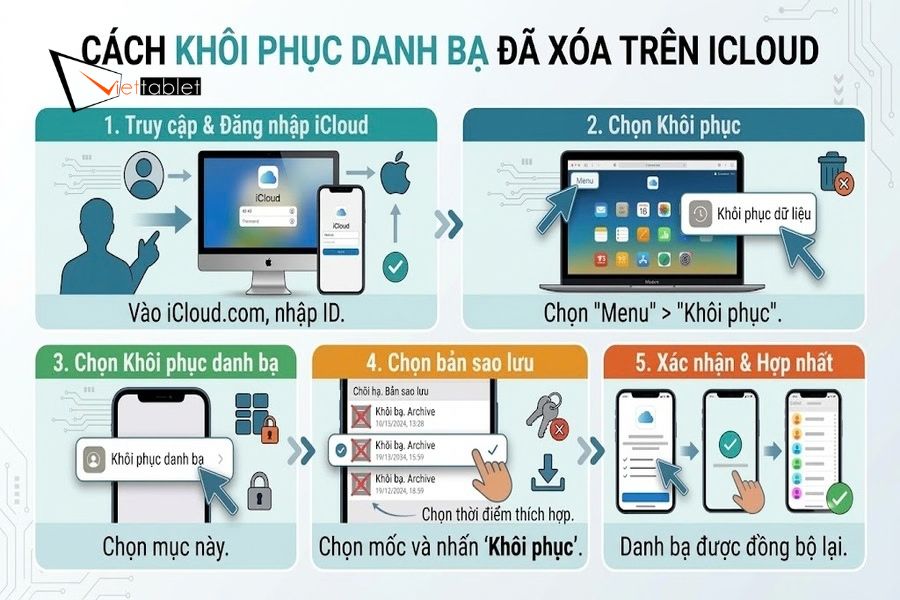
Cách khôi phục danh bạ đã xóa trên iCloud
Việc khôi phục danh bạ qua iCloud tương đối đơn giản nếu bạn duy trì thói quen bật đồng bộ dữ liệu thường xuyên. Điều này giúp bảo vệ an toàn cho toàn bộ danh bạ công việc ngay cả khi đổi máy hay gặp sự cố.
Nếu bạn đang tìm kiếm một chiếc iPhone mới dung lượng lớn hơn để thoải mái lưu trữ, hoặc cần hỗ trợ kỹ thuật cài đặt iCloud chuẩn xác, hãy đến ngay hệ thống Viettablet.
Tại Viettablet, bạn luôn được cam kết sở hữu các dòng sản phẩm Apple chính hãng với giá bán cạnh tranh top đầu thị trường, chính sách Thu cũ đổi mới - Trợ giá cao cùng đội ngũ kỹ thuật viên tận tâm sẵn sàng hỗ trợ sao lưu, khôi phục dữ liệu hoàn toàn miễn phí.

 iPhone 12 128GB (Chính Hãng VN/A)
 Sony Xperia 5 Mark II (8GB - 128GB) Like New
 Apple Watch Series 4 (40mm - 44 mm) Bản Thép LTE -...
 Apple Watch Series 6 (40mm - 44 mm) Bản Thép LTE -...
 Apple Watch Series 5 (40mm - 44 mm) LTE Bản Thép -...
 Sạc dự phòng cao cấp Xiaomi 10.000mAh
 Pin sạc dự phòng Samsung 10.000 mAh Type-C Mới...
 Tai nghe Bluetooth AirPods 2 Apple mới 100% chính...
 Tai nghe Bluetooth AirPods Pro mới 100% chính hãng VN/A
 Máy Hút Bụi - Lau Nhà Dreame H16 Steam - Chính Hãng
 Robot Hút Bụi - Lau Nhà Dreame D30 Ultra CE - Chính...
 Máy Hút Bụi - Lau Nhà Khô Và Ướt Dreame H12 GT -...
 Máy Hút Bụi - Lau Nhà Khô Và Ướt Dreame H13S...