Bạn đang đứng trước màn hình đăng nhập Facebook và không thể tìm thấy mã xác thực hai yếu tố? Tình huống này xảy ra thường xuyên hơn bạn nghĩ, đặc biệt khi mất điện thoại hoặc không nhận được tin nhắn SMS. Viettablet sẽ giúp bạn hiểu rõ các kênh nhận mã 2FA Facebook. Cũng như biết cách xử lý khi tài khoản bị kẹt ở bước xác thực.
Xác thực hai yếu tố (2FA) là lớp bảo mật thứ hai cho tài khoản Facebook của bạn. Khi bật tính năng này, bạn cần nhập mật khẩu và thêm một mã xác thực riêng để đăng nhập. Mã này thay đổi liên tục và chỉ có giá trị trong thời gian ngắn.
Nhiều người gặp khó khăn ở bước này vì không biết mã nằm ở đâu. Chúng tôi sẽ giải thích chi tiết từng kênh nhận mã. Bạn cũng sẽ hiểu cách xử lý khi từng kênh gặp sự cố.
Mã 2FA Facebook là gì và Facebook gửi mã xác thực qua đâu?
Mật khẩu có thể bị lộ qua nhiều cách. Tin tặc có thể dùng phần mềm dò mật khẩu hoặc lừa bạn nhập thông tin trên trang giả mạo. Khi bật xác thực 2 yếu tố Facebook, kẻ xấu vẫn không thể đăng nhập dù có mật khẩu. Chúng cần thêm mã xác thực từ thiết bị của bạn.
Lớp bảo mật này giúp bảo vệ thông tin cá nhân, tin nhắn và dữ liệu quan trọng. Facebook cũng khuyến khích người dùng bật 2FA cho tài khoản. Bạn nên kích hoạt tính năng này ngay khi có thể.
Facebook cung cấp nhiều kênh để bạn nhận mã xác thực. Mỗi kênh có ưu và nhược điểm riêng. Bảng dưới đây so sánh nhanh các phương thức phổ biến.
|
Phương thức |
Ưu điểm |
Hạn chế |
|
Ứng dụng xác thực |
Không cần mạng di động, sinh mã ngay trên điện thoại |
Phụ thuộc vào thiết bị cài ứng dụng |
|
SMS |
Đơn giản, dễ dùng với mọi loại điện thoại |
Phụ thuộc tín hiệu mạng và nhà mạng |
|
Mã khôi phục |
Dùng được khi mất thiết bị xác thực |
Phải lưu trữ an toàn từ trước |
|
Thiết bị đã đăng nhập |
Nhanh chóng, không cần nhập mã mới |
Chỉ dùng được khi còn phiên đăng nhập |
Bạn nên kết hợp nhiều kênh để tránh bị khóa tài khoản. Ví dụ, bật ứng dụng xác thực và lưu mã khôi phục ở nơi an toàn. Khi một kênh gặp sự cố, bạn vẫn còn phương án dự phòng.
Ứng dụng xác thực là nơi bạn xem mã 2FA nhanh và ổn định. Khi cài đặt 2FA, Facebook cho phép bạn chọn ứng dụng xác thực. Hai lựa chọn phổ biến là Google Authenticator và Authy. Cả hai đều sinh mã 6 chữ số thay đổi sau mỗi 30 giây.
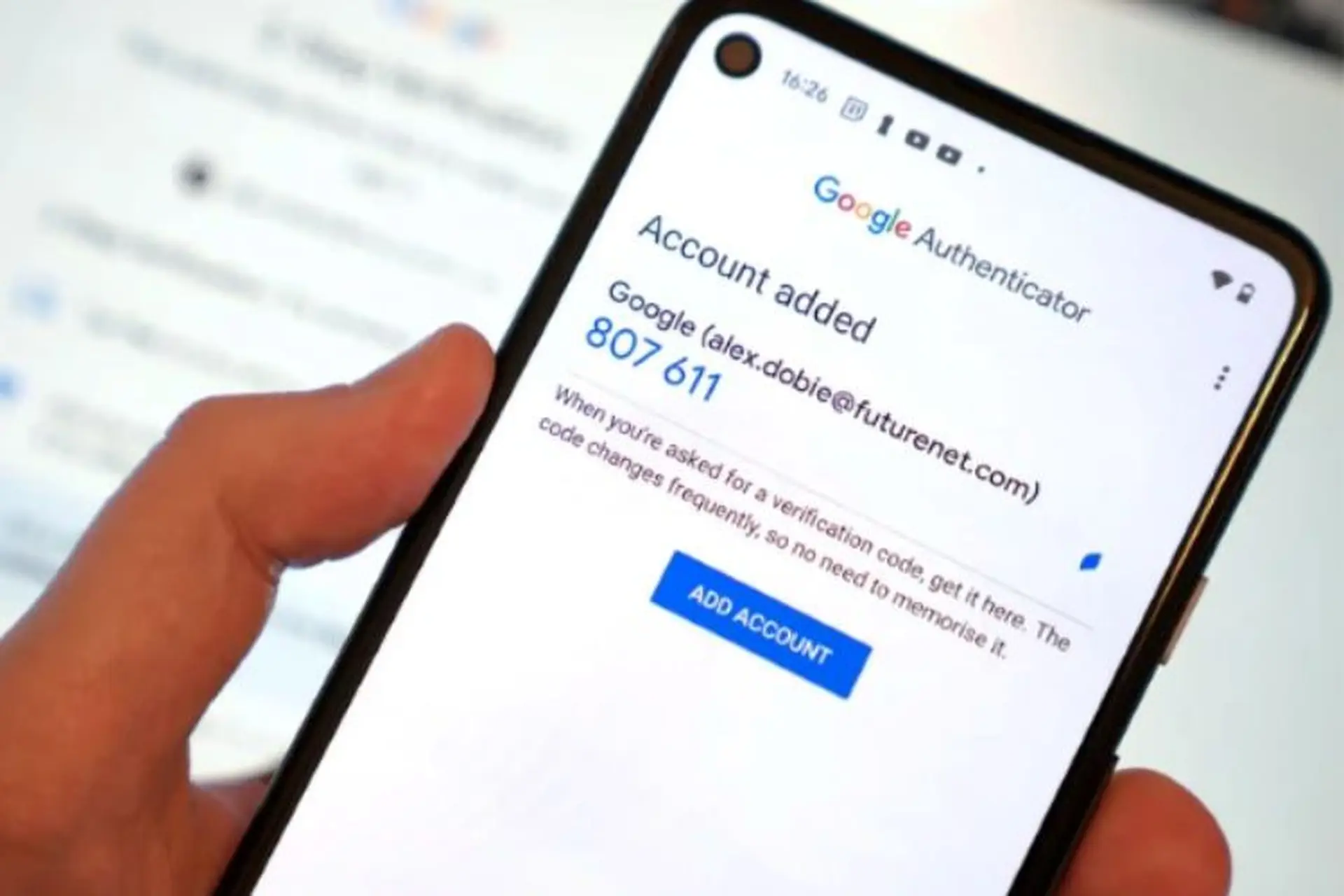
Mã 2FA Facebook ở đâu? Hướng dẫn lấy mã từ ứng dụng xác thực
Để xem mã trong Google Authenticator, bạn thực hiện các bước sau.
Mã có thời gian hiệu lực ngắn. Khi vòng tròn thời gian gần hết, bạn nên chờ mã mới xuất hiện. Nhập mã quá trễ sẽ bị báo lỗi. Lúc này bạn chỉ cần đọc mã mới và thử lại.
Authy hoạt động tương tự nhưng có thêm tính năng sao lưu đám mây. Điều này hữu ích khi bạn đổi điện thoại. Để lấy mã từ Authy, bạn làm theo các bước.
Nhiều ứng dụng xác thực khác như Microsoft Authenticator hay LastPass Authenticator cũng dùng tương tự. Điểm chung là bạn cần tìm đúng tài khoản Facebook trong ứng dụng. Sau đó đọc mã và nhập trước khi hết hạn.
Trường hợp Google Authenticator Facebook không hiện mã thường do lệch thời gian. Ứng dụng xác thực dùng thời gian thực để sinh mã. Điện thoại của bạn phải có giờ chính xác. Bạn vào cài đặt ứng dụng và chọn mục đồng bộ thời gian.
Trên Android, vào Google Authenticator, chọn biểu tượng ba chấm, rồi chọn Cài đặt. Chọn mục Đồng bộ hóa thời gian và làm theo hướng dẫn. Trên iPhone, bật chế độ tự động cài đặt ngày giờ trong cài đặt chung của máy.
Nếu đã đồng bộ mà vẫn không thấy mã, hãy kiểm tra lại. Có thể tài khoản Facebook bị xóa khỏi ứng dụng. Bạn cần thêm lại bằng cách quét mã QR trong cài đặt bảo mật Facebook. Kiểm tra cả thùng rác trong ứng dụng nếu bạn từng xóa nhầm.
SMS là cách nhận mã quen thuộc với nhiều người. Facebook gửi mã 6 chữ số qua tin nhắn văn bản đến số điện thoại bạn đã liên kết. Cách này đơn giản nhưng phụ thuộc vào mạng di động và nhà mạng.
Bạn cần đảm bảo số điện thoại nhận mã vẫn còn hoạt động. Số này phải trùng với số bạn đã thêm vào tài khoản Facebook. Để kiểm tra, bạn vào Cài đặt, chọn Thông tin cá nhân, rồi xem mục Số điện thoại.
Nếu số cũ không còn dùng, bạn nên cập nhật số mới ngay khi còn đăng nhập được. Việc này giúp tránh rắc rối khi cần nhận mã đăng nhập sau này. Bạn cũng nên kiểm tra xem nhà mạng có chặn tin nhắn từ Facebook không.
Khi Facebook 2FA không nhận được mã qua SMS, bạn thử các cách sau.
Nếu vẫn không nhận được, hãy dùng kênh khác như ứng dụng xác thực hoặc mã khôi phục. Một số nhà mạng có thể chặn tin nhắn từ dịch vụ quốc tế. Bạn có thể liên hệ nhà mạng để kiểm tra.
Mã khôi phục Facebook là danh sách các mã dùng một lần. Mỗi mã có thể thay thế mã 2FA khi bạn không truy cập được ứng dụng xác thực hoặc SMS. Facebook tạo ra 10 mã khôi phục khi bạn bật 2FA lần đầu.
Để xem mã khôi phục, bạn thực hiện các bước sau.
Bạn nên chụp ảnh màn hình hoặc ghi lại các mã này ở nơi an toàn. Mỗi mã chỉ sử dụng được một lần. Khi dùng hết, bạn cần tạo danh sách mã mới trong cùng mục cài đặt.
Khi không thể lấy mã từ ứng dụng xác thực hay SMS, mã khôi phục là giải pháp. Tại màn hình yêu cầu mã đăng nhập, bạn chọn mục Thử cách khác. Sau đó chọn Sử dụng mã khôi phục. Nhập một mã chưa dùng trong danh sách đã lưu.
Sau khi dùng một mã, bạn nên gạch bỏ mã đó khỏi danh sách. Điều này giúp bạn biết mã nào còn dùng được. Nếu chỉ còn vài mã, hãy tạo danh sách mới ngay khi đăng nhập thành công.
Mất điện thoại là tình huống khó chịu với người dùng bật 2FA. Bạn mất cả ứng dụng xác thực lẫn khả năng nhận SMS. Nhưng vẫn còn vài cách để lấy lại quyền truy cập tài khoản.
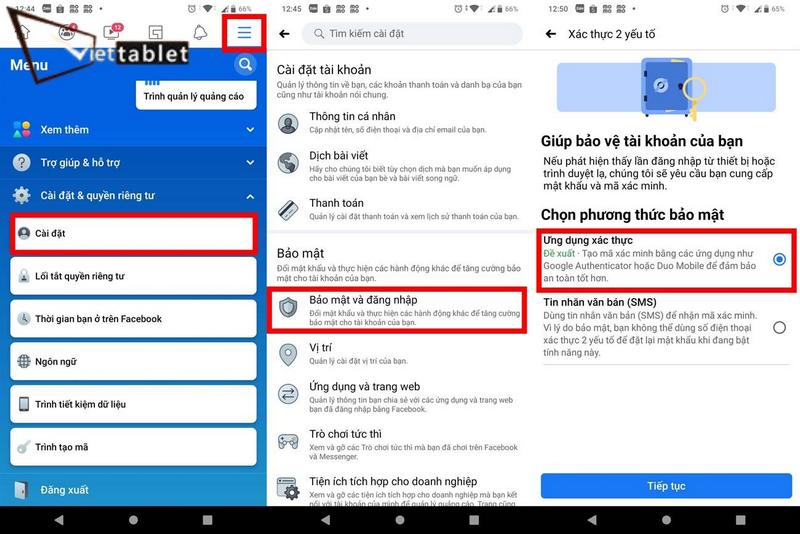
Làm sao lấy lại mã xác thực Facebook khi mất điện thoại? Cách lấy mã 2FA không cần số điện thoại
Nếu bạn vẫn còn đăng nhập Facebook trên máy tính hoặc máy tính bảng, hãy dùng thiết bị đó. Mở Facebook và vào Cài đặt. Bạn có thể tắt 2FA tạm thời hoặc tạo mã khôi phục mới. Cách này hiệu quả khi bạn còn ít nhất một thiết bị đáng tin cậy.
Trình duyệt đã lưu đăng nhập cũng có tác dụng. Facebook có thể nhận diện thiết bị quen thuộc và cho phép đăng nhập dễ hơn. Nếu trình duyệt hỏi có muốn tin tưởng thiết bị không, hãy chọn Có.
Khi mất cả điện thoại lẫn số điện thoại, bạn cần dùng mã khôi phục đã lưu. Nếu không có mã khôi phục, hãy thử đăng nhập trên thiết bị cũ còn lưu phiên. Nếu cả hai đều không khả dụng, bạn phải chuyển sang bước liên hệ hỗ trợ.
Trước khi liên hệ Facebook, hãy chuẩn bị giấy tờ tùy thân. Facebook thường yêu cầu xác minh danh tính bằng CMND hoặc hộ chiếu. Quá trình này có thể mất vài ngày. Bạn nên kiên nhẫn chờ phản hồi từ đội ngũ hỗ trợ.
Để liên hệ hỗ trợ Facebook, bạn cần truy cập trang trợ giúp. Tại màn hình đăng nhập, chọn mục Cần trợ giúp. Sau đó chọn Không thể truy cập tài khoản. Facebook sẽ hướng dẫn bạn qua các bước xác minh danh tính.
Bạn có thể phải gửi ảnh chụp giấy tờ tùy thân. Facebook đối chiếu thông tin với hồ sơ tài khoản của bạn. Sau khi xác minh thành công, bạn có thể đặt lại mật khẩu và tắt 2FA. Đây là cách cuối cùng khi mọi phương án khác đều thất bại.
Nhiều người gặp tình trạng xác thực 2 yếu tố Facebook không nhận mã. Nguyên nhân có thể đến từ nhiều phía. Phần này giúp bạn kiểm tra từng khả năng một cách có hệ thống.
Tại sao Facebook không gửi mã xác thực 2 yếu tố và cách xử lý
Trước tiên, hãy chắc chắn số điện thoại bạn dùng là số đã liên kết với Facebook. Kiểm tra lại cài đặt tài khoản nếu còn đăng nhập được. Sau đó mở hộp thư SMS và xem kỹ tất cả các mục, bao gồm cả thư mục spam.
Tín hiệu mạng yếu cũng khiến tin nhắn đến chậm hoặc thất lạc. Bạn nên đứng ở nơi có sóng mạnh hoặc kết nối Wi-Fi. Thử khởi động lại điện thoại để làm mới kết nối. Nếu dùng điện thoại 2 SIM, kiểm tra xem SIM nhận SMS có hoạt động không.
Với ứng dụng xác thực, vấn đề thường nằm ở thời gian. Điện thoại của bạn cần có giờ chính xác để ứng dụng sinh mã đúng. Vào cài đặt ngày giờ của điện thoại và bật chế độ tự động. Trên Google Authenticator, dùng tính năng đồng bộ thời gian trong phần cài đặt.
Nếu mã vẫn không khớp, hãy thử xóa tài khoản Facebook khỏi ứng dụng rồi thêm lại. Việc thêm lại cần quét mã QR trong cài đặt bảo mật Facebook. Đây là cách khắc phục hiệu quả khi mã bị lệch do thay đổi thiết bị.
Bấm gửi lại mã quá nhiều lần có thể làm hệ thống chặn tạm thời. Facebook giới hạn số lần gửi mã trong một khoảng thời gian. Nếu bạn bấm quá nhiều, hãy chờ 20 đến 30 phút rồi thử lại.
Mã SMS có thể mất vài phút để đến nơi. Đừng vội bấm gửi lại khi chưa đủ thời gian chờ. Trong lúc chờ, kiểm tra lại các kênh khác. Ứng dụng xác thực luôn sinh mã mới mỗi 30 giây mà không cần chờ.
Trong một số tình huống, bạn muốn tắt 2FA để tránh phiền phức. Có thể vì bạn thấy nhận mã quá bất tiện. Vẫn có cách tắt 2FA ngay cả khi bạn không có mã xác thực trong tay.
Nếu còn thiết bị đăng nhập Facebook, việc tắt 2FA khá đơn giản. Mở Facebook trên thiết bị đó và vào Cài đặt. Chọn Bảo mật và đăng nhập, sau đó tìm phần Xác thực hai yếu tố. Bấm Tắt để gỡ bỏ yêu cầu nhập mã.
Facebook có thể yêu cầu xác nhận mật khẩu trước khi tắt. Bạn chỉ cần nhập mật khẩu hiện tại. Một số trường hợp cần nhập thêm mã xác thực. Nếu không có mã, hãy dùng mã khôi phục đã lưu.
Để gỡ 2FA, bạn có thể truy cập trực tiếp trang cài đặt bảo mật. Đường dẫn là Cài đặt, Bảo mật và đăng nhập, rồi đến mục Xác thực hai yếu tố. Tại đây bạn thấy các phương thức xác thực đang bật. Chọn Tắt cho từng phương thức hoặc tắt toàn bộ.
Sau khi tắt, Facebook không còn yêu cầu mã 2FA khi đăng nhập. Bạn chỉ cần nhập mật khẩu. Tuy nhiên, chúng tôi khuyên bạn cân nhắc giữ 2FA. Chỉ tắt khi thực sự cần thiết hoặc khi bạn gặp quá nhiều rắc rối với việc nhận mã.
Khi tắt 2FA, tài khoản của bạn chỉ còn lớp bảo vệ bằng mật khẩu. Hãy đảm bảo mật khẩu đủ mạnh và không dùng chung với tài khoản khác. Bật cảnh báo đăng nhập lạ trong cài đặt bảo mật. Tính năng này giúp bạn nhận thông báo khi có người lạ đăng nhập.
Bạn cũng nên thường xuyên kiểm tra các thiết bị đang đăng nhập. Gỡ bỏ những thiết bị không quen thuộc. Nếu có điều kiện, hãy bật lại 2FA sau khi đã giải quyết xong vấn đề nhận mã.
Việc lấy mã 2FA Facebook trở nên dễ dàng khi bạn nắm rõ các kênh nhận mã. Bạn có thể lấy mã từ ứng dụng xác thực, qua SMS, hoặc dùng mã khôi phục. Mỗi kênh có ưu điểm riêng và phù hợp với từng tình huống cụ thể.
Ứng dụng xác thực cho mã nhanh và ổn định. SMS phù hợp với người thích sự đơn giản. Mã khôi phục là phương án dự phòng khi mất thiết bị. Bạn nên bật ít nhất hai kênh để tránh bị khóa tài khoản khi gặp sự cố.
Hãy lưu mã khôi phục ở nơi an toàn ngay từ bây giờ. Kiểm tra lại số điện thoại liên kết và đồng bộ thời gian cho ứng dụng xác thực. Chủ động chuẩn bị trước sẽ giúp bạn tránh rắc rối khi cần đăng nhập gấp.

 iPhone 12 128GB (Chính Hãng VN/A)
 Sony Xperia 5 Mark II (8GB - 128GB) Like New
 Apple Watch Series 4 (40mm - 44 mm) Bản Thép LTE -...
 Apple Watch Series 6 (40mm - 44 mm) Bản Thép LTE -...
 Apple Watch Series 5 (40mm - 44 mm) LTE Bản Thép -...
 Sạc dự phòng cao cấp Xiaomi 10.000mAh
 Pin sạc dự phòng Samsung 10.000 mAh Type-C Mới...
 Tai nghe Bluetooth AirPods 2 Apple mới 100% chính...
 Tai nghe Bluetooth AirPods Pro mới 100% chính hãng VN/A
 Máy Hút Bụi - Lau Nhà Dreame H16 Steam - Chính Hãng
 Robot Hút Bụi - Lau Nhà Dreame D30 Ultra CE - Chính...
 Máy Hút Bụi - Lau Nhà Khô Và Ướt Dreame H12 GT -...
 Máy Hút Bụi - Lau Nhà Khô Và Ướt Dreame H13S...