iPhone không nhận được email có thể khiến bạn bỏ lỡ những thông báo và thông tin quan trọng. Nguyên nhân có thể đến từ kết nối mạng, cài đặt Mail, tài khoản email hoặc dung lượng thiết bị. Cùng tìm hiểu với Viettablet về các lỗi iPhone không nhận được email và cách khắc phục 2026 để nhanh chóng xử lý tình trạng này.
Tình trạng iPhone không nhận được Email khá phổ biến và có thể xảy ra bất cứ lúc nào. Không chỉ không thấy email mới trong hộp thư đến, lỗi này còn đi kèm nhiều dấu hiệu khác khiến người dùng dễ bỏ sót thư quan trọng.
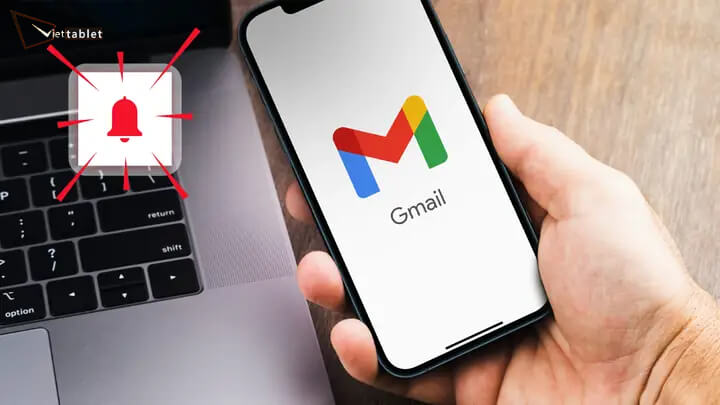
Lỗi iPhone không nhận được Email là như thế nào?
Một số trường hợp cho thấy iPhone không nhận được email thường gặp gồm:
Nếu iPhone xuất hiện một trong những dấu hiệu trên, bạn không nên vội xóa tài khoản email hoặc khôi phục cài đặt máy. Lỗi iPhone không nhận được Email có thể xuất phát từ những nguyên nhân đơn giản như mất kết nối mạng, tắt đồng bộ, cài đặt thông báo chưa đúng hoặc dung lượng hộp thư đã đầy. Kiểm tra đúng nguyên nhân sẽ giúp bạn khắc phục nhanh hơn mà không ảnh hưởng đến dữ liệu email.
Có nhiều nguyên nhân khiến iPhone không nhận được Email dù tài khoản vẫn đang hoạt động bình thường. Dưới đây là những nguyên nhân phổ biến nhất bạn nên kiểm tra.
Kết nối Wi-Fi hoặc dữ liệu di động không ổn định có thể khiến iPhone không thể kết nối với máy chủ email để tải thư mới. Khi đó, ứng dụng Mail có thể không cập nhật hộp thư hoặc email đến rất chậm.
Bạn hãy thử mở một trang web hoặc ứng dụng khác để kiểm tra Internet. Nếu mạng chập chờn, hãy chuyển sang Wi-Fi khác hoặc bật dữ liệu di động rồi kiểm tra lại email.
Nếu mật khẩu email đã được thay đổi, tài khoản bị đăng xuất hoặc thông tin xác thực gặp lỗi, iPhone có thể không tiếp tục đồng bộ email mới. Trong một số trường hợp, ứng dụng Mail sẽ hiển thị yêu cầu nhập lại mật khẩu hoặc thông báo không thể kết nối với máy chủ.
Bạn nên kiểm tra lại thông tin đăng nhập và đăng nhập trực tiếp vào tài khoản email trên trình duyệt để đảm bảo tài khoản vẫn hoạt động bình thường.
Tính năng Push và Fetch quyết định cách iPhone kiểm tra và cập nhật email mới. Nếu Push không được hỗ trợ hoặc cài đặt Fetch chưa phù hợp, email có thể không xuất hiện ngay sau khi được gửi.
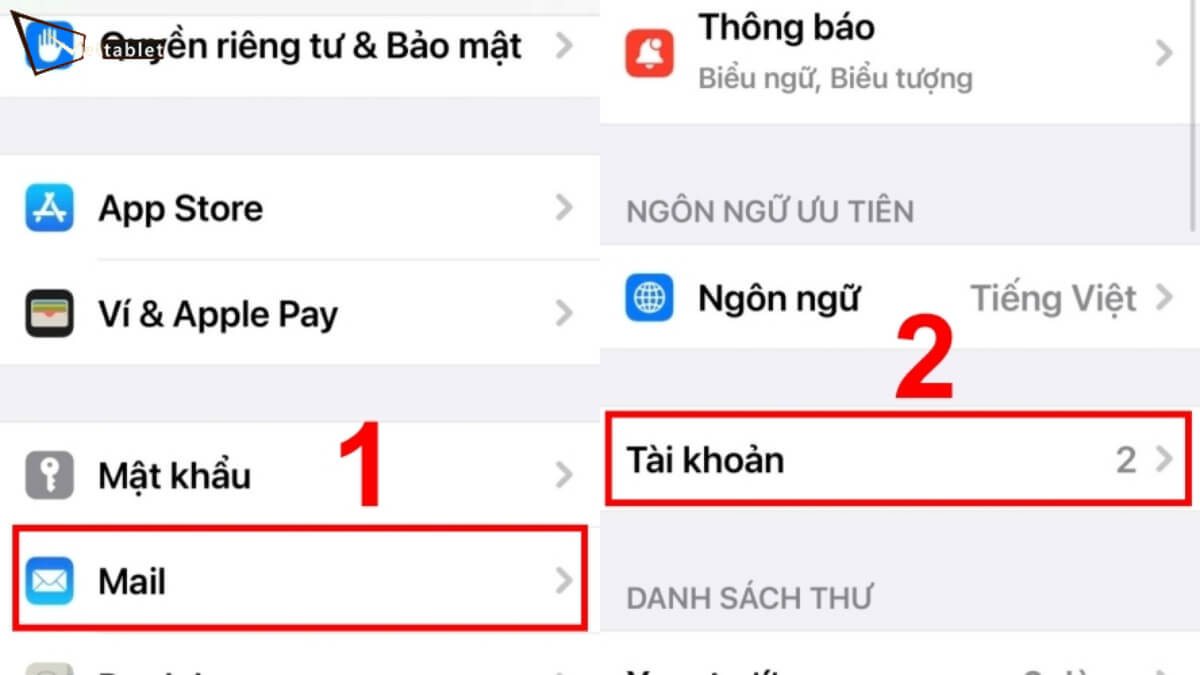
Vào cài đặt chọn mail sau đó chọn tài khoản
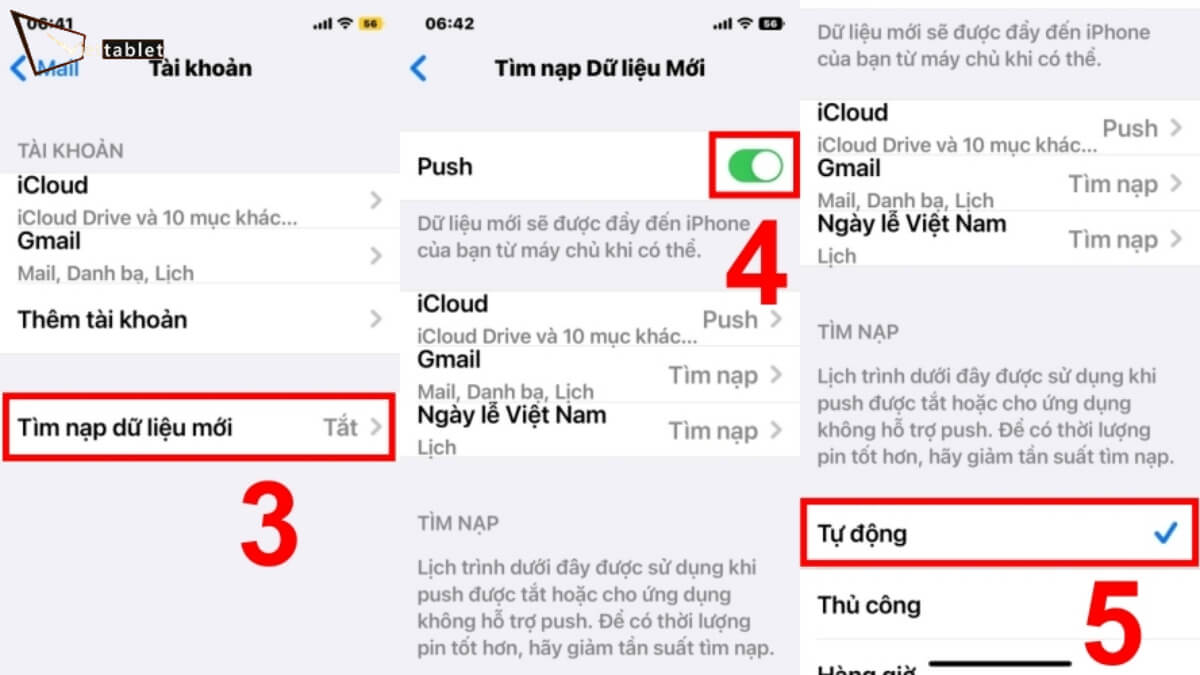
Cài đặt Push hoặc Fetch chưa phù hợp
Khi đó, bạn có thể phải mở ứng dụng Mail và làm mới thủ công mới thấy thư mới. Kiểm tra lại phần cài đặt Push/Fetch sẽ giúp cải thiện khả năng nhận email trên iPhone.
Một nguyên nhân khác khiến iPhone không nhận được Email là tùy chọn đồng bộ Mail của tài khoản đang bị tắt. Khi tính năng này không được bật, iPhone sẽ không tải email mới từ tài khoản về ứng dụng Mail.
Khi iPhone không nhận được Email, bạn không cần vội xóa tài khoản hay khôi phục cài đặt thiết bị. Hãy thử lần lượt các cách dưới đây để kiểm tra và xử lý lỗi nhanh chóng.
Internet không ổn định là một trong những nguyên nhân phổ biến khiến iPhone không thể tải email mới. Bạn hãy kiểm tra xem thiết bị có đang kết nối Wi-Fi hoặc dữ liệu di động hay không.
Mở trình duyệt và truy cập một trang web bất kỳ để kiểm tra tốc độ mạng. Nếu mạng hoạt động chập chờn, hãy thử tắt rồi bật lại Wi-Fi, chuyển sang một mạng khác hoặc bật dữ liệu di động. Sau đó, mở lại ứng dụng Mail và kiểm tra hộp thư đến.
Đôi khi ứng dụng Mail chưa kịp cập nhật email mới dù iPhone vẫn có kết nối Internet. Lúc này, bạn có thể làm mới hộp thư để yêu cầu ứng dụng kiểm tra email mới.
Mở ứng dụng Mail, chọn Hộp thư đến, sau đó vuốt màn hình từ trên xuống dưới và giữ trong giây lát. Khi biểu tượng tải xuất hiện, chờ iPhone hoàn tất quá trình đồng bộ rồi kiểm tra lại email.
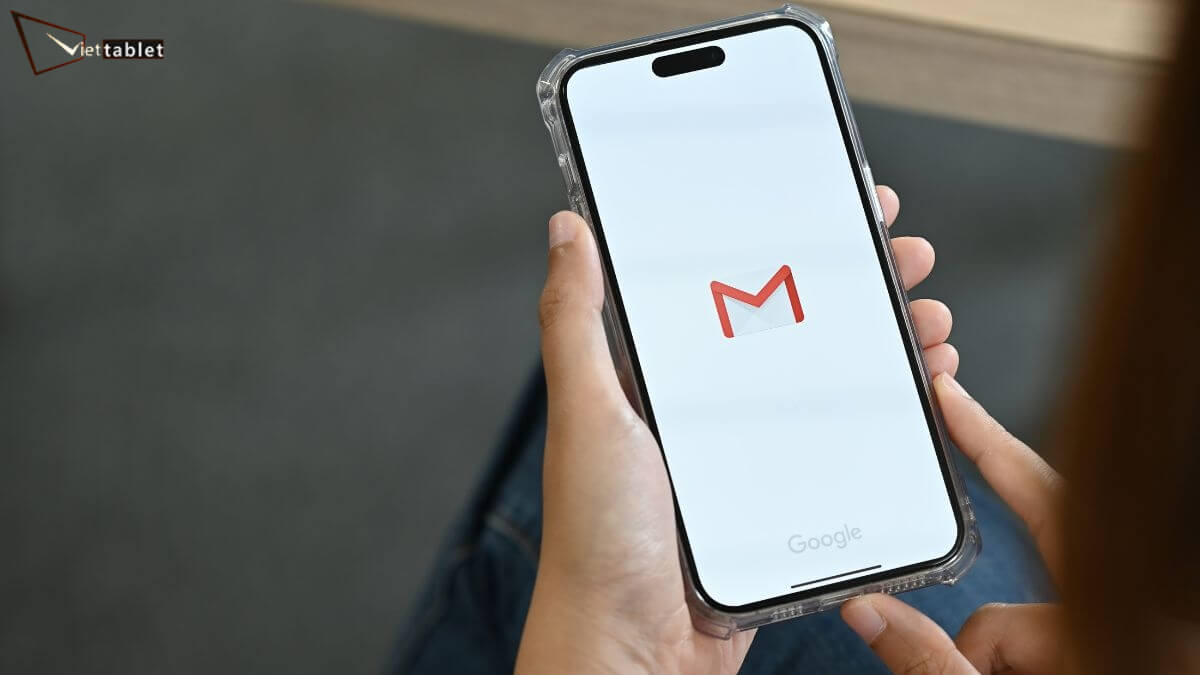
Làm mới ứng dụng Mail
Nếu vẫn không thấy thư mới, hãy đóng ứng dụng Mail, mở lại và thử làm mới thêm một lần nữa.
Nếu hai cách trên không hiệu quả, hãy kiểm tra xem tài khoản email đã được thiết lập và bật đồng bộ trên iPhone hay chưa.
Thực hiện theo các bước:
Nếu tùy chọn Mail đang tắt, hãy bật lại và mở ứng dụng Mail để kiểm tra. Bạn cũng nên kiểm tra thông tin đăng nhập của tài khoản để đảm bảo tài khoản vẫn hoạt động bình thường.
Nếu iPhone vẫn nhận được Email nhưng không có thông báo, bạn có thể kiểm tra một số cài đặt trên máy. Lỗi này thường không quá nghiêm trọng và có thể khắc phục nhanh.
Kiểm tra thông báo Mail
Đầu tiên, hãy đảm bảo iPhone cho phép ứng dụng Mail gửi thông báo.
Sau đó, thử gửi một email mới để kiểm tra.
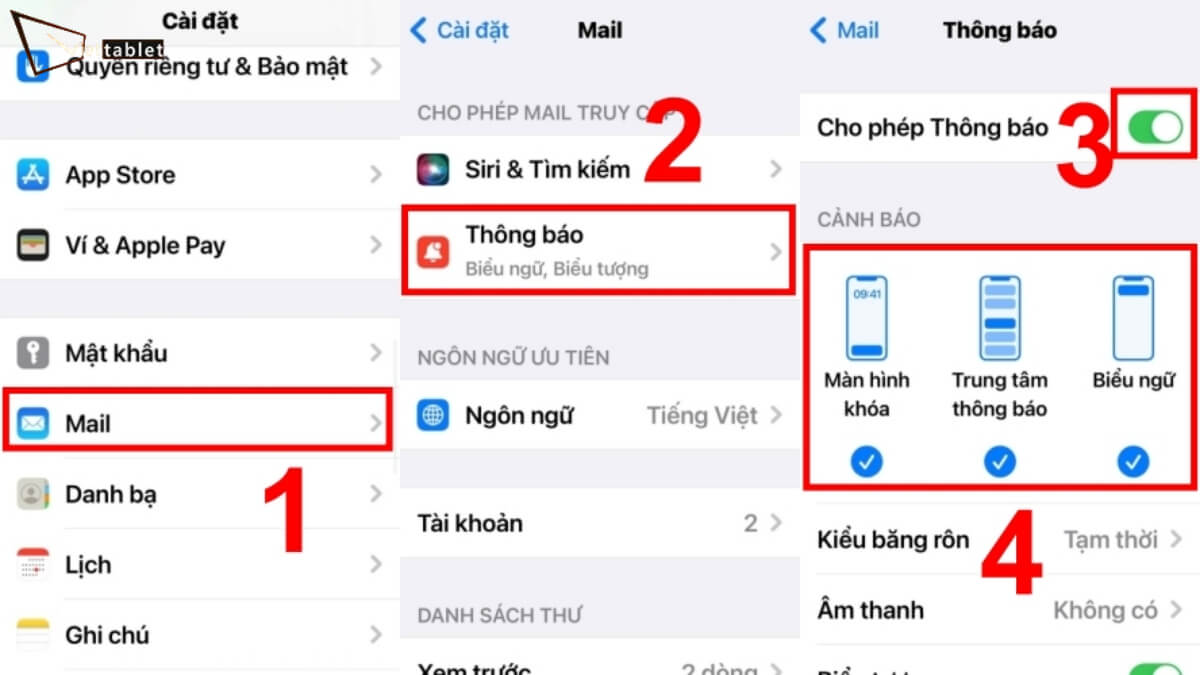
Kiểm tra thông báo Mail
Nếu đang bật Tập trung, iPhone có thể không hiển thị thông báo email. Bạn hãy mở Trung tâm điều khiển và kiểm tra mục Tập trung. Nếu đang bật, hãy tắt đi rồi thử nhận email lại.
Kiểm tra Tóm tắt theo lịch
Tính năng Tóm tắt theo lịch có thể khiến thông báo Mail không hiện ngay mà được gom lại để thông báo sau. Cách khắc phục như sau:
Sau 3 bước trên bạn kiểm tra xem Mail có đang được thêm vào danh sách hay không. Nếu muốn nhận thông báo ngay, hãy tắt tính năng này hoặc bỏ Mail khỏi danh sách.
Nếu đã kiểm tra nhưng iPhone vẫn không báo khi có email mới, bạn có thể khởi động lại máy và thử lại.
Hy vọng những chia sẻ trên đã giúp bạn hiểu rõ nguyên nhân và cách khắc phục lỗi iPhone không nhận được Email cũng như tình trạng nhận email nhưng không có thông báo. Nếu đã thử các cách trên mà iPhone vẫn gặp lỗi, bạn có thể kiểm tra hoặc nâng cấp thiết bị để sử dụng ổn định hơn.
Nếu đang có nhu cầu mua iPhone chính hãng, bạn có thể tham khảo các sản phẩm tại Viettablet với nhiều mẫu máy và mức giá khác nhau, phù hợp cho cả học tập, công việc và nhu cầu sử dụng hằng ngày.

 iPhone 12 128GB (Chính Hãng VN/A)
 Sony Xperia 5 Mark II (8GB - 128GB) Like New
 Apple Watch Series 4 (40mm - 44 mm) Bản Thép LTE -...
 Apple Watch Series 6 (40mm - 44 mm) Bản Thép LTE -...
 Apple Watch Series 5 (40mm - 44 mm) LTE Bản Thép -...
 Sạc dự phòng cao cấp Xiaomi 10.000mAh
 Pin sạc dự phòng Samsung 10.000 mAh Type-C Mới...
 Tai nghe Bluetooth AirPods 2 Apple mới 100% chính...
 Tai nghe Bluetooth AirPods Pro mới 100% chính hãng VN/A
 Máy Hút Bụi - Lau Nhà Dreame H16 Steam - Chính Hãng
 Robot Hút Bụi - Lau Nhà Dreame D30 Ultra CE - Chính...
 Máy Hút Bụi - Lau Nhà Khô Và Ướt Dreame H12 GT -...
 Máy Hút Bụi - Lau Nhà Khô Và Ướt Dreame H13S...