Xem nhanh [ẨnHiện]
Trong quá trình mở file Word, Excel hoặc PowerPoint, không ít người dùng gặp thông báo cảnh báo liên quan đến bảo mật khiến việc truy cập nội dung bị gián đoạn. Một trong những cảnh báo gây bối rối nhất chính là lỗi Microsoft Office has identified a potential security concern, bởi thông điệp này không nói rõ file có thực sự nguy hiểm hay không. Bài viết dưới đây phân tích toàn diện bản chất của lỗi, dấu hiệu nhận biết, nguyên nhân cốt lõi và các giải pháp xử lý an toàn, đúng kỹ thuật, giúp bạn vừa tiếp tục công việc vừa đảm bảo an ninh dữ liệu.
Thông báo bảo mật này xuất hiện khi Microsoft Office phát hiện file bạn đang mở có đặc điểm tiềm ẩn rủi ro đối với hệ thống. Cơ chế bảo vệ của Office được thiết kế để ngăn chặn mã độc, macro nguy hiểm hoặc nội dung có khả năng khai thác lỗ hổng bảo mật. Khi một file không đáp ứng các tiêu chí an toàn, phần mềm sẽ chủ động chặn hoặc cảnh báo người dùng trước khi cho phép mở.
Về bản chất, lỗi Microsoft Office has identified a potential security concern không phải lỗi phần mềm nghiêm trọng mà là phản ứng phòng vệ. Tuy nhiên, nếu không hiểu đúng, người dùng có thể vô tình bỏ qua cảnh báo hoặc xử lý sai cách, làm tăng nguy cơ lây nhiễm mã độc, mất dữ liệu hoặc bị kiểm soát hệ thống.
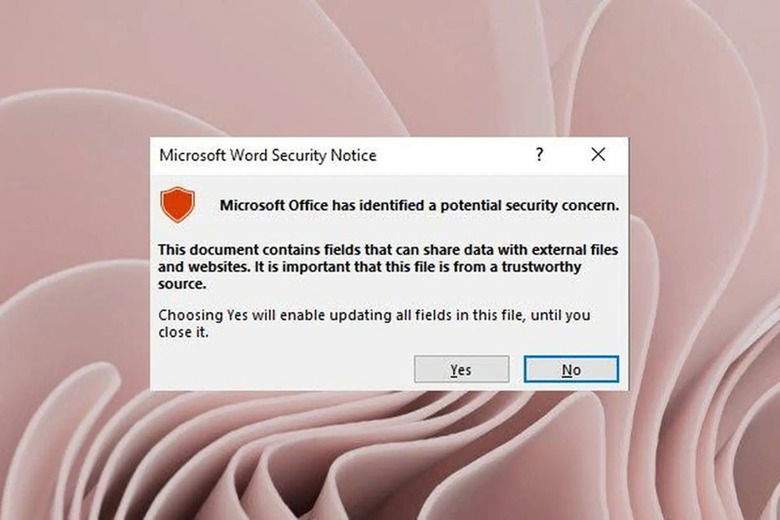
Tổng quan lỗi Microsoft Office has identified a potential security concern trên Word và Excel
Biểu hiện thường thấy nhất là hộp thoại cảnh báo xuất hiện ngay khi mở file, yêu cầu xác nhận hành động hoặc từ chối truy cập nội dung. Trong nhiều trường hợp, Office chỉ mở file ở chế độ hạn chế, không cho phép chỉnh sửa hay chạy macro. Một số người dùng còn gặp tình trạng file bị chặn hoàn toàn, buộc phải đóng lại dù tài liệu đó từng sử dụng bình thường trước đây.
Ngoài ra, thanh cảnh báo màu vàng hoặc đỏ có thể xuất hiện phía trên giao diện, kèm thông điệp liên quan đến bảo mật. Những dấu hiệu này cho thấy Office đang nghi ngờ nguồn gốc hoặc cấu trúc file, và người dùng cần kiểm tra kỹ trước khi tiếp tục.
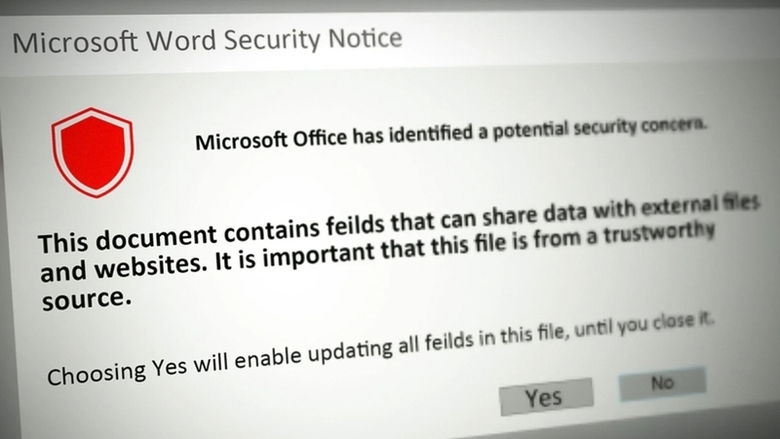
Dấu hiệu nhận biết lỗi bảo mật potential security concern trong Microsoft Office
Những cảnh báo bảo mật không xuất hiện ngẫu nhiên mà thường xuất phát từ các yếu tố cụ thể. Hiểu rõ nguyên nhân sẽ giúp bạn xử lý đúng trọng tâm và hạn chế lỗi tái diễn.
Trước hết, Office đặc biệt cảnh giác với các file tải về từ Internet, email hoặc nền tảng chia sẻ đám mây. Các tài liệu này thường được gắn cờ “nguồn bên ngoài”, khiến hệ thống coi chúng có khả năng bị chỉnh sửa hoặc chèn mã độc. Ngay cả khi file đến từ người quen, Office vẫn áp dụng cơ chế kiểm soát chặt chẽ nhằm phòng ngừa rủi ro tiềm ẩn.

File Office tải từ Internet bị Microsoft Office chặn vì rủi ro bảo mật
Macro là nguyên nhân rất phổ biến dẫn đến cảnh báo bảo mật. Macro có khả năng tự động thực thi lệnh, do đó thường bị lợi dụng để phát tán mã độc. Khi phát hiện file có macro, Office sẽ ưu tiên chặn hoặc cảnh báo để người dùng cân nhắc trước khi cho phép chạy, đặc biệt với các tài liệu không rõ nguồn gốc.
Cảnh báo bảo mật khi file Office chứa Macro hoặc nội dung thực thi
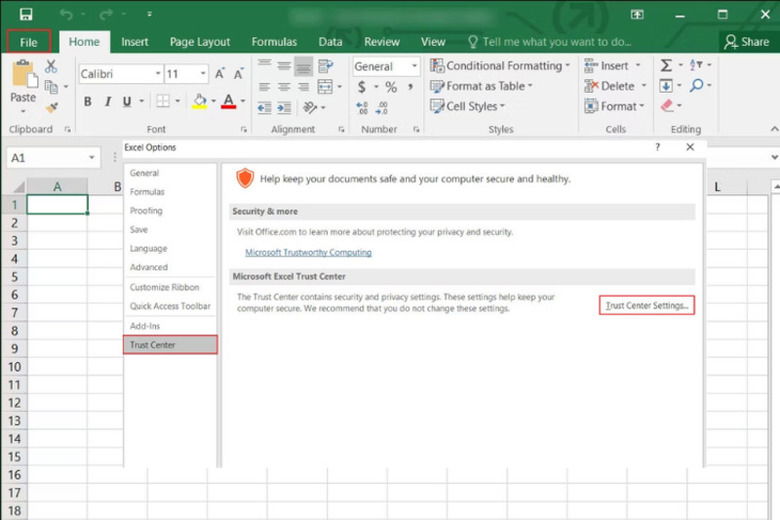
Trust Center là trung tâm quản lý bảo mật của Microsoft Office. Nếu các thiết lập tại đây được đặt ở mức nghiêm ngặt, Office sẽ hạn chế tối đa việc mở file từ bên ngoài hoặc chứa thành phần rủi ro. Điều này giúp tăng an toàn nhưng cũng dễ gây gián đoạn công việc nếu người dùng thường xuyên làm việc với tài liệu chia sẻ.
Cài đặt bảo mật Trust Center quá cao gây lỗi potential security concern
Office chưa được cập nhật có thể nhận diện sai một số file hợp lệ là nguy hiểm. Việc thiếu bản vá bảo mật mới cũng khiến cơ chế phát hiện hoạt động không chính xác, dẫn đến cảnh báo xuất hiện thường xuyên hơn mức cần thiết.
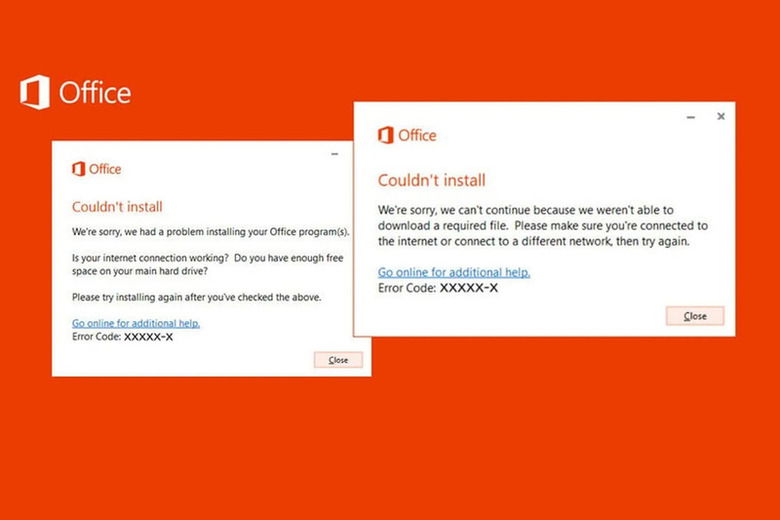
Phiên bản Microsoft Office lỗi thời gây cảnh báo bảo mật sai
Nhiều người dùng có xu hướng tắt nhanh cảnh báo để tiếp tục làm việc, nhưng đây là hành động tiềm ẩn rủi ro lớn. Lỗi Microsoft Office has identified a potential security concern đóng vai trò như lớp phòng thủ đầu tiên, giúp ngăn chặn các cuộc tấn công thông qua tài liệu. Nếu bỏ qua cảnh báo mà không xác minh nguồn gốc file, bạn có thể vô tình cho phép mã độc xâm nhập hệ thống.
Trong trường hợp file đến từ nguồn đáng tin cậy và bạn hiểu rõ nội dung bên trong, việc xử lý cảnh báo có thể được thực hiện một cách có kiểm soát. Ngược lại, với các file lạ hoặc gửi qua email không rõ ràng, tuyệt đối không nên bỏ qua cảnh báo để tránh hậu quả nghiêm trọng.

Có nên bỏ qua cảnh báo Microsoft Office has identified a potential security concern hay không
Để xử lý cảnh báo mà vẫn đảm bảo an toàn, người dùng cần áp dụng các giải pháp phù hợp với từng nguyên nhân cụ thể. Việc khắc phục nên được thực hiện tuần tự, tránh tắt toàn bộ cơ chế bảo mật.
Trước hết, hãy đảm bảo Office của bạn luôn được cập nhật. Các bản cập nhật không chỉ bổ sung tính năng mà còn sửa lỗi nhận diện sai và vá lỗ hổng bảo mật. Sau khi cập nhật, nhiều trường hợp cảnh báo sẽ không còn xuất hiện với các file hợp lệ.
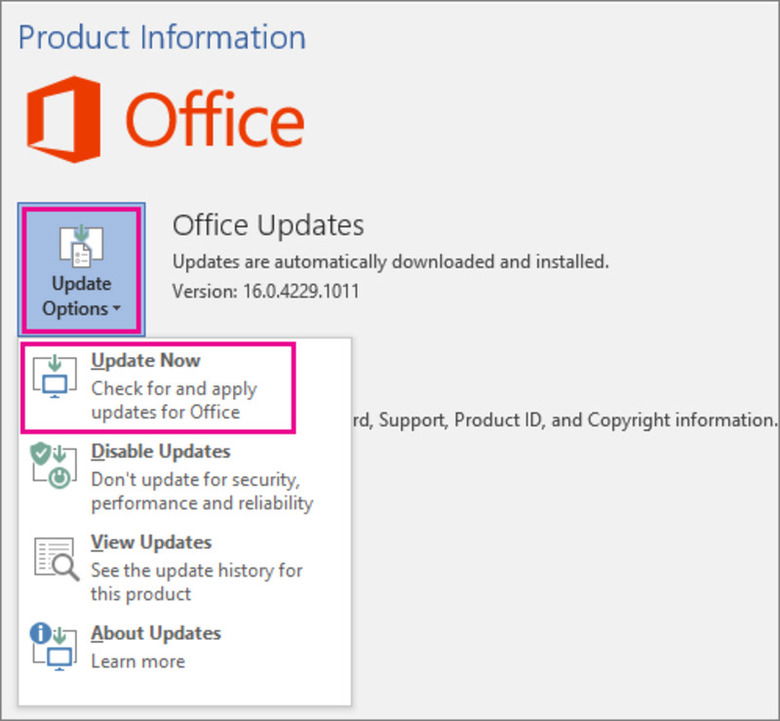
Cập nhật Microsoft Office lên phiên bản mới nhất để khắc phục lỗi bảo mật
Với file tải từ Internet, Windows thường gắn cờ bảo mật. Bạn có thể mở thuộc tính file và bỏ chọn chế độ chặn nếu chắc chắn file an toàn. Thao tác này giúp Office hiểu rằng bạn tin tưởng tài liệu và giảm khả năng hiển thị cảnh báo.
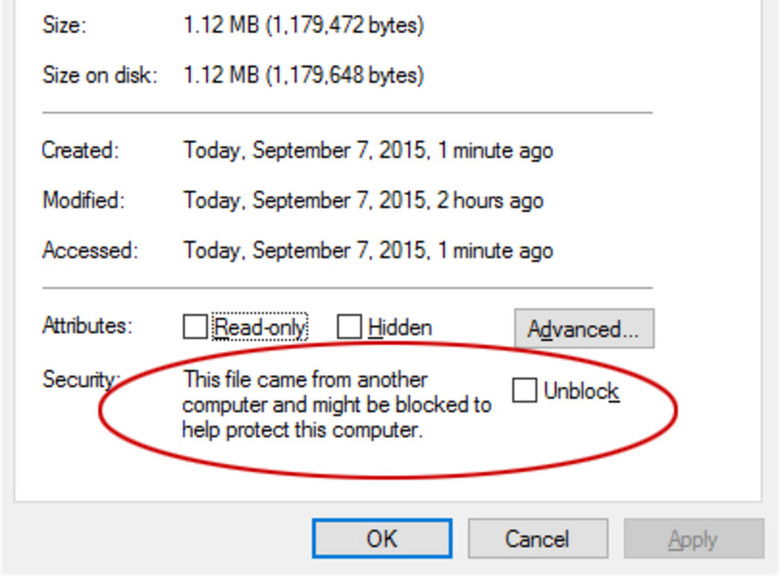
Cách bỏ chặn file Office tải từ Internet trong phần Properties
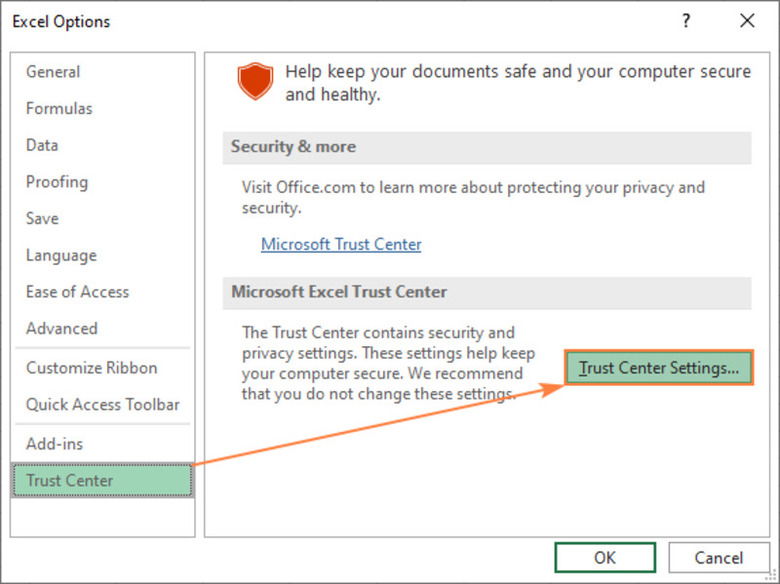
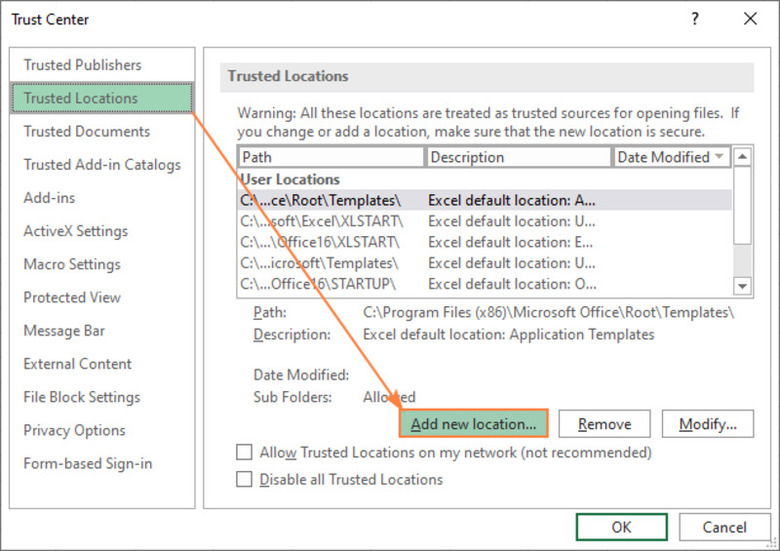
Trust Center cho phép chỉ định các vị trí đáng tin cậy. Khi đặt thư mục làm việc thường xuyên vào danh sách này, Office sẽ không áp dụng các kiểm soát nghiêm ngặt cho file bên trong. Đây là giải pháp cân bằng giữa bảo mật và hiệu suất công việc.
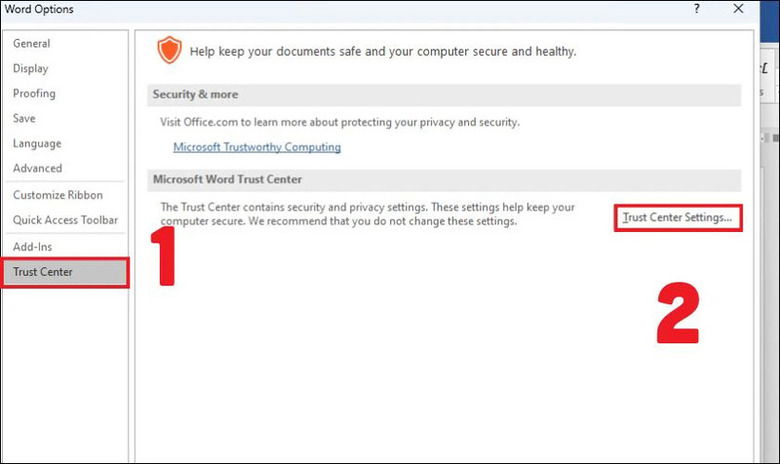
Thiết lập thư mục đáng tin cậy trong Trust Center Microsoft Office
Nếu file chứa macro, hãy xem xét kỹ mục đích sử dụng. Với macro không cần thiết, bạn nên vô hiệu hóa để giảm nguy cơ. Trong trường hợp cần macro cho công việc, chỉ nên cho phép chạy khi file đến từ nguồn đã được xác minh rõ ràng.
Kiểm tra và quản lý Macro trong file Office để tránh cảnh báo bảo mật
Việc điều chỉnh Trust Center cần được thực hiện cẩn trọng. Thay vì tắt toàn bộ cảnh báo, bạn nên tinh chỉnh từng mục để phù hợp với nhu cầu sử dụng. Cách làm này giúp giảm tần suất xuất hiện lỗi Microsoft Office has identified a potential security concern mà vẫn giữ được mức an toàn cần thiết.

Điều chỉnh cài đặt bảo mật Trust Center trong Microsoft Office đúng cách
Microsoft cung cấp công cụ sửa chữa Office giúp khắc phục lỗi cấu hình và thành phần bị hỏng. Khi Office hoạt động ổn định, khả năng nhận diện sai file sẽ giảm đáng kể, từ đó hạn chế cảnh báo không cần thiết.

Chạy công cụ Repair để sửa lỗi Microsoft Office liên quan đến bảo mật
Trong quá trình xử lý cảnh báo, người dùng cần đặt yếu tố an toàn lên hàng đầu. Không nên tắt hoàn toàn cơ chế bảo mật chỉ vì muốn mở nhanh một file. Hãy luôn xác minh nguồn gốc tài liệu, quét virus định kỳ và duy trì thói quen cập nhật phần mềm. Việc hiểu đúng lỗi Microsoft Office has identified a potential security concern giúp bạn đưa ra quyết định chính xác, vừa bảo vệ hệ thống vừa đảm bảo công việc không bị gián đoạn.

 iPhone 12 128GB (Chính Hãng VN/A)
 Sony Xperia 5 Mark II (8GB - 128GB) Like New
 Apple Watch Series 4 (40mm - 44 mm) Bản Thép LTE -...
 Apple Watch Series 6 (40mm - 44 mm) Bản Thép LTE -...
 Apple Watch Series 5 (40mm - 44 mm) LTE Bản Thép -...
 Sạc dự phòng cao cấp Xiaomi 10.000mAh
 Pin sạc dự phòng Samsung 10.000 mAh Type-C Mới...
 Tai nghe Bluetooth AirPods 2 Apple mới 100% chính...
 Tai nghe Bluetooth AirPods Pro mới 100% chính hãng VN/A
 Máy Hút Bụi - Lau Nhà Dreame H16 Steam - Chính Hãng
 Robot Hút Bụi - Lau Nhà Dreame D30 Ultra CE - Chính...
 Máy Hút Bụi - Lau Nhà Khô Và Ướt Dreame H12 GT -...
 Máy Hút Bụi - Lau Nhà Khô Và Ướt Dreame H13S...