Có một sự thật cay đắng mà dân chạy số hay các bạn trẻ Gen Z mê năng suất đều từng nếm mùi: Deadline đang gõ cửa nhưng "người anh em" AI lại lăn ra đình công. Cảm giác nhìn biểu tượng loading xoay vòng hay dòng chữ báo lỗi đỏ chót thực sự dễ khiến chúng ta "tiền đình". Đã bao lần mạch sáng tạo của bạn bị cắt đứt chỉ vì máy chủ OpenAI quá tải? Thay vì ngồi nhấn F5 trong vô vọng, hãy để tôi giúp bạn. Bằng kinh nghiệm "ăn ngủ" cùng công cụ này mỗi ngày, Viettablet đã tự đúc kết lại toàn bộ các lỗi thường gặp chat gpt và cách khắc phục dứt điểm ngay tại đây. Không dông dài nữa, cùng bắt bệnh và "cấp cứu" ngay cho trợ lý ảo của bạn để quay lại đường đua deadline!
Khi hệ thống phải xử lý lượng yêu cầu khổng lồ cùng lúc, bạn sẽ dễ dàng bắt gặp thông báo "ChatGPT is at capacity right now". Tình trạng này là một trong những sự cố phổ biến nhất khiến trải nghiệm người dùng bị gián đoạn hoàn toàn. Để xử lý, bạn hãy tải lại trang bằng phím F5 liên tục vài lần nhằm tìm kiếm khe hở truy cập vào máy chủ. Nếu thao tác này không thành công, hãy kiên nhẫn đợi khoảng 15-30 phút trước khi thử lại hoặc cân nhắc nâng cấp lên bản trả phí để luôn được ưu tiên đường truyền.
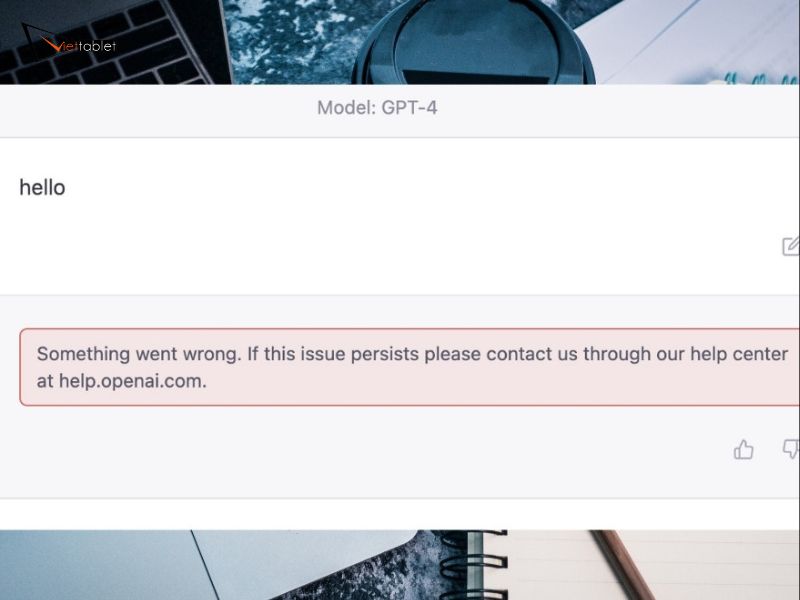
ChatGPT báo quá tải và không thể truy cập
Thông báo "Not available in your country" xuất hiện khi nền tảng này chưa chính thức mở khóa toàn bộ dịch vụ tại quốc gia bạn đang sinh sống hoặc hệ thống định vị nhầm địa chỉ mạng. Đây là một rào cản gây khó chịu nhưng hoàn toàn có thể vượt qua một cách an toàn. Hãy tải và cài đặt phần mềm VPN uy tín để thay đổi địa chỉ IP ảo sang các khu vực được hỗ trợ rộng rãi như Mỹ hoặc Châu Âu. Ngay sau khi chuyển đổi kết nối thành công, bạn chỉ cần mở một tab mới và đăng nhập lại để sử dụng bình thường.
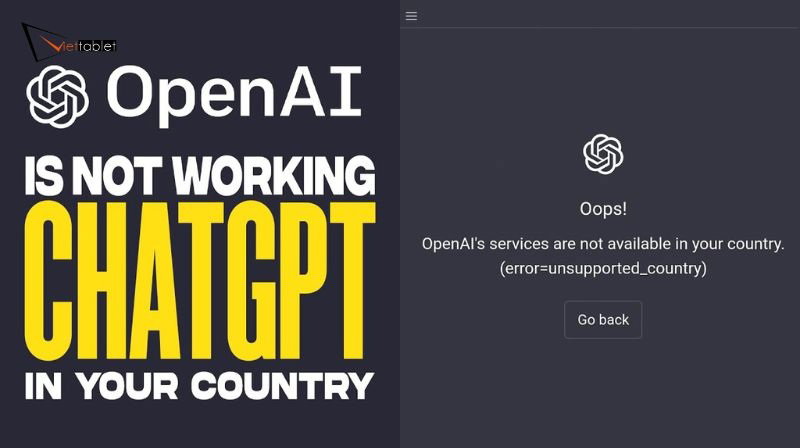
ChatGPT không khả dụng tại khu vực của bạn
Việc đang nhận câu trả lời thì đột ngột màn hình hiển thị dòng chữ đỏ "Network Error" thực sự làm giảm hiệu suất làm việc nghiêm trọng. Nguyên nhân chủ yếu xuất phát từ đường truyền internet của bạn không ổn định hoặc thời gian chờ phản hồi từ máy chủ OpenAI bị quá hạn. Thao tác đầu tiên bạn cần thực hiện là kiểm tra lại router wifi hoặc chủ động đổi sang mạng dữ liệu di động 4G/5G để đảm bảo tín hiệu xuyên suốt. Khi kết nối mạng đã ổn định, hãy làm mới lại trình duyệt và gõ lệnh yêu cầu AI viết tiếp phần nội dung đang bị bỏ dở.
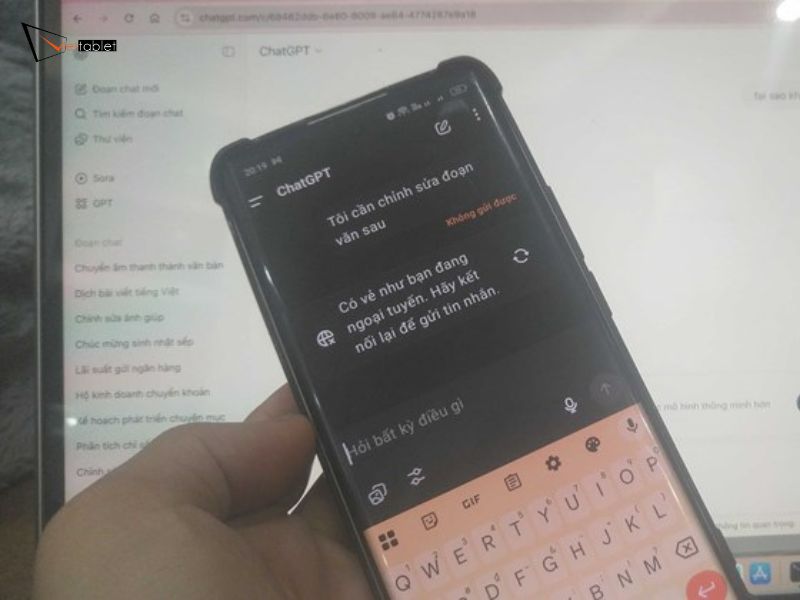
ChatGPT mất kết nối hoặc ngắt phiên làm việc
Khi đối mặt với dòng thông báo "An error occurred", hệ thống đang báo hiệu một xung đột dữ liệu cục bộ hoặc phiên đăng nhập của bạn đã hết hạn do treo máy quá lâu. Đây là một dấu hiệu bắt buộc bạn phải dọn dẹp lại môi trường làm việc trên trình duyệt của mình. Bạn hãy đăng xuất tài khoản hoàn toàn thông qua menu cài đặt, sau đó tiến hành đăng nhập lại để hệ thống cấp mới phiên làm việc. Trong trường hợp thông báo lỗi vẫn kiên quyết bám trụ, việc xóa toàn bộ lịch sử truy cập của trang web này sẽ là giải pháp làm sạch tối ưu nhất.
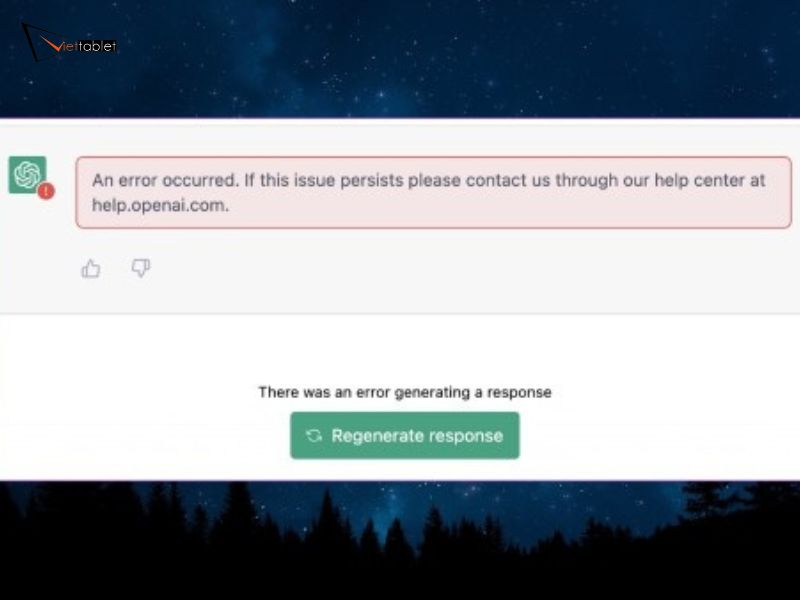
ChatGPT hiển thị thông báo “An error occurred”
Rất nhiều người dùng gặp phải trạng thái dấu ba chấm nhấp nháy liên tục nhưng không có bất kỳ văn bản nào được xuất ra màn hình. Tình trạng "đóng băng" này thường xảy ra do câu lệnh của bạn quá dài, có cấu trúc quá phức tạp hoặc vô tình chứa các từ khóa nhạy cảm. Hướng giải quyết nhanh nhất là hãy chia nhỏ câu hỏi (prompt) thành nhiều phần ngắn gọn, cụ thể và trực diện hơn. Bằng cách thiết lập lại yêu cầu một cách mạch lạc, hệ thống sẽ dễ dàng phân tích ngữ nghĩa và trả về kết quả ngay lập tức.

ChatGPT phản hồi chậm hoặc không tạo câu trả lời
Hiện tượng "ảo giác AI" khiến hệ thống tự động bịa ra thông tin, nhầm lẫn bối cảnh hoặc cung cấp những dữ liệu lỗi thời là điều rất hay gặp phải. Căn nguyên của vấn đề nằm ở việc cơ sở dữ liệu huấn luyện có giới hạn thời gian và ngữ cảnh câu lệnh của bạn chưa đủ rào cản chặt chẽ. Để khắc phục triệt để, bạn cần cung cấp bối cảnh cụ thể và yêu cầu AI đóng một vai trò chuyên gia nhất định trước khi đặt câu hỏi chính. Việc chủ động cung cấp thêm các dữ liệu nền chuẩn xác ở ngay đầu phiên chat cũng giúp hệ thống bám sát vào đúng trọng tâm vấn đề.
ChatGPT trả lời sai trọng tâm hoặc không chính xác
Không phải lúc nào lỗi cũng do máy chủ. Việc trình duyệt lỗi thời hoặc tích tụ quá nhiều dữ liệu rác trên thiết bị cũng có thể làm gián đoạn kết nối. Dưới đây là các thao tác dọn dẹp hệ thống mà bạn có thể tự làm ngay.
Bộ nhớ đệm (cache) và cookie giúp tải trang nhanh hơn trong những lần truy cập sau, nhưng chúng cũng là nơi dễ lưu trữ các tập tin lỗi gây xung đột. Bạn hãy truy cập vào phần cài đặt quyền riêng tư của trình duyệt, tìm đến phần xóa dữ liệu duyệt web và tích chọn vào mục xóa cache và cookie. Thao tác mạnh tay này sẽ đưa trạng thái kết nối của bạn với hệ thống trở về như mới, loại bỏ hoàn toàn các cấu hình mạng cũ đang bị lỗi.
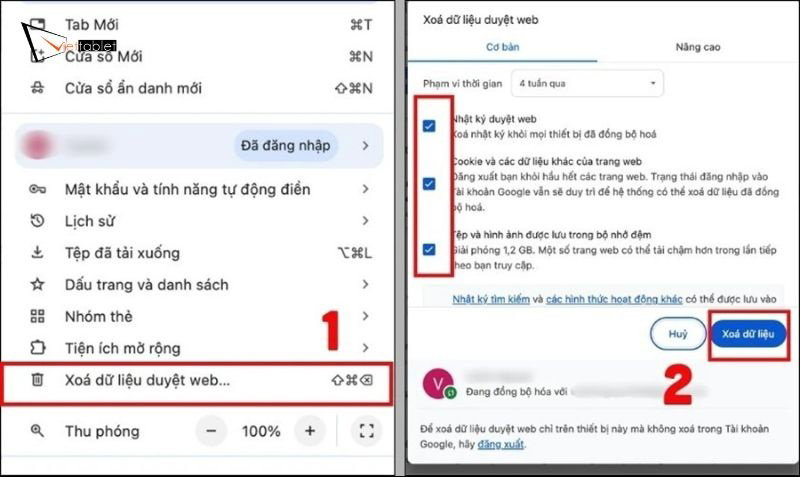
Xóa cache và cookie để làm mới dữ liệu
Nếu bạn ngần ngại việc xóa toàn bộ lịch sử duyệt web vì sợ mất dữ liệu đăng nhập của các trang web khác, hãy tận dụng chế độ ẩn danh. Khi mở một cửa sổ ẩn danh mới, trình duyệt sẽ tự động tạo ra một môi trường hoàn toàn sạch sẽ, cách ly khỏi các tiện ích hay cookie hiện tại. Chỉ cần nhấn tổ hợp phím Ctrl + Shift + N để khởi tạo nhanh, bạn sẽ ngay lập tức chẩn đoán được lỗi này có phải do dữ liệu cục bộ gây ra hay không.

Sử dụng chế độ ẩn danh khi truy cập ChatGPT
Một trình duyệt quá cũ kỹ sẽ hoàn toàn không đủ khả năng đáp ứng được các tiêu chuẩn bảo mật và giao thức mạng khắt khe mà các nền tảng AI hiện đại yêu cầu. Việc cố tình phớt lờ các bản thông báo cập nhật phần mềm là nguyên nhân hàng đầu dẫn đến tình trạng treo trang hoặc nút gửi tin nhắn bị vô hiệu hóa. Hãy truy cập ngay vào menu cài đặt, tìm đến phần giới thiệu về trình duyệt để kích hoạt quá trình tải xuống và cài đặt phiên bản vá lỗi mới nhất.
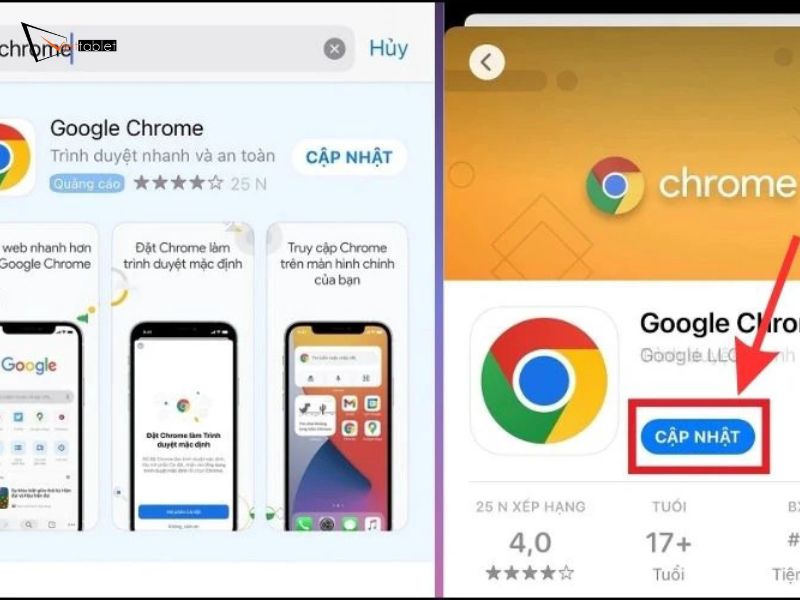
Cập nhật trình duyệt lên phiên bản mới nhất
Các trình chặn quảng cáo, phần mềm diệt virus hoặc các tiện ích dịch thuật tự động cài trên trình duyệt rất hay can thiệp sâu vào mã nguồn của trang web. Sự can thiệp kỹ thuật này vô tình chặn luồng dữ liệu hai chiều, khiến trợ lý ảo bị tê liệt hoàn toàn và không thể phản hồi. Bạn hãy tạm thời vô hiệu hóa tất cả các tiện ích (extensions) đang hoạt động, sau đó tải lại trang để kiểm tra sự ổn định. Nếu mọi thứ hoạt động bình thường trở lại, hãy bật lên từng tiện ích một để khoanh vùng chính xác thủ phạm gây ra lỗi.
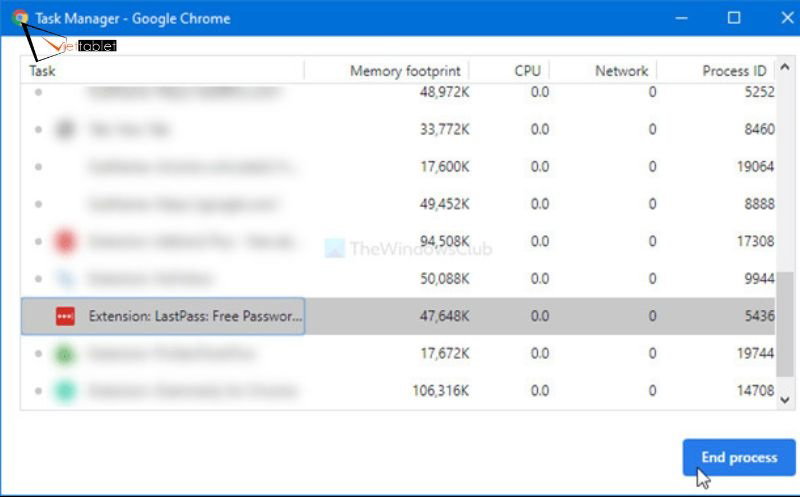
Tắt các tiện ích mở rộng có thể gây xung đột
Dù bạn có rành rẽ về các lỗi thường gặp chat gpt và cách khắc phục đến đâu, sự cố sập nguồn toàn cầu vẫn có thể xảy ra. Để không gián đoạn công việc, việc chuẩn bị sẵn phương án dự phòng là cực kỳ quan trọng. Dưới đây là những AI thay thế chất lượng mà bạn nên biết.
Grok – Lựa chọn phù hợp cho tìm kiếm thông tin thời gian thực
Grok là một mô hình ngôn ngữ lớn tiên tiến nổi bật với khả năng truy cập và tổng hợp thông tin từ mạng xã hội một cách nhanh chóng nhất. Nếu bạn đang cần phân tích các xu hướng đang diễn ra hoặc tìm kiếm tin tức nóng hổi vừa được chia sẻ, đây là giải pháp thay thế hoàn hảo. Khả năng cập nhật dữ liệu theo thời gian thực mạnh mẽ giúp công cụ này vượt trội hơn hẳn khi xử lý các vấn đề mang tính sự kiện và dòng chảy tin tức liên tục.
Grok – Lựa chọn phù hợp cho tìm kiếm thông tin thời gian thực
Khi nhắc đến sự linh hoạt và khả năng đồng bộ hóa đa nền tảng, đại diện trí tuệ nhân tạo đến từ Google luôn là cái tên được giới công nghệ ưu ái nhất. Khả năng truy xuất trực tiếp vào các tài liệu cá nhân, email và liên kết chặt chẽ với các dịch vụ tìm kiếm giúp quá trình làm việc trở nên cực kỳ liền mạch. Bạn hoàn toàn có thể sử dụng sức mạnh phân tích của mô hình này để xử lý đa phương tiện hiệu quả ngay trên trình duyệt mà không cần phải chuyển đổi qua lại giữa nhiều công cụ.
Gemini – Hỗ trợ tốt trong hệ sinh thái Google
Dành riêng cho những người dùng thường xuyên thao tác với bộ phần mềm văn phòng, hệ thống AI của Microsoft thực sự là một trợ thủ đắc lực không thể thiếu. Sự kết hợp hoàn hảo và ăn ý với Word, Excel hay PowerPoint giúp bạn dễ dàng tự động hóa việc tóm tắt tài liệu, thiết kế bài thuyết trình chỉ bằng vài câu lệnh đơn giản. Hãy kích hoạt ngay Copilot được tích hợp sẵn trên trình duyệt Edge để trải nghiệm công nghệ lõi tiên tiến nhất phục vụ trực tiếp cho công việc hàng ngày.
Microsoft Copilot – Tích hợp sâu với các công cụ Microsoft
Đối với giới lập trình viên và những người chuyên làm việc với cấu trúc dữ liệu phức tạp, công cụ này là một luồng gió mới mang lại hiệu suất cực cao. Nhờ khả năng phân tích logic chặt chẽ và tối ưu hóa mã nguồn chính xác, quá trình dò tìm lỗi (debug) hay xây dựng thuật toán sẽ trở nên nhẹ nhàng hơn bao giờ hết. Sự nhạy bén sắc sảo trong tư duy toán học và khả năng viết code thông minh biến hệ thống này thành một phương án backup tuyệt vời không thể thiếu cho các kỹ sư phần mềm.

DeepSeek – Giải pháp AI hỗ trợ phân tích và lập trình
Việc trang bị sẵn kiến thức về các lỗi thường gặp chat gpt và cách khắc phục sẽ giúp bạn luôn làm chủ được nhịp độ công việc và quá trình học tập của mình. Bằng cách áp dụng triệt để những thủ thuật dọn dẹp hệ thống và luôn có sẵn các công cụ AI dự phòng, mọi sự cố gián đoạn đều có thể được xử lý êm xuôi trong tích tắc. Hãy chia sẻ ngay cẩm nang hữu ích này đến bạn bè và đồng nghiệp để mọi người cùng tối ưu hóa hiệu suất làm việc với trí tuệ nhân tạo nhé!

 iPhone 12 128GB (Chính Hãng VN/A)
 Sony Xperia 5 Mark II (8GB - 128GB) Like New
 Apple Watch Series 4 (40mm - 44 mm) Bản Thép LTE -...
 Apple Watch Series 6 (40mm - 44 mm) Bản Thép LTE -...
 Apple Watch Series 5 (40mm - 44 mm) LTE Bản Thép -...
 Sạc dự phòng cao cấp Xiaomi 10.000mAh
 Pin sạc dự phòng Samsung 10.000 mAh Type-C Mới...
 Tai nghe Bluetooth AirPods 2 Apple mới 100% chính...
 Tai nghe Bluetooth AirPods Pro mới 100% chính hãng VN/A
 Máy Hút Bụi - Lau Nhà Dreame H16 Steam - Chính Hãng
 Robot Hút Bụi - Lau Nhà Dreame D30 Ultra CE - Chính...
 Máy Hút Bụi - Lau Nhà Khô Và Ướt Dreame H12 GT -...
 Máy Hút Bụi - Lau Nhà Khô Và Ướt Dreame H13S...