Gemini đang trở thành trợ lý AI quen thuộc của nhiều người dùng Google, tuy nhiên không ít trường hợp gặp lỗi đăng nhập, phản hồi chậm hoặc không thể sử dụng một số tính năng. Hiểu rõ các lỗi thường gặp Gemini và cách khắc phục sẽ giúp bạn tận dụng tốt hơn sức mạnh của AI trong học tập, công việc và cuộc sống. Viettablet sẽ tổng hợp những sự cố phổ biến cùng các giải pháp xử lý đơn giản, dễ áp dụng.
Một trong những lỗi phổ biến mà người dùng Gemini có thể gặp phải là trang web không tải được hoặc chỉ hiển thị màn hình trắng sau khi truy cập. Tình trạng này thường xuất phát từ kết nối internet không ổn định, trình duyệt gặp xung đột hoặc bộ nhớ đệm (cache) bị lỗi.
Để khắc phục, người dùng có thể thử:
Nếu lỗi vẫn tiếp diễn, có thể hệ thống Gemini đang gặp sự cố tạm thời và người dùng nên thử lại sau một thời gian.
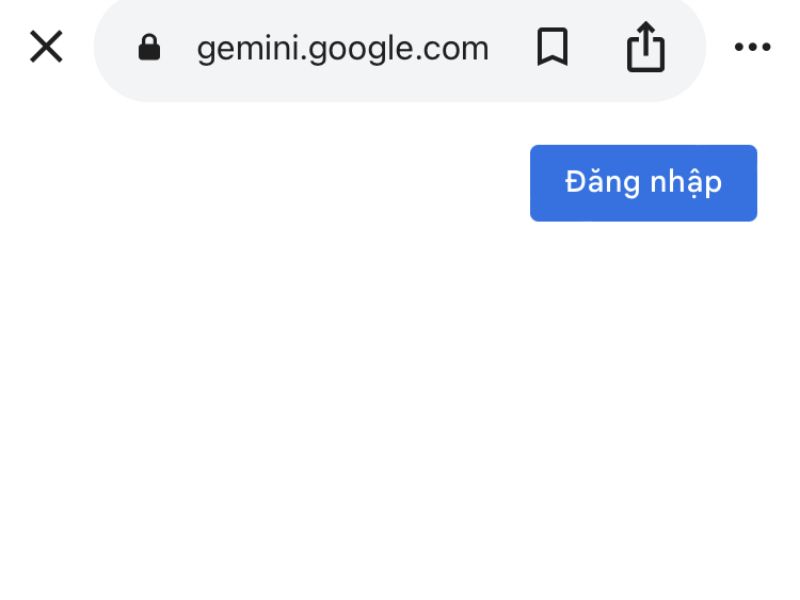
Gemini không tải được trang hoặc hiển thị màn hình trắng
Trong một số trường hợp, Gemini có thể không đọc được hoặc không truy cập được đường dẫn (URL) mà người dùng cung cấp. Điều này thường xảy ra khi liên kết yêu cầu quyền truy cập đặc biệt, nội dung nằm sau trang đăng nhập hoặc website chặn công cụ truy xuất dữ liệu tự động.
Để xử lý vấn đề này, người dùng nên:
Việc cung cấp đầy đủ dữ liệu đầu vào thường giúp Gemini xử lý yêu cầu hiệu quả hơn.
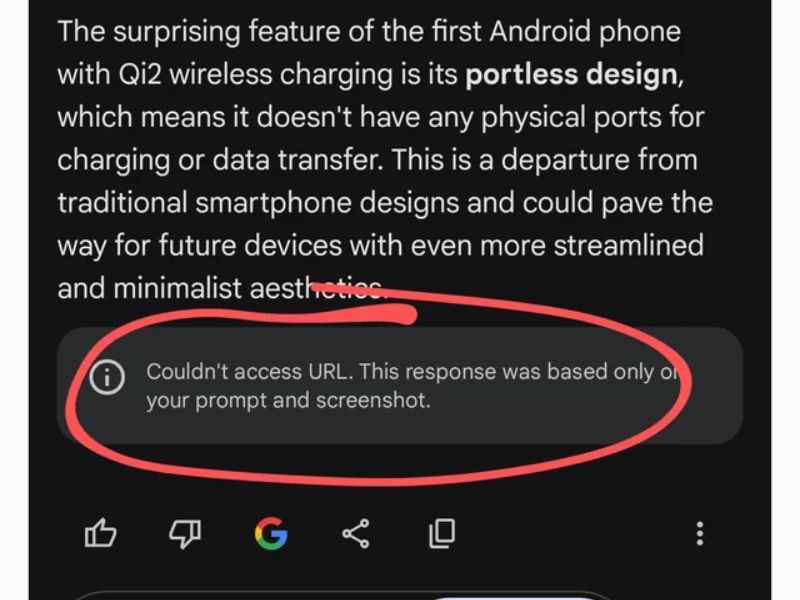
Gemini không thể truy cập đường dẫn được cung cấp
Đôi khi Gemini có thể gặp lỗi khi phân tích tài liệu PDF, hình ảnh hoặc các tệp được tải lên. Nguyên nhân có thể đến từ định dạng tệp không được hỗ trợ, dung lượng quá lớn hoặc dữ liệu bên trong bị lỗi.
Một số cách khắc phục gồm:
Đối với các tài liệu quan trọng, người dùng nên lưu dưới định dạng phổ biến như PDF hoặc hình ảnh chất lượng cao để tăng khả năng nhận diện.

Gemini không xử lý được tệp tải lên
Tốc độ phản hồi của Gemini có thể bị ảnh hưởng bởi nhiều yếu tố như lượng người dùng truy cập cùng lúc, độ phức tạp của yêu cầu hoặc kết nối mạng không ổn định.
Nếu gặp tình trạng phản hồi chậm, bạn có thể:
Những truy vấn quá dài hoặc yêu cầu xử lý lượng lớn dữ liệu thường cần nhiều thời gian hơn để hoàn thành.

Gemini phản hồi chậm hoặc ngừng phản hồi
AI đôi khi có thể hiểu sai ngữ cảnh hoặc đưa ra câu trả lời chưa sát với mong muốn của người dùng. Một số trường hợp Gemini còn lặp lại ý tưởng hoặc thông tin đã đề cập trước đó.
Để cải thiện chất lượng phản hồi, hãy:
Prompt càng chi tiết thì khả năng AI tạo ra phản hồi chính xác càng cao.

Gemini trả lời không đúng yêu cầu hoặc lặp lại nội dung
Người dùng đôi khi có thể nhận được thông báo lỗi khi yêu cầu Gemini viết bài, tạo nội dung hoặc thực hiện các tác vụ sáng tạo. Nguyên nhân thường đến từ lỗi hệ thống tạm thời, giới hạn sử dụng hoặc yêu cầu quá phức tạp.
Trong trường hợp này, bạn có thể:
Nếu lỗi xảy ra thường xuyên, người dùng nên kiểm tra thông báo từ nhà cung cấp dịch vụ hoặc cập nhật phiên bản ứng dụng mới nhất để đảm bảo khả năng tương thích.
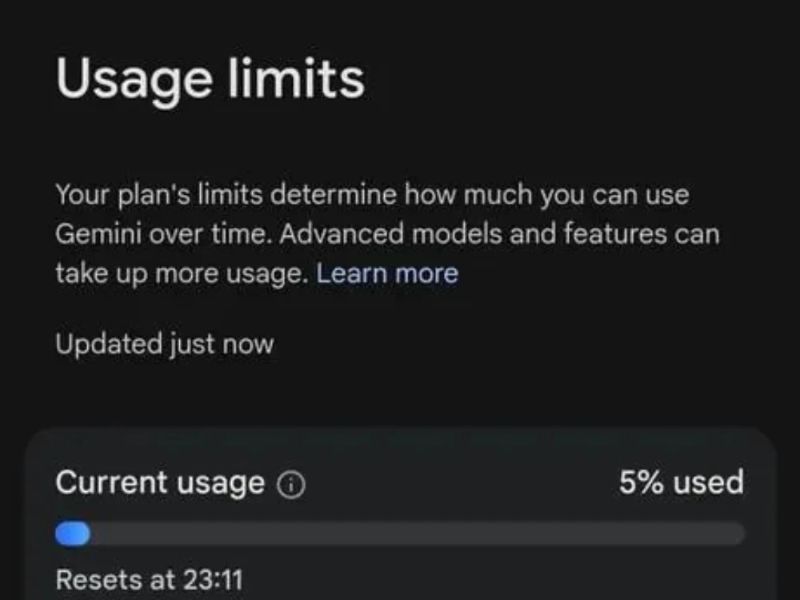
Gemini báo lỗi khi tạo nội dung mới
Nếu Gemini không hoạt động, tải chậm hoặc liên tục báo lỗi trên máy tính, bạn có thể thử một số cách khắc phục dưới đây trước khi liên hệ bộ phận hỗ trợ.
Các giải pháp phổ biến gồm:
Nếu Gemini tải chậm, không hiển thị nội dung hoặc thường xuyên bị treo, hãy thử xóa bộ nhớ đệm của ứng dụng. Trên Android, vào Cài đặt → Ứng dụng → Gemini → Bộ nhớ → Xóa bộ nhớ đệm. Với iPhone, bạn có thể gỡ và cài đặt lại ứng dụng để làm mới dữ liệu tạm.
Cập nhật ứng dụng lên phiên bản mới nhất
Phiên bản Gemini cũ có thể phát sinh lỗi hoặc không tương thích với hệ điều hành. Hãy mở Google Play Store hoặc App Store, tìm kiếm Gemini và nhấn Cập nhật nếu có phiên bản mới. Sau khi cập nhật, hãy mở lại ứng dụng để kiểm tra.
Đăng xuất và đăng nhập lại tài khoản Google
Khi Gemini không tải được lịch sử trò chuyện hoặc xuất hiện lỗi tài khoản, hãy đăng xuất rồi đăng nhập lại. Mở ứng dụng Gemini, nhấn vào ảnh đại diện tài khoản Google, chọn Đăng xuất, sau đó đăng nhập lại bằng tài khoản đang sử dụng để làm mới phiên làm việc và đồng bộ dữ liệu.
|
Mẹo |
Lợi ích |
|
Cập nhật Gemini thường xuyên |
Sửa lỗi và cải thiện hiệu suất. |
|
Sử dụng mạng ổn định |
Hạn chế lỗi kết nối và phản hồi chậm. |
|
Viết prompt rõ ràng |
Giúp AI hiểu đúng yêu cầu. |
|
Không tải tệp quá lớn |
Giảm lỗi xử lý dữ liệu. |
|
Xóa bộ nhớ đệm định kỳ |
Tăng độ ổn định của ứng dụng. |
|
Chia nhỏ yêu cầu dài |
Giúp Gemini xử lý nhanh và chính xác hơn. |
|
Kiểm tra lại kết quả |
Đảm bảo tính chính xác của thông tin. |
|
Khởi động lại thiết bị khi cần |
Khắc phục các lỗi tạm thời. |
Mặc dù Gemini được Google liên tục nâng cấp, người dùng vẫn có thể gặp phải một số sự cố trong quá trình sử dụng như lỗi đăng nhập, phản hồi không chính xác, tốc độ xử lý chậm hoặc không tương thích với một số tính năng nhất định. Việc hiểu rõ nguyên nhân và áp dụng đúng cách khắc phục sẽ giúp quá trình trải nghiệm AI trở nên ổn định và hiệu quả hơn.
Bên cạnh đó, hiệu năng của thiết bị cũng ảnh hưởng đáng kể đến trải nghiệm sử dụng Gemini. Một chiếc điện thoại, máy tính bảng hoặc laptop có cấu hình tốt, kết nối ổn định và khả năng đa nhiệm mạnh mẽ sẽ giúp khai thác tối đa các tính năng AI hiện đại của Google.
Viettablet hiện cung cấp đa dạng các dòng smartphone, máy tính bảng và laptop chính hãng với hiệu năng mạnh mẽ, đáp ứng tốt nhu cầu học tập, làm việc và ứng dụng AI. Với nhiều mức giá cùng chính sách hỗ trợ hấp dẫn, Viettablet là địa chỉ đáng tin cậy dành cho những ai muốn tận dụng tối đa sức mạnh của Gemini và các công nghệ AI mới nhất.

 iPhone 12 128GB (Chính Hãng VN/A)
 Sony Xperia 5 Mark II (8GB - 128GB) Like New
 Apple Watch Series 4 (40mm - 44 mm) Bản Thép LTE -...
 Apple Watch Series 6 (40mm - 44 mm) Bản Thép LTE -...
 Apple Watch Series 5 (40mm - 44 mm) LTE Bản Thép -...
 Sạc dự phòng cao cấp Xiaomi 10.000mAh
 Pin sạc dự phòng Samsung 10.000 mAh Type-C Mới...
 Tai nghe Bluetooth AirPods 2 Apple mới 100% chính...
 Tai nghe Bluetooth AirPods Pro mới 100% chính hãng VN/A
 Máy Hút Bụi - Lau Nhà Dreame H16 Steam - Chính Hãng
 Robot Hút Bụi - Lau Nhà Dreame D30 Ultra CE - Chính...
 Máy Hút Bụi - Lau Nhà Khô Và Ướt Dreame H12 GT -...
 Máy Hút Bụi - Lau Nhà Khô Và Ướt Dreame H13S...