Xem nhanh [ẨnHiện]
Trong quá trình học tập, làm việc và quản lý dữ liệu, nhiều người thường bắt gặp nhu cầu lưu trữ thông tin một cách có hệ thống thay vì ghi chép rời rạc trên file Excel hoặc tài liệu văn bản thông thường. Khi khối lượng dữ liệu ngày càng lớn, việc tìm kiếm, lọc, cập nhật và tổng hợp thông tin cũng trở nên phức tạp hơn. Đây là lúc các công cụ quản trị cơ sở dữ liệu phát huy giá trị rõ rệt. Trong số đó, Microsoft Access là lựa chọn quen thuộc với người dùng văn phòng, doanh nghiệp nhỏ, bộ phận hành chính và cả người mới bắt đầu muốn làm quen với tư duy cơ sở dữ liệu mà không cần đi quá sâu vào lập trình.
Bài viết dưới đây của Viettablet sẽ đi đúng theo từng tiêu đề đã nêu, giúp bạn hiểu rõ bản chất công cụ, các tính năng nổi bật, thành phần chính và cách sử dụng cơ bản một cách mạch lạc, thực tế, dễ áp dụng. Nội dung được trình bày tập trung, tránh lan man, nhằm giúp người đọc nắm nhanh nhưng vẫn đủ sâu để có thể bắt đầu sử dụng hiệu quả.
Microsoft Access là phần mềm quản lý cơ sở dữ liệu thuộc hệ sinh thái Microsoft Office/Microsoft 365, cho phép người dùng tạo, lưu trữ, quản lý và khai thác dữ liệu dưới dạng có cấu trúc. Khác với một bảng tính đơn thuần, Access được xây dựng theo tư duy cơ sở dữ liệu, tức là dữ liệu được tổ chức thành nhiều bảng có liên kết với nhau, từ đó hỗ trợ truy vấn, nhập liệu, thống kê và xuất báo cáo thuận tiện hơn. Theo trang giới thiệu chính thức của Microsoft, Access được thiết kế để giúp người dùng nhanh chóng tạo cơ sở dữ liệu trên máy tính và xây dựng các ứng dụng cơ sở dữ liệu có thể tùy chỉnh.
Microsoft Access là gì?
Hiểu đơn giản, nếu Excel phù hợp để xử lý bảng dữ liệu độc lập hoặc tính toán nhanh, thì Access phù hợp hơn khi bạn cần quản lý thông tin có quan hệ như danh sách khách hàng, đơn hàng, sản phẩm, kho hàng, nhân sự, phiếu thu chi hoặc hồ sơ nội bộ. Khi dữ liệu có nhiều nhóm liên quan với nhau, mô hình cơ sở dữ liệu trong Access sẽ giúp giảm trùng lặp, tăng tính nhất quán và hỗ trợ truy xuất thông tin linh hoạt hơn. Microsoft cũng cho biết người dùng có thể tạo cơ sở dữ liệu mà không cần là chuyên gia cơ sở dữ liệu hay viết nhiều mã lệnh, nhờ hệ thống template, wizard và giao diện trực quan.
Một điểm quan trọng cần hiểu là Access chủ yếu phù hợp với môi trường desktop, quy mô vừa và nhỏ hoặc các bài toán quản lý nội bộ. Đây không phải lựa chọn tối ưu cho hệ thống dữ liệu cực lớn hay các ứng dụng web doanh nghiệp phức tạp như SQL Server, Oracle hoặc các nền tảng cloud database. Tuy nhiên, với người mới học quản lý dữ liệu, nhân viên văn phòng hoặc doanh nghiệp cần một công cụ nhanh, dễ tiếp cận và nằm trong hệ sinh thái Microsoft, đây vẫn là giải pháp rất thực dụng.
Không chỉ đơn thuần là một công cụ lưu trữ dữ liệu, Microsoft Access còn cung cấp nhiều tính năng mạnh mẽ giúp người dùng quản lý, xử lý và khai thác thông tin một cách khoa học. Chính sự kết hợp giữa tính trực quan và khả năng xử lý dữ liệu linh hoạt đã khiến công cụ này trở thành lựa chọn phù hợp cho cả người mới lẫn môi trường doanh nghiệp nhỏ.
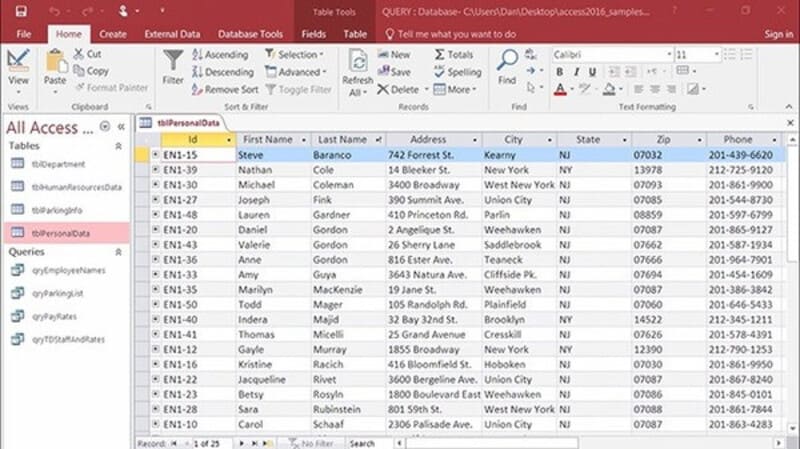
Điểm mạnh đầu tiên của công cụ này là khả năng tạo cơ sở dữ liệu khá nhanh. Người dùng có thể bắt đầu bằng một file mới hoàn toàn hoặc dùng template dựng sẵn để tiết kiệm thời gian. Microsoft cung cấp nhiều mẫu cơ sở dữ liệu có sẵn với bảng, biểu mẫu, báo cáo và mối quan hệ cơ bản, giúp người mới không phải xây dựng mọi thứ từ con số 0. Điều này đặc biệt hữu ích khi bạn chưa quen với cấu trúc database nhưng vẫn muốn triển khai nhanh một hệ thống quản lý đơn giản.
Tạo và quản lý cơ sở dữ liệu dễ dàng
So với việc ghi dữ liệu thủ công trong các file rời rạc, cách tổ chức theo bảng của Access giúp việc quản lý trở nên khoa học hơn. Mỗi bảng đại diện cho một nhóm dữ liệu riêng, chẳng hạn bảng khách hàng, bảng đơn hàng, bảng sản phẩm. Khi cấu trúc được thiết kế hợp lý, việc cập nhật thông tin về sau cũng gọn gàng và ít phát sinh lỗi trùng lặp.
Truy vấn là một trong những giá trị cốt lõi của Access. Microsoft mô tả query như công cụ giúp tìm đúng dữ liệu cần thiết, thậm chí có thể lấy thông tin từ nhiều bảng và tập hợp lại để hiển thị trên form hoặc report.
Nhờ truy vấn, người dùng không cần dò tìm thủ công giữa hàng trăm hay hàng nghìn bản ghi. Bạn có thể lọc khách hàng theo khu vực, tìm đơn hàng theo thời gian, thống kê sản phẩm bán chạy hoặc chọn ra các bản ghi thỏa mãn điều kiện cụ thể. Đối với môi trường làm việc thực tế, chức năng này giúp tiết kiệm đáng kể thời gian thao tác và nâng cao độ chính xác khi xử lý dữ liệu.
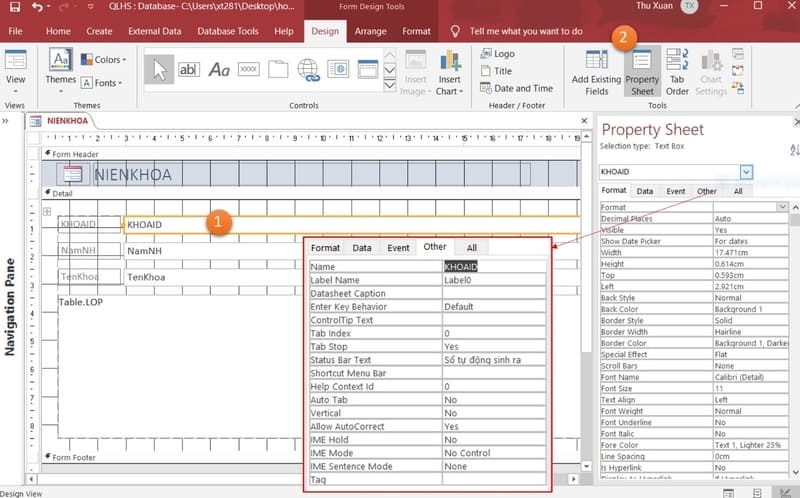
Form trong Access đóng vai trò như giao diện nhập và xem dữ liệu. Thay vì chỉnh sửa trực tiếp trên bảng dữ liệu vốn có thể khá khô và khó theo dõi, người dùng có thể tạo form để nhập liệu theo bố cục rõ ràng, thân thiện hơn. Theo Microsoft Support, form là đối tượng cơ sở dữ liệu giúp tạo giao diện người dùng cho ứng dụng cơ sở dữ liệu; form có thể được liên kết trực tiếp với bảng hoặc query để nhập, sửa hoặc hiển thị dữ liệu.
Thiết kế biểu mẫu (Form) trực quan
Trong thực tế, form rất phù hợp cho các nghiệp vụ như nhập thông tin khách hàng, tiếp nhận hồ sơ, tạo phiếu xuất kho hoặc cập nhật dữ liệu nhân sự. Việc nhập liệu qua form không chỉ trực quan mà còn góp phần hạn chế sai sót do người dùng thao tác trên đúng các trường cần thiết.
Nếu form thiên về nhập liệu và tương tác, report lại mạnh về trình bày và tổng hợp. Report trong Access cho phép sắp xếp, nhóm, tóm tắt dữ liệu và chuẩn bị nội dung để xem trước hoặc in ấn. Đây là tính năng hữu ích với các bộ phận cần báo cáo định kỳ như bán hàng, kế toán, hành chính hoặc quản lý kho.
Thay vì sao chép dữ liệu thủ công sang file khác, bạn có thể xây dựng mẫu báo cáo cố định để hệ thống tự lấy dữ liệu từ bảng hoặc truy vấn. Cách làm này vừa nhanh vừa đồng bộ hơn, đặc biệt khi phải lập báo cáo lặp lại nhiều lần.
Một ưu điểm đáng chú ý là khả năng kết nối và chia sẻ dữ liệu với các công cụ khác trong hệ sinh thái Microsoft hoặc ứng dụng nghiệp vụ liên quan. Theo trang chính thức của Microsoft, Access hỗ trợ chia sẻ dữ liệu giữa Access và các ứng dụng line-of-business, đồng thời có thể dùng VBA để tự động hóa quy trình kinh doanh và tạo form, report hữu ích hơn.
Khả năng tích hợp với các công cụ khác
Khả năng tích hợp này mở ra nhiều hướng ứng dụng thực tế. Người dùng có thể kết hợp Access với Excel để nhập xuất dữ liệu, dùng Outlook cho một số quy trình liên quan đến thông báo hoặc tận dụng VBA để rút ngắn thao tác lặp đi lặp lại. Với người làm việc văn phòng, đây là lợi thế lớn vì không cần thay đổi toàn bộ hệ sinh thái đang dùng.
Để sử dụng hiệu quả, người mới cần hiểu rõ các thành phần cốt lõi tạo nên một cơ sở dữ liệu trong Access. Theo tài liệu của Microsoft, cấu trúc cơ sở dữ liệu Access thường xoay quanh các đối tượng như tables, queries, forms và reports.
Thành phần đầu tiên và quan trọng nhất là bảng, nơi dữ liệu được lưu trữ theo hàng và cột. Mỗi hàng đại diện cho một bản ghi, còn mỗi cột là một trường dữ liệu. Microsoft nhấn mạnh rằng các đối tượng khác phụ thuộc rất lớn vào bảng, vì vậy quá trình thiết kế cơ sở dữ liệu thường nên bắt đầu từ việc xác định bảng cần có.
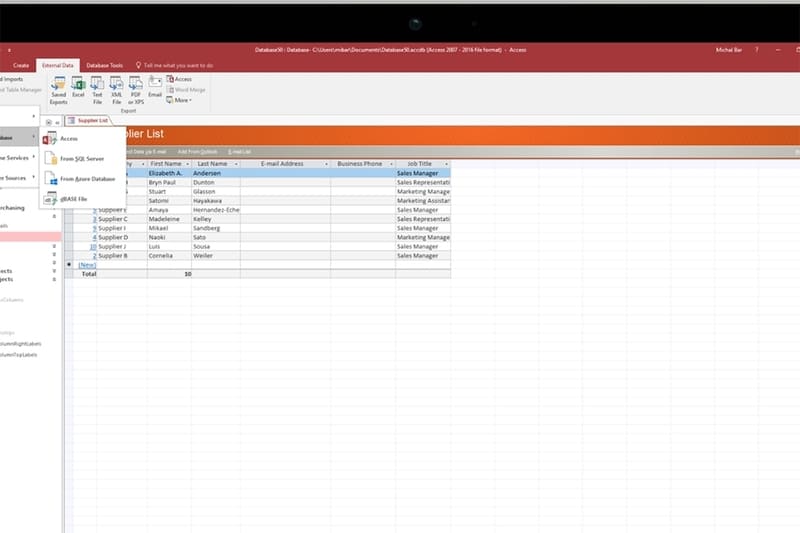
Các thành phần chính trong Microsoft Access
Tiếp theo là query, tức truy vấn. Đây là công cụ lấy dữ liệu theo điều kiện, kết hợp dữ liệu từ nhiều bảng hoặc chuẩn bị nguồn dữ liệu cho form và report. Nếu bảng là nơi chứa dữ liệu gốc thì query là nơi xử lý dữ liệu theo mục tiêu sử dụng cụ thể.
Form là giao diện làm việc với dữ liệu. Người dùng có thể xem, nhập, chỉnh sửa thông tin qua form thay vì thao tác trực tiếp trên bảng. Với các hệ thống có nhiều người sử dụng, form giúp quy trình nhập liệu trở nên rõ ràng và nhất quán hơn.
Report là phần trình bày dữ liệu dưới dạng báo cáo. Thành phần này phù hợp cho việc tổng hợp, in ấn và chia sẻ thông tin theo bố cục chuyên nghiệp. Ngoài ra, Access còn có macro và module để hỗ trợ tự động hóa hoặc mở rộng chức năng, nhưng với người mới, bốn đối tượng chính kể trên là phần cần nắm chắc trước tiên.
Lý do đầu tiên là công cụ này dễ tiếp cận hơn nhiều so với các hệ quản trị cơ sở dữ liệu chuyên sâu. Người dùng văn phòng có thể bắt đầu tạo bảng, form, query và report bằng giao diện trực quan mà không phải học lập trình phức tạp. Đây là điểm rất phù hợp với người mới hoặc doanh nghiệp nhỏ cần triển khai nhanh một hệ thống quản lý dữ liệu nội bộ.
Lý do thứ hai là khả năng tổ chức dữ liệu logic hơn so với các file bảng tính thông thường. Khi dữ liệu tăng dần theo thời gian, việc chia thành nhiều bảng có liên kết sẽ giúp kiểm soát tốt hơn, tránh nhập trùng, dễ tìm kiếm và dễ mở rộng. Thay vì mỗi phòng ban giữ một file riêng lẻ, doanh nghiệp có thể gom dữ liệu về cùng một cấu trúc rõ ràng để khai thác hiệu quả hơn.

Vì sao nên sử dụng Microsoft Access?
Lý do thứ ba nằm ở khả năng xây dựng quy trình làm việc tương đối hoàn chỉnh trong một môi trường duy nhất. Bạn có thể tạo bảng để lưu dữ liệu, dùng query để lọc, thiết kế form để nhập liệu và xuất report để tổng hợp kết quả. Toàn bộ chuỗi thao tác này diễn ra trong cùng một phần mềm, giúp giảm phụ thuộc vào việc chuyển đổi qua lại giữa nhiều công cụ.
Ngoài ra, Access còn phù hợp cho việc học tư duy cơ sở dữ liệu. Với những ai muốn làm quen với khái niệm bảng, khóa chính, mối quan hệ, truy vấn và biểu mẫu, đây là nền tảng nhập môn rất hữu ích trước khi tiến xa hơn sang các hệ quản trị dữ liệu chuyên nghiệp hơn.
Để bắt đầu với Microsoft Access, bạn không cần nền tảng kỹ thuật quá phức tạp nếu nắm đúng quy trình. Phần hướng dẫn dưới đây sẽ đi theo từng bước cụ thể, giúp bạn có thể vừa đọc vừa thực hành ngay trên máy, từ việc tạo cơ sở dữ liệu cho đến quản lý và khai thác dữ liệu hiệu quả.
Trước tiên, bạn mở Microsoft Access trên máy tính. Tại giao diện chính, chọn mục tạo cơ sở dữ liệu mới. Bạn sẽ thấy hai lựa chọn phổ biến là tạo từ mẫu có sẵn hoặc tạo file trống. Nếu mới bắt đầu, nên chọn file trống để hiểu rõ từng bước thiết lập.
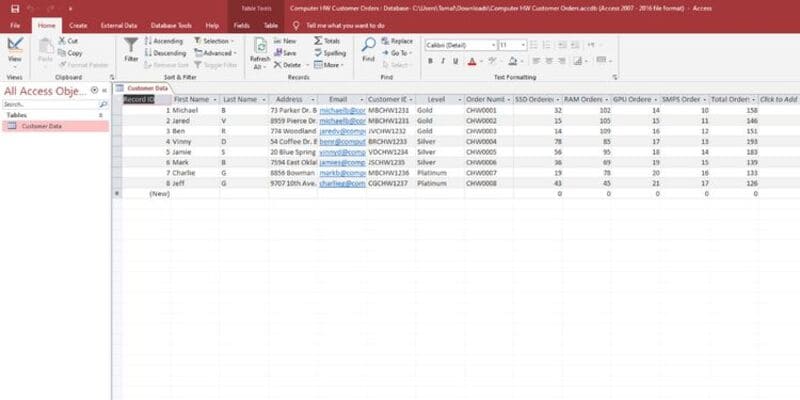
Tạo cơ sở dữ liệu mới
Sau khi chọn tạo mới, bạn đặt tên cho file và chọn vị trí lưu trữ. Đây là bước quan trọng vì file này sẽ chứa toàn bộ dữ liệu sau này. Khi hoàn tất, nhấn Create để hệ thống khởi tạo cơ sở dữ liệu. Lúc này, Access sẽ tự động tạo một bảng mặc định, bạn có thể giữ lại để chỉnh sửa hoặc xóa đi để tạo bảng mới theo nhu cầu.
Sau khi có database, bạn cần tạo bảng để lưu trữ thông tin. Tại thanh công cụ, chọn Create và tiếp tục chọn Table để tạo bảng mới. Mỗi bảng nên đại diện cho một nhóm dữ liệu cụ thể, ví dụ như khách hàng hoặc sản phẩm.
Khi bảng được tạo, bạn tiến hành đặt tên cho từng cột (trường dữ liệu). Ví dụ, với bảng khách hàng, bạn có thể tạo các trường như tên, số điện thoại, địa chỉ. Sau đó, bạn cần chọn kiểu dữ liệu phù hợp cho từng trường như văn bản, số hoặc ngày tháng.

Thiết lập bảng và nhập dữ liệu
Một bước quan trọng là chọn một trường làm khóa chính để đảm bảo mỗi dòng dữ liệu là duy nhất. Thông thường, bạn có thể dùng ID tự tăng để làm khóa chính.
Sau khi hoàn tất cấu trúc bảng, bạn chuyển sang chế độ nhập dữ liệu và bắt đầu thêm thông tin vào từng dòng. Nên nhập thử một vài bản ghi trước để kiểm tra xem cấu trúc đã hợp lý hay chưa trước khi sử dụng lâu dài.
Khi đã có dữ liệu trong bảng, bước tiếp theo là tạo truy vấn để tìm kiếm và lọc thông tin. Tại thanh menu, chọn Create và nhấn vào Query Design. Bạn chọn bảng chứa dữ liệu cần sử dụng, sau đó thêm các trường muốn hiển thị.
Ở phần điều kiện, bạn có thể nhập tiêu chí lọc. Ví dụ, nếu muốn tìm khách hàng ở một khu vực cụ thể, bạn nhập điều kiện vào cột tương ứng. Sau khi thiết lập xong, nhấn Run để xem kết quả.
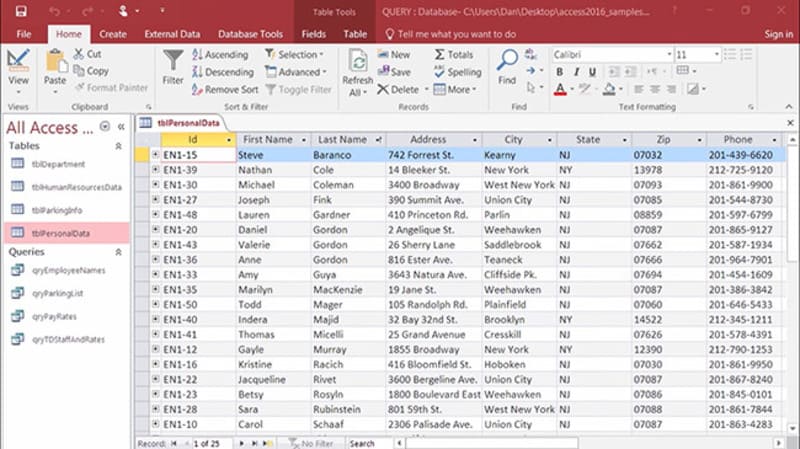
Tạo truy vấn đơn giản
Nếu bạn chưa quen, có thể sử dụng Query Wizard để Access hướng dẫn từng bước. Chỉ cần chọn bảng, chọn trường, đặt tên truy vấn và hệ thống sẽ tạo sẵn cho bạn. Đây là cách dễ nhất để làm quen với truy vấn khi mới bắt đầu sử dụng Microsoft Access.
Sau khi đã có bảng và truy vấn, bạn nên tạo form để nhập dữ liệu dễ dàng hơn. Tại menu Create, chọn Form, hệ thống sẽ tự động tạo giao diện dựa trên bảng bạn đã chọn. Bạn có thể chỉnh sửa bố cục, thay đổi vị trí các trường để phù hợp với cách sử dụng thực tế.
Form giúp bạn nhập dữ liệu nhanh hơn và hạn chế sai sót vì chỉ hiển thị những thông tin cần thiết. Bạn chỉ cần mở form và điền thông tin thay vì thao tác trực tiếp trên bảng.
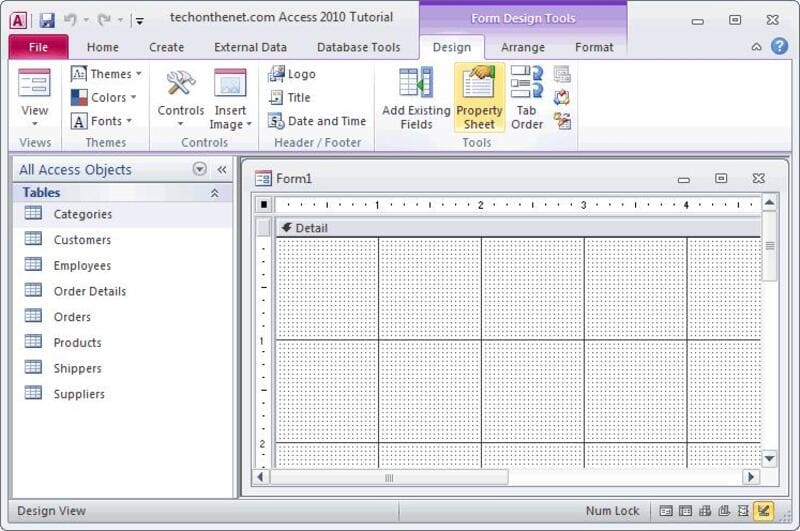
Thiết kế Form và Report
Tiếp theo là tạo report để tổng hợp dữ liệu. Tại menu Create, chọn Report hoặc Report Wizard. Bạn chọn nguồn dữ liệu là bảng hoặc truy vấn, sau đó thiết lập cách hiển thị như nhóm dữ liệu hoặc sắp xếp theo thứ tự.
Report thường được dùng để in hoặc trình bày thông tin, vì vậy bạn nên kiểm tra bố cục hiển thị để đảm bảo rõ ràng, dễ đọc. Sau khi hoàn tất, bạn có thể lưu lại để sử dụng nhiều lần.
Trong quá trình sử dụng Microsoft Access, việc lưu và quản lý file rất quan trọng. Bạn nên lưu file thường xuyên sau mỗi lần thay đổi để tránh mất dữ liệu. Ngoài ra, hãy đặt tên file rõ ràng để dễ nhận biết và quản lý về sau.
Bạn cũng nên lưu file ở một thư mục cố định và sao lưu định kỳ sang nơi khác như ổ cứng ngoài hoặc cloud. Điều này giúp đảm bảo an toàn dữ liệu nếu có sự cố xảy ra.
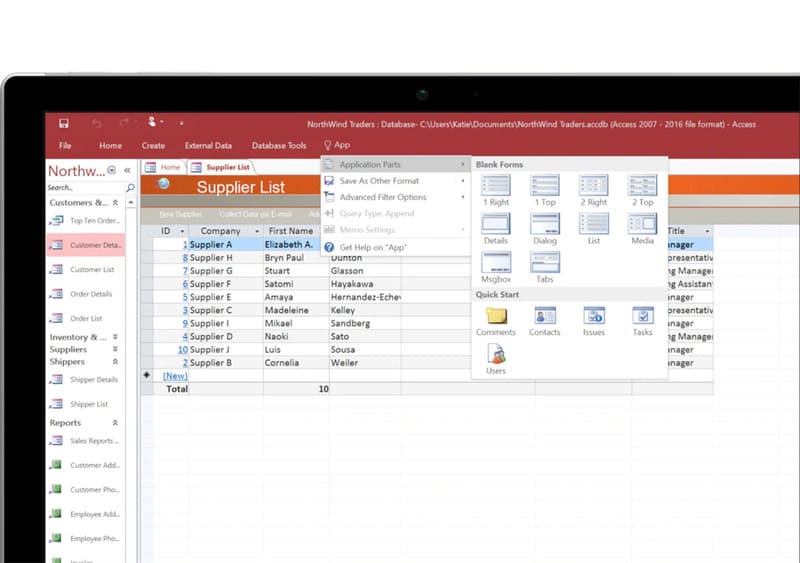
Lưu và quản lý file dữ liệu
Nếu làm việc theo nhóm, cần thống nhất cách sử dụng và cập nhật dữ liệu để tránh ghi đè hoặc chỉnh sửa sai. Với những dự án lớn hơn, bạn nên phân quyền truy cập để kiểm soát tốt hơn việc chỉnh sửa dữ liệu.
Thực hiện đúng các bước trên sẽ giúp bạn nhanh chóng làm quen với Microsoft Access và xây dựng được một hệ thống quản lý dữ liệu cơ bản, dễ sử dụng và hiệu quả trong công việc hàng ngày.
Điều đầu tiên cần lưu ý là hãy thiết kế cơ sở dữ liệu trước khi nhập dữ liệu hàng loạt. Nhiều người mới thường tạo bảng rất nhanh rồi nhập thông tin ngay, nhưng sau đó mới phát hiện thiếu trường, đặt sai kiểu dữ liệu hoặc cấu trúc chưa hợp lý. Việc sửa ở giai đoạn muộn sẽ tốn thời gian hơn rất nhiều.
Tiếp theo, cần phân biệt rõ khi nào nên dùng Access và khi nào nên chọn giải pháp khác. Nếu nhu cầu của bạn là quản lý dữ liệu nội bộ, quy mô vừa phải, số người dùng không quá lớn và cần công cụ trực quan, Access là lựa chọn hợp lý. Nhưng nếu hệ thống cần xử lý dữ liệu cực lớn, đa người dùng phức tạp hoặc chạy trên hạ tầng web quy mô cao, bạn nên cân nhắc các nền tảng mạnh hơn.

Một số lưu ý khi sử dụng Microsoft Access
Bạn cũng nên chú ý tới việc sao lưu dữ liệu định kỳ. Dù hệ thống có nhỏ đến đâu, dữ liệu vẫn là phần quan trọng nhất. Chỉ cần một lần lỗi file hoặc thao tác nhầm, thiệt hại có thể lớn hơn nhiều so với thời gian bỏ ra để sao lưu. Bên cạnh đó, nếu có nhiều người cùng làm việc, cần thống nhất quy trình cập nhật dữ liệu để tránh chồng chéo và sai lệch thông tin.
Cuối cùng, đừng cố học tất cả tính năng cùng một lúc. Với người mới, chỉ cần nắm chắc bảng, truy vấn, form và report là đã đủ để xây dựng một hệ thống quản lý cơ bản. Khi đã quen, bạn có thể mở rộng sang macro, VBA hoặc kết nối dữ liệu với các công cụ khác trong hệ sinh thái Microsoft.
Nhìn chung, Access là công cụ phù hợp cho những ai muốn bắt đầu quản lý cơ sở dữ liệu theo cách trực quan, dễ tiếp cận và thực tế. Nếu hiểu đúng vai trò của từng thành phần và làm theo quy trình từ tạo bảng, nhập dữ liệu, xây truy vấn đến thiết kế form và report, người mới hoàn toàn có thể sử dụng hiệu quả cho học tập lẫn công việc. Với bài toán quản lý nội bộ, lưu trữ thông tin có cấu trúc và khai thác dữ liệu nhanh gọn, đây vẫn là giải pháp đáng cân nhắc trong môi trường văn phòng hiện nay.

 iPhone 12 128GB (Chính Hãng VN/A)
 Sony Xperia 5 Mark II (8GB - 128GB) Like New
 Apple Watch Series 4 (40mm - 44 mm) Bản Thép LTE -...
 Apple Watch Series 6 (40mm - 44 mm) Bản Thép LTE -...
 Apple Watch Series 5 (40mm - 44 mm) LTE Bản Thép -...
 Sạc dự phòng cao cấp Xiaomi 10.000mAh
 Pin sạc dự phòng Samsung 10.000 mAh Type-C Mới...
 Tai nghe Bluetooth AirPods 2 Apple mới 100% chính...
 Tai nghe Bluetooth AirPods Pro mới 100% chính hãng VN/A
 Máy Hút Bụi - Lau Nhà Dreame H16 Steam - Chính Hãng
 Robot Hút Bụi - Lau Nhà Dreame D30 Ultra CE - Chính...
 Máy Hút Bụi - Lau Nhà Khô Và Ướt Dreame H12 GT -...
 Máy Hút Bụi - Lau Nhà Khô Và Ướt Dreame H13S...