Xem nhanh [ẨnHiện]
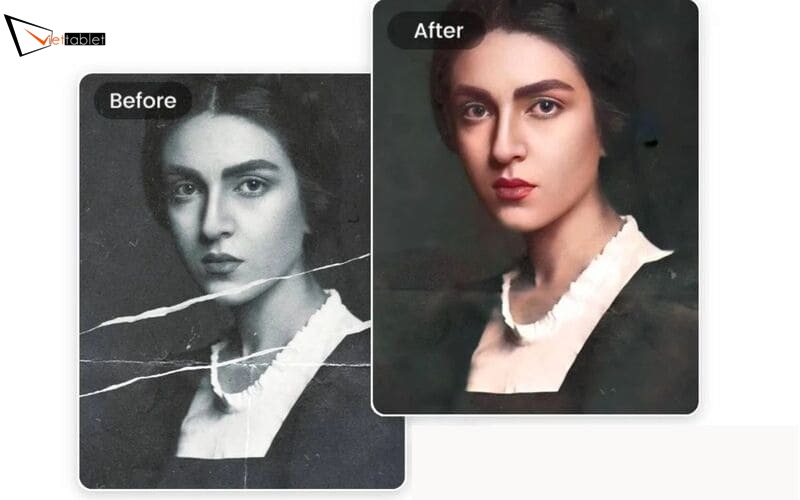
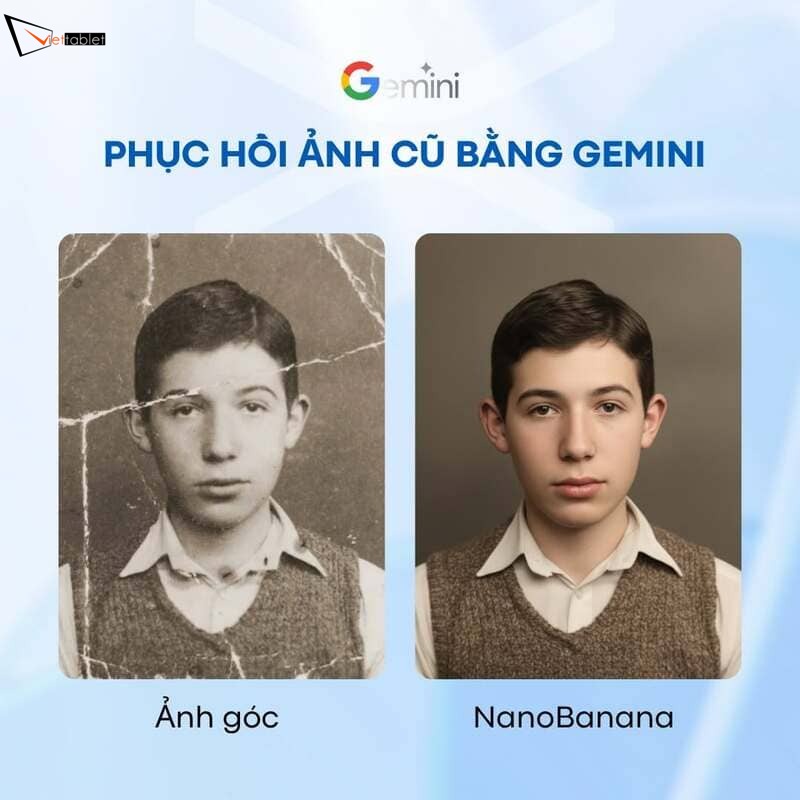
Theo thời gian, ảnh cũ dễ bị bạc màu, mất nét hoặc xuất hiện nhiều vết hư hại. Với Hướng Dẫn Dùng Prompt Phục Hồi Ảnh Cũ Gemini từ Viettablet, bạn có thể nắm được cách tải ảnh lên, viết câu lệnh phù hợp và chỉnh sửa kết quả ngay trên Gemini. Khi áp dụng đúng Prompt phục hồi ảnh cũ Gemini, việc cải thiện chất lượng ảnh kỷ niệm sẽ trở nên dễ dàng hơn mà vẫn giữ được vẻ tự nhiên ban đầu.
Cách phục chế ảnh cũ bằng Gemini từng bước chi tiết
Trước khi dùng Gemini, bạn nên chọn ảnh gốc có chất lượng tốt nhất; nếu là ảnh in, hãy scan hoặc chụp lại trong điều kiện đủ sáng, đặt ảnh trên mặt phẳng, tránh phản chiếu và giữ camera song song. Nếu ảnh có bụi, lau nhẹ bằng khăn mềm nhưng không xử lý mạnh với ảnh quá cũ để tránh rách thêm. Đồng thời, lưu ảnh ở định dạng JPG hoặc PNG và ưu tiên file ít nén nhất để Gemini có đủ dữ liệu phục hồi chi tiết.
Tải ảnh lên Gemini trên trình duyệt
Sau khi chuẩn bị file, bạn truy cập Gemini trên trình duyệt, chọn biểu tượng tải tệp và thêm ảnh cần phục chế. Sau đó, chờ hệ thống nhận diện nội dung. Bạn không cần chỉnh sửa trước bằng phần mềm khác, chỉ cần mô tả rõ yêu cầu bằng prompt. Nếu ảnh bị nghiêng hoặc có viền thừa, bạn có thể cắt sơ để chủ thể rõ hơn.
Tải ảnh lên Gemini trên ứng dụng điện thoại
Nếu sử dụng ứng dụng Gemini trên điện thoại, bạn mở ứng dụng, chọn biểu tượng tải ảnh hoặc camera, sau đó chọn ảnh từ thư viện hoặc chụp trực tiếp. Khi ảnh đã được tải lên, bạn có thể nhập prompt để yêu cầu phục chế.
Đây là bước quyết định phần lớn chất lượng đầu ra. Thay vì chỉ viết “phục hồi ảnh này”, bạn nên mô tả rõ tình trạng ảnh, mục tiêu xử lý và những chi tiết cần giữ nguyên. Một câu lệnh cụ thể sẽ giúp Gemini hiểu rằng bạn muốn phục chế, không phải tạo lại ảnh theo phong cách mới.
Bạn có thể bắt đầu bằng một prompt đơn giản như sau: “Hãy phục hồi ảnh cũ này, làm rõ khuôn mặt, giảm vết ố vàng, xóa vết trầy nhẹ và giữ nguyên bố cục, trang phục, biểu cảm cùng phong cách ảnh gốc.”
Với Prompt phục hồi ảnh cũ Gemini, yếu tố quan trọng là cụm “giữ nguyên ảnh gốc”. Cụm này giúp hạn chế việc AI thay đổi người trong ảnh, làm gương mặt quá hiện đại hoặc thêm chi tiết không có thật.
Sau khi Gemini tạo ảnh, hãy phóng to kiểm tra mắt, miệng, tóc, tay, trang phục và nền vì đây là các vùng dễ lỗi; với ảnh nhiều người, cần xem kỹ từng gương mặt. Nếu chưa tự nhiên, hãy yêu cầu chỉnh lại bằng prompt ngắn như: “Giữ bản này, làm màu da tự nhiên hơn, giảm độ mịn và khôi phục chi tiết tóc.” Tinh chỉnh từng bước sẽ hiệu quả hơn và mục tiêu là giữ cảm giác gốc, không cần hoàn hảo tuyệt đối.
Một bộ prompt tốt nên chia theo từng tình trạng ảnh. Ảnh mờ cần câu lệnh khác ảnh rách. Ảnh đen trắng lại cần mô tả màu sắc cẩn thận hơn. Dưới đây là những mẫu prompt Viettablet gợi ý để bạn có thể sao chép và điều chỉnh theo ảnh thực tế.

Prompt phục hồi ảnh mờ, nhòe và ố vàng
Với ảnh bị mờ hoặc ố vàng, bạn nên ưu tiên yêu cầu làm rõ chi tiết, cân bằng ánh sáng và giảm nhiễu. Không nên dùng từ quá mạnh như “làm siêu nét”, vì kết quả có thể bị giả.
Prompt mẫu: “Hãy phục hồi ảnh cũ này theo phong cách tự nhiên và chân thực. Ảnh hiện tại bị mờ nhẹ, có vết ố vàng và nhiễu hạt. Hãy làm rõ khuôn mặt, đặc biệt là mắt, mũi, miệng và đường nét tóc. Giảm mờ nhòe, loại bỏ vết ố vàng, làm sạch nhiễu nhưng không làm mất chi tiết gốc. Cân bằng ánh sáng tổng thể, tăng sáng nhẹ ở vùng tối nhưng không làm cháy vùng da hoặc mất chi tiết vùng sáng. Giữ nguyên bố cục, trang phục, biểu cảm, độ tuổi và không khí ảnh gốc. Không thêm chi tiết mới, không thay đổi gương mặt hoặc phong cách ảnh.”
Prompt tô màu ảnh đen trắng tự nhiên
Tô màu ảnh đen trắng cần sự tiết chế. Nếu màu quá rực, ảnh sẽ mất cảm giác xưa. Vì vậy, prompt nên nhấn mạnh tông màu tự nhiên, da người thật và bối cảnh đúng thời kỳ.
Prompt mẫu: “Hãy tô màu ảnh đen trắng này theo hướng tự nhiên và chân thực. Ảnh chụp một gia đình Việt Nam gồm 4 người đứng trước nhà. Giữ nguyên gương mặt, ánh mắt, biểu cảm, trang phục và bố cục ban đầu. Tô màu da theo tông vàng nhẹ đặc trưng người châu Á, quần áo sử dụng màu trung tính như xanh nhạt, nâu hoặc trắng, tránh màu quá rực. Phông nền giữ màu tự nhiên của tường và cây cối, ánh sáng dịu, không làm mất cảm giác ảnh cũ.”

Prompt sửa ảnh rách, nứt và mất chi tiết
Ảnh rách, nứt hoặc mất một phần nhỏ cần prompt chú trọng inpainting. Bạn nên yêu cầu AI khôi phục vùng hư hại dựa trên phần ảnh còn lại, thay vì tự sáng tạo quá nhiều.
Prompt mẫu: “Hãy sửa các vết rách, nứt và trầy xước trong ảnh này, đặc biệt ở các vùng góc và nền phía sau. Khôi phục những phần bị mất chi tiết bằng cách tham chiếu các khu vực lân cận để đảm bảo tính nhất quán. Giữ nguyên khuôn mặt, biểu cảm, trang phục và phông nền ban đầu. Không thêm vật thể mới, không thay đổi bố cục và đảm bảo kết quả trông tự nhiên như ảnh gốc.”
Với Prompt phục hồi ảnh cũ Gemini, phần “không thêm vật thể mới” rất cần thiết. Nó giúp ảnh sau phục chế không bị xuất hiện đồ vật lạ, hoa văn sai hoặc bối cảnh khác ảnh gốc.
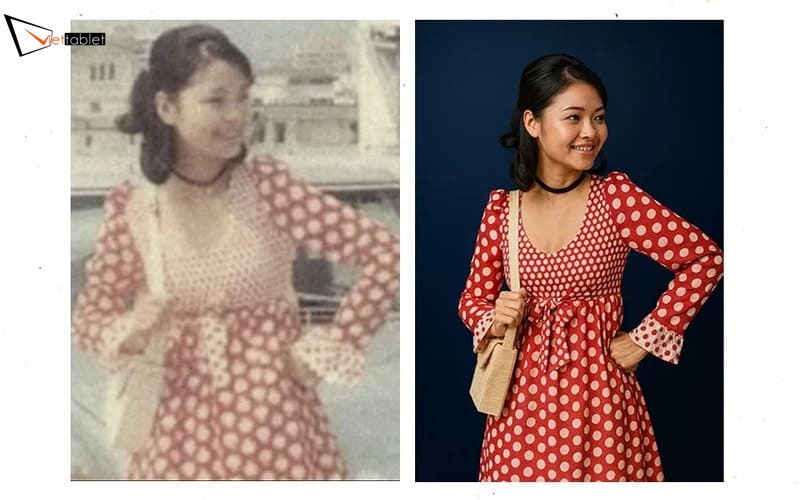
Prompt nâng cấp chất lượng ảnh chân dung cũ
Ảnh chân dung cũ thường cần làm rõ mắt, tóc, da và đường nét khuôn mặt. Tuy nhiên, nếu làm quá tay, ảnh có thể mất nét đời thường.
Prompt mẫu: “Hãy nâng cấp chất lượng ảnh chân dung cũ này theo hướng tự nhiên và chân thực. Làm rõ chi tiết mắt (giữ nguyên hình dáng và ánh nhìn), tóc (không làm thay đổi kiểu tóc), đường nét khuôn mặt (không làm trẻ hóa hoặc thay đổi đặc điểm nhận diện), và chi tiết trang phục. Giảm nhiễu, tăng độ nét vừa phải, cân bằng ánh sáng và màu da tự nhiên. Giữ nguyên biểu cảm, độ tuổi, đặc điểm nhận diện và phong cách ảnh chụp ban đầu, không thêm chi tiết mới hoặc thay đổi bố cục.”
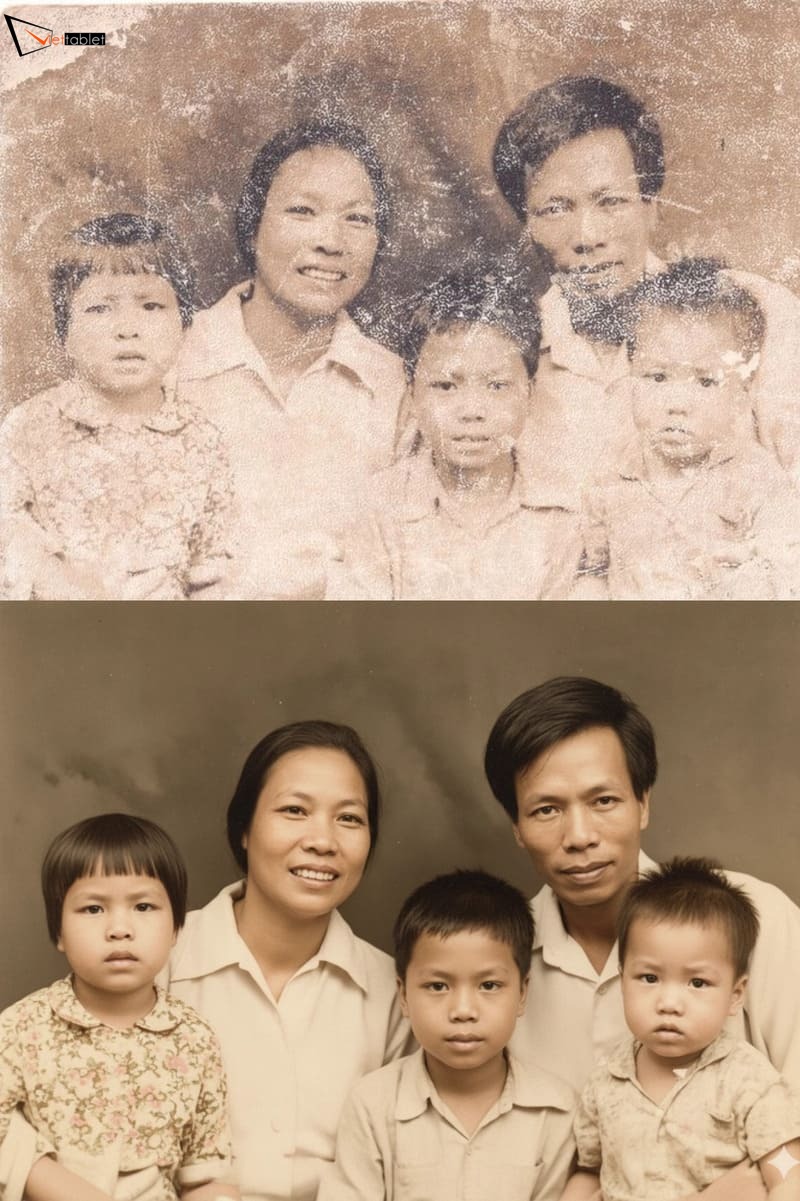
Prompt phục chế ảnh gia đình, ảnh kỷ niệm lâu năm
Ảnh gia đình thường có giá trị cảm xúc lớn. Khi phục chế, bạn cần nhấn mạnh việc giữ nguyên từng người, vị trí, khoảng cách và nét mặt. Đây là nhóm ảnh không nên chỉnh quá sáng tạo.
Prompt mẫu: “Hãy phục chế ảnh gia đình cũ này theo cách tự nhiên và chân thực. Ảnh hiện tại bị mờ nhẹ, có vết ố vàng và một số vết trầy xước nhỏ trên nền. Hãy làm rõ từng gương mặt, đặc biệt là mắt, miệng và đường nét khuôn mặt, đồng thời giữ nguyên biểu cảm, độ tuổi và đặc điểm nhận diện của từng người. Giảm vết ố vàng, làm sạch các vết trầy xước nhưng không làm mất chi tiết gốc. Giữ nguyên vị trí, khoảng cách giữa các thành viên, trang phục và bối cảnh xung quanh. Không thêm hoặc thay đổi vật thể trong ảnh”
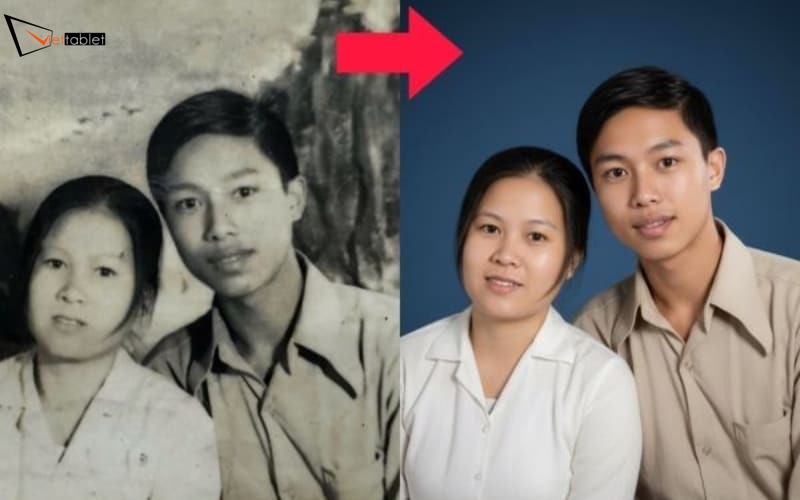
Prompt phục hồi ảnh cũ chuyên nghiệp chuẩn Studio
Nếu muốn ảnh trông sạch, rõ và phù hợp để lưu trữ hoặc in lại, bạn có thể dùng prompt theo hướng studio. Tuy nhiên, “chuẩn Studio” ở đây nên hiểu là phục chế gọn gàng, không phải biến ảnh thành ảnh chụp mới.
Prompt mẫu: “Hãy phục hồi ảnh cũ này theo chuẩn studio chuyên nghiệp. Ảnh hiện có vết trầy xước nhẹ, nhiễu hạt và ánh sáng không đều. Hãy xóa các vết trầy, giảm nhiễu, cân bằng lại ánh sáng tổng thể, tăng độ nét ở mức vừa phải để làm rõ khuôn mặt, tóc và trang phục. Giữ nguyên biểu cảm, độ tuổi, đặc điểm nhận diện của nhân vật, không làm thay đổi bố cục hoặc thêm chi tiết mới. Duy trì tông màu cổ điển, không làm ảnh quá sáng hoặc quá rực, đảm bảo kết quả tự nhiên và giống ảnh gốc nhất có thể.”
Mẫu Prompt phục hồi ảnh cũ Gemini này phù hợp khi bạn muốn có bản ảnh hoàn thiện hơn. Dù vậy, hãy kiểm tra kỹ khuôn mặt sau khi xử lý, nhất là với ảnh cưới cũ hoặc ảnh chân dung của ông bà.

Cách viết Prompt Gemini để phục chế ảnh cũ đẹp và tự nhiên hơn
Bạn nên nói rõ ảnh đang gặp vấn đề gì. Ví dụ, ảnh bị mờ, nhòe, ố vàng, rách góc, trầy xước, bạc màu hoặc thiếu sáng. Nếu chỉ nói “ảnh xấu”, Gemini sẽ không biết cần ưu tiên xử lý phần nào.
Một prompt tốt có thể viết như sau: “Ảnh này bị mờ nhẹ, có vết ố vàng và vài đường trầy ở nền. Hãy phục hồi ảnh theo hướng tự nhiên, làm rõ chủ thể và giữ nguyên cảm giác cũ.”
Mô tả càng cụ thể, AI càng dễ xử lý đúng trọng tâm. Điều này đặc biệt quan trọng với ảnh có nhiều lỗi cùng lúc.
Khi phục chế ảnh cũ, có những yếu tố không nên thay đổi. Đó là gương mặt, biểu cảm, độ tuổi, trang phục, bố cục, phông nền và màu sắc đặc trưng. Bạn nên đưa các yếu tố này vào prompt ngay từ đầu.
Ví dụ: “Giữ nguyên khuôn mặt, ánh mắt, nụ cười, kiểu tóc, trang phục và vị trí của từng người trong ảnh.” Câu này giúp Gemini hiểu rằng nhiệm vụ là phục chế, không phải sáng tạo lại.
Với ảnh kỷ niệm, chi tiết nhỏ đôi khi rất quan trọng. Một chiếc áo, chiếc bàn, căn phòng cũ hoặc tấm rèm phía sau đều có thể gắn với ký ức của gia đình.
Nhiều người muốn ảnh rõ hơn nhưng không muốn ảnh trông như một người khác, vì vậy bạn nên dùng các cụm như “tăng chất lượng vừa phải”, “không làm thay đổi gương mặt” và “không làm mất nét tự nhiên”, chẳng hạn: “Tăng độ nét, giảm nhiễu và cải thiện ánh sáng, nhưng không làm thay đổi khuôn mặt, độ tuổi, biểu cảm và phong cách ảnh gốc”, cách viết này giúp kết quả cân bằng hơn để ảnh sau phục chế vẫn rõ nhưng không quá bóng, quá mịn hoặc mang cảm giác nhân tạo.
Một số từ khóa có thể giúp Gemini tạo ảnh tự nhiên hơn như “kết cấu da tự nhiên”, “phục hồi ảnh chân thực”, “giữ nguyên danh tính gốc”, “chỉnh màu nhẹ nhàng” hoặc “phong cách ảnh cổ điển”, nhưng bạn không nên lạm dụng quá nhiều từ khóa mà chỉ nên dùng như phần bổ sung sau khi đã mô tả rõ yêu cầu bằng tiếng Việt; ví dụ: “Khôi phục ảnh theo hướng phục hồi ảnh chân thực, giữ kết cấu da tự nhiên và giữ nguyên danh tính gốc”, vì với Prompt phục hồi ảnh cũ Gemini, sự rõ ràng và mục tiêu cụ thể luôn quan trọng hơn độ dài, giúp kết quả ổn định và tự nhiên hơn.
Gemini giúp phục chế ảnh cũ nhanh và dễ hơn, kể cả với người không rành chỉnh sửa. Để ảnh tự nhiên, bạn nên chuẩn bị ảnh tốt, viết prompt rõ và chỉnh nhẹ. Khi dùng Prompt phục hồi ảnh cũ Gemini, hãy giữ nguyên chi tiết quan trọng và chỉ nâng chất lượng vừa đủ. Hãy theo dõi Viettablet để biết thêm các xu hướng AI và tin công nghệ mới nhất.

 iPhone 12 128GB (Chính Hãng VN/A)
 Sony Xperia 5 Mark II (8GB - 128GB) Like New
 Apple Watch Series 4 (40mm - 44 mm) Bản Thép LTE -...
 Apple Watch Series 6 (40mm - 44 mm) Bản Thép LTE -...
 Apple Watch Series 5 (40mm - 44 mm) LTE Bản Thép -...
 Sạc dự phòng cao cấp Xiaomi 10.000mAh
 Pin sạc dự phòng Samsung 10.000 mAh Type-C Mới...
 Tai nghe Bluetooth AirPods 2 Apple mới 100% chính...
 Tai nghe Bluetooth AirPods Pro mới 100% chính hãng VN/A
 Máy Hút Bụi - Lau Nhà Dreame H16 Steam - Chính Hãng
 Robot Hút Bụi - Lau Nhà Dreame D30 Ultra CE - Chính...
 Máy Hút Bụi - Lau Nhà Khô Và Ướt Dreame H12 GT -...
 Máy Hút Bụi - Lau Nhà Khô Và Ướt Dreame H13S...