Xem nhanh [ẨnHiện]
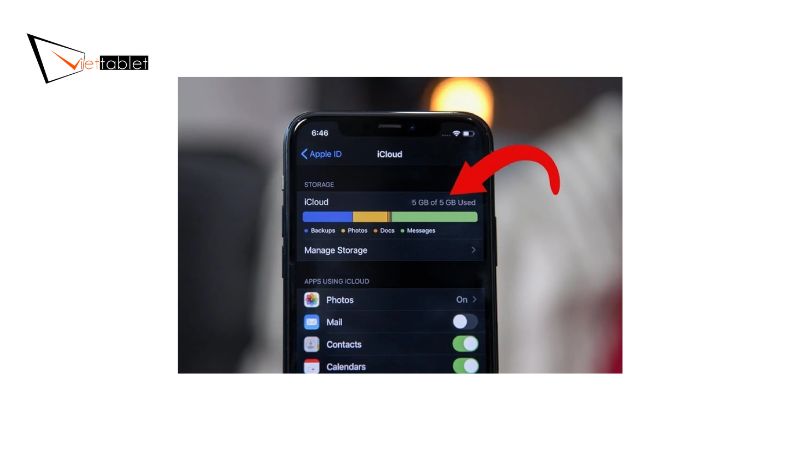
Mức dung lượng 5GB miễn phí mặc định của iCloud rất dễ bị lấp đầy chỉ sau một thời gian ngắn sử dụng. Khi hệ thống báo đỏ "iCloud Storage Full", việc nắm rõ cách sao chép và di tản bộ sưu tập ảnh an toàn sẽ giúp bạn giải phóng bộ nhớ mà không sợ thất thoát bất kỳ kỷ niệm quý giá nào.
CÂU TRẢ LỜI LÀ KHÔNG. Khi iCloud bị đầy dung lượng, các bức ảnh và video đã được lưu trữ an toàn từ trước đó vẫn giữ nguyên trên đám mây chứ không bị tự động xóa đi.
Tuy nhiên, việc hết dung lượng sẽ gây ra các hệ lụy sau:
Ngừng đồng bộ ảnh mới: Tất cả hình ảnh chụp thêm từ thời điểm báo đầy sẽ không thể tải lên iCloud.
Ngừng sao lưu thiết bị: Tiến trình Sao lưu iCloud (iCloud Backup) tự động hàng ngày sẽ bị gián đoạn.
Nguy cơ rủi ro cao: Nếu điện thoại bị rơi vỡ, hỏng hóc hoặc mất máy, những bức ảnh mới chưa kịp đồng bộ lên mây sẽ bị mất vĩnh viễn.
iCloud hết dung lượng thì ảnh cũ có bị mất không?
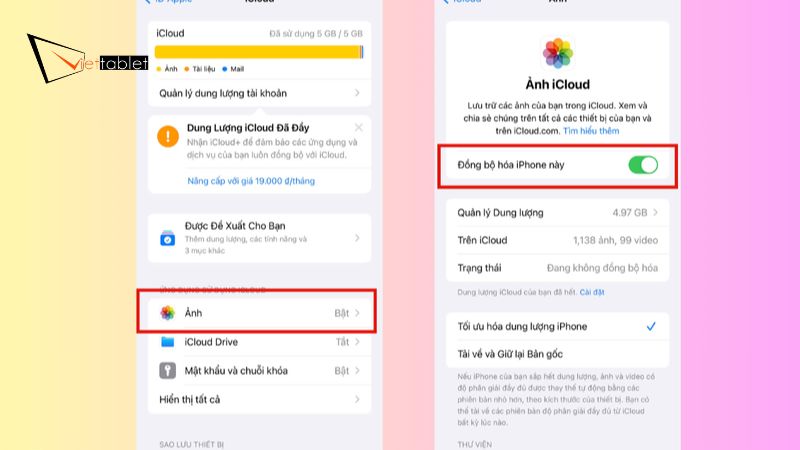
Nếu chế độ "Tối ưu hóa dung lượng iPhone" đang bật, ảnh trên máy bạn thực chất chỉ là bản preview dung lượng thấp. Bạn cần tải bản nét gốc về trực tiếp bộ nhớ trong của máy theo các bước dưới đây:
Đảm bảo iPhone còn đủ dung lượng: Vào Cài đặt > Cài đặt chung > Dung lượng iPhone để kiểm tra dung lượng trống của máy phải lớn hơn tổng dung lượng kho ảnh trên iCloud.
Kết nối Wi-Fi ổn định: Quá trình tải dữ liệu gốc tiêu tốn nhiều dung lượng mạng, hãy cắm sạc và kết nối Wi-Fi tốc độ cao.
Chọn tùy chọn tải và giữ bản gốc: Vào Cài đặt > [Tên tài khoản Apple] > iCloud > Ảnh > Tích chọn Tải về và giữ lại bản gốc (Download and Keep Originals).
Chờ quá trình tải hoàn tất trước khi thay đổi đồng bộ: Mở ứng dụng Ảnh, cuộn xuống dưới cùng để theo dõi tiến trình tải. Tuyệt đối không tắt đồng bộ hoặc đăng xuất iCloud cho đến khi dòng chữ "Đã đồng bộ với iCloud" xuất hiện.
Cách sao chép ảnh từ iCloud về iPhone khi iCloud đầy
Đây nên là phương án chính nếu bộ nhớ trong của iPhone không còn đủ không gian trống để chứa toàn bộ kho ảnh gốc.
Bước 1: Trực tiếp truy cập website icloud.com trên máy tính và đăng nhập Apple ID.
Bước 2: Chọn biểu tượng ứng dụng Ảnh (Photos).
Bước 3: Nhấn giữ phím Ctrl (trên Windows) hoặc Command (trên Mac) để chọn từng ảnh, hoặc nhấn Ctrl + A để chọn tất cả.
Bước 4: Nhấp vào biểu tượng Tải xuống (hình đám mây có mũi tên chỉ xuống) ở góc trên màn hình để lưu toàn bộ ảnh về thư mục Downloads trên máy tính.
Sau khi đã tải toàn bộ ảnh gốc về bộ nhớ iPhone, bạn nên chép thêm một bản dự phòng sang ổ cứng di động/USB:
Bước 1: Cắm ổ cứng di động/USB (chuẩn Type-C hoặc Lightning) trực tiếp vào cổng sạc của iPhone.
Bước 2: Mở ứng dụng Ảnh, nhấn Chọn (Select) các bức ảnh/video quan trọng > Nhấn nút Chia sẻ (Share).
Bước 3: Chọn Lưu vào Tệp (Save to Files) > Tìm đến tên ổ cứng đính kèm > Nhấn Lưu (Save) để hoàn tất sao chép.

Cách tải ảnh từ iCloud về máy tính để sao lưu
CÓ. Apple cung cấp công cụ chuyển giao dữ liệu chính thức hoàn toàn tự động.
Bạn chỉ cần truy cập website privacy.apple.com, đăng nhập tài khoản Apple ID, chọn mục Yêu cầu chuyển bản sao dữ liệu của bạn (Transfer a copy of your data), sau đó chọn đích đến là Google Photos. Apple sẽ tự động sao chép toàn bộ ảnh và video từ iCloud sang tài khoản Google của bạn trong vòng 3–7 ngày mà bạn không cần treo máy.
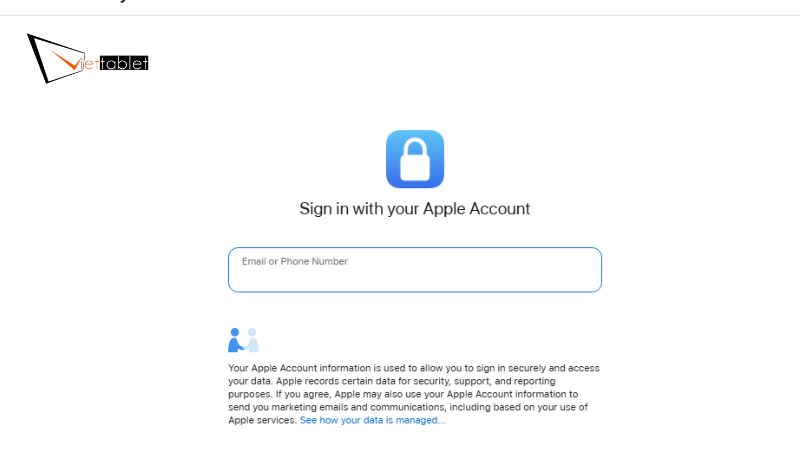
Có thể chuyển ảnh iCloud sang Google Photos hoặc dịch vụ khác không?
Sau khi xác nhận kho ảnh đã được lưu trữ an toàn trên máy tính, ổ cứng hoặc Google Photos, bạn có thể thực hiện các bước sau để làm sạch bộ nhớ iCloud:
Tắt đồng bộ iCloud Photos: Vào Cài đặt > [Tên bạn] > iCloud > Ảnh > Tắt mục Đồng bộ iPhone này.
Xóa bớt ảnh trên trang iCloud.com: Truy cập [icloud.com/photos](https://icloud.com/photos), chọn các video dung lượng lớn hoặc ảnh không cần thiết và xóa đi.
Dọn dẹp bản sao lưu cũ: Vào Cài đặt > [Tên bạn] > iCloud > Quản lý dung lượng tài khoản > Bản sao lưu, chọn các bản sao lưu của thiết bị cũ không còn dùng và nhấn Xóa bản sao lưu.
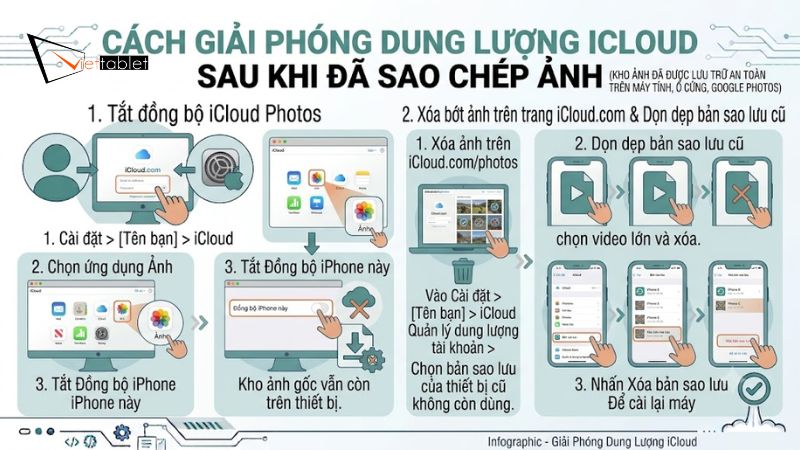
Cách giải phóng dung lượng iCloud sau khi đã sao chép ảnh
Xóa ảnh trên iPhone khi đang bật đồng bộ iCloud: Khi tính năng đồng bộ đang bật, việc bạn xóa ảnh trên điện thoại sẽ khiến ảnh trên đám mây iCloud bị xóa theo ngay lập tức.
Vội vã tắt đồng bộ khi ảnh chưa tải xong: Tắt iCloud Photos khi tiến trình "Tải bản gốc" chưa đạt 100% có thể khiến các tệp ảnh dạng preview bị lỗi hoặc biến mất.
Quên dọn dẹp thư mục "Đã xóa gần đây": Sau khi xóa ảnh trên iCloud, ảnh vẫn nằm trong mục Recently Deleted thêm 30 ngày và tiếp tục chiếm dung lượng. Bạn phải vào xóa vĩnh viễn ở mục này để giải phóng bộ nhớ.
Việc sao chép và quản lý dữ liệu khi iCloud báo đầy đòi hỏi sự cẩn trọng để tránh rủi ro mất mát thông tin. Nếu bạn đang gặp khó khăn với một chiếc iPhone dung lượng quá thấp, hoặc cần nâng cấp lên các dòng iPhone/iPad bộ nhớ lớn hơn (256GB, 512GB) để thoải mái lưu trữ không lo báo đầy, hãy đến ngay Viettablet.
Tại Viettablet, bạn sẽ được tư vấn các dòng Apple chính hãng, giá cạnh tranh hàng đầu thị trường, hỗ trợ thu cũ đổi mới trợ giá cao và được đội ngũ kỹ thuật viên giàu kinh nghiệm hỗ trợ sao lưu, di tản dữ liệu tận tình, an toàn tuyệt đối.

 iPhone 12 128GB (Chính Hãng VN/A)
 Sony Xperia 5 Mark II (8GB - 128GB) Like New
 Apple Watch Series 4 (40mm - 44 mm) Bản Thép LTE -...
 Apple Watch Series 6 (40mm - 44 mm) Bản Thép LTE -...
 Apple Watch Series 5 (40mm - 44 mm) LTE Bản Thép -...
 Sạc dự phòng cao cấp Xiaomi 10.000mAh
 Pin sạc dự phòng Samsung 10.000 mAh Type-C Mới...
 Tai nghe Bluetooth AirPods 2 Apple mới 100% chính...
 Tai nghe Bluetooth AirPods Pro mới 100% chính hãng VN/A
 Máy Hút Bụi - Lau Nhà Dreame H16 Steam - Chính Hãng
 Robot Hút Bụi - Lau Nhà Dreame D30 Ultra CE - Chính...
 Máy Hút Bụi - Lau Nhà Khô Và Ướt Dreame H12 GT -...
 Máy Hút Bụi - Lau Nhà Khô Và Ướt Dreame H13S...