Xem nhanh [ẨnHiện]
Lỗi Server IP address could not be found thường xuất hiện khi bạn truy cập trang web nhưng không kết nối được máy chủ. Nguyên nhân có thể đến từ kết nối mạng, cài đặt DNS hoặc nhiều lý do khác. Để biết chi tiết nguyên nhân và cách khắc phục, tìm hiểu ngay bài viết dưới đây của Viettablet - Chiến thần định giá!

Lỗi “Server IP address could not be found”
Server IP address could not be found là lỗi xảy ra khi trình duyệt không thể tìm thấy địa chỉ IP của máy chủ trang web mà bạn đang cố gắng truy cập. Lỗi này thường xuất hiện trên Google Chrome hoặc các trình duyệt phổ biến khác. Gây cản trở kết nối và hiển thị thông báo không thể truy cập trang.
Dấu hiệu cho thấy lỗi có thể thuộc về mạng Internet của bạn:
Dấu hiệu cho thấy lỗi có thể thuộc về website:

Dấu hiệu nhận biết lỗi thuộc về mạng hay website
Nguyên nhân chính gây lỗi thường liên quan đến máy chủ không phản hồi. Ngoài ra, có thể do Internet gặp sự cố hoặc các vấn đề trong cài đặt mạng trên thiết bị của bạn. Cụ thể hơn, các lỗi Server IP address could not be found đến từ các nguyên nhân như:.

Nguyên nhân phổ biến khiến “Server IP address could not be found”
Tùy thuộc vào từng nguyên nhân mà cách sửa Server IP address could not be found sẽ được thực hiện khác nhau, cụ thể như:
Đầu tiên, hãy đảm bảo máy tính hoặc thiết bị của bạn đã kết nối Internet ổn định. Kiểm tra các trang web khác để xác nhận mạng vẫn hoạt động bình thường. Nếu mạng chập chờn, hãy tắt nguồn modem/router khoảng 30 giây rồi bật lại. Nhiều sự cố DNS tạm thời sẽ được giải quyết ngay sau bước này.

Kiểm tra kết nối Internet và khởi động lại modem/router
VPN hoặc Proxy đôi khi khiến máy tính không phân giải được địa chỉ IP của website. Hãy tắt VPN hoặc Proxy đang dùng, sau đó thử truy cập lại website. Nếu lỗi biến mất, nguyên nhân nằm ở thiết lập mạng ảo này.
Windows có sẵn công cụ Network Troubleshooter để tự động phát hiện và sửa các lỗi cơ bản về kết nối hoặc DNS. Bạn chỉ cần nhấp chuột phải vào biểu tượng mạng trên thanh Taskbar, chọn Troubleshoot problems, sau đó làm theo hướng dẫn.
Cache DNS cũ hoặc cấu hình IP lỗi có thể khiến máy tính không tìm đúng địa chỉ IP. Trên Windows, mở Command Prompt với quyền Administrator và gõ các lệnh:
Sau đó thử truy cập lại website.
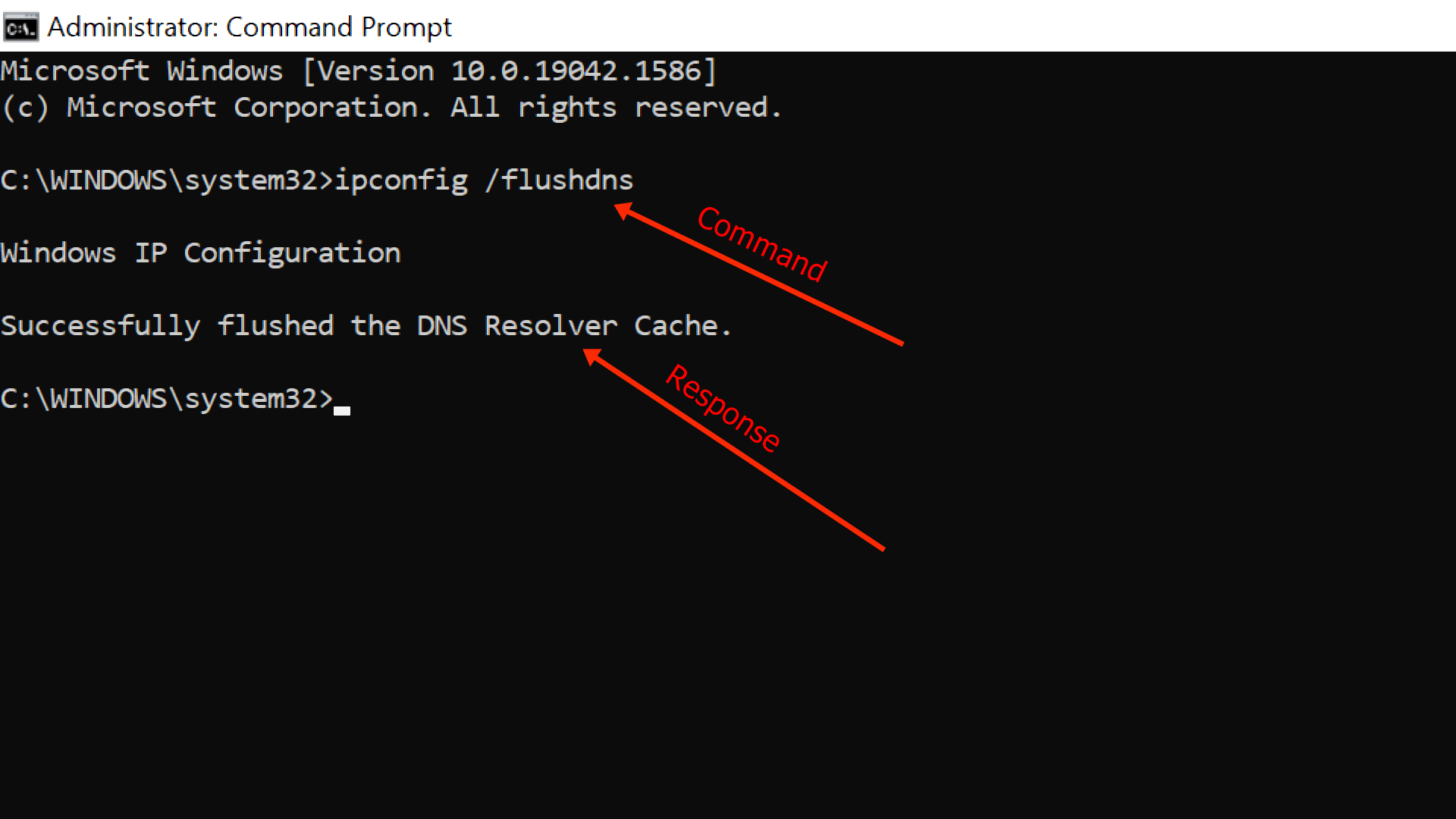
Xóa cache DNS và làm mới cấu hình IP
Nếu DNS của nhà mạng gặp sự cố, bạn có thể đổi sang DNS công cộng như Google DNS (8.8.8.8 và 8.8.4.4) hoặc Cloudflare (1.1.1.1). Thao tác này giúp máy tính phân giải IP nhanh và chính xác hơn, đặc biệt khi website vẫn hoạt động bình thường trên mạng khác.
Trong trường hợp nghi ngờ lỗi hệ thống mạng, bạn có thể reset lại Winsock và TCP/IP bằng lệnh:
Sau đó khởi động lại máy để áp dụng thay đổi. Bước này giúp khắc phục các lỗi liên quan đến stack mạng sâu trong Windows.
Dịch vụ DNS Client trên Windows chịu trách nhiệm phân giải tên miền. Nếu dịch vụ này bị tắt hoặc gặp lỗi, bạn sẽ không thể truy cập website. Mở Services, tìm DNS Client, đảm bảo dịch vụ đang chạy ở chế độ Automatic. Khởi động lại dịch vụ nếu cần.

Kiểm tra DNS Client service (dịch vụ DNS trên Windows)
File hosts có thể bị chỉnh sửa hoặc trỏ sai địa chỉ IP của website. Trên Windows, file này nằm ở: C:\Windows\System32\drivers\etc\hosts.
Mở bằng Notepad với quyền Admin và kiểm tra xem có dòng nào chặn hoặc trỏ sai website không. Nếu có, hãy xóa hoặc comment (#) dòng đó, lưu lại và thử truy cập lại.
Cuối cùng, nếu đã thử tất cả các bước trên mà vẫn không vào được website, lỗi có thể do driver mạng hoặc adapter Ethernet/WiFi cũ, lỗi thời. Vào Device Manager, chọn card mạng, cập nhật driver mới nhất từ nhà sản xuất, sau đó khởi động lại máy.
Khi bạn gặp lỗi “Server IP address could not be found” chỉ trên trình duyệt như Chrome hoặc Edge. Trong khi các ứng dụng khác trên máy tính hoặc thiết bị vẫn truy cập Internet bình thường. Điều này không phải do mạng Internet hay DNS chung, mà thường liên quan đến cấu hình, cache hoặc phần mở rộng (extension) của trình duyệt.

Chỉ lỗi trên Chrome/Edge nhưng ứng dụng khác vẫn vào mạng
Để tránh gặp phải lỗi Server IP address could not be found trong tương lai. Bạn nên duy trì một số thói quen để giúp bạn giảm thiểu khả năng xuất hiện sự cố này. Sau đây là một số cách để hạn chế lỗi này hiệu quả:
Nếu bạn đã thử tất cả các phương pháp khắc phục mà vẫn không giải quyết được lỗi trên. Hoặc các bước sửa khá phức tạp khiến bạn bối rối. Trong trường hợp này, bạn có thể mang đến các trung tâm sửa chữa uy tín để được kiểm tra chính xác. Ngoài ra, bạn có thể tìm những người có chuyên môn, hay hiểu biết sâu về máy tính.
Bạn cũng có thể mang đến trung tâm sửa chữa uy tín như Viettablet - Chiến thần định giá. Tại đây, các kỹ thuật viên có chuyên môn có thể giúp bạn xác định. Đồng thời khắc phục sự cố một cách hiệu quả và chuyên nghiệp.

 iPhone 12 128GB (Chính Hãng VN/A)
 Sony Xperia 5 Mark II (8GB - 128GB) Like New
 Apple Watch Series 4 (40mm - 44 mm) Bản Thép LTE -...
 Apple Watch Series 6 (40mm - 44 mm) Bản Thép LTE -...
 Apple Watch Series 5 (40mm - 44 mm) LTE Bản Thép -...
 Sạc dự phòng cao cấp Xiaomi 10.000mAh
 Pin sạc dự phòng Samsung 10.000 mAh Type-C Mới...
 Tai nghe Bluetooth AirPods 2 Apple mới 100% chính...
 Tai nghe Bluetooth AirPods Pro mới 100% chính hãng VN/A
 Máy Hút Bụi - Lau Nhà Dreame H16 Steam - Chính Hãng
 Robot Hút Bụi - Lau Nhà Dreame D30 Ultra CE - Chính...
 Máy Hút Bụi - Lau Nhà Khô Và Ướt Dreame H12 GT -...
 Máy Hút Bụi - Lau Nhà Khô Và Ướt Dreame H13S...