Bạn đang tìm hiểu về SolidWorks và tự hỏi phần mềm này có thực sự phù hợp với công việc thiết kế của mình hay không? SolidWorks là một trong những công cụ CAD 3D phổ biến trong ngành cơ khí và thiết kế sản phẩm. Bài viết này sẽ cung cấp cho bạn cái nhìn toàn diện về định nghĩa, tính năng nổi bật, bảng giá mới nhất và cách tải phần mềm một cách an toàn. Viettablet cũng sẽ so sánh SolidWorks với AutoCAD, gợi ý lộ trình học hiệu quả và giải đáp các thắc mắc thường gặp để bạn tự tin bắt đầu.
SolidWorks là giải pháp thiết kế hỗ trợ bởi máy tính (CAD) tập trung vào mô hình hóa 3D. Phần mềm này được sử dụng rộng rãi để tạo ra các bản vẽ kỹ thuật chi tiết, mô phỏng chuyển động và chuẩn bị cho quá trình sản xuất. Khác với các công cụ vẽ 2D truyền thống, SolidWorks cho phép kỹ sư xây dựng các chi tiết máy dạng khối 3D hoàn chỉnh, từ đó kiểm tra sự ăn khớp và hoạt động của toàn bộ cụm lắp ráp trước khi gia công thực tế.
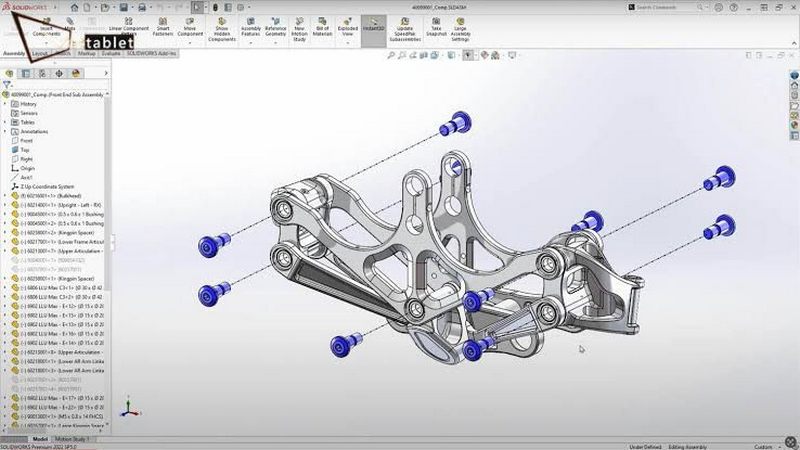
SolidWorks là gì và dùng để làm gì?
SolidWorks ra đời vào năm 1995 bởi công ty SolidWorks Corporation. Đây là một trong những phần mềm CAD tham số đầu tiên chạy trên nền tảng Windows, mang lại trải nghiệm thân thiện hơn nhiều so với các hệ thống CAD phức tạp trước đó. Sự xuất hiện của SolidWorks đánh dấu bước chuyển mình lớn trong ngành thiết kế, đưa công nghệ mô hình hóa 3D đến gần hơn với các doanh nghiệp vừa và nhỏ.
Điểm cốt lõi trong công nghệ của SolidWorks là mô hình hóa dựa trên lịch sử. Mọi thao tác của bạn, từ vẽ phác thảo 2D đến tạo khối 3D, đều được ghi lại trong cây thiết kế. Bạn có thể quay lại chỉnh sửa bất kỳ thông số nào ở bước trước đó, hệ thống sẽ tự động cập nhật toàn bộ kết quả phía sau. Đây chính là sức mạnh khiến SolidWorks trở thành công cụ được ưa chuộng để tạo mẫu và thử nghiệm các phương án thiết kế.
Hiện nay, SolidWorks thuộc sở hữu của tập đoàn Dassault Systèmes, một trong những tập đoàn phần mềm 3D và quản lý vòng đời sản phẩm (PLM) lớn trên thế giới. Việc nằm trong hệ sinh thái của Dassault Systèmes giúp SolidWorks có khả năng kết nối và mở rộng dữ liệu tốt hơn. Người dùng có thể tích hợp với các giải pháp quản lý dữ liệu như 3DEXPERIENCE Platform để cộng tác nhóm hiệu quả.
Hệ sinh thái của SolidWorks không chỉ dừng lại ở phần mềm CAD. Nó bao gồm hàng loạt module cộng thêm cho phân tích phần tử hữu hạn (FEA), động học máy, định tuyến đường ống và quản lý tài liệu. Bên cạnh đó, cộng đồng người dùng SolidWorks rất lớn mạnh, cùng với kho thư viện thiết kế khổng lồ trên các nền tảng như GrabCAD, giúp bạn dễ dàng tìm kiếm các chi tiết tiêu chuẩn.
SolidWorks được sử dụng ở hầu hết các lĩnh vực liên quan đến chế tạo cơ khí. Nếu bạn làm việc trong các ngành này, xác suất bạn phải sử dụng đến phần mềm này là rất cao.
Để hiểu vì sao SolidWorks được nhiều kỹ sư lựa chọn, Viettablet sẽ phân tích các nhóm tính năng chính. Phần mềm này không chỉ đơn thuần là công cụ vẽ. Đây là một môi trường hoàn chỉnh giúp bạn đưa ý tưởng từ bản phác thảo đến sản phẩm cuối cùng một cách liền mạch. Sức mạnh của SolidWorks nằm ở sự tích hợp chặt chẽ giữa các module thiết kế, mô phỏng và quản lý.
Khả năng mô hình hóa 3D tham số là trái tim của SolidWorks. Bạn bắt đầu bằng việc vẽ biên dạng trên mặt phẳng 2D (Sketch). Sau đó, bạn sử dụng các lệnh tạo khối như Extrude (đùn khối), Revolve (xoay tròn), Loft hoặc Sweep để biến biên dạng đó thành mô hình 3D. Mỗi kích thước bạn đặt vào đều có thể thay đổi được bất cứ lúc nào.
Thiết kế chi tiết (Part Design) trong SolidWorks cũng mạnh mẽ nhờ các công cụ tạo lỗ ren, gân tăng cứng, vát mép và bo tròn. Việc xây dựng các bề mặt phức tạp cũng được hỗ trợ tốt, cho phép tạo ra các sản phẩm có hình dáng cong mềm mại như vỏ nhựa hoặc cánh quạt. Viettablet đánh giá cao khả năng tùy biến và quản lý cấu hình (Configurations), cho phép bạn tạo nhiều phiên bản khác nhau của một chi tiết trong cùng một file.
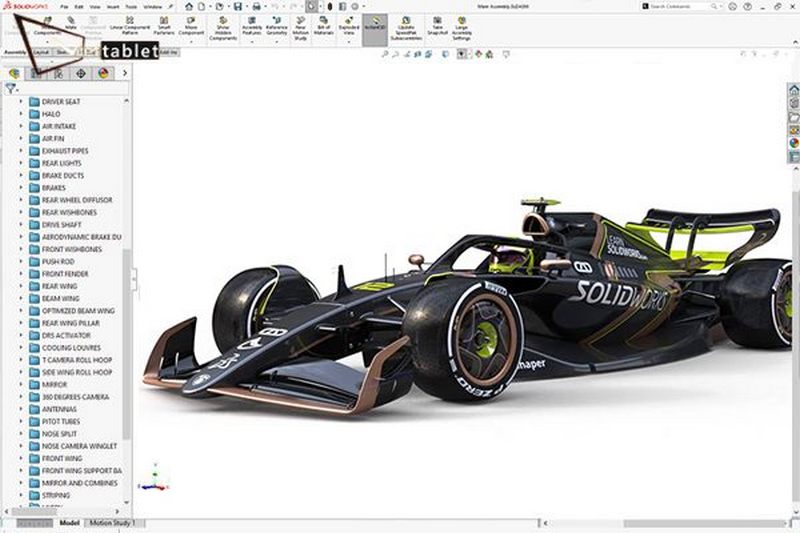
Mô hình hóa 3D tham số và thiết kế chi tiết
Sau khi hoàn thành các chi tiết riêng lẻ, bạn chuyển sang môi trường lắp ráp (Assembly). Tại đây, bạn đưa các chi tiết vào và gán các ràng buộc (Mate) để định vị chúng với nhau. Các ràng buộc này mô phỏng chính xác các mối ghép thực tế như đồng tâm, song song, trùng khít hoặc bánh răng ăn khớp. Điều này giúp bạn kiểm soát xem sản phẩm có bị va chạm trong quá trình hoạt động hay không.
Từ mô hình 3D, bạn có thể tạo tự động các bản vẽ 2D (Drawing) theo tiêu chuẩn trình bày kỹ thuật. Một lợi ích lớn của SolidWorks là tính liên kết hai chiều. Khi bạn sửa mô hình 3D, bản vẽ 2D tự cập nhật theo và ngược lại. Việc quản lý dữ liệu sản phẩm (PDM) được tích hợp giúp kiểm soát phiên bản, phân quyền truy cập và tránh tình trạng chồng chéo dữ liệu khi làm việc nhóm.
SolidWorks cung cấp bộ công cụ mô phỏng (Simulation) chạy ngay trong môi trường thiết kế. Bạn có thể kiểm tra độ bền của chi tiết dưới tác động của lực, áp suất hoặc nhiệt độ. Kết quả phân tích phần tử hữu hạn hiển thị trực quan bằng các dải màu, giúp bạn biết được vị trí nào tập trung ứng suất lớn nhất để tối ưu lại thiết kế.
Phân tích chuyển động (Motion Analysis) cho phép kiểm tra động học của cơ cấu, xác định vận tốc và gia tốc của các bộ phận. Ngoài ra, công cụ kết xuất hình ảnh (Render) với Visualize cho phép tạo ra các bức ảnh sản phẩm chân thực với vật liệu, ánh sáng và môi trường thực tế. Đây là tính năng hữu ích cho việc trình bày ý tưởng với khách hàng hoặc làm tài liệu marketing.
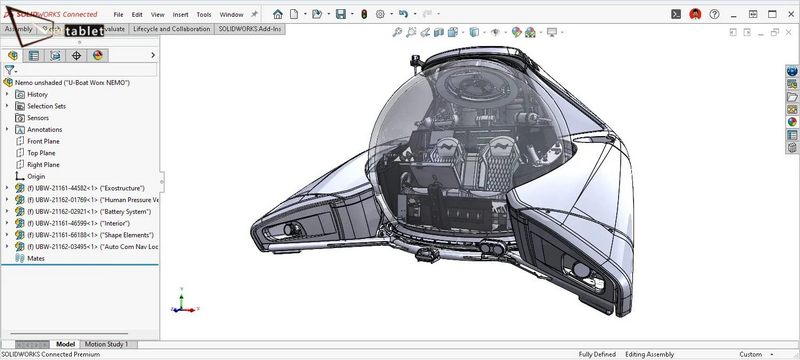
Mô phỏng, phân tích chuyển động và kết xuất hình ảnh
Phiên bản SolidWorks 2024 là bản phát hành lớn gần đây nhất của hãng. Các bản cập nhật hàng năm thường tập trung vào việc tăng tốc quy trình làm việc và khắc phục những hạn chế từ phản hồi của người dùng. Trong phiên bản này, Dassault Systèmes tập trung mạnh vào việc giảm thời gian thao tác thủ công và tăng cường trí tuệ nhân tạo ở một vài tác vụ cụ thể.
Một trong những cải tiến đáng chú ý ở SolidWorks 2024 là khả năng xử lý các lắp ráp lớn nhanh hơn. Việc mở file và chuyển đổi giữa các chế độ xem mượt mà hơn. Giao diện người dùng cũng được tinh chỉnh để giảm bớt sự lộn xộn trên màn hình, giúp bạn tập trung hơn vào vùng không gian thiết kế.
Ngoài ra, các tính năng mới liên quan đến việc vẽ phác thảo nhanh hơn. Ví dụ như khả năng tự động bắt điểm hoặc căn chỉnh các đối tượng hình học thông minh hơn. Điều này giúp rút ngắn đáng kể thời gian tạo ra các biên dạng phức tạp. Bạn sẽ cảm nhận được sự khác biệt rõ rệt khi làm việc với các dự án có khối lượng dữ liệu lớn.
Xu hướng làm việc từ xa ngày càng phát triển, kéo theo nhu cầu cộng tác dữ liệu đám mây tăng cao. SolidWorks 2024 được thiết kế để làm việc trơn tru hơn với nền tảng 3DEXPERIENCE. Bạn có thể lưu trữ dữ liệu trên cloud, chia sẻ link xem 3D cho khách hàng mà không cần họ phải cài đặt phần mềm.
Việc quản lý phiên bản cũng được cải thiện. Bạn có thể quản lý việc ai đang chỉnh sửa file nào, tránh việc ghi đè dữ liệu lên nhau. Điều này đặc biệt quan trọng đối với các nhóm thiết kế làm việc phân tán ở nhiều vị trí địa lý khác nhau. Các thao tác lưu vào cloud trong giao diện SolidWorks 2024 cũng được đơn giản hóa đáng kể.
Giá thành là một trong những yếu tố quan trọng nhất khi bạn quyết định đầu tư vào phần mềm CAD. SolidWorks sử dụng mô hình cấp phép theo năm (Subscription). Điều này có nghĩa bạn phải trả một khoản phí ban đầu để sở hữu giấy phép vĩnh viễn, kèm theo một khoản phí duy trì hàng năm để nhận được các bản cập nhật và hỗ trợ kỹ thuật.
Mức giá SolidWorks thường không được công bố công khai cố định trên website vì phụ thuộc vào đại lý phân phối tại từng khu vực. Tuy nhiên, dựa trên Bắc Mỹ và một số thị trường quốc tế, Viettablet có thể đưa ra mức giá ước tính tại thời điểm hiện tại để bạn tham khảo.
|
Gói sản phẩm |
Chức năng chính |
Chi phí ước tính (License + 1 năm bảo trì) |
|
SolidWorks Standard |
Thiết kế Part, Assembly, Drawing |
Khoảng 4.500 - 6.000 USD |
|
SolidWorks Professional |
Standard + Toolbox, PDM Standard, Costing |
Khoảng 6.500 - 8.000 USD |
|
SolidWorks Premium |
Professional + Simulation, Routing |
Khoảng 8.500 - 12.000 USD |
Mức phí duy trì hàng năm thường rơi vào khoảng 1.500 - 3.000 USD tùy gói. Nếu bạn không gia hạn, bản quyền vẫn dùng được vĩnh viễn ở phiên bản hiện tại, nhưng bạn sẽ không được nâng cấp lên các phiên bản mới. Đây là một yếu tố cần cân nhắc kỹ khi lập ngân sách dài hạn cho doanh nghiệp.
Bản quyền SolidWorks thương mại không hề miễn phí. Tuy nhiên, có một số cách hợp pháp để bạn tiếp cận và sử dụng phần mềm với chi phí thấp hoặc bằng không. Viettablet liệt kê các lựa chọn phổ biến sau:
Việc chọn đúng loại giấy phép giúp bạn tránh vi phạm bản quyền và tối ưu chi phí. Gói thương mại dành cho công ty muốn kiếm tiền trực tiếp từ việc thiết kế. Gói sinh viên chỉ dùng cho mục đích học tập và không được phép sử dụng để tạo ra sản phẩm bán ra thị trường.
SolidWorks for Makers có chi phí rất hấp dẫn nhưng đi kèm giới hạn. File tạo ra từ gói này thường bị khóa hoặc đánh dấu, không thể mở trên bản thương mại. Nếu bạn mua máy in 3D cá nhân và muốn tự thiết kế đồ chơi, đồ gia dụng không bán, đây là lựa chọn hợp lý. Nếu bạn mở công ty khởi nghiệp về thiết kế, bạn cần bản thương mại để đảm bảo dữ liệu sạch và có thể trao đổi với đối tác.
SolidWorks là phần mềm chỉ chạy trên hệ điều hành Windows. Điều này rất quan trọng đối với người dùng Mac. Bạn cần nắm rõ cấu hình máy để tránh tình trạng phần mềm chạy ì ạch hoặc không cài đặt được. Dưới đây là hướng dẫn chi tiết về cấu hình và quy trình tải.
Yêu cầu hệ thống và cách tải SolidWorks
Để đảm bảo trải nghiệm mượt mà, máy tính của bạn cần đáp ứng các yêu cầu tối thiểu. Tuy nhiên, nếu bạn làm việc với các mô hình lắp ráp lớn, Viettablet khuyên bạn nên đầu tư cấu hình cao hơn mức khuyến nghị.
Yêu cầu về card đồ họa rất quan trọng. Một card chơi game mạnh mẽ không đảm bảo tương thích tốt với SolidWorks. Việc sử dụng card không được chứng nhận có thể dẫn đến lỗi hiển thị hoặc phần mềm bị treo khi bạn bật chế độ RealView Graphics.
Bạn không nên tải SolidWorks từ các trang web chia sẻ phần mềm lậu hoặc torrent. Các file cài đặt này thường tiềm ẩn virus, mã độc và không có bản quyền sử dụng. Cách duy nhất để tải SolidWorks an toàn là thông qua đại lý ủy quyền chính thức hoặc trang chủ của hãng.
Bạn có thể truy cập trang chủ của SolidWorks để đăng ký dùng thử. Tại Việt Nam, các công ty phân phối như Tech3D hay Cad.com.vn cung cấp link tải bản dùng thử và báo giá chính hãng. Họ sẽ hỗ trợ bạn tạo tài khoản trên cổng thông tin khách hàng để tải bộ cài đặt.
Sau khi đã có bộ cài đặt và serial number hợp lệ, bạn có thể làm theo quy trình sau:
Việc so sánh SolidWorks với AutoCAD là một trong những thắc mắc phổ biến nhất của người mới bắt đầu. Về bản chất, đây là hai công cụ có triết lý thiết kế hoàn toàn khác nhau. Sự lựa chọn phụ thuộc lớn vào lĩnh vực bạn đang hoạt động.
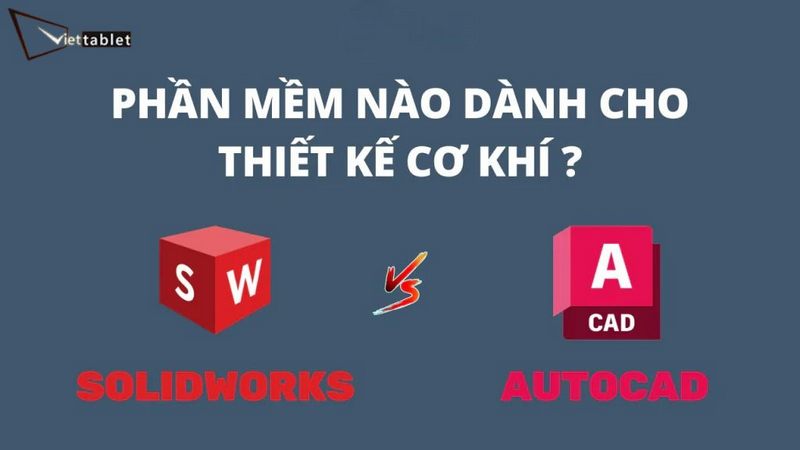
So sánh SolidWorks với AutoCAD và các lựa chọn thay thế
Điểm khác biệt lớn nhất nằm ở phương pháp tiếp cận. AutoCAD khởi nguồn là phần mềm vẽ 2D, sau này phát triển thêm 3D. SolidWorks ra đời là phần mềm mô hình hóa 3D tham số, sau đó hỗ trợ xuất bản vẽ 2D tự động.
Với AutoCAD, bạn làm việc với các đường thẳng, đường tròn trong không gian 2D hoặc 3D một cách tự do. Với SolidWorks, bạn làm việc với các khối hình học có thuộc tính vật liệu, khối lượng và các mối quan hệ ràng buộc. Khi bạn cần sửa một chi tiết, trong AutoCAD bạn phải sửa từng nét vẽ. Trong SolidWorks, bạn chỉ cần đổi kích thước ở cây thiết kế, toàn bộ mô hình và bản vẽ 2D sẽ tự cập nhật theo.
Về lĩnh vực sử dụng, AutoCAD mạnh trong ngành xây dựng, kiến trúc và hạ tầng. Trong khi đó, SolidWorks gần như là công cụ chủ lực cho ngành cơ khí chế tạo máy và thiết kế sản phẩm công nghiệp.
Nếu chi phí của SolidWorks là rào cản lớn với bạn, vẫn có nhiều phần mềm khác đáng để cân nhắc. Một số lựa chọn thay thế phổ biến bao gồm:
Khi quyết định lựa chọn, đừng chỉ nhìn vào bảng giá ban đầu. Hãy đánh giá toàn diện các yếu tố dài hạn. Bạn cần trả lời một số câu hỏi mang tính chiến lược cho công việc của mình.
Thứ nhất, khách hàng và đối tác của bạn đang sử dụng phần mềm gì? Trong ngành cơ khí, việc trao đổi file định dạng gốc (native format) là rất quan trọng. Nếu đa số khách hàng yêu cầu file SolidWorks, bạn gần như không còn lựa chọn nào khác. Thứ hai, bạn cần bao nhiêu module mở rộng cho mô phỏng và quản lý dữ liệu? Cuối cùng, hãy tính toán tổng chi phí sở hữu trong 3 đến 5 năm, bao gồm chi phí đào tạo nhân sự và nâng cấp phần cứng.
Hành trình làm chủ SolidWorks không quá khó khăn nếu bạn có phương pháp đúng đắn. Nhiều người lo lắng rằng phần mềm này phức tạp. Sự thật là nó có rất nhiều tính năng, nhưng để bắt đầu vẽ được một chi tiết cơ bản thì yêu cầu rất đơn giản. Điều quan trọng là bạn cần luyện tập đều đặn.
Thời gian học phụ thuộc vào nền tảng kiến thức của bạn. Nếu bạn đã có kiến thức về vẽ kỹ thuật cơ khí và đọc hiểu bản vẽ, bạn có thể nắm được các thao tác cơ bản của SolidWorks trong khoảng 2 đến 3 tuần học tập trung. Bạn hoàn toàn có thể tự tay vẽ được các chi tiết đơn giản sau thời gian này.
Tuy nhiên, để thành thạo các kỹ năng nâng cao như thiết kế bề mặt phức tạp, lắp ráp các cụm máy lớn và mô phỏng chuyển động, bạn cần từ 6 tháng đến 1 năm làm việc thực tế liên tục. Việc giải quyết các bài toán thiết kế thực tế sẽ giúp bạn nhanh tiến bộ hơn việc chỉ học lý thuyết suông.
Viettablet đề xuất một lộ trình tự học có cấu trúc, giúp bạn không bị sa đà vào các tính năng không cần thiết ở giai đoạn đầu.
Việc có một chứng chỉ là lợi thế lớn khi xin việc. Chứng chỉ SolidWorks được công nhận rộng rãi quốc tế. Viettablet khuyên bạn nên tìm kiếm các khóa học SolidWorks online có lộ trình rõ ràng. Các nền tảng như Udemy, LinkedIn Learning có rất nhiều khóa học từ cơ bản đến chuyên sâu với chi phí rất phải chăng.
Sau khi đã nắm vững kiến thức, bạn nên đăng ký thi lấy chứng chỉ của hãng. Các chứng chỉ phổ biến bao gồm:
Dưới đây là phần giải đáp ngắn gọn cho những thắc mắc mà Viettablet thường nhận được từ người dùng. Những câu hỏi này tập trung vào vấn đề bản quyền, hệ sinh thái và các giới hạn mà bạn thực sự quan tâm trước khi đưa ra quyết định sử dụng.
Về mặt tính năng, bản sinh viên gần như tương đương với gói SolidWorks Premium, tức là mạnh hơn cả bản Standard thương mại. Sự khác biệt lớn nhất nằm ở dấu bản quyền. Các bản vẽ 2D hoặc file khi lưu từ bản sinh viên sẽ có dấu watermark cho biết chỉ dùng cho mục đích học tập. Ngoài ra, bạn không thể mở file sinh viên bằng bản thương mại và ngược lại.
Bản free trial là bản thương mại có đầy đủ tính năng của gói Premium. Giới hạn duy nhất là thời gian. Khi hết thời gian dùng thử, bạn không thể mở phần mềm để làm việc được nữa. Dữ liệu bạn tạo ra trong thời gian dùng thử vẫn giữ nguyên, nhưng để truy cập chúng bạn cần mua bản quyền chính thức hoặc sử dụng một phần mềm đọc file khác.
Giao diện của SolidWorks hiện tại chưa hỗ trợ chính thức ngôn ngữ tiếng Việt. Phần mềm này có các gói ngôn ngữ như Anh, Pháp, Đức, Nhật và một số ngôn ngữ khác. Tuy nhiên, bạn vẫn có thể nhập chữ tiếng Việt có dấu vào các ghi chú kỹ thuật trong bản vẽ. Về tài liệu hướng dẫn, có một số khóa học SolidWorks online do giảng viên Việt Nam thực hiện giúp bạn tiếp cận dễ dàng hơn.
Qua bài viết này, Viettablet vừa cùng bạn điểm qua gần như toàn bộ bức tranh về SolidWorks, từ định nghĩa, lịch sử phát triển, các tính năng mạnh mẽ cho đến vấn đề giá cả và cách tải. SolidWorks là một công cụ thiết kế 3D tham số có vai trò quan trọng trong ngành cơ khí và công nghiệp chế tạo. Dù chi phí đầu tư cho giấy phép bản quyền không hề nhỏ, giá trị nó mang lại trong việc giảm sai sót và tăng tốc độ thiết kế là điều khó có thể phủ nhận.
Bước tiếp theo của bạn là gì? Nếu bạn là sinh viên, hãy tìm hiểu cách đăng ký bản quyền giáo dục tại trường hoặc dùng gói for Makers. Nếu bạn là doanh nghiệp, hãy liên hệ đại lý ủy quyền để được tư vấn báo giá chính xác và yêu cầu bản dùng thử. Hãy bắt đầu với một mô hình nhỏ, làm quen với giao diện và đừng ngại mắc lỗi. Đó chính là con đường nhanh và vững chắc nhất để làm chủ phần mềm này.

 iPhone 12 128GB (Chính Hãng VN/A)
 Sony Xperia 5 Mark II (8GB - 128GB) Like New
 Apple Watch Series 4 (40mm - 44 mm) Bản Thép LTE -...
 Apple Watch Series 6 (40mm - 44 mm) Bản Thép LTE -...
 Apple Watch Series 5 (40mm - 44 mm) LTE Bản Thép -...
 Sạc dự phòng cao cấp Xiaomi 10.000mAh
 Pin sạc dự phòng Samsung 10.000 mAh Type-C Mới...
 Tai nghe Bluetooth AirPods 2 Apple mới 100% chính...
 Tai nghe Bluetooth AirPods Pro mới 100% chính hãng VN/A
 Máy Hút Bụi - Lau Nhà Dreame H16 Steam - Chính Hãng
 Robot Hút Bụi - Lau Nhà Dreame D30 Ultra CE - Chính...
 Máy Hút Bụi - Lau Nhà Khô Và Ướt Dreame H12 GT -...
 Máy Hút Bụi - Lau Nhà Khô Và Ướt Dreame H13S...