Xem nhanh [ẨnHiện]
Stage Manager được xem là tính năng quản lý màn hình trên macOS Ventura và iPadOS 16 hiệu quả và mang tính đột phá, giúp người dùng tập trung vào ứng dụng chính trong khi vẫn có thể giữ lại các tác vụ khác khi cần thiết. Bài viết này sẽ giúp bạn khám phá tính năng Stage Manager trên MacBook & iPad cùng cách sử dụng chúng một cách chi tiết nhất!
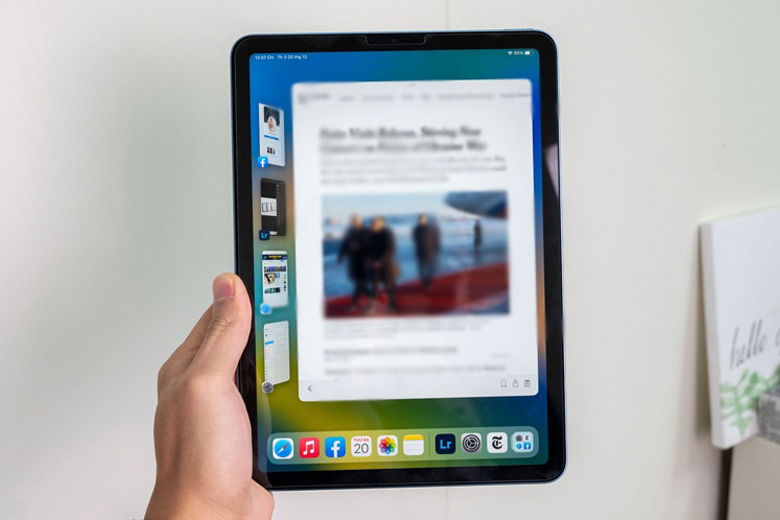
Stage Manager là tính năng quản lý màn hình trên macOS Ventura và iPadOS 16
Tính năng Stage Manager được Apple giới thiệu lần đầu tiên tại sự kiện WWDC 2022. Đây là hệ thống đa nhiệm hiện đại và thông minh (multitasking) có khả năng tự động sắp xếp các cửa sổ ứng dụng giúp màn hình hiển thị iPad và Mac luôn gọn gàng và dễ theo dõi.
Khi kích hoạt Stage Manager, ứng dụng mà bạn đang dùng sẽ nằm ở vị trí trung tâm (Center Stage), còn các ứng dụng khác sẽ được thu nhỏ về cột bên trái (Recent Apps) để chuyển đổi qua lại. Điều này hữu ích khi giúp giảm tình trạng lộn xộn và tăng sự tập trung tuyệt đối cho người dùng trong quá trình làm việc.

Stage Manager được giới thiệu lần đầu tại sự kiện WWDC 2022
Không chỉ hỗ trợ trong việc nhóm các cửa sổ dựa theo từng ứng dụng mà tính năng này còn giúp người dùng nhóm chúng theo tác vụ đang làm. Chẳng hạn khi bạn làm việc và thường xuyên cần dùng các trình duyệt hoặc Photoshop, ứng dụng ghi chú cùng lúc, Stage Manager sẽ tự động gom chúng thành một cụm để bạn có thể mở ra dùng ngay bất cứ lúc nào.
Một lưu ý quan trọng mà người dùng cần nhớ đó là không phải tất cả thiết bị nhà Apple đều có thể sử dụng tính năng Stage Manager, cụ thể tính năng này có những yêu cầu về phần cứng và hệ điều hành như sau:
- Các dòng iPad iPadOS 16.1 trở lên và chạy chip M1, M2, M3, M4 trở lên bao gồm: iPad Pro 11 inch và 12.9 inch phiên bản 2021 với chip M1, iPad Air thế hệ 5 ra mắt năm 2022... Mẫu iPad Air M1 tùy chọn 64GB dù không hỗ trợ Virtual Memory Swap nhưng vẫn có thể chạy được Stage Manager.

Stage Manager hỗ trợ cho Mac dùng macOS Ventura trở lên, chip Intel hoặc chip Apple Silicon
- Các dòng Mac có hệ điều hành macOS Ventura trở lên và sử dụng chip Intel và chip Apple Silicon (M1, M1 Pro, M1 Max, M1 Ultra, M2...). Đối với máy Mac Intel, chỉ có các sản phẩm ra mắt từ năm 2017 trở lên mới hỗ trợ macOS Ventura, bao gồm iMac 2017 trở lên, iMac Pro 2017, MacBook Air 2018 trở lên, MacBook Pro 2017 trở lên, Mac Pro 2019, Mac Studio 2022...
Bạn có thể kích hoạt tính năng Stage Manager thông qua Trung tâm điều khiển trên cả thiết bị MacBook lẫn iPad:
+ Đối với MacBook: Đầu tiên, bạn nhấn vào biểu tượng Control Center ở thanh menu phía trên bên phải > Nhấn vào biểu tượng Stage Manager.
+ Đối với iPad: Bạn vuốt xuống từ góc trên bên phải để mở Control Center > Nhấn vào biểu tượng Stage Manager (hình vuông có các vạch đứng bên trái).

Bật Stage Manager nhanh chỉ với vài bước
Như bạn đã biết, sức mạnh cốt lõi của Stage Manager chính là việc sắp xếp, phối hợp, nhóm nhiều ứng dụng thành một không gian làm việc duy nhất, hỗ trợ người dùng dễ dàng sử dụng và quan sát mọi ứng dụng khi cần thiết. Sau đây là một số cách hữu hiệu giúp bạn sử dụng hiệu quả tính năng Stage Manager:
- Nhóm ứng dụng: Bạn có thể kéo một ứng dụng từ cột bên trái hoặc kéo từ thanh Dock sau đó thả vào giữa màn hình để ghép đôi ứng dụng.
- Chuyển đổi: Bạn chỉ cần nhấn vào hình thu nhỏ bên trái để thực hiện thay đổi tiêu điểm làm việc.
- Thay đổi kích thước: Trên thiết bị MacBook, bạn kéo góc cửa sổ tự do. Còn với iPad, bạn sẽ dùng biểu tượng góc dưới cửa sổ để có thể phóng to/thu nhỏ.

Trả lời: Vì tính năng Stage Manager đòi hỏi thiết bị phải có một bộ nhớ lớn, có khả năng hoán đổi bộ nhớ nhanh (Virtual Memory Swap) kết hợp hiệu năng đồ họa cao, có thể hỗ trợ màn hình ngoài với độ phân giải cao.
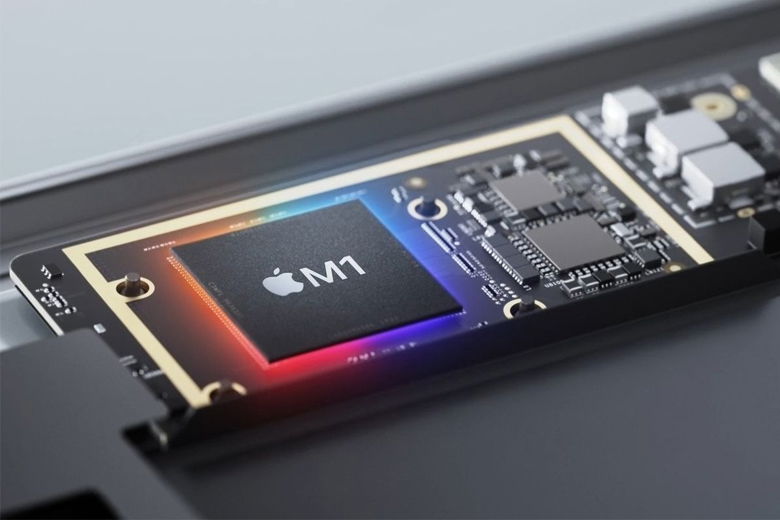
Stage Manager đòi hỏi thiết bị phải có một bộ nhớ lớn, hiệu năng đồ họa cao
Trả lời: Các tính năng của Stage Manager sẽ sử dụng GPU nhiều hơn để hỗ trợ xử lý các hiệu ứng cửa sổ, nhưng nhìn chung không gây ảnh hưởng đáng kể đến thời lượng pin của thiết bị.
Tóm lại, Stage Manager là một tính năng mạnh mẽ trên macOS và iPadOS. Hiểu được các tính năng này là gì cũng như cách dùng Stage Manager trên MacBook & iPad sẽ giúp người dùng quản lý và sắp xếp các cửa sổ cũng như tất cả ứng dụng một cách hiệu quả, tăng khả năng đa nhiệm và tối ưu hóa không gian làm việc hơn.
Viettablet.com

 iPhone 12 128GB (Chính Hãng VN/A)
 Sony Xperia 5 Mark II (8GB - 128GB) Like New
 Apple Watch Series 4 (40mm - 44 mm) Bản Thép LTE -...
 Apple Watch Series 6 (40mm - 44 mm) Bản Thép LTE -...
 Apple Watch Series 5 (40mm - 44 mm) LTE Bản Thép -...
 Sạc dự phòng cao cấp Xiaomi 10.000mAh
 Pin sạc dự phòng Samsung 10.000 mAh Type-C Mới...
 Tai nghe Bluetooth AirPods 2 Apple mới 100% chính...
 Tai nghe Bluetooth AirPods Pro mới 100% chính hãng VN/A
 Máy Hút Bụi - Lau Nhà Dreame H16 Steam - Chính Hãng
 Robot Hút Bụi - Lau Nhà Dreame D30 Ultra CE - Chính...
 Máy Hút Bụi - Lau Nhà Khô Và Ướt Dreame H12 GT -...
 Máy Hút Bụi - Lau Nhà Khô Và Ướt Dreame H13S...