Xem nhanh [ẨnHiện]
Việc quản lý hàng trăm email mỗi ngày và hàng nghìn tệp tin trên Google Drive là thách thức lớn đối với nhân viên văn phòng. Việc tổng hợp dữ liệu thủ công để lập báo cáo không chỉ mất thời gian mà còn dễ sai sót trong quá trình tạo. Nhưng bạn đừng quá lo lắng, sự ra đời của Google Gemini đã thay đổi hoàn toàn cục diện này. Kỹ năng tạo báo cáo từ Gmail, Drive với Gemini AI đang trở thành vũ khí bí mật giúp người dùng nâng cao hiệu suất làm việc gấp nhiều lần. Hãy cùng Viettablet khám phá cách thực hiện chi tiết ngay sau đây nhé.

Tạo báo cáo từ Gmail, Drive với Gemini AI vô cùng dễ dàng
Google Gemini không chỉ là một công cụ trò chuyện mà nó còn có khả năng tích hợp sâu rộng với các ứng dụng trong Google Workspace thông qua các tiện ích mở rộng.
Khi bạn sử dụng tính năng tạo báo cáo từ Gmail, Drive với Gemini AI, hệ thống sẽ đóng vai trò như một trợ lý ảo có quyền truy cập vào hộp thư và các thư mục lưu trữ. Từ đó, Gemini có thể bóc tách dữ liệu, tóm tắt nội dung và trình bày lại dưới dạng một bản báo cáo chuyên nghiệp chỉ trong vài giây.
Tiết kiệm thời gian: Thay vì phải mở từng email hay từng tệp Doc/Sheet để lọc thông tin, Gemini sẽ quét toàn bộ dữ liệu trong vài giây.
Tổng hợp dữ liệu theo nhiều nguồn: Gemini có thể kết hợp thông tin từ một cuộc hội thoại trong Gmail với số liệu trong một tệp bảng tính trên Drive để tạo ra một báo cáo thống nhất.
Phân tích thông minh: Không chỉ liệt kê, Gemini còn có khả năng phân tích xu hướng, đưa ra nhận xét hoặc gợi ý dựa trên dữ liệu thu thập được.
Giao diện ngôn ngữ vô cùng tự nhiên: Bạn không cần biết các hàm Excel phức tạp, chỉ cần ra lệnh bằng tiếng Việt như đang nói chuyện với đồng nghiệp.
Tạo báo cáo từ Gmail, Drive với Gemini AI mang lại rất nhiều lợi ích
Đầu tiên bạn hãy vào trang web gemini.google.com và đăng nhập tài khoản Google của mình.
Sau đó nhấn vào biểu tượng Cài đặt hoặc Tiện ích. Hãy đảm bảo rằng mục Google Workspace đã được bật.
Lưu ý: Gemini sẽ nhìn thấy tất cả dữ liệu trong Gmail, Drive và Docs của bạn.
Để báo cáo được thực hiện chính xác nhất, bạn nên đặt tên các tệp tin trên Drive rõ ràng hoặc gắn thẻ các email quan trọng.
Bước 1: Bạn cần biết rằng mình muốn báo cáo về điều gì.
Ví dụ: Báo cáo tiến độ dự án, tổng hợp ý kiến khách hàng từ email, hay thống kê chi phí từ các hóa đơn trên Drive.
Tạo báo cáo đơn giản chuyên nghiệp
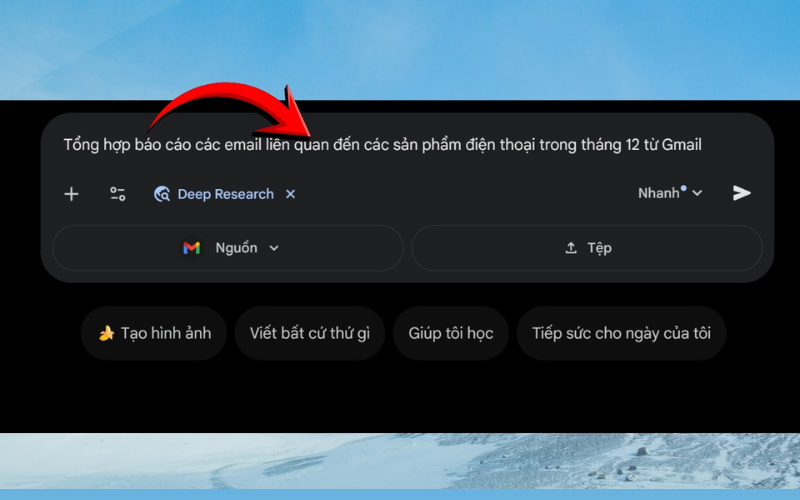
Bước 2: Nhập câu lệnh với cấu trúc rõ ràng để tiến hành tạo báo cao.
Vd: Tìm các email từ khách hàng Nguyễn Văn A trong tuần này và tóm tắt các yêu cầu thay đổi thiết kế thành một bản báo cáo ngắn gọn.
Vd: Dựa trên tệp Kế hoạch Marketing 2026 trong Drive, hãy lập bảng báo cáo các hạng mục công việc đã hoàn thành và còn tồn đọng."
Bước 3: Sau khi Gemini đưa ra kết quả ban đầu, bạn có thể yêu cầu thêm:
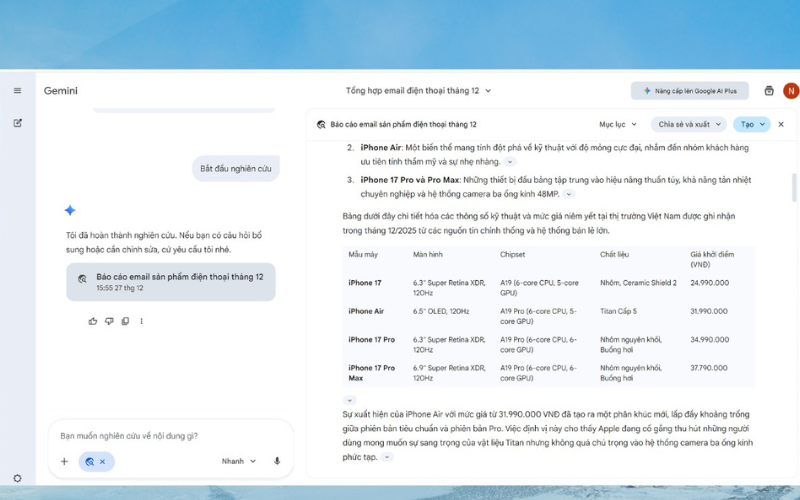
Bước 4: Bạn có thể chọn mục xuất sang Tài liệu để Gemini tự động tạo một tệp Google Docs mới chứa toàn bộ nội dung báo cáo vừa lập.
Bảng biểu logic
Quyền kiểm soát: Gemini chỉ truy cập dữ liệu khi bạn ra lệnh và có sử dụng các ký hiệu như @Gmail hay @Drive.
Dữ liệu huấn luyện: Theo chính sách của Google Workspace, dữ liệu cá nhân từ các tệp tin và email của bạn sẽ không được sử dụng để huấn luyện mô hình AI công khai.
Kiểm tra lại thông tin: Bạn nên kiểm tra lại các số liệu quan trọng trước khi gửi báo cáo chính thức.
Được. Gemini có khả năng đọc và phân tích nội dung các tệp PDF, Word và Excel được lưu trữ trên Google Drive để trích xuất dữ liệu cho báo cáo.
Không. Tính năng kết nối Google Workspace hiện được sử dụng miễn phí. Tuy nhiên, phiên bản Gemini Advanced sẽ có khả năng xử lý các tệp tin có dung lượng lớn và phức tạp tốt hơn.

Tạo bảng miễn phí
Được. Gemini hỗ trợ tiếng Việt cực kỳ tốt. Bạn có thể ra lệnh và nhận kết quả báo cáo bằng tiếng Việt một tự nhiên và chuyên nghiệp.
Việc tận dụng sức mạnh của AI để tạo báo cáo từ Gmail, Drive với Gemini AI không chỉ giúp bạn giảm bớt gánh nặng công việc mà còn thể hiện sự chuyên nghiệp trong thời đại mới. Hãy bắt đầu làm quen với những câu lệnh đơn giản ngay hôm nay để làm chủ công cụ tuyệt vời này. Đừng quên theo dõi Sforum để cập nhật thêm các mẹo hay về Google Gemini và hệ sinh thái Google nhé!
Viettablet.com

 iPhone 12 128GB (Chính Hãng VN/A)
 Sony Xperia 5 Mark II (8GB - 128GB) Like New
 Apple Watch Series 4 (40mm - 44 mm) Bản Thép LTE -...
 Apple Watch Series 6 (40mm - 44 mm) Bản Thép LTE -...
 Apple Watch Series 5 (40mm - 44 mm) LTE Bản Thép -...
 Sạc dự phòng cao cấp Xiaomi 10.000mAh
 Pin sạc dự phòng Samsung 10.000 mAh Type-C Mới...
 Tai nghe Bluetooth AirPods 2 Apple mới 100% chính...
 Tai nghe Bluetooth AirPods Pro mới 100% chính hãng VN/A
 Máy Hút Bụi - Lau Nhà Dreame H16 Steam - Chính Hãng
 Robot Hút Bụi - Lau Nhà Dreame D30 Ultra CE - Chính...
 Máy Hút Bụi - Lau Nhà Khô Và Ướt Dreame H12 GT -...
 Máy Hút Bụi - Lau Nhà Khô Và Ướt Dreame H13S...