Đã bao giờ bạn vừa ghé chân vào một quán cà phê quen thuộc, mở điện thoại lên lướt newfeed thì ngay lập tức thấy hàng loạt bài quảng cáo của các cửa hàng xung quanh xuất hiện dày đặc? Cảm giác bị theo dõi từng đường đi nước bước không chỉ gây khó chịu, bức bối mà còn khiến bạn lo ngại về việc dữ liệu cá nhân bị thu thập trái phép, chưa kể đến việc chip GPS chạy ngầm liên tục làm chiếc máy của bạn nhanh hết pin và nóng ran một cách bất thường. Thấu hiểu trăn trở đó của người dùng công nghệ, Viettablet sẽ đồng hành cùng bạn tìm hiểu thao tác tắt định vị trên Facebook một cách triệt để, giúp bạn làm chủ thiết bị và lấy lại sự an tâm tuyệt đối khi lướt mạng xã hội mỗi ngày.
Nhiều người dùng thường lầm tưởng rằng Facebook sở hữu một công cụ định vị độc lập có khả năng tự động dò tìm vị trí của bạn mọi lúc mọi nơi. Tuy nhiên, về mặt bản chất kỹ thuật, bản thân ứng dụng này không thể tự ý làm điều đó nếu không nhận được sự cho phép từ phần cứng của chiếc điện thoại. Mọi dữ liệu về tọa độ, khu vực sinh sống hay điểm check-in đều phải thông qua giao diện lập trình ứng dụng mà hệ điều hành cung cấp.

Tắt định vị Facebook thực chất là tắt quyền truy cập vị trí của ứng dụng
Do đó, việc bạn vô hiệu hóa tính năng này thực chất là hành động thu hồi quyền truy cập vị trí của Facebook trên cấp độ hệ thống. Khi bạn chặn quyền này, nền tảng của Meta sẽ hoàn toàn bị cắt đứt nguồn thu thập tín hiệu GPS, trạm phát sóng di động và mạng Wi-Fi lân cận. Đây chính là giải pháp an toàn và dứt khoát nhất để bảo vệ quyền riêng tư, đồng thời giảm tải áp lực xử lý nền cho vi xử lý của điện thoại.
Hệ điều hành iOS của Apple từ lâu đã nổi tiếng với cơ chế bảo mật nghiêm ngặt và trao toàn quyền kiểm soát dữ liệu cho người sở hữu máy. Để ngăn chặn hoàn toàn việc mạng xã hội này thu thập dấu chân kỹ thuật số của bạn trên các thiết bị nhà Táo, bạn chỉ cần thực hiện lần lượt các bước thiết lập dưới đây.
Trước tiên, từ màn hình chính của iPhone, bạn hãy tìm và nhấn vào biểu tượng bánh răng cưa quen thuộc để truy cập vào trung tâm Cài đặt (Settings). Đây là khu vực quản lý toàn bộ các tính năng vận hành cũng như quyền riêng tư của thiết bị.
Sau khi giao diện cài đặt mở ra, bạn cuộn màn hình xuống phía dưới để duyệt qua danh sách các ứng dụng bên thứ ba đã cài đặt trên máy. Tại đây, bạn tìm đến biểu tượng chữ F màu xanh của Facebook và chạm vào để mở trang tùy chỉnh quyền hạn chuyên sâu dành riêng cho ứng dụng này.
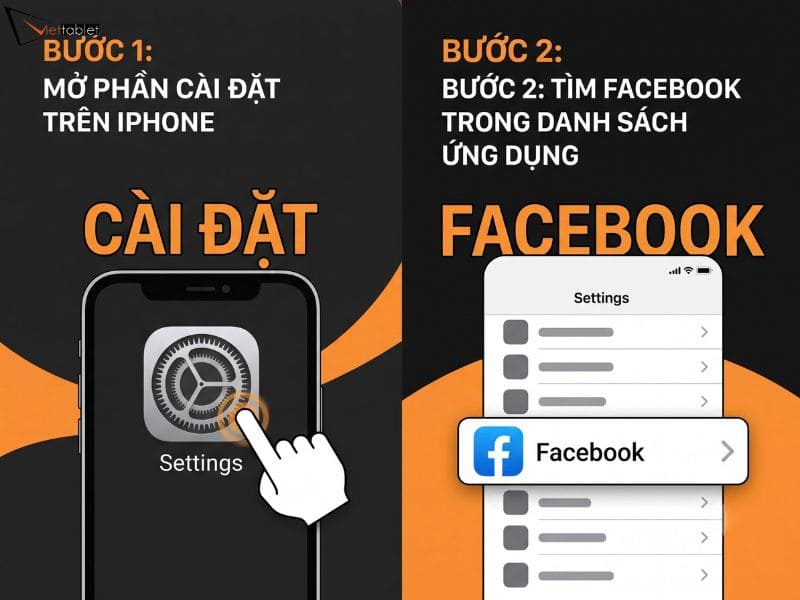
Truy cập vào mục Cài đặt trên màn hình chính iPhone và cuộn tìm chọn ứng dụng Facebook trong danh sách.
Tại giao diện cấu hình của Facebook, bạn nhấn vào mục Vị trí (Location) để xem các mức cấp quyền mà Apple cung cấp. Nếu mong muốn đạt hiệu quả bảo mật cao nhất và chấm dứt hoàn toàn việc theo dõi, bạn hãy tích chọn vào mục Không (Never). Lựa chọn này đồng nghĩa với việc ứng dụng sẽ không bao giờ có thể truy vấn tọa độ của bạn dưới bất kỳ hình thức nào.
Trong trường hợp bạn vẫn có nhu cầu gắn thẻ địa điểm tổng quát khi đăng bài mà không muốn lộ chính xác số nhà hay con ngõ mình đang đứng, bạn có thể chọn quyền "Khi dùng ứng dụng" nhưng hãy gạt thanh công tắc ở dòng Vị trí chính xác (Precise Location) sang trạng thái tắt. Khi chế độ này bị vô hiệu hóa, Facebook chỉ có thể ước lượng bạn đang ở phạm vi thành phố hoặc quận huyện tương đối rộng, giúp dung hòa hoàn hảo giữa sự tiện ích và bảo mật.

Thiết lập quyền vị trí sang Không để chặn theo dõi hoàn toàn, hoặc tắt Vị trí chính xác nhằm giữ an toàn thông tin nơi ở cụ thể.
Đối với những ai đang sử dụng các dòng máy chạy Android, dù giao diện giữa các hãng có sự tùy biến khác biệt đôi chút, nguyên lý cốt lõi trong việc quản lý quyền hạn ứng dụng vẫn được Google đồng nhất. Bạn có thể nhanh chóng tắt định vị trên Facebook trên chiếc điện thoại của mình thông qua chuỗi thao tác mạch lạc sau.
Từ màn hình ứng dụng hoặc bảng điều khiển trạng thái vuốt từ trên xuống, bạn chạm vào biểu tượng bánh răng để mở giao diện Cài đặt của hệ thống. Đây là bước khởi đầu để bạn can thiệp vào các quyền truy cập phần cứng của thiết bị.
Tiếp theo, bạn điều hướng đến mục Ứng dụng (hoặc Quản lý ứng dụng tùy dòng máy) rồi duyệt danh sách để bấm chọn vào Facebook. Tại màn hình thông tin ứng dụng này, hệ thống sẽ hiển thị chi tiết từ dung lượng bộ nhớ, mức tiêu thụ pin cho đến các phân quyền hiện có.
Trong giao diện quản lý ứng dụng Facebook vừa xuất hiện, bạn tìm và nhấn vào mục Quyền (Permissions). Đây là nơi kiểm soát toàn bộ các tài nguyên nhạy cảm như máy ảnh, micro, danh bạ và vị trí địa lý.

Hướng dẫn truy cập Cài đặt, tìm chọn ứng dụng Facebook và mở mục Quyền để quản lý quyền hạn trên thiết bị Android.
Khi màn hình danh sách quyền mở ra, bạn chạm vào dòng Vị trí (Location). Để khóa hoàn toàn khả năng thu thập vị trí của mạng xã hội này, bạn chỉ cần đánh dấu chọn vào phương án Không cho phép (Don't allow). Kể từ giây phút này, Facebook sẽ không còn bất cứ cơ hội nào để ghi nhận vị trí thực tế của bạn nữa.
Nếu bạn đang dùng các phiên bản Android mới và chỉ muốn giới hạn tọa độ thay vì chặn tuyệt đối, hãy chú ý đến tùy chọn Sử dụng vị trí chính xác (Use precise location). Bằng việc tắt công tắc này đi, thiết bị sẽ chỉ cung cấp tọa độ xấp xỉ dạng bán kính rộng, giữ cho hành trình riêng tư của bạn luôn nằm trong vùng an toàn.
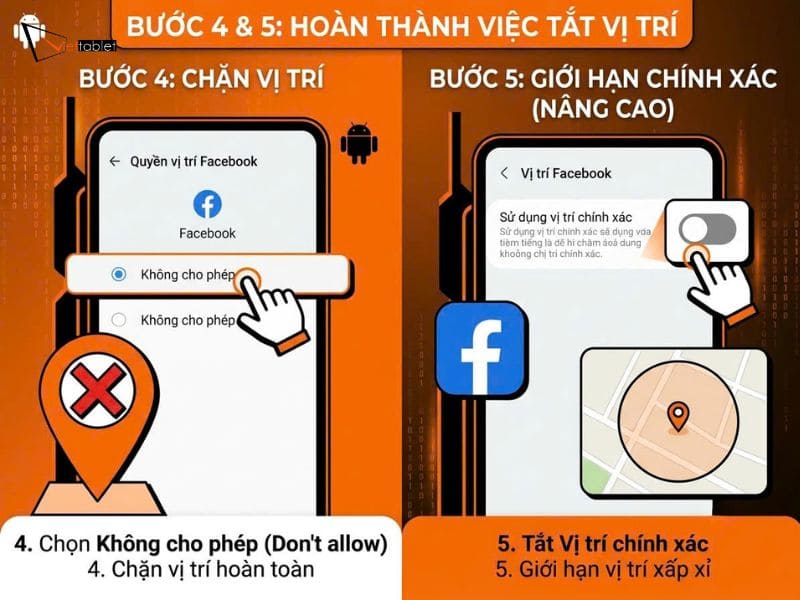
Thao tác chọn "Không cho phép" và tắt "Vị trí chính xác" nhằm chặn triệt để khả năng thu thập định vị của Facebook.
Rất nhiều khách hàng khi đến với Viettablet thường thắc mắc liệu có thể điều chỉnh cài đặt này trực tiếp bên trong giao diện ứng dụng Facebook mà không cần vào phần cài đặt của điện thoại hay không. Trước đây, Meta từng duy trì mục "Lịch sử vị trí" ngay trong menu cài đặt tài khoản của ứng dụng, cho phép người dùng xem lại các điểm đến và xóa dữ liệu đã lưu.
Tuy nhiên, trong các bản cập nhật gần đây, Meta đã tái cấu trúc chính sách và loại bỏ dần tính năng quản lý vị trí nội bộ độc lập này. Giờ đây, khi bạn cố gắng tìm kiếm cài đặt vị trí bên trong ứng dụng Facebook, hệ thống cũng sẽ chỉ hiển thị thông báo hướng dẫn và tự động chuyển hướng bạn quay về phần Cài đặt hệ điều hành của điện thoại. Vì vậy, việc thiết lập trực tiếp từ hệ thống của iPhone hoặc Android như hướng dẫn ở trên chính là con đường ngắn nhất, chuẩn xác nhất và có hiệu lực tuyệt đối.
Chỉ với vài thao tác can thiệp đơn giản ở cấp độ hệ thống, bạn đã có thể chủ động tắt định vị trên Facebook để giữ kín hành trình thường nhật và giúp điện thoại hoạt động mát mẻ, tiết kiệm pin hơn rõ rệt. Nếu bạn đang tìm kiếm một chiếc smartphone có khả năng bảo mật mạnh mẽ hoặc cần hỗ trợ cài đặt các thủ thuật công nghệ hữu ích, đừng ngần ngại ghé ngay Viettablet để được đội ngũ kỹ thuật viên tư vấn tận tình cùng những ưu đãi hấp dẫn nhất.

 iPhone 12 128GB (Chính Hãng VN/A)
 Sony Xperia 5 Mark II (8GB - 128GB) Like New
 Apple Watch Series 4 (40mm - 44 mm) Bản Thép LTE -...
 Apple Watch Series 6 (40mm - 44 mm) Bản Thép LTE -...
 Apple Watch Series 5 (40mm - 44 mm) LTE Bản Thép -...
 Sạc dự phòng cao cấp Xiaomi 10.000mAh
 Pin sạc dự phòng Samsung 10.000 mAh Type-C Mới...
 Tai nghe Bluetooth AirPods 2 Apple mới 100% chính...
 Tai nghe Bluetooth AirPods Pro mới 100% chính hãng VN/A
 Máy Hút Bụi - Lau Nhà Dreame H16 Steam - Chính Hãng
 Robot Hút Bụi - Lau Nhà Dreame D30 Ultra CE - Chính...
 Máy Hút Bụi - Lau Nhà Khô Và Ướt Dreame H12 GT -...
 Máy Hút Bụi - Lau Nhà Khô Và Ướt Dreame H13S...