Xem nhanh [ẨnHiện]
Đổi SIM mới không chỉ là lắp thẻ vào iPhone rồi sử dụng ngay. Bạn còn cần cập nhật thông tin liên quan đến Tài khoản Apple, iMessage và FaceTime. Cách thay đổi số điện thoại iCloud, iMessage và FaceTime khi đổi SIM 2026 của Viettablet dưới đây sẽ giúp bạn thực hiện đúng từng bước, tránh gián đoạn liên lạc và bảo vệ quyền truy cập tài khoản.
Khi chuyển sang SIM hoặc eSIM mới, bạn nên kiểm tra Tài khoản Apple, số điện thoại tin cậy, iMessage và FaceTime. Số tin cậy giúp nhận mã xác minh, vì vậy hãy thêm số mới trước khi số cũ ngừng hoạt động. Đồng thời, iMessage và FaceTime cũng cần SIM hoặc eSIM đang hoạt động để xác minh số điện thoại. Do đó, thay đổi số điện thoại iCloud, iMessage và FaceTime theo đúng trình tự sẽ giúp hạn chế lỗi và gián đoạn liên lạc.
Cách thay đổi số điện thoại iCloud/Tài khoản Apple
Nếu bạn chỉ đổi SIM nhưng vẫn sử dụng địa chỉ email làm thông tin đăng nhập chính, bạn thường chỉ cần cập nhật số tin cậy.
Thực hiện theo các bước sau:
Mở Cài đặt trên iPhone.
Chạm vào tên của bạn ở phía trên.
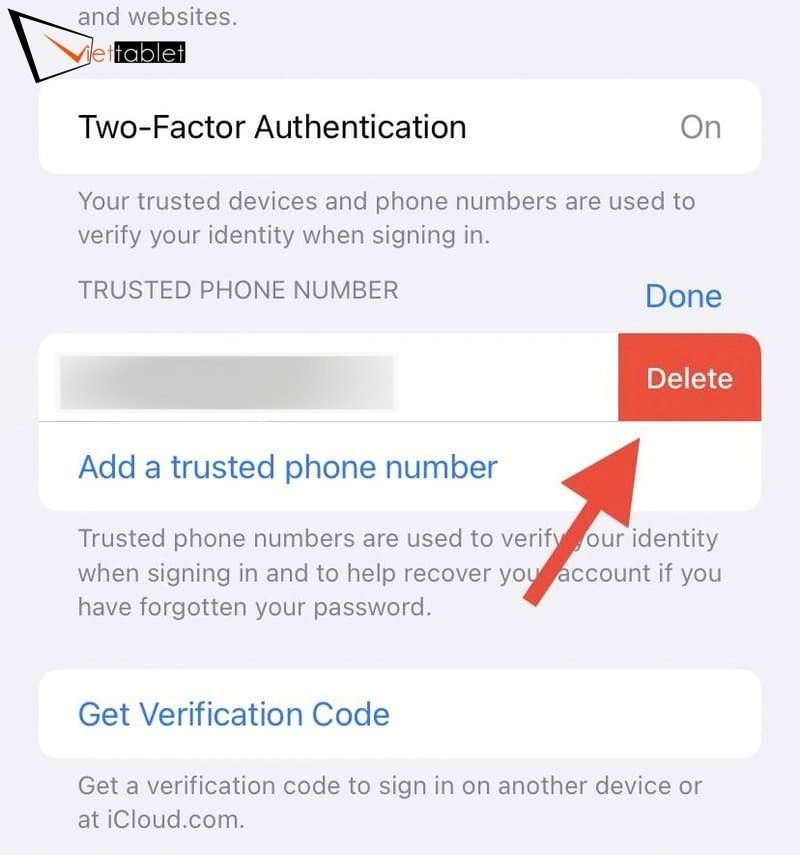
Chọn Đăng nhập & bảo mật.
Chọn Xác thực hai yếu tố.
Chạm Thêm số điện thoại được tin cậy.
Nhập số mới đang hoạt động.
Chọn phương thức nhận mã xác minh.
Nhập mã được gửi đến số mới để hoàn tất.
Apple xác nhận đây là vị trí để thêm hoặc thay đổi số điện thoại tin cậy trên iPhone.
Nếu tài khoản sử dụng số điện thoại làm thông tin chính, bạn có thể chọn số chính hiện tại trong Đăng nhập & bảo mật. Sau đó, thêm và xác minh số mới theo hướng dẫn trên màn hình.
Bạn không nên xóa số điện thoại cũ ngay nếu SIM vẫn đang hoạt động và chưa hoàn tất xác minh số mới. Việc giữ lại số cũ giúp bạn có thêm phương án dự phòng nhận mã xác thực nếu phát sinh sự cố trong quá trình chuyển đổi. Khi số mới đã được xác minh thành công và chắc chắn không còn cần đến số cũ, bạn mới nên tiến hành xóa thông tin khỏi tài khoản.
Cách thay đổi số điện thoại iMessage
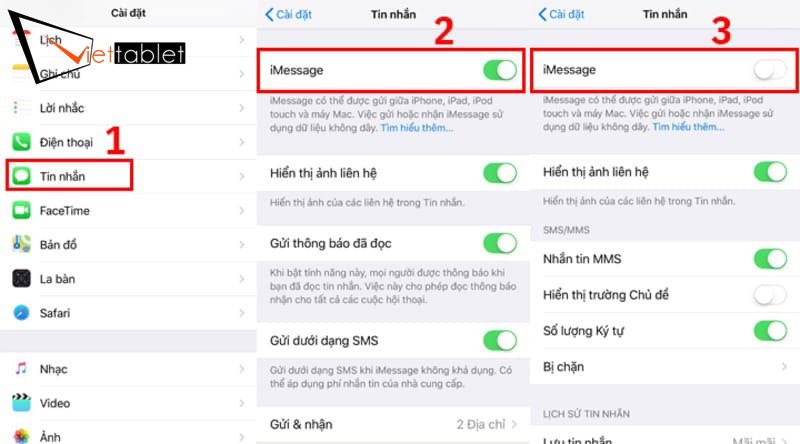
Sau khi cập nhật Tài khoản Apple, bước tiếp theo là kiểm tra iMessage. Đây là phần quan trọng vì số mới phải được kích hoạt trước khi có thể sử dụng cho tin nhắn.
Bạn có thể đổi số điện thoại iMessage theo các bước sau:
Mở Cài đặt.
Chọn Ứng dụng.
Chạm vào Tin nhắn.
Kiểm tra và bật iMessage.
Chọn Gửi & nhận.
Kiểm tra số mới trong mục nhận iMessage.
Chọn số mới nếu số này đã xuất hiện.
Kiểm tra mục Bắt đầu cuộc hội thoại mới từ.
Chọn số mới nếu muốn người nhận nhìn thấy số này.
Cách thay đổi số điện thoại FaceTime
Thực hiện như sau:
Mở Cài đặt trên iPhone.
Chọn Ứng dụng.
Chạm vào FaceTime.
Kiểm tra mục Bạn có thể được liên lạc bằng FaceTime tại.
Chọn số điện thoại mới.
Kiểm tra thêm Tài khoản Apple nếu muốn sử dụng địa chỉ này.
Chờ hệ thống hoàn tất quá trình kích hoạt.
Apple yêu cầu SIM hoặc eSIM đang hoạt động khi thiết lập số điện thoại cho Tin nhắn và FaceTime. Nếu số mới chưa xuất hiện, đừng vội thay đổi nhiều thiết lập cùng lúc. Hãy kiểm tra kết nối, trạng thái SIM và quá trình kích hoạt trước.
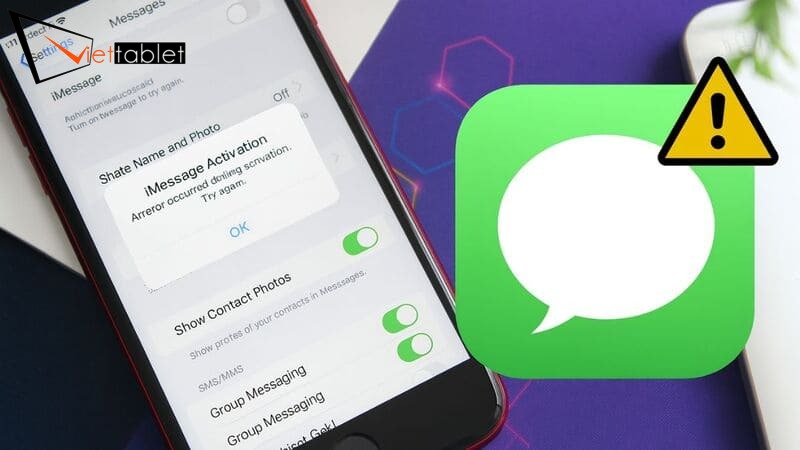
Làm gì khi số điện thoại mới không kích hoạt được iMessage và FaceTime?
Trước tiên, hãy đảm bảo số điện thoại mới có thể gọi điện và nhận tin nhắn SMS bình thường. Quá trình kích hoạt iMessage và FaceTime đòi hỏi iPhone phải gửi một tin nhắn SMS xác thực đến nhà mạng. Bên cạnh đó, nếu thiết bị đang dùng iOS 26, hãy kiểm tra các SIM cũ không còn hoạt động để tránh bị xung đột. Việc này giúp quá trình xác minh diễn ra thuận lợi và không gặp lỗi.
Kết nối Wi-Fi hoặc Dữ liệu di động: Hãy đảm bảo iPhone được kết nối với mạng Wi-Fi ổn định hoặc mạng di động vì Apple yêu cầu kết nối mạng trong suốt quá trình kích hoạt.
Kiểm tra iOS và ngày giờ: Hãy cập nhật phiên bản phần mềm mới nhất và cài đặt ngày giờ chính xác theo khuyến nghị của Apple để tránh phát sinh lỗi.
Nếu các điều kiện trên đều ổn nhưng số mới vẫn chưa hoạt động, hãy thử khởi động lại quá trình kích hoạt.
Bạn thực hiện theo trình tự này:
Vào Cài đặt > Ứng dụng > Tin nhắn.
Tắt iMessage.
Quay lại Cài đặt > Ứng dụng > FaceTime.
Tắt FaceTime.
Khởi động lại iPhone.
Bật lại cả hai tính năng.
Kiểm tra số mới trong từng ứng dụng.
Apple cho biết quá trình xác minh số có thể mất tối đa 24 giờ. Người dùng không nên liên tục bật rồi tắt iMessage khi hệ thống đang tự xác minh. Nếu sau thời gian này số vẫn chưa có dấu kiểm, hãy liên hệ nhà mạng để kiểm tra khả năng gửi và nhận SMS quốc tế.
Thông thường, việc cập nhật số điện thoại sẽ không làm mất hay xóa dữ liệu iCloud của bạn. Khi thay đổi số chính của Tài khoản Apple, bạn vẫn giữ nguyên quyền truy cập danh bạ, ứng dụng và các giao dịch mua. Dữ liệu iCloud được quản lý và lưu trữ riêng thông qua các tùy chọn đồng bộ trên từng thiết bị. Vì vậy, việc thay đổi số điện thoại iCloud, iMessage và FaceTime sẽ không ảnh hưởng đến dữ liệu sẵn có, miễn là bạn giữ đúng Tài khoản Apple đang dùng.
Những việc nên làm trước khi bỏ số điện thoại cũ
Cập nhật trước khi bỏ SIM cũ: Thêm số mới vào danh sách tin cậy và kiểm tra lại kích hoạt iMessage, FaceTime.
Đồng bộ thiết bị khác: Cập nhật thông tin trên Mac và iPad dùng chung Tài khoản Apple.
Quản lý SIM/eSIM: Xóa hoặc tháo các SIM/eSIM cũ không còn hoạt động để tránh bị trùng lặp số trên iOS 26.
Kiểm tra thực tế: Thử gửi/nhận tin nhắn iMessage và gọi FaceTime bằng số mới.
Đổi máy mới: Thêm số điện thoại tin cậy dự phòng khác trước khi thay đổi thiết bị.
Đổi SIM không chỉ liên quan đến kết nối di động. Bạn còn cần cập nhật Tài khoản Apple, iMessage và FaceTime để tránh gián đoạn liên lạc.
Hy vọng hướng dẫn thay đổi số điện thoại iCloud, iMessage và FaceTime trên giúp bạn xử lý nhanh hơn khi chuyển sang số mới. Nếu đang tìm iPhone, iPad hoặc phụ kiện chính hãng, bạn có thể tham khảo sản phẩm tại Viettablet để lựa chọn thiết bị phù hợp nhu cầu.

 iPhone 12 128GB (Chính Hãng VN/A)
 Sony Xperia 5 Mark II (8GB - 128GB) Like New
 Apple Watch Series 4 (40mm - 44 mm) Bản Thép LTE -...
 Apple Watch Series 6 (40mm - 44 mm) Bản Thép LTE -...
 Apple Watch Series 5 (40mm - 44 mm) LTE Bản Thép -...
 Sạc dự phòng cao cấp Xiaomi 10.000mAh
 Pin sạc dự phòng Samsung 10.000 mAh Type-C Mới...
 Tai nghe Bluetooth AirPods 2 Apple mới 100% chính...
 Tai nghe Bluetooth AirPods Pro mới 100% chính hãng VN/A
 Máy Hút Bụi - Lau Nhà Dreame H16 Steam - Chính Hãng
 Robot Hút Bụi - Lau Nhà Dreame D30 Ultra CE - Chính...
 Máy Hút Bụi - Lau Nhà Khô Và Ướt Dreame H12 GT -...
 Máy Hút Bụi - Lau Nhà Khô Và Ướt Dreame H13S...