Việc tích hợp Gmail vào Claude AI là một bước tiến lớn giúp tối ưu hóa hiệu suất làm việc hàng ngày. Thay vì phải chuyển đổi liên tục giữa các cửa sổ ứng dụng để tìm kiếm, đọc và xử lý thư điện tử, bạn có thể biến Claude thành một người trợ lý ảo chuyên nghiệp - có khả năng đọc hiểu ngữ cảnh, tóm tắt chuỗi email phức tạp và hỗ trợ tìm kiếm dữ liệu chính xác trong hộp thư của bạn.
Kiểm tra tài khoản và quyền truy cập trước khi kết nối Gmail với Claude
Trước khi cấp quyền kết nối tài khoản Gmail cá nhân hoặc doanh nghiệp với Claude AI, việc rà soát kỹ các thông tin kỹ thuật và cấp độ truy cập là bước bắt buộc. Điều này giúp đảm bảo quá trình tích hợp không bị gián đoạn, đồng thời bảo vệ dữ liệu email khỏi các rủi ro bảo mật ngoài ý muốn.
Danh sách các yếu tố cần kiểm tra trước khi kết nối
- Loại tài khoản Google/Gmail:
- Tài khoản cá nhân (@gmail.com): Dễ dàng kết nối trực tiếp qua quy trình xác thực OAuth standard của Google.
- Tài khoản công ty/Google Workspace: Thường bị áp dụng các chính sách bảo mật nội bộ. Bạn cần kiểm tra xem Quản trị viên (Admin) có bật tính năng cho phép ứng dụng bên thứ ba (Third-party apps) kết nối qua API hay không.
- Trạng thái ủy quyền của Quản trị viên (Đối với Google Workspace):
- Nếu tài khoản thuộc quyền quản lý của tổ chức, hãy đảm bảo ứng dụng Claude / Anthropic đã được Admin duyệt vào danh sách "Trusted" trong Google Admin Console. Nếu chưa, hệ thống Google sẽ chặn kết nối ngay từ bước xác thực.
- Loại tài khoản Claude (Gói dịch vụ):
- Xác định tài khoản Claude của bạn là Free, Pro, Team hay Enterprise. Một số tính năng kết nối tích hợp (Connectors / Custom MCP Connectors) có thể yêu cầu phiên bản trả phí hoặc yêu cầu Quản trị viên của workspace trên Claude bật quyền truy cập (Admin Settings -> Connectors).
- Cấp độ quyền truy cập (OAuth Scopes) được yêu cầu:
- Đọc & Tìm kiếm (Read-only / Search): Cho phép Claude đọc, tóm tắt và tìm kiếm nội dung thư.
- Soạn & Gửi thư (Compose / Send): Cho phép Claude tạo bản nháp hoặc gửi email thay mặt bạn.
- Chỉnh sửa & Quản lý (Modify / Manage): Cho phép gắn nhãn, lưu trữ hoặc xóa thư.
- Lưu ý bảo mật: Nên ưu tiên chọn cấu hình chỉ cấp quyền đọc/tìm kiếm nếu chỉ có nhu cầu tổng hợp thông tin, tránh cấp quyền xóa hoặc quản lý toàn bộ hộp thư khi không thực sự cần thiết.
- Cài đặt xác nhận hành động (Approval Settings):
- Rà soát tính năng yêu cầu phê duyệt thủ công trong phần cài đặt Connector của Claude. Đảm bảo các hành động như Gửi thư, Chỉnh sửa hoặc Xóa thư luôn ở chế độ "Needs Approval" (Cần phê duyệt) để kiểm soát từng thao tác của AI.
- Xác thực 2 yếu tố (2FA / MFA):
- Đảm bảo tài khoản Google đã bật xác thực 2 lớp. Việc này giúp bảo vệ hộp thư ngay cả khi mã truy cập (Token) tích hợp gặp rủi ro bảo mật.
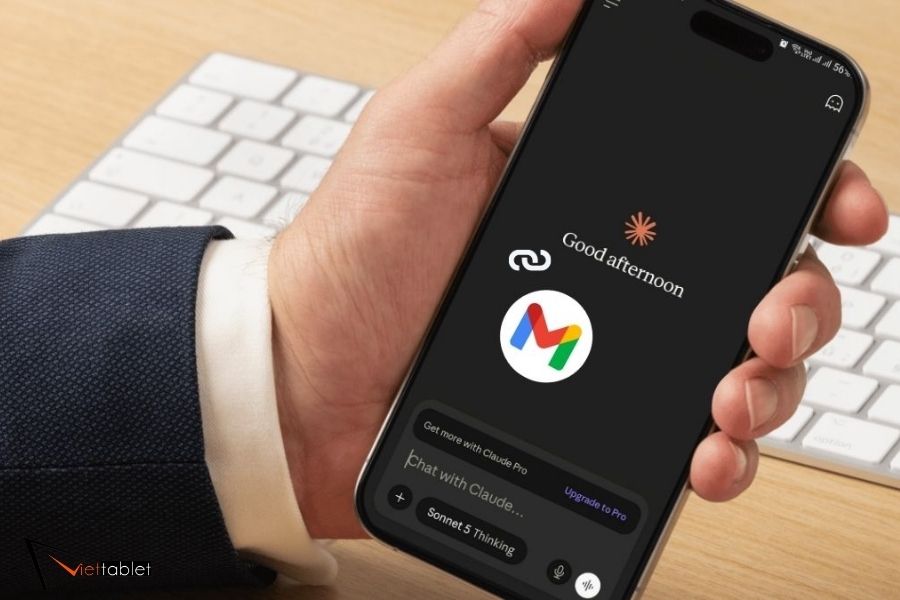
Kiểm tra tài khoản và quyền truy cập trước khi kết nối Gmail với Claude
Hướng dẫn chi tiết cách tích hợp Gmail vào Claude trực tiếp từ phần cài đặt
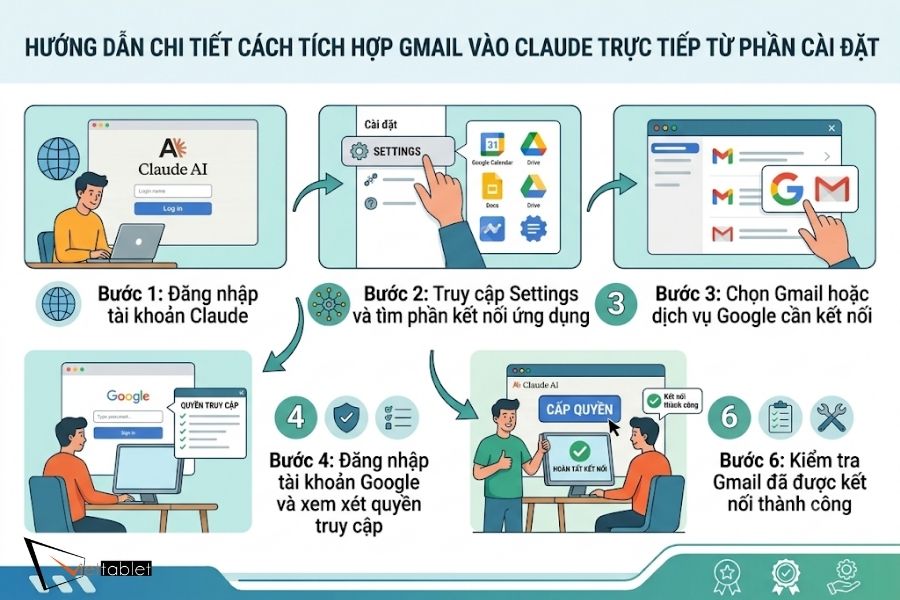
Việc kết nối trực tiếp tài khoản Gmail với Claude AI mang lại lợi thế vượt trội trong việc tự động hóa xử lý luồng thông tin: từ tóm tắt nội dung email dài, tìm kiếm tài liệu đính kèm, cho đến soạn thảo thư phản hồi theo đúng văn phong. Dưới đây là hướng dẫn các bước chi tiết từ A đến Z giúp bạn tích hợp an toàn và thiết lập chính xác ngay trong phần cài đặt của Claude:
Bước 1: Đăng nhập tài khoản Claude
- Truy cập nền tảng: Sử dụng trình duyệt web và truy cập vào địa chỉ chính thức claude.ai.
- Đăng nhập tài khoản: Tiến hành đăng nhập vào tài khoản Claude của bạn bằng Google Account hoặc Email cá nhân/doanh nghiệp.
- Lưu ý về loại tài khoản: Bạn nên sử dụng tài khoản Claude Pro, Team hoặc Enterprise để đảm bảo quyền truy cập ổn định vào các tính năng tích hợp công cụ (Connectors/Integrations) cũng như khả năng xử lý khối lượng dữ liệu lớn từ hộp thư.
Bước 2: Truy cập Settings và tìm phần kết nối ứng dụng
- Mở menu Cài đặt: Nhấp chuột vào biểu tượng ảnh đại diện (Profile avatar) nằm ở góc dưới cùng bên trái thanh điều hướng (hoặc góc trên cùng bên phải tùy thuộc vào giao diện hiển thị).
- Chọn Settings: Từ menu xổ xuống, nhấp chọn mục Settings.
- Xác định khu vực Connectors/Integrations tùy giao diện hiện hành: Trong bảng điều khiển Cài đặt, tìm đến thẻ quản lý ứng dụng liên kết (thường được đặt tên là Connectors, Integrations, Tools, hoặc Extensions). Tại đây lưu trữ toàn bộ các cổng kết nối API bên thứ ba được Anthropic hỗ trợ.
Bước 3: Chọn Gmail hoặc dịch vụ Google cần kết nối
- Tìm kiếm ứng dụng: Trong danh sách các tích hợp có sẵn, cuộn xuống đến mục ứng dụng của Google và tìm biểu tượng Gmail (hoặc cụm tích hợp Google Workspace).
- Khởi động kết nối: Nhấp vào nút Connect (Kết nối), Add (Thêm) hoặc Enable (Kích hoạt) nằm ngay bên cạnh biểu tượng Gmail để bắt đầu tiến trình xác thực OAuth.
Bước 4: Đăng nhập tài khoản Google và xem xét quyền truy cập
- Chuyển hướng xác thực an toàn: Cửa sổ làm việc sẽ tự động chuyển hướng sang trang xác thực tài khoản chính thức của Google (accounts.google.com).
- Chọn đúng tài khoản Gmail: Chọn đúng địa chỉ email mà bạn muốn Claude truy cập (lưu ý chọn đúng tài khoản cá nhân hoặc tài khoản công ty cần xử lý công việc).
- Kiểm tra các quyền Claude yêu cầu (OAuth Scopes): Màn hình sẽ hiển thị danh sách các quyền hạn mà Claude xin cấp phép. Hãy đọc kỹ từng mục:
- Quyền đọc & tìm kiếm: Cho phép Claude truy cập nội dung thư, tiêu đề, danh sách người gửi và tài liệu đính kèm để trích xuất thông tin.
- Quyền quản lý bản nháp: Cho phép AI tạo hoặc chỉnh sửa các bản nháp email theo câu lệnh của bạn.
Bước 5: Cấp quyền và hoàn tất kết nối
- Xác nhận cấp quyền: Sau khi đã rà soát kỹ các thông tin bảo mật, nhấp vào nút Allow (Cho phép) hoặc Continue (Tiếp tục) để cấp mã truy cập (Token) cho Claude.
- Chờ đồng bộ hóa: Hệ thống sẽ xử lý xác thực trong vài giây và tự động điều hướng bạn quay trở lại giao diện cài đặt của Claude.
- Xác nhận trạng thái: Tại mục Gmail trong phần Settings, bạn sẽ thấy biểu tượng chuyển sang trạng thái xanh lá cây cùng dòng chữ Connected (Đã kết nối) hoặc Active.
Bước 6: Kiểm tra Gmail đã được kết nối thành công
- Thử nghiệm với các câu lệnh mẫu (Prompts): Mở một khung chat mới trên Claude và thử gửi các yêu cầu thực tế để kiểm tra khả năng truy cập dữ liệu:
- "Hãy tìm cho tôi 3 email mới nhất có chứa từ khóa 'Báo giá' và tóm tắt nội dung chính."
- "Kiểm tra xem trong tuần này người gửi [email@example.com] có gửi tài liệu nào cho tôi không?"
- Kiểm tra lại phần quản lý kết nối nếu Claude chưa truy cập được:
- Nếu Claude phản hồi rằng không thể truy cập hộp thư hoặc báo lỗi thiếu quyền, hãy quay lại Settings > Connectors.
- Nhấp chọn Disconnect (Ngắt kết nối) để hủy Token cũ, sau đó thực hiện lại các thao tác từ Bước 3.
- Lưu ý đối với tài khoản Google Workspace công ty: Nếu kết nối liên tục thất bại, hãy liên hệ Quản trị viên IT (Admin) của doanh nghiệp để kiểm tra xem ứng dụng Claude/Anthropic đã được bật quyền kết nối API bên thứ ba trong Google Admin Console hay chưa.
Hướng dẫn chi tiết cách tích hợp Gmail vào Claude trực tiếp từ phần cài đặt
Những cách sử dụng Claude để hữu ích khi làm việc với Gmail
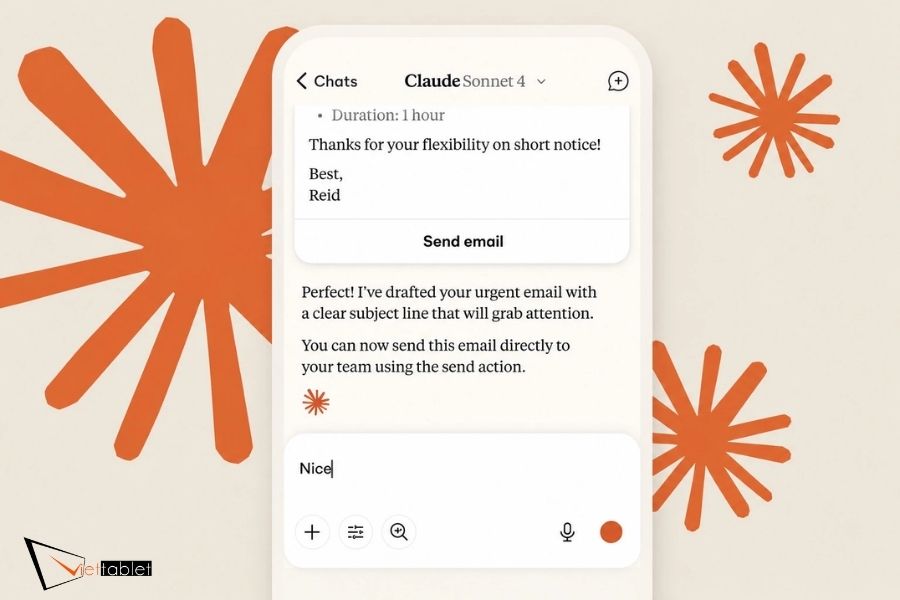
Khi kết nối thành công với hộp thư, Claude trở thành trợ lý ảo đắc lực giúp bạn phân tích, lọc và xử lý hàng nghìn luồng dữ liệu phức tạp chỉ bằng ngôn ngữ tự nhiên.
Tìm kiếm mail
Tính năng tìm kiếm bằng AI vượt trội hơn thanh công cụ mặc định của Gmail nhờ khả năng thấu hiểu ngữ cảnh. Thay vì phải ghi nhớ các toán tử tìm kiếm khô khan (from:, subject:, has:attachment), bạn chỉ cần mô tả trực tiếp dữ liệu mình muốn truy xuất bằng văn phong trò chuyện hàng ngày. Claude có thể tự động quét hàng loạt thư, nhận diện các mối quan hệ giữa các chủ đề và lọc ra chính xác email bạn cần.
Cách sử dụng thông qua các câu lệnh (Prompts):
- Tìm kiếm theo sự kiện hoặc ngữ cảnh: "Hãy tìm các email nhắc đến lịch họp tổng kết chiến lược quý 3 trong tháng trước. Trích xuất cho tôi thời gian, địa điểm và danh sách người tham gia dự kiến."
- Lọc thông tin từ đối tác cụ thể: "Liệt kê tất cả các email trao đổi từ địa chỉ [email@domain.com] có đính kèm từ khóa 'hợp đồng', 'chỉnh sửa' hoặc 'báo giá' trong 14 ngày qua."
- Truy vết tệp đính kèm bị thất lạc: "Có ai gửi cho tôi tài liệu PDF hoặc file Excel nào liên quan đến ngân sách Marketing 2026 trong tuần này không? Liệt kê tên người gửi và tiêu đề thư giúp tôi."
Tóm tắt mail
Đối với những chuỗi email (thread) dài chứa hàng chục phản hồi đan xen, hoặc các báo cáo chuyên sâu tốn nhiều thời gian đọc hiểu, Claude có khả năng bóc tách, loại bỏ thông tin rườm rà và cô đọng lại những giá trị cốt lõi nhất. Tính năng này giúp bạn nắm bắt nhanh tiến độ công việc mà không bỏ sót các yêu cầu quan trọng.
Cách sử dụng thông qua các câu lệnh (Prompts):
- Tóm tắt chuỗi hội thoại dài: "Hãy đọc chuỗi email thảo luận về lỗi giao diện website gửi sáng nay. Tóm tắt lại nguyên nhân cốt lõi, 3 quyết định khắc phục cuối cùng và ai là người chịu trách nhiệm xử lý."
- Trích xuất danh sách công việc cần làm (Action Items): "Quét qua email báo cáo của bộ phận Nội dung gửi chiều qua. Hãy lập một danh sách gạch đầu dòng các công việc mà tôi cần phải trực tiếp phê duyệt hoặc phản hồi ngay."
- Chắt lọc số liệu từ bản tin (Newsletter/Báo cáo): "Tóm tắt bản tin Digital Marketing cập nhật sáng nay. Rút trích 5 số liệu quan trọng nhất về xu hướng AI và bỏ qua toàn bộ phần giới thiệu chung chung."
Những cách sử dụng Claude để hữu ích khi làm việc với Gmail
Lời kết
Tích hợp Gmail vào Claude có thể biến hộp thư từ nơi chỉ dùng để đọc và trả lời email thành một nguồn dữ liệu hữu ích hơn cho công việc. Khi được thiết lập phù hợp, Claude có thể hỗ trợ khai thác nội dung email để tìm lại thông tin, tổng hợp các trao đổi dài hoặc xử lý những tác vụ liên quan nhanh hơn. Dù vậy, người dùng vẫn nên chú ý đến quyền truy cập và phạm vi dữ liệu được chia sẻ khi kết nối các nền tảng AI với email cá nhân hoặc doanh nghiệp.
AI đang dần bước ra khỏi khung chat để kết nối sâu hơn với những công cụ chúng ta sử dụng mỗi ngày. Tích hợp Gmail vào Claude chỉ là một trong nhiều thay đổi đáng chú ý của xu hướng này. Nếu muốn tiếp tục khám phá những cách AI có thể thay đổi quy trình làm việc, bạn có thể theo dõi blog Viettablet để cập nhật các tính năng mới, công cụ AI hữu ích và những hướng dẫn công nghệ có thể áp dụng ngay vào thực tế.



 iPhone 12 128GB (Chính Hãng VN/A)
 Sony Xperia 5 Mark II (8GB - 128GB) Like New
 Apple Watch Series 4 (40mm - 44 mm) Bản Thép LTE -...
 Apple Watch Series 6 (40mm - 44 mm) Bản Thép LTE -...
 Apple Watch Series 5 (40mm - 44 mm) LTE Bản Thép -...
 Sạc dự phòng cao cấp Xiaomi 10.000mAh
 Pin sạc dự phòng Samsung 10.000 mAh Type-C Mới...
 Tai nghe Bluetooth AirPods 2 Apple mới 100% chính...
 Tai nghe Bluetooth AirPods Pro mới 100% chính hãng VN/A
 Máy Hút Bụi - Lau Nhà Dreame H16 Steam - Chính Hãng
 Robot Hút Bụi - Lau Nhà Dreame D30 Ultra CE - Chính...
 Máy Hút Bụi - Lau Nhà Khô Và Ướt Dreame H12 GT -...
 Máy Hút Bụi - Lau Nhà Khô Và Ướt Dreame H13S...