Xem nhanh [ẨnHiện]
Trong quá trình sử dụng laptop mỗi ngày, bạn có thể gặp phải tình trạng bàn phím laptop bị nhảy loạn chữ Win 11 bất cứ lúc nào. Khi đó, bạn hãy tham khảo ngay bài hướng dẫn chi tiết các cách sửa lỗi gõ bàn phím đơn giản và hiệu quả nhất sau đây.

Hướng dẫn cách sửa lỗi bàn phím laptop bị nhảy loạn chữ Win 11 đơn giản
Bạn thắc mắc sự cố bàn phím laptop bị nhảy loạn chữ Win 11 là do nguyên nhân gì? Các thông tin sau sẽ giúp bạn giải đáp câu hỏi đó cũng như giúp bạn có thể chủ động tránh được một số sự cố không mong muốn trong quá trình thao tác máy:
Cài đặt sai font chữ, chế độ gõ cũng khiến bàn phím laptop bị nhảy loạn chữ
Khi phát hiện thiết bị của mình gặp phải một trong các trường hợp trên, bạn cần tìm cách xử lý nhanh chóng vì lâu dài tình trạng lỗi sẽ nghiêm trọng hơn và có thể gây ảnh hưởng đến hiệu quả công việc của bạn.
Nhấn tổ hợp phím nhưng lại xuất hiện các ký tự đặc biệt
– Khi bạn gõ Shift + 3 để có dấu # thì màn hình lại hiện ra dấu £
– Khi bạn gõ Shift + 2 để có dấu @ thì màn hình lại hiện lên dấu "
– Khi bạn gõ các phím số, trên màn hình lại hiện lên các ký tự như: ¢, ®, &, ¥, ®,….
Tình trạng lỗi đánh máy này có thể xuất phát từ việc bạn cài đặt tiêu chuẩn bàn phím không đúng và thường xảy ra khi thiết bị cài đặt lại hệ điều hành. Để khắc phục lỗi bàn phím laptop kể trên, bạn hãy thực hiện tuần tự theo các bước sau:
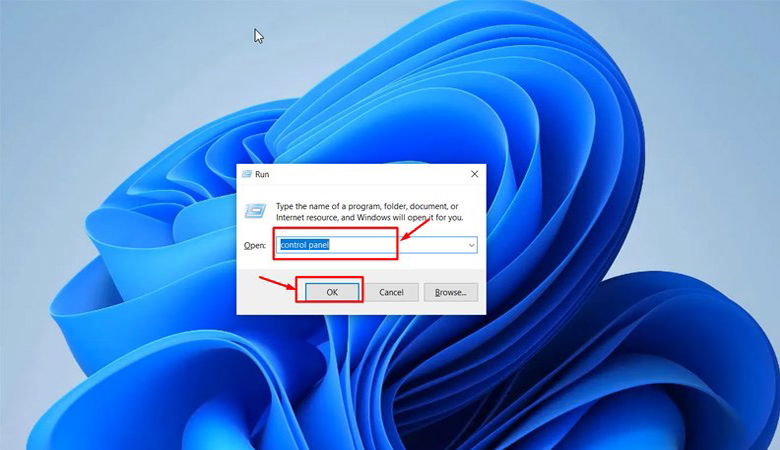
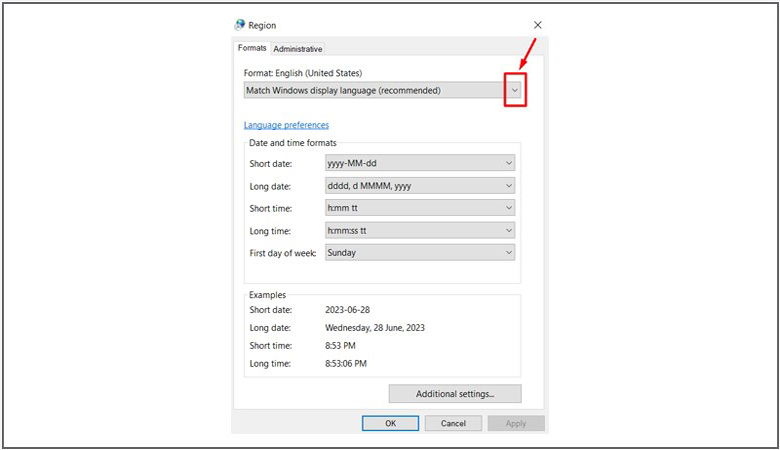
Bước 1: Tại màn hình desktop, bạn nhấn tổ hợp phím Windows + R > Nhập Control Panel > Chọn vào OK để mở
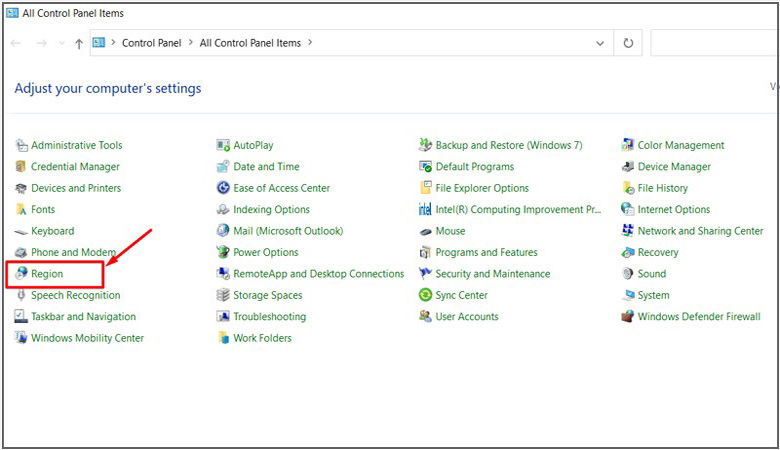
Bước 2: Bạn chọn tiếp vào mục Region
Bước 3: Trên màn hình hiện lên cửa sổ Region > Chọn mũi tên thả xuống tại Match Window display Languages
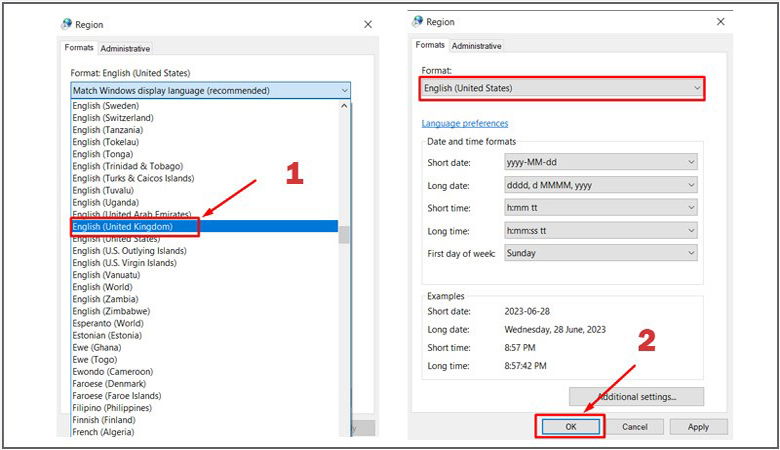
Bước 4: Bạn kéo chuột để tìm và chọn English (United States) > Nhấn vào OK để lưu thay đổi
Gõ phím xuất hiện các chữ như Hnnnnnn, Mnnnnnn…
Với tình trạng này, nguyên nhân có thể do bàn phím laptop bị kẹt một vài phím nào đó, bạn chỉ cần loại bỏ các phím liệt trên bàn phím sau đó tiến hành vệ sinh sạch sẽ bàn phím là bạn đã có thể gõ phím chính xác lại như bình thường.
Gõ chữ “D” nhưng màn hình hiện lên chữ “Dđ”
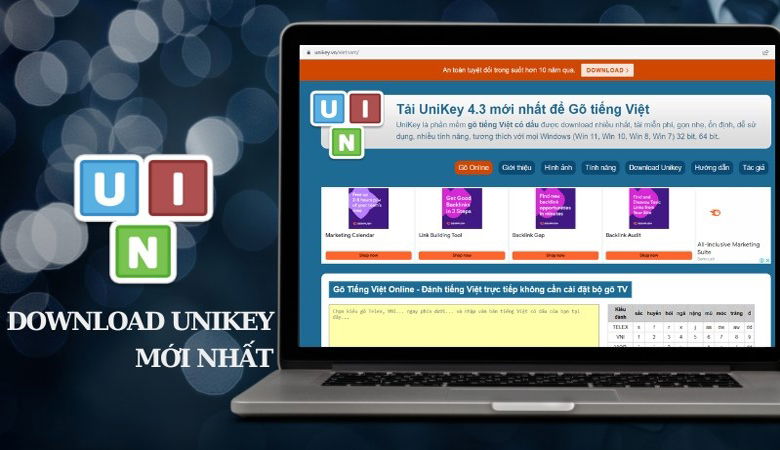
Bạn muốn gõ chữ "D" nhưng màn hình không hiện lên đúng mà tự động nhảy chữ "Dđ", đây là một lỗi bàn phím laptop phổ biến do bộ gõ tiếng Việt Unikey trên thiết bị đang bị lỗi. Để khắc phục hiệu quả nhất, bạn chỉ cần tải phiên bản Unikey mới nhất sau đó cài đặt vào laptop của mình. Để tải về Unikey phiên bản mới nhất, bạn cần truy cập vào website Unikey Việt Nam và chọn vào download Unikey phiên bản mới.
Gõ tiếng Việt có dấu bị sai
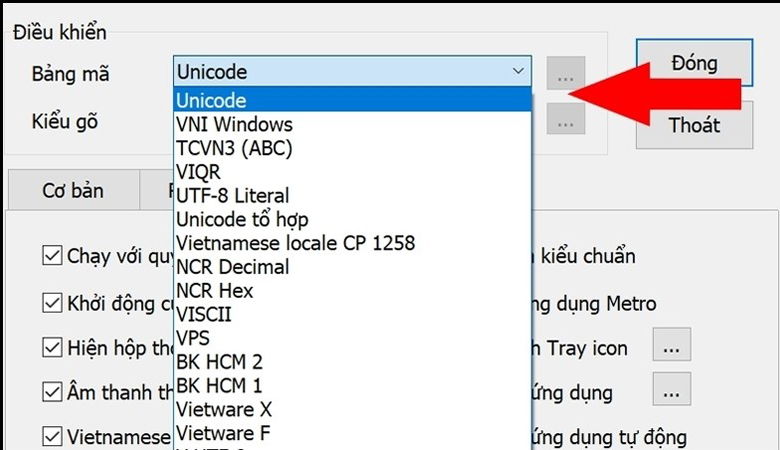
Nguyên nhân có thể là do bạn đã chọn sai font chữ hoặc đã sai chế độ gõ trên bộ gõ tiếng Việt Unikey, tốt nhất bạn hãy thiết lập lại font chữ và kiểu gõ trong Unikey hoặc Vietkey.
Bạn nên ưu tiên dùng font Time New Roman và kiểu gõ Telex để tránh các lỗi như trên nhé. Để chỉnh sửa, bạn hãy mở cài đặt Unikey > Chọn bảng mã Unicode, kiểu gõ Telex để sử dụng.
Gõ chữ ra số
Đây là tình trạng khi bạn gõ chữ U, I, O,... thì màn hình lại hiện ra các số 4, 5, 6... Nguyên nhân có thể là do bạn vô tình bật chế độ số Numlock, bạn chỉ cần nhấn tổ hợp phím Fn + Numlk để hủy bỏ chế độ nhập số này là được.
Tùy vào từng dòng laptop và kiểu bàn phím mà vị trí phím Numlk sẽ khác nhau nhưng thường chúng sẽ nằm trên dãy số hoặc trên dãy các phím F. Bạn hãy quan sát bàn phím laptop của mình sau đó nhấn đúng phím để khắc phục lỗi.
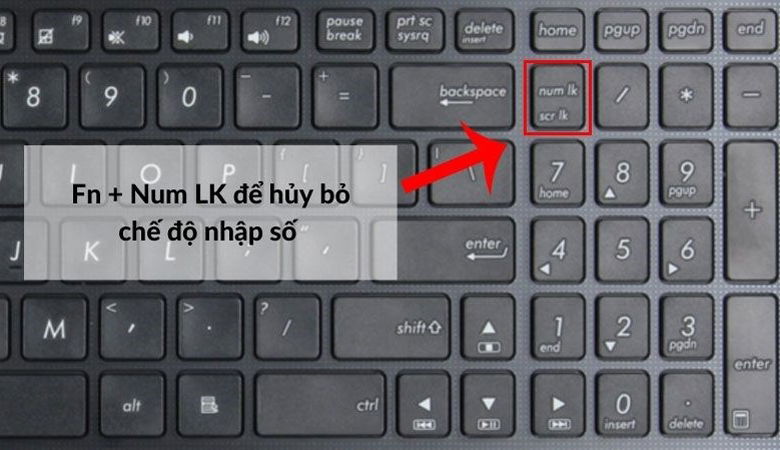
Khi laptop gặp lỗi bàn phím bị nhảy loạn chữ nhưng không rõ nguyên nhân, cách tốt nhất là bạn nên khởi động lại máy vì thao tác này sẽ giúp loại bỏ mọi quy trình, tác vụ đang gây xung đột hệ thống.
Ngoài ra, việc khởi động lại laptop còn hỗ trợ xử lý nhanh một số lỗi phần cứng và kết nối. Nếu laptop của bạn vừa tải xuống bản cập nhật, bạn nên thực hiện khởi động lại máy để đảm bảo máy hiệu suất hoạt động tốt nhất.
Nhấn vào Start ở góc trái bên dưới màn hình > Chọn Power > Nhấn chọn Restart để khởi động lại laptop.
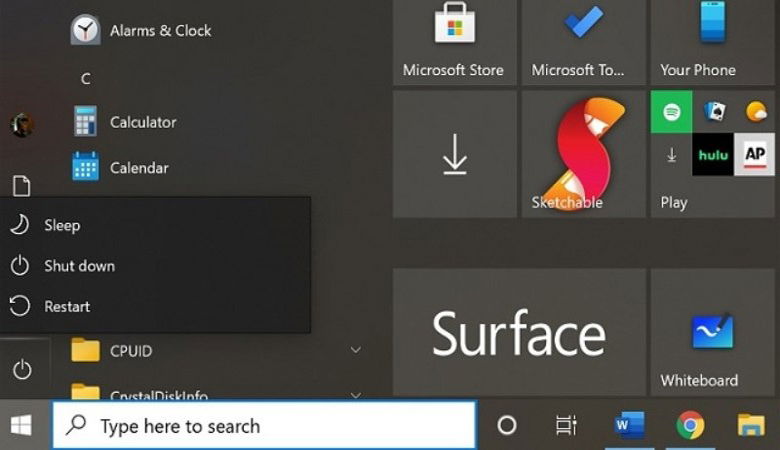
Khởi động lại
Khi bàn phím laptop đã qua thời gian sử dụng và tích tụ nhiều bụi bẩn hoặc có các mảnh rác vụn bên trong các khe phím, điều cần làm là bạn nên vệ sinh bàn phím sạch sẽ bằng dụng cụ thổi khí, sau đó sử dụng cọ quét vào các khe nhỏ giữa các phím để làm sạch chúng.
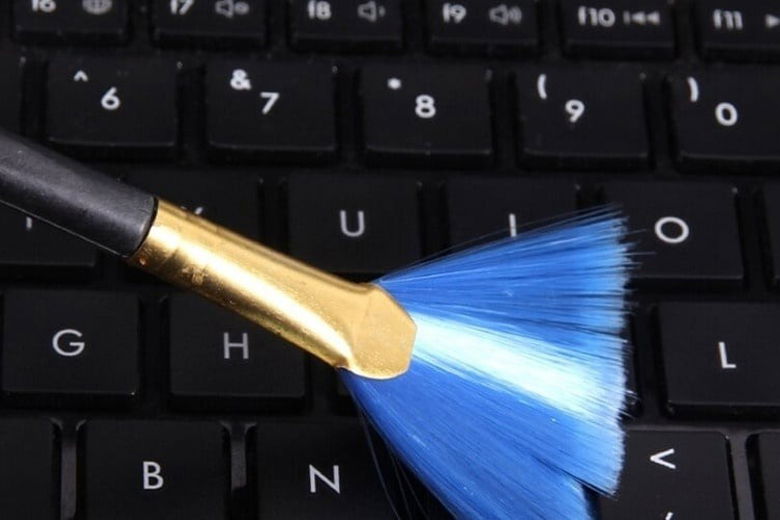
Vệ sinh bàn phím định kỳ
Trình điều khiển bàn phím của laptop đã cũ hoặc bị hỏng cũng là nguyên nhân gây ra các sự cố giao tiếp giữa bàn phím và laptop của bạn. Để giải quyết vấn đề này, bạn hãy làm theo trình tự các bước dưới đây:
Bước 1: Trước hết, bạn nhấp chuột phải vào nút Start trên thanh tác vụ > Chọn vào mục Device Manager
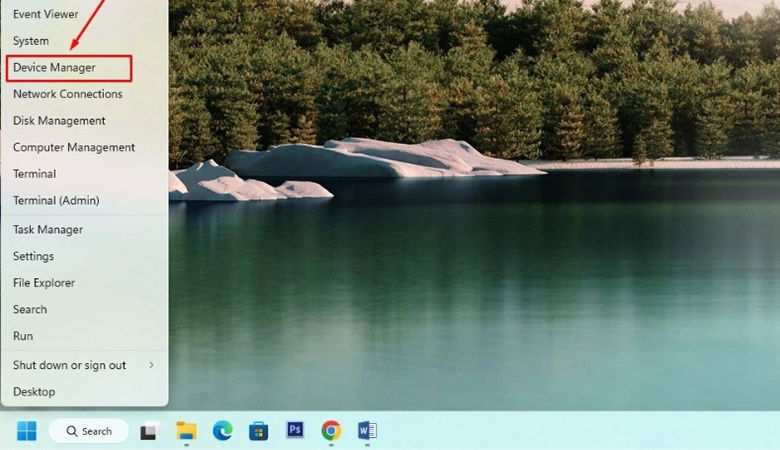
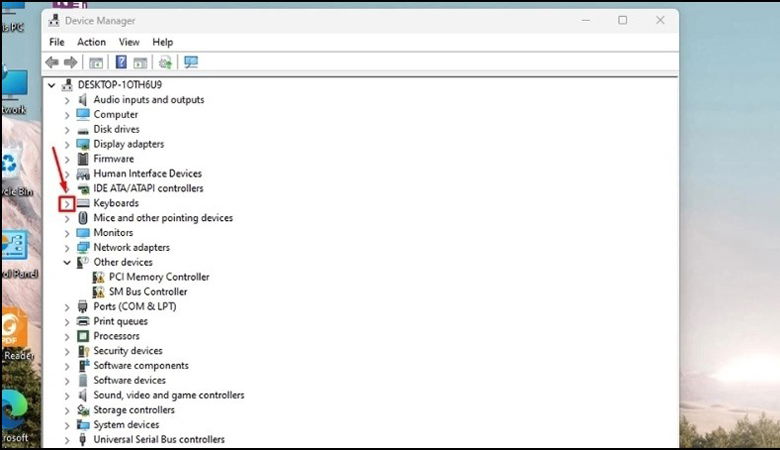
Bước 2: Nhấp vào mũi tên dưới tại Keyboards, để mở vùng tùy chọn
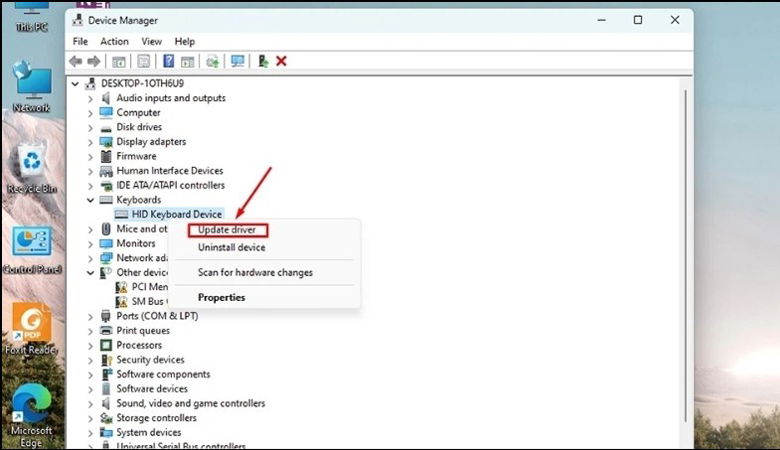
Bước 3: Nhấp chuột phải vào trình điều khiển bàn phím > Chọn Update driver
Sau khi cập nhật xong hệ thống, bạn hãy khởi động lại laptop và sử dụng thử bàn phím xem lỗi cũ đã được khắc phục hay chưa nhé.
Bạn hoàn toàn có thể sử dụng trình khắc phục sự cố được tích hợp sẵn của Windows 11 để khắc phục nhanh chóng các lỗi gõ bàn phím bị nhảy loạn chữ, cách bước thực hiện như sau:
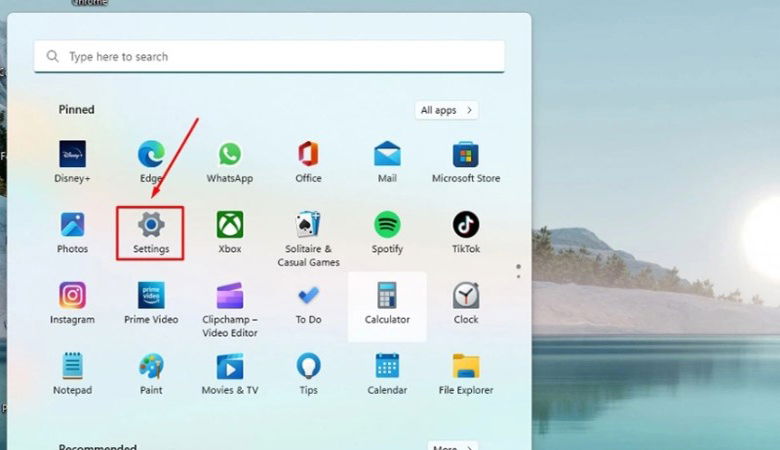
Bước 1: Trên thanh tác vụ, bạn nhấn Start và truy cập ứng dụng Settings trong ứng dụng được ghim.
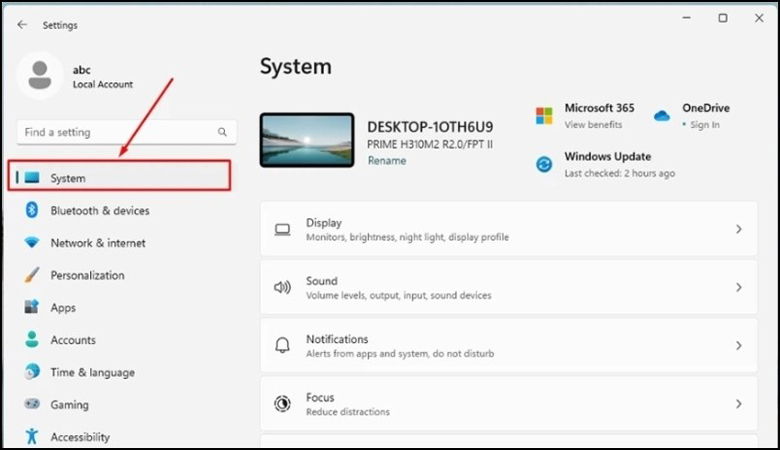
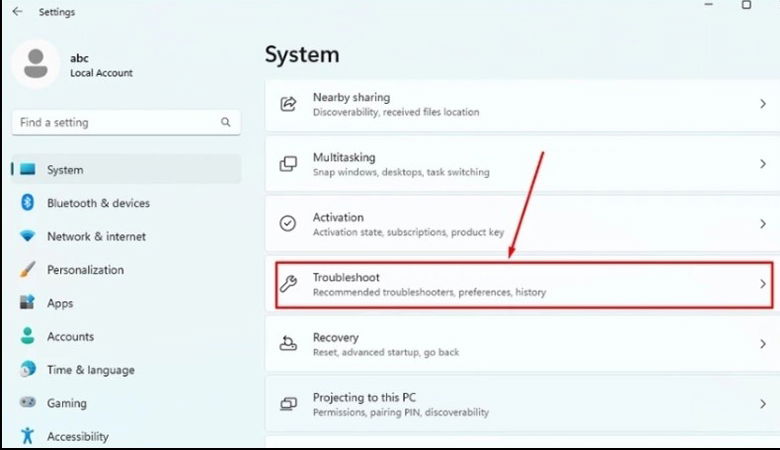
Bước 2: Trên khung bên trái của ứng dụng Settings, bạn nhấn vào mục System
Bước 3: Trong khung bên phải của ứng dụng Settings, bạn nhấn vào Troubleshoot
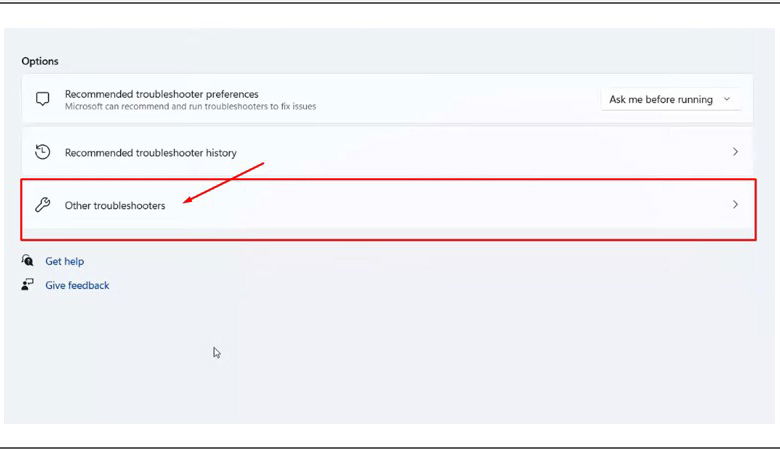
Bước 4: Lúc này, bạn chọn vào Other Troubleshooters để khắc phục sự cố bổ sung
Bước 5: Tại mục Other, tìm kiếm mục Keyboard sau đó nhấn vào nút Run để kích hoạt trình khắc phục sự cố Windows 11
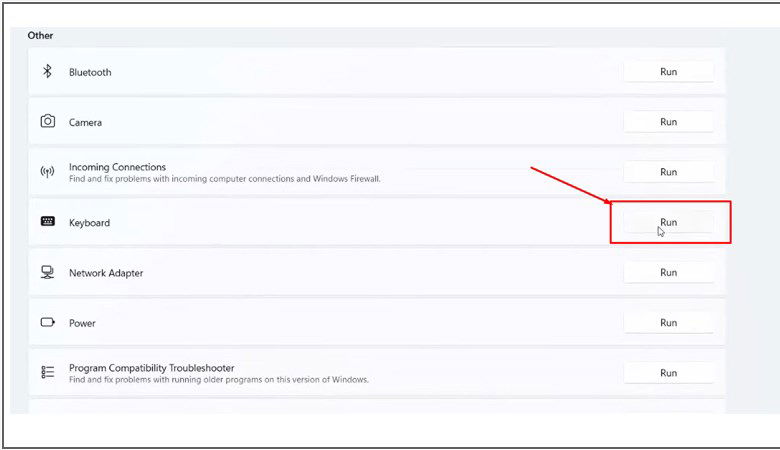
Sau khi đã thực hiện các bước trên, hệ thống sẽ tự động tìm kiếm sự cố về bàn phím laptop và đưa ra đề xuất cách khắc phục tốt nhất cho thiết bị.
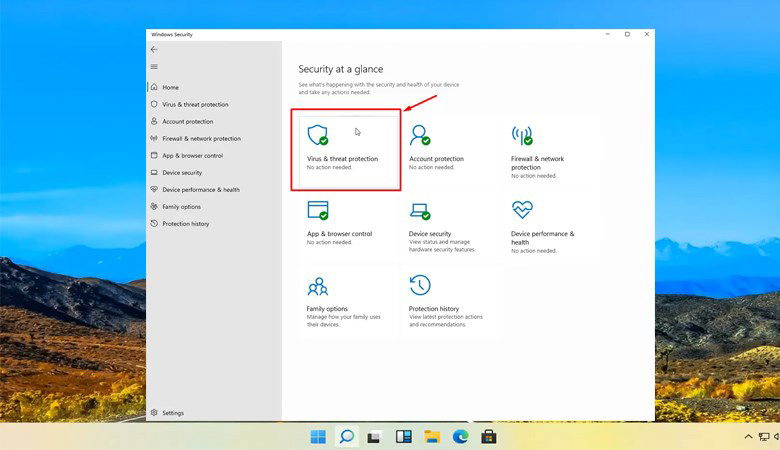
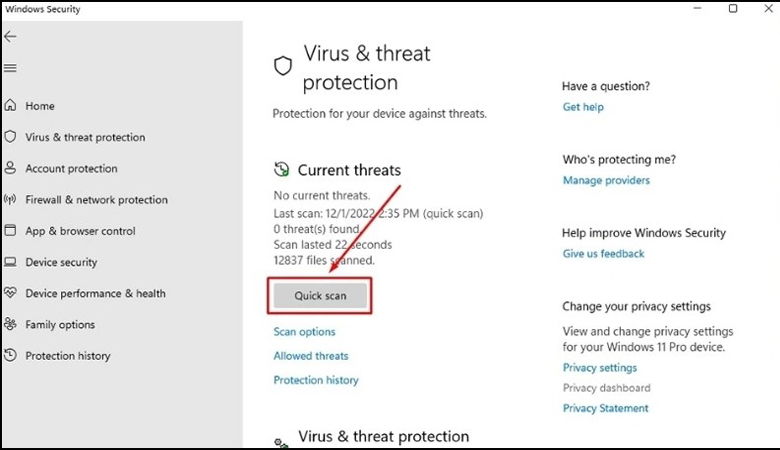
Trong trường hợp laptop bị nhiễm tệp độc hại hay tệp bị hỏng sẽ khiến một số chức năng của bàn phím không thể hoạt động bình thường. Cách tốt nhất là bạn hãy sử dụng các công cụ bảo mật của Windows với các công đoạn thực hiện như sau:
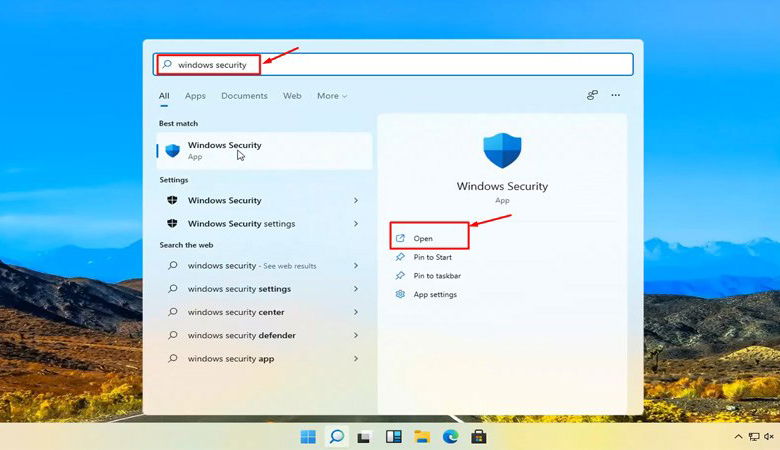
Bước 1: Nhấn vào biểu tượng tìm kiếm trên thanh taskbar > Nhập Windows Security > Nhấn Enter hoặc click chuột và chọn Open
Bước 2: Chọn Virus and threat protection trong Windows Security
Bước 3: Nhấn vào nút Quick scan để khởi chạy công cụ bảo mật Windows 11 kiểm tra toàn bộ máy tính
Trả lời: Khi laptop gặp phải lỗi phần cứng, không thể tự xử lý tại nhà. Bạn cũng đã thử cài lại Win hoặc khi kết nối với bàn phím rời thì gõ bình thường, đó đều là các dấu hiệu cho thấy bạn phải thay bàn phím mới.
Trả lời: Bạn có thể áp dụng ngay các cách sau: Không cài nhiều bộ gõ, không để bàn phím vào nước hay bám bụi lâu ngày bằng việc vệ sinh các phím định kỳ, cập nhật Windows từ nguồn chính thức.
Chúng ta đã cùng tìm hiểu lỗi bàn phím laptop bị nhảy loạn chữ Windows 11 và các biện pháp xử lý hiệu quả nhất nếu không may laptop của bạn gặp phải tình trạng này. Nếu thấy bài viết thú vị, bạn hãy chia sẻ cho mọi người cùng biết nhé. Chúc bạn thực hiện thành công và giúp thiết bị sớm trở về trạng thái hoạt động tốt nhất.
Viettablet.com

 iPhone 12 128GB (Chính Hãng VN/A)
 Sony Xperia 5 Mark II (8GB - 128GB) Like New
 Apple Watch Series 4 (40mm - 44 mm) Bản Thép LTE -...
 Apple Watch Series 6 (40mm - 44 mm) Bản Thép LTE -...
 Apple Watch Series 5 (40mm - 44 mm) LTE Bản Thép -...
 Sạc dự phòng cao cấp Xiaomi 10.000mAh
 Pin sạc dự phòng Samsung 10.000 mAh Type-C Mới...
 Tai nghe Bluetooth AirPods 2 Apple mới 100% chính...
 Tai nghe Bluetooth AirPods Pro mới 100% chính hãng VN/A
 Máy Hút Bụi - Lau Nhà Dreame H16 Steam - Chính Hãng
 Robot Hút Bụi - Lau Nhà Dreame D30 Ultra CE - Chính...
 Máy Hút Bụi - Lau Nhà Khô Và Ướt Dreame H12 GT -...
 Máy Hút Bụi - Lau Nhà Khô Và Ướt Dreame H13S...