Xem nhanh [ẨnHiện]
Bàn phím MacBook bị nóng không còn là hiện tượng hiếm gặp, đặc biệt khi người dùng làm việc cường độ cao hoặc sử dụng máy trong thời gian dài. Theo khuyến nghị từ Apple, MacBook hoạt động ổn định nhất trong môi trường từ 10-35°C, tuy nhiên thực tế cho thấy nhiều máy vẫn nóng lên ngay cả khi chỉ lướt web. Vậy đâu là nguyên nhân thật sự, dấu hiệu nào cần cảnh báo và giải pháp nào hiệu quả trong năm 2025? Hãy cùng Viettablet tìm hiểu trong bài viết ngày hôm nay nhé!
Hiện tượng bàn phím MacBook bị nóng là gì?
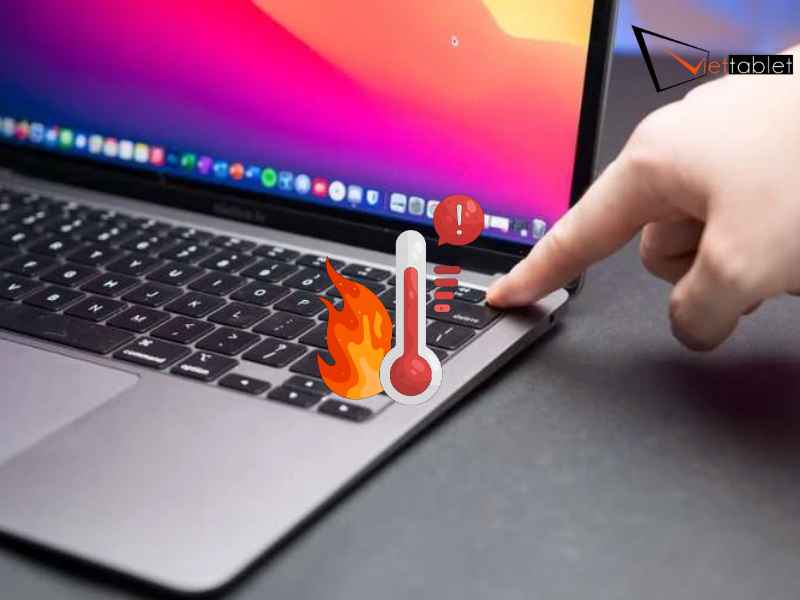
Bàn phím MacBook bị nóng là trạng thái người dùng cảm nhận rõ nhiệt độ cao bất thường tại khu vực phím, đặc biệt là hàng phím chức năng và vùng trung tâm. Hiện tượng này xảy ra khi nhiệt từ CPU, GPU và bo mạch chủ truyền trực tiếp lên bề mặt bàn phím thông qua khung nhôm nguyên khối.
Nhiệt độ máy tăng thông thường thường lan tỏa ở đáy máy, cạnh bên hoặc khu vực gần cổng sạc. Trong khi đó, bàn phím MacBook bị nóng lại tập trung ở nơi người dùng đặt tay trực tiếp, gây khó chịu rõ rệt khi gõ. Một điểm khác biệt quan trọng là cảm giác nóng bàn phím có thể xuất hiện ngay cả khi mặt đáy chưa quá nóng. Điều này cho thấy nhiệt đang bị giữ lại cục bộ, thay vì được tản đều qua hệ thống làm mát.
MacBook Air đời Intel, đặc biệt là các phiên bản không quạt, dễ gặp tình trạng này do phụ thuộc hoàn toàn vào tản nhiệt thụ động. Ngoài ra, MacBook Pro dùng chip Intel Core i7 hoặc i9 cũng sinh nhiệt lớn khi xử lý nặng.
Các dòng MacBook Apple Silicon như M1, M2 hay M3 cải thiện đáng kể hiệu suất trên mỗi watt. Tuy vậy, bàn phím MacBook bị nóng vẫn có thể xuất hiện khi render video hoặc chạy đa nhiệm kéo dài.
Dấu hiệu nhận biết bàn phím MacBook đang nóng bất thường
Khi gõ phím trong thời gian ngắn nhưng tay đã cảm thấy nóng rõ rệt, đây không còn là hiện tượng nhiệt bình thường. Nhiệt độ bề mặt tăng nhanh cho thấy linh kiện bên dưới đang hoạt động quá mức hoặc tản nhiệt kém hiệu quả.
Nếu quạt quay mạnh liên tục kèm theo hiện tượng giật lag, hệ thống có thể đang tự giảm hiệu năng để bảo vệ phần cứng. Trong trường hợp này, bàn phím MacBook bị nóng là dấu hiệu cảnh báo sớm của tình trạng quá nhiệt kéo dài.
Đây là dấu hiệu bất thường rõ ràng nhất. Khi chỉ mở vài tab trình duyệt nhưng bàn phím vẫn nóng, nguyên nhân thường đến từ ứng dụng chạy ngầm, phần mềm lỗi hoặc quản lý tài nguyên chưa tối ưu.

Vì sao bàn phím MacBook lại bị nóng?
Khi render video, xử lý ảnh dung lượng lớn hoặc chạy máy ảo, CPU và GPU phải hoạt động liên tục ở mức cao. Lượng nhiệt sinh ra lớn sẽ truyền trực tiếp lên khung máy, khiến bàn phím MacBook bị nóng rõ rệt.
Một số trình duyệt, đặc biệt khi mở nhiều tab có script hoặc video nền, có thể chiếm dụng CPU và RAM lớn. Điều này khiến máy nóng ngay cả khi người dùng không nhận ra mình đang làm việc nặng.
Các tiến trình chạy ngầm không rõ nguồn gốc thường tiêu tốn tài nguyên liên tục. Đây là nguyên nhân phổ biến khiến nhiệt độ tăng âm thầm, dẫn đến nóng bàn phím dù người dùng chỉ thao tác nhẹ.
Bụi bẩn tích tụ lâu ngày trong quạt và khe tản nhiệt làm giảm lưu thông không khí. Khi nhiệt không thoát ra ngoài hiệu quả, khu vực bàn phím sẽ trở thành nơi tích nhiệt chính.
Sạc không đạt chuẩn USB-C PD hoặc không được Apple chứng nhận có thể gây dòng điện không ổn định. Điều này khiến bo mạch nguồn sinh nhiệt nhiều hơn, từ đó ảnh hưởng đến nhiệt độ tổng thể.
Nhiệt độ môi trường vượt ngưỡng khuyến nghị của Apple sẽ làm hệ thống tản nhiệt hoạt động kém hiệu quả. Khi đó, bàn phím MacBook bị nóng xảy ra nhanh hơn và khó hạ nhiệt.
Cách khắc phục bàn phím MacBook bị nóng hiệu quả (Update 2025)
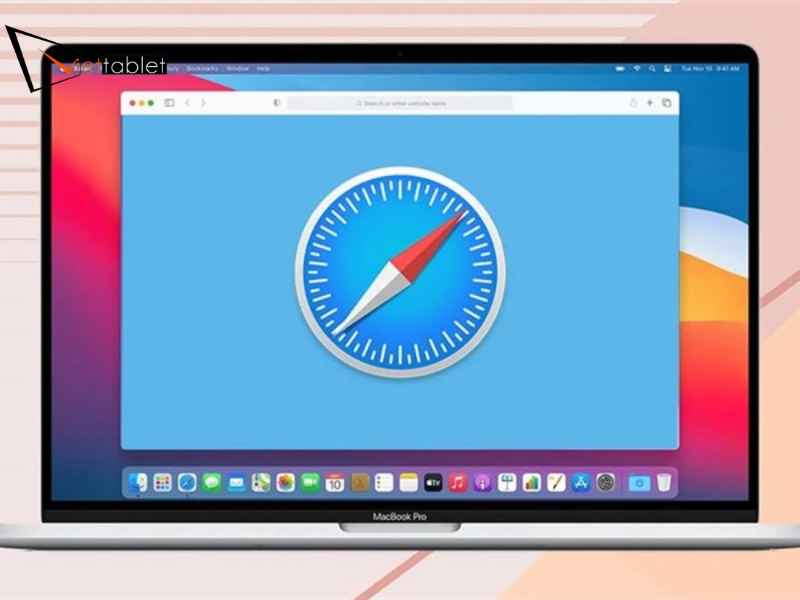
Trong quá trình sử dụng thực tế, nhiều người không nhận ra trình duyệt đang là tác nhân làm máy sinh nhiệt. Chrome hoặc các trình duyệt chạy nhiều tiện ích mở rộng thường chiếm CPU cao liên tục. Khi chuyển sang Safari, mức tiêu thụ tài nguyên giảm rõ rệt, từ đó nhiệt độ khu vực bàn phím cũng hạ nhanh hơn. Với macOS mới, Safari được Apple tối ưu sâu cho Apple Silicon và cả Intel.
Một số tiến trình chạy ngầm không hiển thị rõ ràng nhưng vẫn tiêu tốn tài nguyên. Người dùng nên kiểm tra Activity Monitor để phát hiện tiến trình bất thường. Ngoài ra, việc quét hệ thống bằng phần mềm bảo mật uy tín giúp loại bỏ mã độc, từ đó hạn chế tình trạng bàn phím MacBook bị nóng kéo dài dù không chạy tác vụ nặng.
Mỗi tab trình duyệt đều sử dụng RAM và CPU riêng, đặc biệt với trang có video hoặc quảng cáo động. Khi số lượng tab vượt kiểm soát, nhiệt sinh ra tăng nhanh. Việc chủ động đóng tab không cần thiết và thoát hẳn ứng dụng nền giúp hệ thống giảm tải tức thì, bàn phím cũng mát hơn sau vài phút.
Bụi bẩn tích tụ lâu ngày bên dưới bàn phím và trong khe tản nhiệt khiến luồng khí bị cản trở. Khi nhiệt không thoát ra ngoài hiệu quả, bề mặt bàn phím sẽ nóng lên rõ rệt. Vệ sinh định kỳ mỗi sáu đến mười hai tháng giúp hệ thống tản nhiệt hoạt động đúng công suất, hạn chế tích nhiệt cục bộ.
Nhiều người có thói quen đặt MacBook lên chăn, nệm hoặc sử dụng ngoài trời nắng. Những bề mặt này giữ nhiệt và che kín khe thoát khí. Khi đó, nhiệt bị dồn ngược lại thân máy và làm nóng bàn phím nhanh hơn. Sử dụng bàn cứng, thoáng giúp nhiệt tản đều và ổn định hơn.
Apple thường cải tiến thuật toán quản lý nhiệt qua từng bản macOS. Việc cập nhật hệ điều hành không chỉ vá lỗi bảo mật mà còn giúp phân bổ tài nguyên hợp lý hơn. Trong nhiều trường hợp, chỉ sau khi cập nhật macOS, hiện tượng bàn phím MacBook bị nóng đã giảm đáng kể.
Một số ứng dụng can thiệp sâu vào hệ thống quạt hoặc xung nhịp CPU có thể gây phản tác dụng. Khi quạt hoạt động sai ngưỡng, nhiệt không được phân tán đúng cách và dồn lên bàn phím. Việc gỡ bỏ các phần mềm không chính thống giúp máy quay về cơ chế kiểm soát nhiệt an toàn của Apple.
Nguồn điện không ổn định từ sạc kém chất lượng khiến bo mạch nguồn sinh nhiệt cao hơn bình thường. Khi vừa sạc vừa sử dụng, nhiệt này lan lên khu vực bàn phím. Dùng adapter và cáp đạt chuẩn giúp dòng điện ổn định, giảm nguy cơ nóng máy kéo dài.
Trên MacBook dùng chip Intel, SMC chịu trách nhiệm quản lý quạt và nhiệt độ. Khi hệ thống kiểm soát nhiệt gặp lỗi, reset SMC hoặc NVRAM có thể giúp máy thiết lập lại thông số. Sau thao tác này, nhiều trường hợp bàn phím trở lại nhiệt độ bình thường mà không cần can thiệp phần cứng.
Mẹo giảm và hạn chế tình trạng bàn phím MacBook bị nóng
Một trong những nguyên nhân khiến nhiệt tích tụ nhanh là thói quen dồn nhiều tác vụ nặng cùng lúc. Khi vừa render video, vừa mở trình duyệt nhiều tab và chạy thêm phần mềm nền, CPU và GPU phải hoạt động liên tục ở mức cao. Việc chia nhỏ công việc theo từng giai đoạn giúp linh kiện có thời gian “hạ nhiệt”, từ đó giảm nguy cơ bàn phím MacBook bị nóng trong quá trình sử dụng dài.
MacBook tản nhiệt chủ yếu qua khe phía sau và hai cạnh bên. Khi đặt máy trực tiếp lên mặt bàn phẳng, luồng khí lưu thông bị hạn chế. Việc kê máy cao hoặc dùng đế tản nhiệt giúp không khí lưu chuyển tốt hơn bên dưới thân máy. Nhờ đó, nhiệt thoát ra nhanh hơn và khu vực bàn phím cũng mát hơn rõ rệt.
Theo dõi nhiệt độ giúp người dùng nhận biết sớm tình trạng quá nhiệt trước khi bàn phím nóng lên rõ rệt. Khi phát hiện CPU hoặc GPU thường xuyên vượt ngưỡng an toàn trong các tác vụ nhẹ, người dùng có thể chủ động giảm tải công việc. Thói quen này giúp hạn chế tình trạng bàn phím MacBook bị nóng kéo dài mà không rõ nguyên nhân.
Khe tản nhiệt là lối thoát chính của luồng khí nóng. Khi các khe này bị che bởi sách, vách tường hoặc bề mặt mềm, nhiệt sẽ bị giữ lại trong thân máy. Hậu quả là nhiệt dồn lên khu vực bàn phím nhanh hơn bình thường. Giữ không gian thoáng quanh máy là yếu tố quan trọng để hạn chế tích nhiệt cục bộ.
Tình trạng Bàn phím MacBook bị nóng không chỉ gây khó chịu khi sử dụng mà còn phản ánh cách máy đang vận hành và tản nhiệt bên trong. Khi hiểu rõ nguyên nhân, dấu hiệu và áp dụng đúng cách khắc phục, người dùng hoàn toàn có thể giảm nhiệt hiệu quả và kéo dài tuổi thọ thiết bị. Trong trường hợp cần tư vấn đổi máy, nâng cấp hoặc chọn MacBook phù hợp nhu cầu sử dụng lâu dài, Viettablet là thương hiệu uy tín, chuyên cung cấp sản phẩm chính hãng, giúp người dùng yên tâm sử dụng và tối ưu trải nghiệm mỗi ngày.

 iPhone 12 128GB (Chính Hãng VN/A)
 Sony Xperia 5 Mark II (8GB - 128GB) Like New
 Apple Watch Series 4 (40mm - 44 mm) Bản Thép LTE -...
 Apple Watch Series 6 (40mm - 44 mm) Bản Thép LTE -...
 Apple Watch Series 5 (40mm - 44 mm) LTE Bản Thép -...
 Sạc dự phòng cao cấp Xiaomi 10.000mAh
 Pin sạc dự phòng Samsung 10.000 mAh Type-C Mới...
 Tai nghe Bluetooth AirPods 2 Apple mới 100% chính...
 Tai nghe Bluetooth AirPods Pro mới 100% chính hãng VN/A
 Máy Hút Bụi - Lau Nhà Dreame H16 Steam - Chính Hãng
 Robot Hút Bụi - Lau Nhà Dreame D30 Ultra CE - Chính...
 Máy Hút Bụi - Lau Nhà Khô Và Ướt Dreame H12 GT -...
 Máy Hút Bụi - Lau Nhà Khô Và Ướt Dreame H13S...