Xem nhanh [ẨnHiện]
Việc mất hay thất lạc iPad là điều không ai mong muốn. Tuy nhiên, nếu bạn đã kích hoạt các tính năng bảo mật cần thiết từ trước, cơ hội tìm lại iPad của bạn là rất cao. Apple có tính năng Tìm giúp bạn định vị chính xác vị trí của iPad ngay cả khi máy không có kết nối mạng. Hãy cùng Viettablet tìm hiểu cách bật định vị trên iPad và tìm máy khi bị mất nhanh chóng mới nhất năm 2026 nhé.

Bật định vị tìm kiếm iPad
Để có thể tìm lại iPad khi bị mất, điều kiện đầu tiên là bạn phải bật dịch vụ định vị và kích hoạt tính năng Find My trước đó.
Bước 1: Kích hoạt Dịch vụ định vị trên hệ thống
Trên màn hình chính của iPad, bạn hãy truy cập vào ứng dụng Cài đặt. Sau đó kéo xuống và chọn mục quyền riêng tư & bảo mật. Nhấn vào dịch vụ định vị ở trên cùng và gạt công tắc sang màu xanh để bật.

Hướng dẫn cách thực hiện
Bước 2: Thiết lập tính năng Tìm iPad
Vào cài đặt, nhấn vào Tên tài khoản Apple ID của bạn ở ngay đầu trang. Chọn mục Tìm > Chọn Tìm iPad.
Bạn hãy bật cả 3 tùy chọn quan trọng sau để tối đa hóa khả năng tìm kiếm:
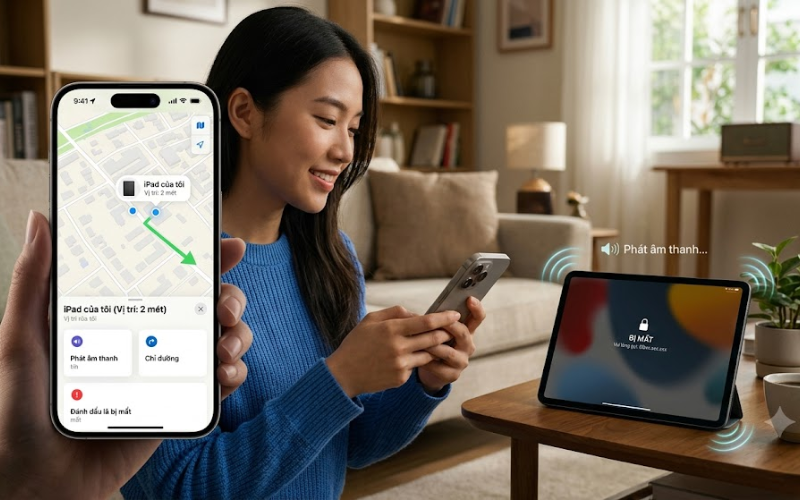
Khi không may bị thất lạc iPad, bạn cần sử dụng một thiết bị khác như iPhone, iPad khác, Macbook hoặc máy tính bất kỳ để định vị máy theo 2 cách sau:
Nếu bạn có sẵn iPhone hoặc iPad của người thân:
Mở ứng dụng Tìm trên máy đó. Chọn tab Thiết bị ở thanh công cụ phía dưới. Chọn tên chiếc iPad bị mất của bạn trong danh sách. Bản đồ trực quan sẽ hiển thị vị trí chính xác hiện tại của máy.
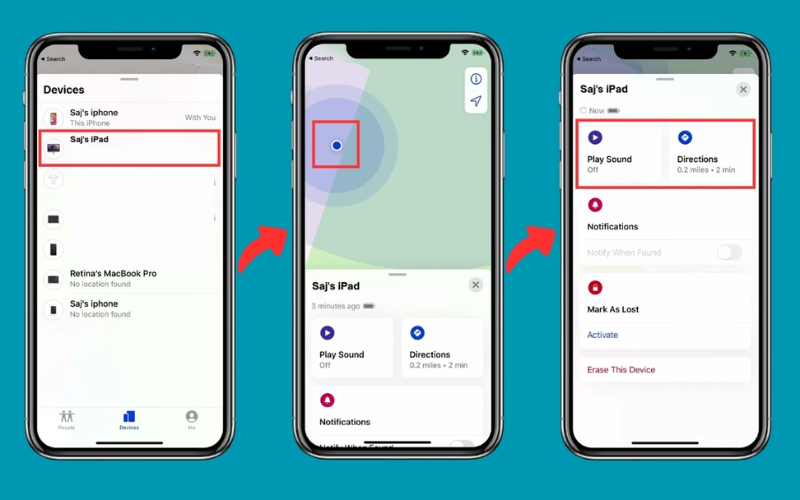
Hướng dẫn cách dùng
Truy cập vào trang web chính thức: icloud.com/find. Đăng nhập bằng tài khoản Apple ID đang cài trên chiếc iPad bị mất. Chọn mục tất cả thiết bị và nhấn vào tên iPad của bạn để xem vị trí trên bản đồ.
Khi đã truy cập được vào giao diện định vị của chiếc iPad bị mất, thiết bị sẽ cung cấp cho bạn 3 công cụ xử lý khẩn cấp:
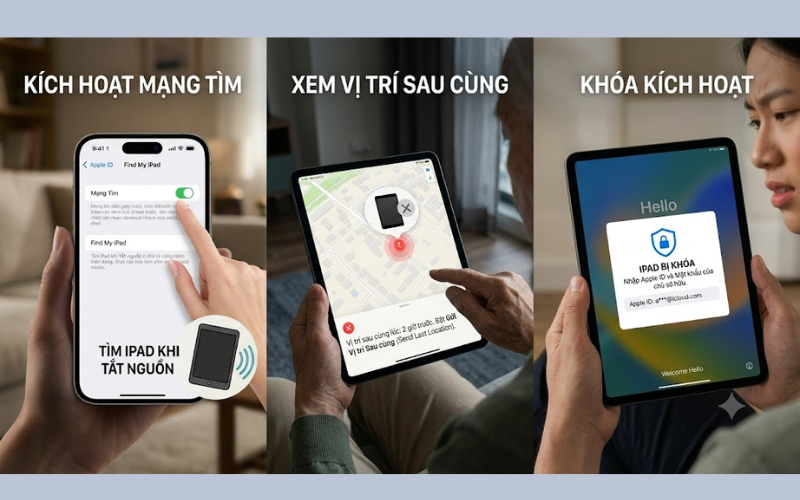
Các chế độ cần kích hoạt
Có. Các phiên bản iPadOS mới hiện nay hoàn toàn có thể tìm được khi tắt nguồn hoặc không có mạng, với điều kiện trước đó bạn đã bật tính năng Mạng Tìm.
Không. Khi máy đã bật Find My, tính năng Khóa kích hoạt sẽ tự động chạy. Dù kẻ gian có cố gắng chạy lại phần mềm hay khôi phục cài đặt gốc của iPad, máy vẫn sẽ yêu cầu nhập chính xác tài khoản và mật khẩu Apple ID của bạn thì mới có thể kích hoạt và sử dụng được.
Vì thiết bị đã hết pin quá lâu, đã tắt nguồn hoặc không ở gần bất kỳ thiết bị Apple nào khác thuộc Mạng Tìm. Do đó, bạn sẽ không xem được vị trí thời gian thực mà chỉ có thể xem được Vị trí sau cùng của máy trước khi rơi vào trạng thái ngoại tuyến nếu bạn đã bật tính năng Send Last Location từ trước.
Không. Tính năng này chỉ dùng khi bạn bán hoặc tặng máy cho người khác. Nếu bạn nhấn xóa khỏi tài khoản khi máy đang bị mất, tính năng Khóa kích hoạt sẽ bị gỡ bỏ, kẻ gian có thể hoàn toàn làm chủ và sử dụng chiếc iPad của bạn như một chiếc máy mới.
Việc cài đặt định vị trên iPad chỉ mất chưa đầy 1 phút nhưng lại h giúp bạn bảo vệ thiết bị và thông tin cá nhân của mình. Hãy kiểm tra và kích hoạt ngay tính năng này hôm nay để luôn chủ động trong mọi tình huống nhé.
Viettablet.com

 iPhone 12 128GB (Chính Hãng VN/A)
 Sony Xperia 5 Mark II (8GB - 128GB) Like New
 Apple Watch Series 4 (40mm - 44 mm) Bản Thép LTE -...
 Apple Watch Series 6 (40mm - 44 mm) Bản Thép LTE -...
 Apple Watch Series 5 (40mm - 44 mm) LTE Bản Thép -...
 Sạc dự phòng cao cấp Xiaomi 10.000mAh
 Pin sạc dự phòng Samsung 10.000 mAh Type-C Mới...
 Tai nghe Bluetooth AirPods 2 Apple mới 100% chính...
 Tai nghe Bluetooth AirPods Pro mới 100% chính hãng VN/A
 Máy Hút Bụi - Lau Nhà Dreame H16 Steam - Chính Hãng
 Robot Hút Bụi - Lau Nhà Dreame D30 Ultra CE - Chính...
 Máy Hút Bụi - Lau Nhà Khô Và Ướt Dreame H12 GT -...
 Máy Hút Bụi - Lau Nhà Khô Và Ướt Dreame H13S...