Xem nhanh [ẨnHiện]
Hiện nay tivi không chỉ dùng để xem thời sự, xem phim hay nghe nhạc mà nó còn là thiết bị thông minh để người dùng có thể bật, tắt phản chiếu màn hình iPhone lên thiết bị này. Cùng Viettablet tìm hiểu cách bật, tắt phản chiếu màn hình iPhone lên tivi đơn giản, nhanh chóng, mới nhất năm 2026 nhé.
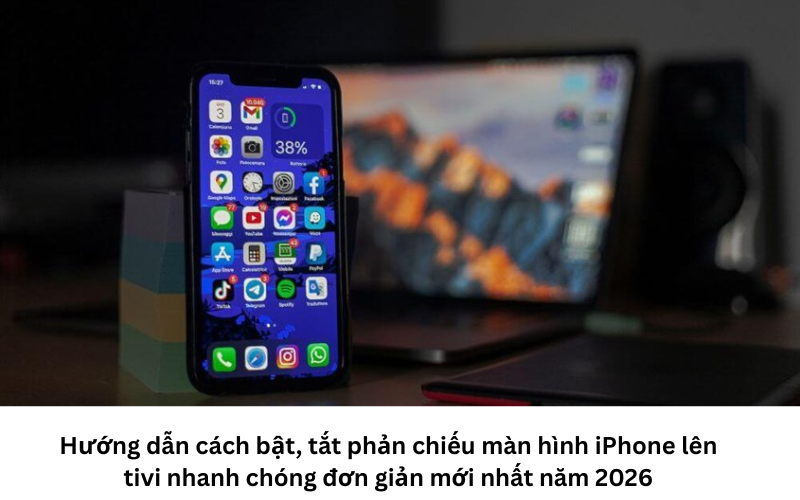
Bật, tắt phản chiếu màn hình iPhone lên tivi nhanh chóng đơn giản
Kết nối wifi: Cả thiết bị điện thoại và Tivi đều phải sử dụng chung một mạng Wifi.
Thiết bị hỗ trợ: Tivi của bạn phải tích hợp sẵn công nghệ AirPlay 2 hoặc bạn đang sử dụng các thiết bị hỗ trợ như Apple TV.
Phiên bản hệ điều hành: iPhone của bạn cần phải cập nhật bản iOS mới nhất để tính năng hoạt động ổn định nhất.
Bước 1: Đối với iPhone có Face ID bạn hãy vuốt xuống từ góc trên bên phải màn hình. Đối với iPhone có nút Home hãy vuốt ngược từ cạnh dưới màn hình lên.
Bước 2: Tiếp theo nhấn vào biểu tượng phản chiếu màn hình (Biểu tượng hai hình chữ nhật xếp chồng lên nhau).
Bước 3: Lúc này danh sách các thiết bị khả dụng sẽ hiện ra. Bạn hãy chọn đúng tên Tivi mà mình muốn kết nối.
Bước 4: Nếu đây là lần đầu kết nối, tivi sẽ hiển thị một mật mã AirPlay. Bạn chỉ cần nhập mã này vào iPhone và nhấn OK > Ngay lập tức, toàn bộ nội dung trên màn hình điện thoại sẽ được hiển thị sống động trên tivi của bạn.
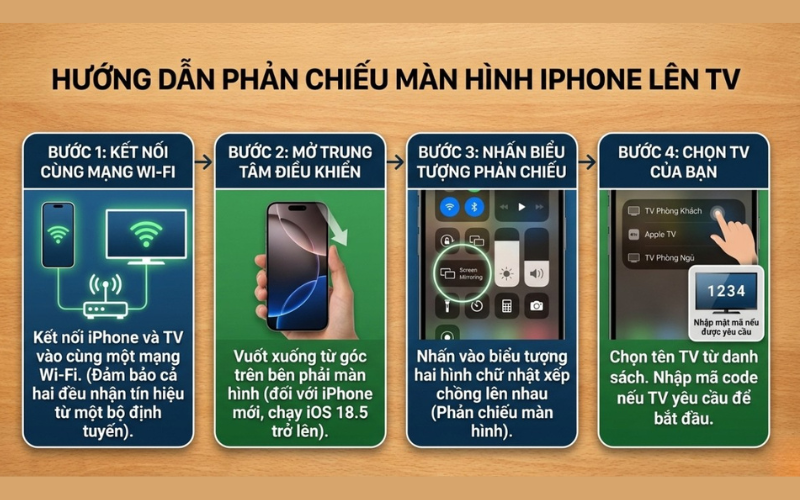
Bật tính năng chỉ trong 1 nốt nhạc
Bước 1: Tiếp tục mở Trung tâm điều khiển như cách bạn đã bật.
Bước 2: Lúc này hãy nhấn vào mục Phản chiếu màn hình.
Bước 3: Sau đó chọn Dừng phản chiếu (Stop Mirroring).
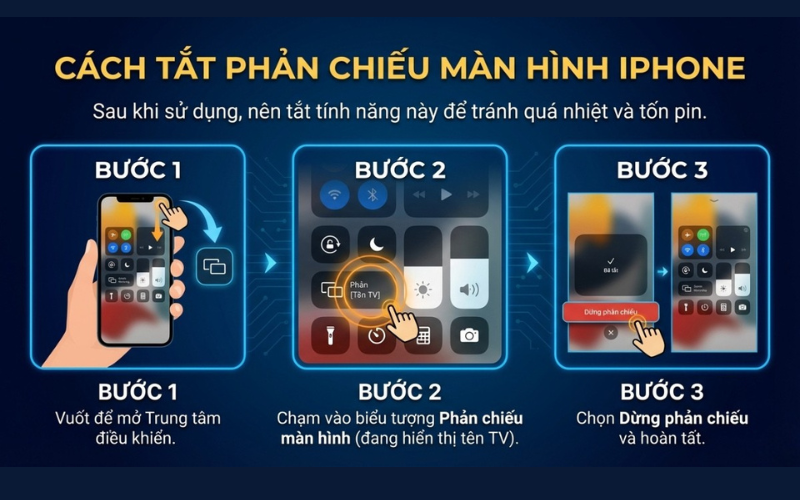
Tắt tính năng khi không dùng đến
Đôi khi người dùng chỉ muốn phát một đoạn video từ YouTube hay một bộ phim từ Netflix lên tivi mà vẫn muốn nhắn tin hay làm việc khác trên iPhone. Lúc này hãy dùng tính năng truyền tải nội dung riêng lẻ, cách thực hiện như sau:
Bước 1: Mở ứng dụng có nội dung bạn muốn xem (Ví dụ: Ảnh hoặc YouTube).
Bước 2: Tìm biểu tượng AirPlay (Hình chữ nhật có mũi tên ở dưới) hoặc biểu tượng chia sẻ.
Bước 3: Hãy chọn Tivi của bạn từ danh sách được hiển thị.
Bước 4: Để dừng phát, bạn hãy nhấn lại vào biểu tượng AirPlay và chọn iPhone.
|
Phương Thức |
Ưu Điểm |
Nhược Điểm |
|
AirPlay 2 |
Không dây, linh hoạt, chất lượng cao |
Yêu cầu tivi đời mới hoặc Apple TV |
|
Cáp HDMI |
Kết nối vô cùng ổn định, không trễ |
Cần mua thêm cổng chuyển đổi (Adapter) |
|
Ứng dụng bên thứ 3 |
Dùng được cho các tivi đời cũ |
Có thể gặp quảng cáo hoặc độ trễ cao |
Bạn hãy tiến hành kiểm tra lại tivi và iPhone có đang dùng chung một tên mạng Wifi hay không. Ngoài ra, hãy kiểm tra trong phần cài đặt tivi xem tính năng AirPlay đã được bật hay chưa.
Tốc độ phản chiếu phụ thuộc rất nhiều vào chất lượng kết nối mạng. Để có trải nghiệm tốt nhất khi chơi game hay xem phim chất lượng cao, bạn nên sử dụng mạng Wifi 5GHz và để iPhone gần tivi hoặc bộ phát Wifi nhất.
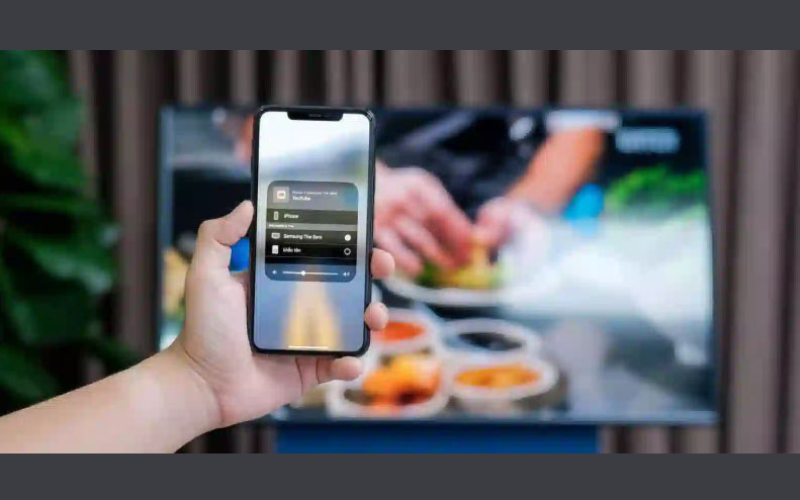
Tốc độ phát siêu mượt mà
Được. Bạn có thể sử dụng các thiết bị hỗ trợ như Apple TV, Google Chromecast hoặc sử dụng bộ chuyển đổi Lightning sang HDMI chính hãng hiện đang có bán tại Viettablet.
Có. Nếu bạn chọn chế độ Phản chiếu màn hình, toàn bộ thông báo sẽ hiện lên tivi. Để tránh điều này, bạn nên bật chế độ Không làm phiền trên iPhone hoặc chỉ dùng tính năng truyền phát video thay vì phản chiếu toàn màn hình.
Tính năng phản chiếu màn hình iPhone lên tivi mang đến rất nhiều lợi ích, giúp người dùng tận hưởng nội dung giải trí một cách trọn vẹn hơn. Nếu bạn đang gặp khó khăn trong việc kết nối hoặc muốn tìm mua một chiếc iPhone đời mới như iPhone 17 Pro Max để có trải nghiệm AirPlay mượt mà nhất, hãy ghé ngay Viettablet để được tư vấn và hỗ trợ tận tình nhất nhé.
Viettablet.com

 iPhone 12 128GB (Chính Hãng VN/A)
 Sony Xperia 5 Mark II (8GB - 128GB) Like New
 Apple Watch Series 4 (40mm - 44 mm) Bản Thép LTE -...
 Apple Watch Series 6 (40mm - 44 mm) Bản Thép LTE -...
 Apple Watch Series 5 (40mm - 44 mm) LTE Bản Thép -...
 Sạc dự phòng cao cấp Xiaomi 10.000mAh
 Pin sạc dự phòng Samsung 10.000 mAh Type-C Mới...
 Tai nghe Bluetooth AirPods 2 Apple mới 100% chính...
 Tai nghe Bluetooth AirPods Pro mới 100% chính hãng VN/A
 Máy Hút Bụi - Lau Nhà Dreame H16 Steam - Chính Hãng
 Robot Hút Bụi - Lau Nhà Dreame D30 Ultra CE - Chính...
 Máy Hút Bụi - Lau Nhà Khô Và Ướt Dreame H12 GT -...
 Máy Hút Bụi - Lau Nhà Khô Và Ướt Dreame H13S...