Xem nhanh [ẨnHiện]
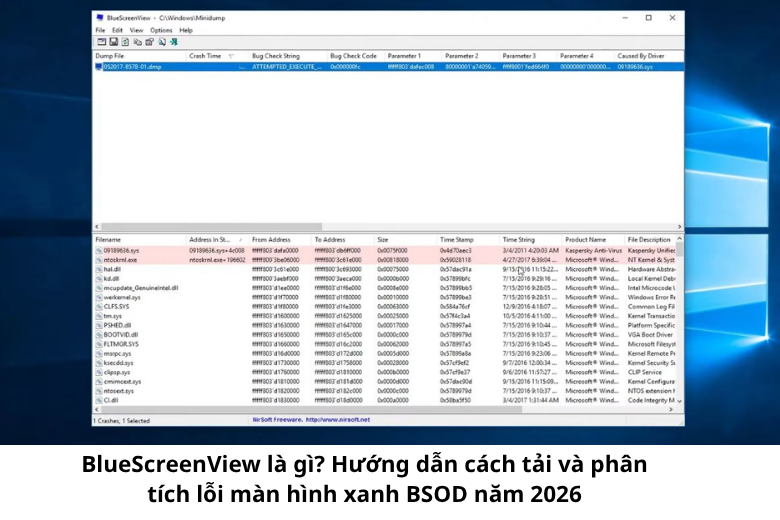
BlueScreenView là phần mềm hoàn toàn miễn phí giúp người dùng Windows kiểm tra và phân tích nguyên nhân gây ra lỗi màn hình xanh BSOD. Thay vì phải đọc những thông tin kỹ thuật phức tạp sau mỗi lần máy tính bị crash, công cụ này tự động quét các file MiniDump và hiển thị những dữ liệu quan trọng như mã lỗi, thời gian xảy ra sự cố và driver nghi ngờ gây lỗi. Vậy BlueScreenView có gì đặc biệt hãy cùng Viettablet tìm hiểu trong bài viết này nhé.
BlueScreenView vô cùng tiện lợi
BlueScreenView là tiện ích phân tích lỗi Windows được phát triển bởi NirSoft. Phần mềm này có nhiệm vụ đọc các file MiniDump được Windows tạo ra sau khi xảy ra lỗi BSOD, sau đó tổng hợp thông tin thành giao diện trực quan để người dùng dễ kiểm tra.
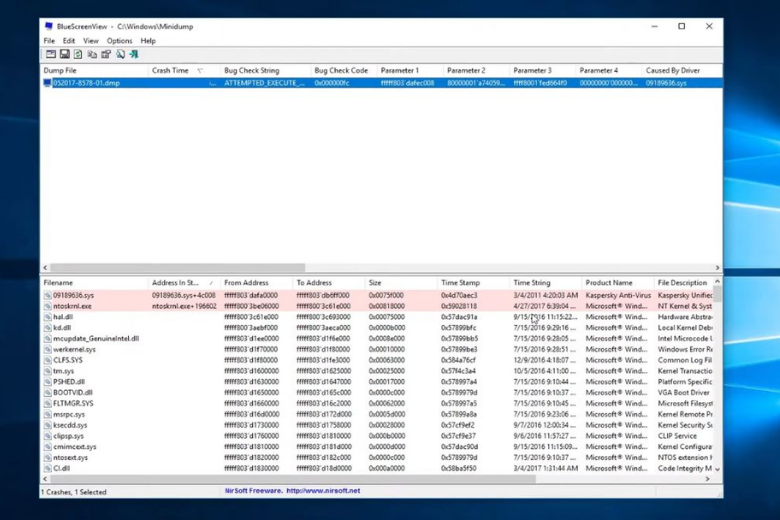
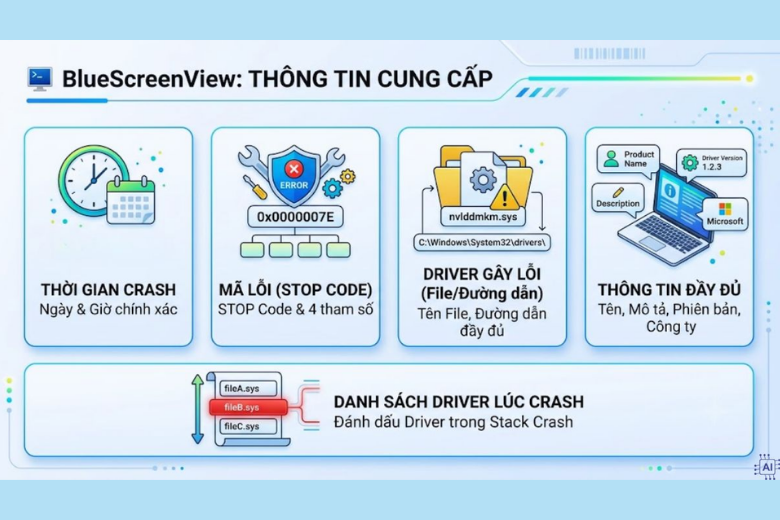
Công cụ có thể hiển thị Bug Check Code, Bug Check String, 4 tham số lỗi, thời gian crash và driver hoặc module có khả năng liên quan đến sự cố. BlueScreenView cũng liệt kê những driver được tải tại thời điểm máy tính gặp lỗi.
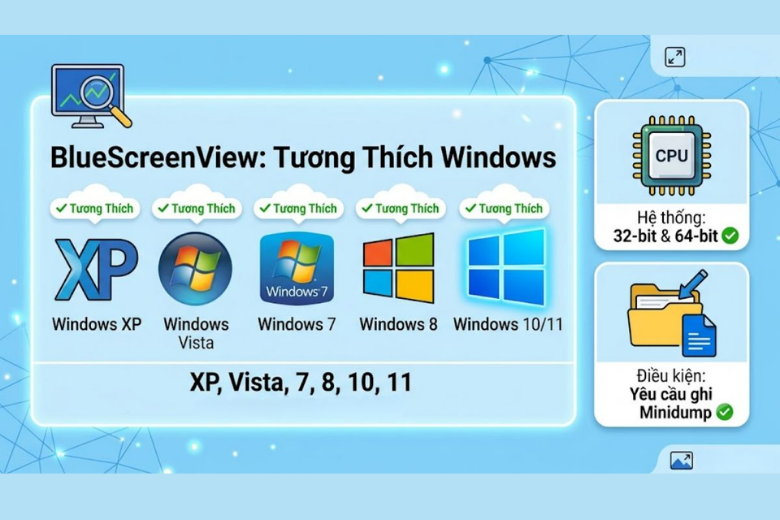
BlueScreenView còn hỗ trợ nhiều phiên bản Windows từ XP đến Windows 11 và hoạt động trên cả hệ thống 32-bit và 64-bit, với điều kiện Windows có tạo file MiniDump khi xảy ra BSOD.
BlueScreenView là tiện ích phân tích lỗi Windows
Mục đích chính của BlueScreenView là phân tích dữ liệu sau khi máy tính gặp lỗi màn hình xanh. Phần mềm này vô cùng hữu ích khi bạn không biết nguyên nhân khiến Windows liên tục bị crash.
Những thông tin mà BlueScreenView có thể cung cấp bao gồm:
Nhờ vậy mà người dùng có thể nhanh chóng khoanh vùng nguyên nhân thay vì phải thử từng giải pháp một cách ngẫu nhiên.
Cung cấp nhiều thông tin cho người dùng
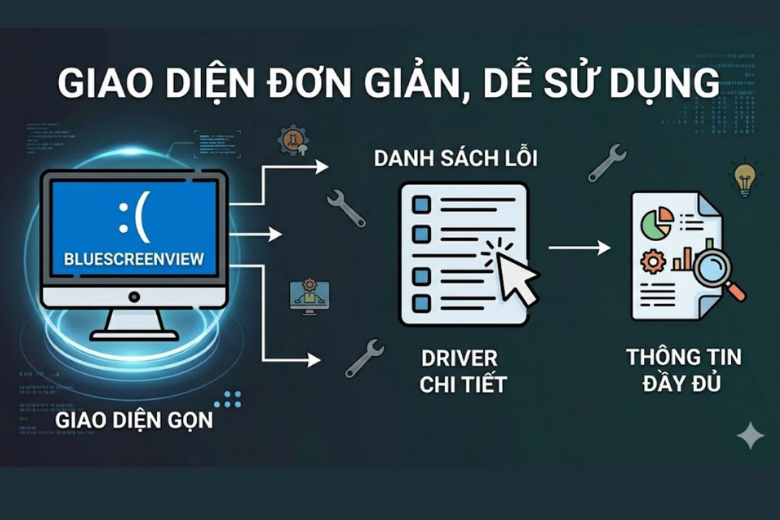
Ngay sau khi khởi động, BlueScreenView có thể tự động quét thư mục MiniDump mặc định và liệt kê các lần máy tính từng gặp BSOD. Người dùng không cần mở từng file dump theo cách thủ công.
Một trong những tính năng hữu ích nhất là khả năng đánh dấu các driver hoặc module có địa chỉ xuất hiện trong crash stack. Đồng thời, phần mềm còn cung cấp tên file, phiên bản và thông tin nhà sản xuất để người dùng dễ xác định driver thuộc chương trình nào.
Tương thích với nhiều hệ điều hành
Bạn có thể xem nhiều lần BSOD trên cùng một giao diện, bao gồm thời gian và thông tin của từng sự cố. Việc này giúp phát hiện những lỗi lặp lại, chẳng hạn máy thường crash sau khi cập nhật driver hoặc cài đặt một phần mềm mới.
BlueScreenView hỗ trợ lưu danh sách crash và thông tin liên quan thành các định dạng như TXT, HTML, XML hoặc CSV, thuận tiện cho việc lưu trữ hoặc gửi dữ liệu cho kỹ thuật viên kiểm tra.
Ứng dụng BlueScreenView không yêu cầu quá trình cài đặt thông thường hay DLL bổ sung. Người dùng có thể giải nén gói tải xuống và chạy trực tiếp file BlueScreenView.exe.
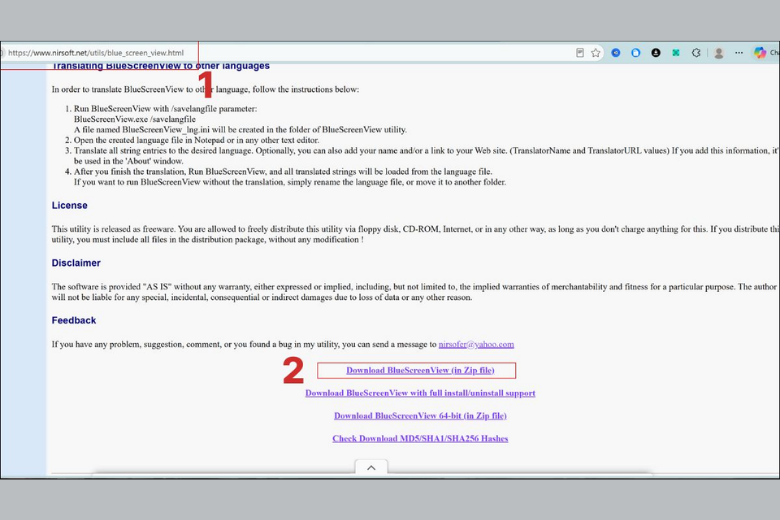
Bước 1: Đầu tiên, truy cập trang BlueScreenView chính thức của NirSoft.
Bước 2: Tiếp theo, chọn phiên bản phù hợp, chẳng hạn bản ZIP 32-bit hoặc 64-bit.
Bước 3: Tải file về máy tính và giải nén.
Bước 4: Mở thư mục vừa giải nén rồi nhấn đúp vào BlueScreenView.exe để khởi chạy.
BlueScreenView không cần cài đặt theo cách truyền thống nên quá trình thiết lập khá nhanh.
Cách tải đơn giản
Bước 1: Chọn lần BSOD gần nhất hoặc lần crash bạn muốn kiểm tra.
Bước 2: Xem các thông tin như Bug Check String, Bug Check Code và Caused By Driver.
Bước 3: Kiểm tra phần thông tin driver để biết file thuộc phần mềm hoặc thiết bị nào.
Bước 4: Nếu xác định được driver đáng nghi, hãy kiểm tra bản cập nhật từ nhà sản xuất hoặc cân nhắc gỡ/cài lại driver.
Ví dụ như nếu BlueScreenView chỉ ra một driver của phần mềm bảo mật, card đồ họa hoặc thiết bị ngoại vi, bạn có thể ưu tiên kiểm tra phần mềm hoặc driver tương ứng trước.
Tuy nhiên, Caused By Driver không phải lúc nào cũng đồng nghĩa driver đó chắc chắn là nguyên nhân gốc. BSOD có thể xuất phát từ RAM, ổ lưu trữ, nhiệt độ, phần cứng hoặc nhiều thành phần khác. Vì vậy, kết quả từ BlueScreenView nên được xem như dữ liệu định hướng chẩn đoán.
Giao diện thân thiện dễ dùng
Trường hợp phổ biến là Windows không tạo file MiniDump hoặc file dump được tạo nhưng không chứa dữ liệu mà BlueScreenView có thể đọc. NirSoft cũng lưu ý rằng trên Windows 10, một số MiniDump có thể bị trống.
Nếu BlueScreenView không hiển thị dữ liệu, bạn nên kiểm tra lại xem Windows đã bật chế độ tạo MiniDump chưa, thư mục MiniDump có chứa file .dmp hay không, File dump có dung lượng và dữ liệu hợp lệ không, hệ thống đang sử dụng đúng phiên bản 32-bit hoặc 64-bit hoặc có cần sử dụng công cụ phân tích chuyên sâu hơn như WinDbg hay không.
Không. Hai công cụ phục vụ những nhu cầu khác nhau. BlueScreenView nổi bật với khả năng đọc nhanh MiniDump và xác định driver nghi ngờ với giao diện đơn giản. Ngược lại, WinDbg phù hợp hơn với người dùng kỹ thuật cần phân tích sâu crash dump, stack và các thành phần kernel.
Có. BlueScreenView là công cụ miễn phí do NirSoft phát triển và cung cấp.
Không. Bạn có thể tải bản ZIP, giải nén và chạy trực tiếp file BlueScreenView.exe.
Tải bản ZIP và giải nén
Không. BlueScreenView chủ yếu dùng để đọc và phân tích dữ liệu crash. Sau khi xác định được driver hoặc mã lỗi đáng nghi, bạn cần thực hiện các bước khắc phục riêng như cập nhật driver, kiểm tra phần cứng hoặc sử dụng công cụ chẩn đoán khác.
Nếu máy tính của bạn thường xuyên bị BSOD, bạn có thể sử dụng BlueScreenView để chuẩn đoán lỗi ban đầu, sau đó kết hợp kiểm tra driver, RAM, ổ lưu trữ, nhiệt độ và phần cứng để xác định nguyên nhân chính xác. Đặc biệt, bạn nên tải phần mềm từ nguồn chính thức và không nên chỉ dựa vào một driver được đánh dấu để kết luận ngay nguyên nhân gây lỗi.
Viettablet.com

 iPhone 12 128GB (Chính Hãng VN/A)
 Sony Xperia 5 Mark II (8GB - 128GB) Like New
 Apple Watch Series 4 (40mm - 44 mm) Bản Thép LTE -...
 Apple Watch Series 6 (40mm - 44 mm) Bản Thép LTE -...
 Apple Watch Series 5 (40mm - 44 mm) LTE Bản Thép -...
 Sạc dự phòng cao cấp Xiaomi 10.000mAh
 Pin sạc dự phòng Samsung 10.000 mAh Type-C Mới...
 Tai nghe Bluetooth AirPods 2 Apple mới 100% chính...
 Tai nghe Bluetooth AirPods Pro mới 100% chính hãng VN/A
 Máy Hút Bụi - Lau Nhà Dreame H16 Steam - Chính Hãng
 Robot Hút Bụi - Lau Nhà Dreame D30 Ultra CE - Chính...
 Máy Hút Bụi - Lau Nhà Khô Và Ướt Dreame H12 GT -...
 Máy Hút Bụi - Lau Nhà Khô Và Ướt Dreame H13S...