Xem nhanh [ẨnHiện]
Trên Google Images hiện nay xuất hiện ngày càng nhiều số lượng các hình ảnh AI, gây ảnh hưởng không nhỏ đến nhu cầu tìm kiếm hình ảnh tham khảo của người dùng. Tìm hiểu ngay cách ẩn ảnh AI trên Google Image sẽ giúp người dùng nắm rõ ngay thủ thuật hữu ích nhằm thực hiện lọc bớt những kết quả mà bạn không muốn quan tâm và tìm kiếm các ảnh phù hợp một cách nhanh chóng hơn. Cùng tham khảo ngay trong bài chia sẻ sau đây nhé!

Hướng dẫn nhanh cách ẩn ảnh AI trên Google Image
No AI Newsfeed là một tiện ích mở rộng tích hợp trên trình duyệt, hỗ trợ giảm bớt sự xuất hiện của những nội dung AI trong lúc người dùng sử dụng mạng Internet. Công cụ này mang đến ý tưởng hoạt động khá đơn giản đó là giúp xử lý những tiêu chí nằm trong phạm vi bộ lọc được thiết lập thay vì người dùng phải tự quan sát, phát hiện và bỏ qua từng nguồn ảnh liên quan đến AI.
Ưu điểm của công cụ này đó là mọi người dùng đều dễ dàng tiếp cận mà không cần thiết phải thay đổi thói quen tìm kiếm hàng ngày. Google Images vẫn hoạt động như bình thường, bạn chỉ cần nhập vào các từ khóa, chọn chủ đề và xem kết quả liên quan được cung cấp từ hệ thống. Nhưng có sự khác biệt khi một số nguồn được xác định trong bộ lọc sẽ không xuất hiện như bình thường nữa hoặc có thể được làm mờ.
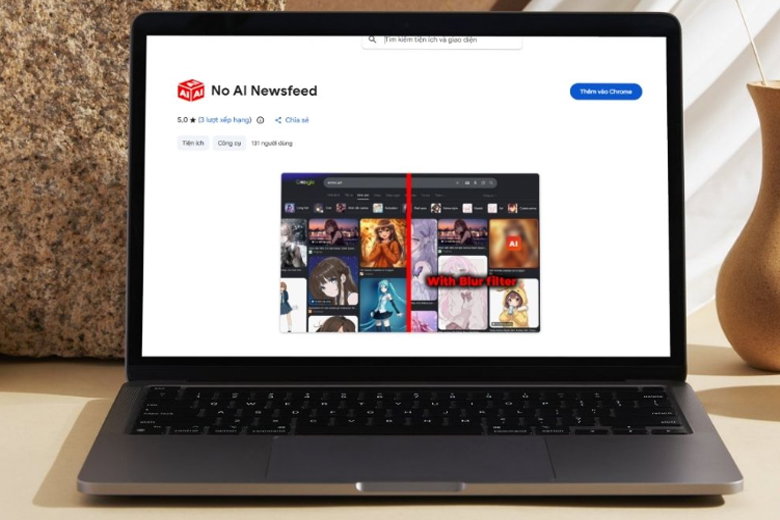
No AI Newsfeed là một tiện ích giúpc giảm bớt các nội dung AI trong quá trình duyệt web
Bên cạnh đó, No AI Newsfeed không thể đóng vai trò như một hệ thống hiệu quả có thể nhìn vào ảnh rồi xác định được đó có phải là ảnh AI hay không mà sẽ phụ thuộc vào độ chính xác từ dữ liệu và danh sách nguồn mà nó sử dụng để lọc. Do đó người dùng vẫn có thể bắt gặp một số ảnh AI sau khi cài đặt.
Ngược lại, trong một vài tình huống sử dụng nhất định, một website có cả nội dung do con người tạo và nội dung tạo từ AI cũng có thể bị ảnh hưởng. Nhìn chung, đây được xem là mức giới hạn tự nhiên của phương pháp lọc dựa trên nguồn.
Để thực hiện ẩn ảnh AI trên Google Image một cách nhanh chóng và thuận tiện nhất, bạn cần biết cách sử dụng tiện ích No AI Newsfeed. Nhiệm vụ chính của tính năng này đó chính là phát hiện, hỗ trợ xử lý ảnh từ AI ngay trên trang kết quả tìm kiếm của Google. Các bước thực hiện cụ thể như sau:
Bước 1: Mở Chrome hoặc các trình duyệt sử dụng Chromium có hỗ trợ extension tương ứng.
Nếu bạn thường xuyên sử dụng Google Images để tìm tài liệu trước đó, tốt nhất bạn nên quy trình sau trên máy tính vì việc quản lý tiện ích sẽ thuận tiện hơn so với thao tác trên điện thoại.
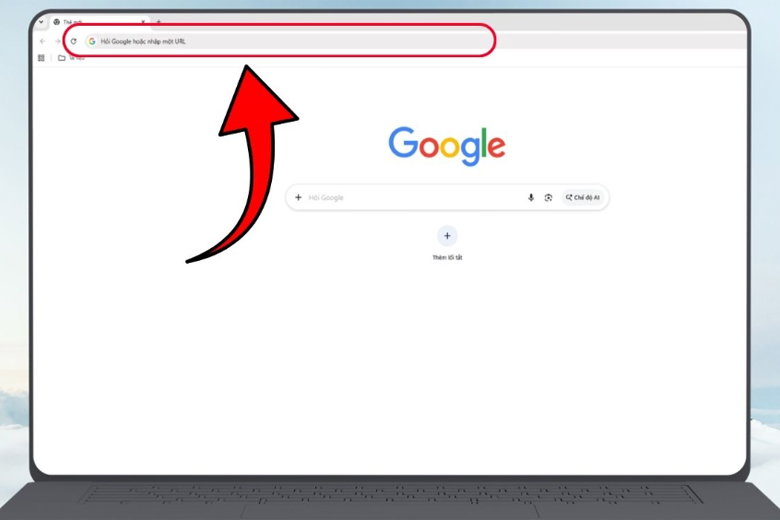
Mở Chrome trên máy tính
Bước 2: Truy cập cửa hàng tiện ích của trình duyệt > Tìm kiếm No AI Newsfeed "https://chromewebstore.google.com/detail/no-ai-newsfeed/lkofojfkojbehiaonieojpgeaakilaac?pli=1".
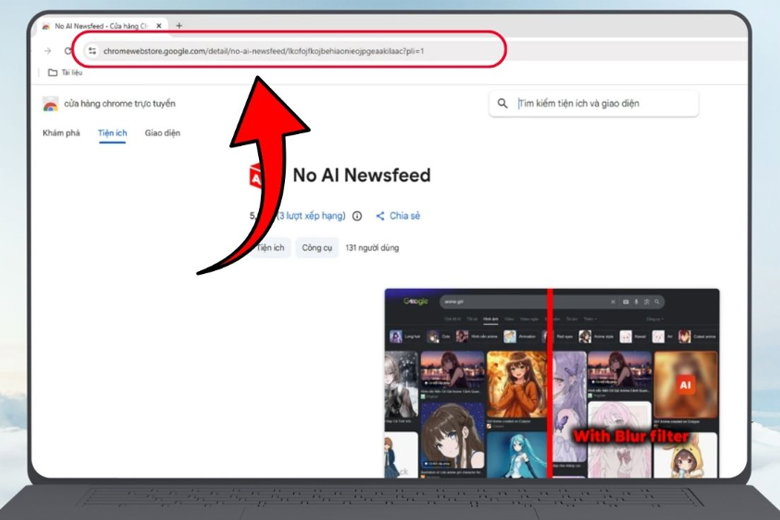
Tìm No AI Newsfeed
Bước 3: Nhấn Thêm vào Chrome
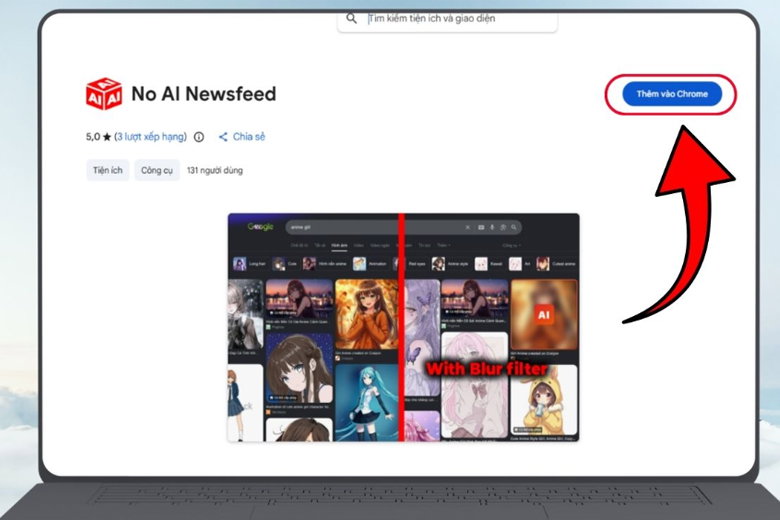
Nhấn Thêm vào Chrome
Nhấn vào mục xác nhận để cài đặt. Sau khi quá trình cài đặt hoàn tất, tiện ích sẽ xuất hiện trong danh sách extension > Bạn ghim tiện ích này lên thanh công cụ nhằm thuận tiện bật/tắt về sau.
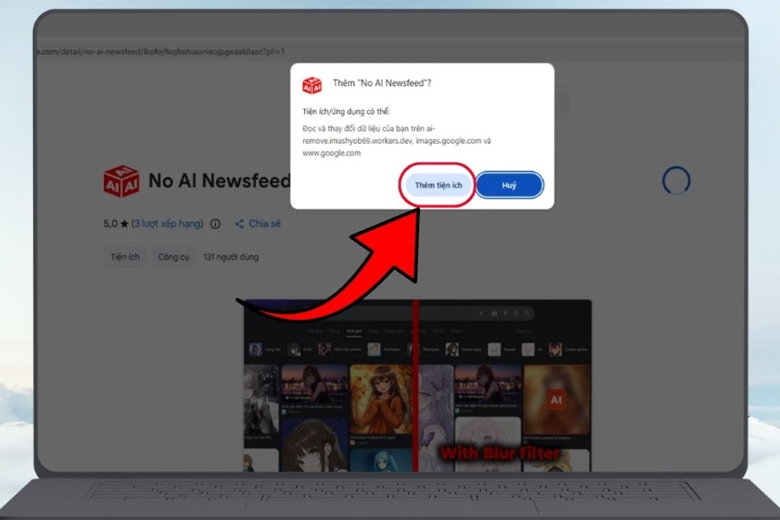
Bước 4: Truy cập Google Images > Nhập từ khóa.
Bạn có thể thử những cụm từ quen thuộc là: “anime”, “art design”, “landscape painting” hoặc chủ đề ngẫu nhiên nào bạn thường tìm kiếm để xem hoạt động của bộ lọc.
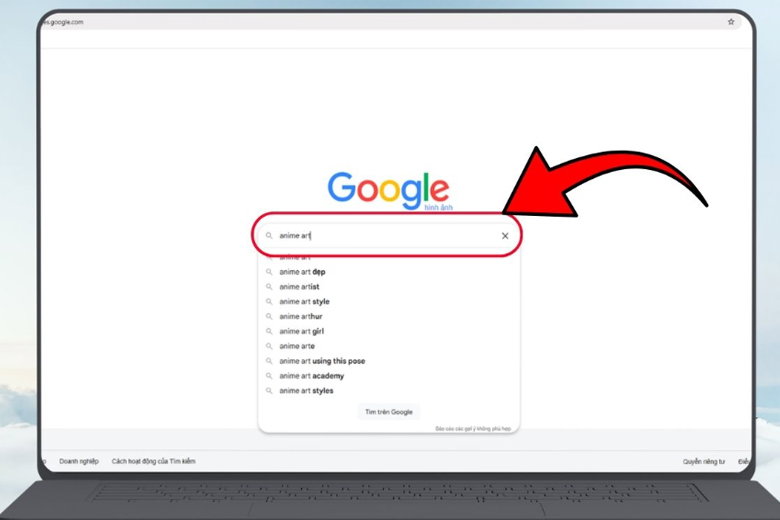
Mở Google Images
Nếu trang chưa thay đổi sau khi cài đặt, bạn hãy nhấn phím F5 tải lại.
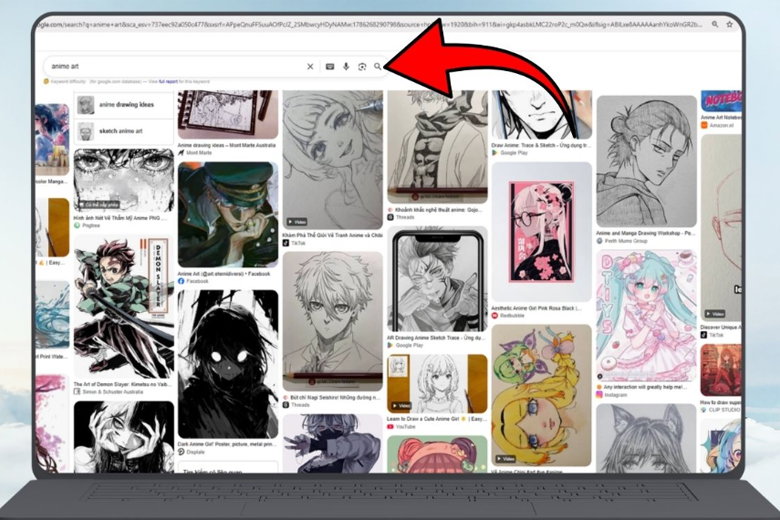
Kết quả thuộc phạm vi bộ lọc có thể được ẩn/làm mờ
Lúc này, các kết quả hiện lên thuộc phạm vi bộ lọc sẽ được ẩn hoặc làm mờ. Với tiện ích này, bạn không cần thiết nhấn mở từng ảnh lên để kiểm tra như trước.
Về cơ bản, tính năng hỗ trợ lọc ảnh AI trên Google Image sẽ phù hợp với những người dùng cần phải sử dụng Google Images để tìm kiếm, tham khảo tài liệu, đó có thể là:
- Nhà thiết kế: Cần tìm kiếm hình ảnh phục vụ cho công trình, dự án.
- Họa sĩ: Tham khảo, nghiên cứu phong cách sáng tác một tác phẩm nghệ thuật nào đó
- Nhà sáng tạo nội dung: Cần tìm hình ảnh minh họa cho nội dung bài viết sinh động, trực quan hơn.
- Nhiếp ảnh gia: Nghiên cứu, tham khảo phong cách chụp ảnh và các ảnh đẹp ấn tượng.
- Hoặc có thể là bất cứ ai có nhu cầu lọc bớt các kết quả ảnh AI trên Google Image.
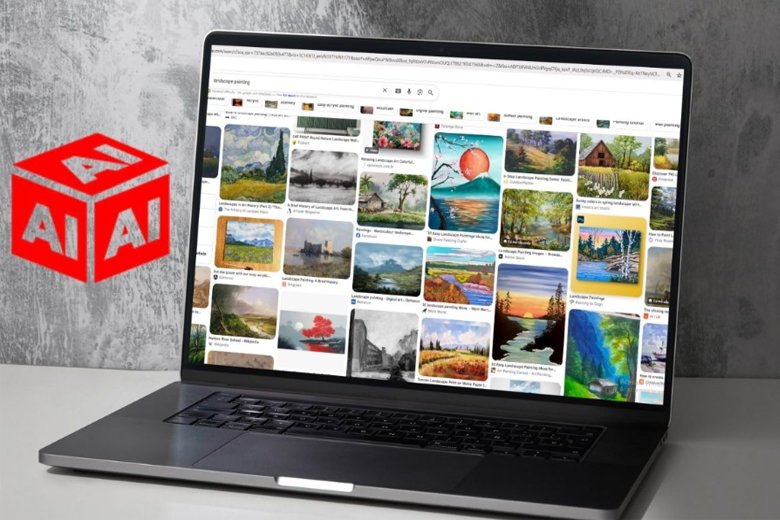
Ẩn ảnh AI phù hợp với những người thường xuyên sử dụng Google Images
Về phía ngược lại, nếu bạn là người dùng có nhu cầu tìm kiếm hoặc nghiên cứu chuyên sâu về các công cụ tạo ảnh cũng như đang muốn tìm tòi các ý tưởng prompt thú vị, thuận tiện hơn thì việc lọc ảnh AI sẽ không cần thiết vào lúc này.
Việc cài đặt các tiện ích sẽ giúp ích và hỗ trợ rất nhiều cho người dùng trong một số khía cạnh nhưng bạn cũng nên cân nhắc kỹ càng trước khi tiến hành thêm bất kỳ công cụ mới nào trên trình duyệt. Điều tiên quyết cần làm là bạn phải kiểm tra rõ ràng các thông tin ngay từ đầu trước khi bắt tay vào các bước cài đặt nhằm tránh được nhiều hạn chế có thể gặp phải, sau đây là những vấn đề cần lưu ý:
- Kiểm tra kỹ càng, xác định đúng tên tiện ích cùng thông tin của nhà phát triển trước khi cài đặt vào trình duyệt.
- Chọn tải các extension bạn cần từ cửa hàng chính thức, tránh sử dụng file cài đặt tràn lan trên mạng.
- Tham khảo các quyền truy cập của tiện ích để đánh giá xem chúng có cần thiết cho các chức năng hiện có hay không.
- Kiểm tra về thời gian cập nhật của tiện ích để chúng hiện còn được duy trì hay không.
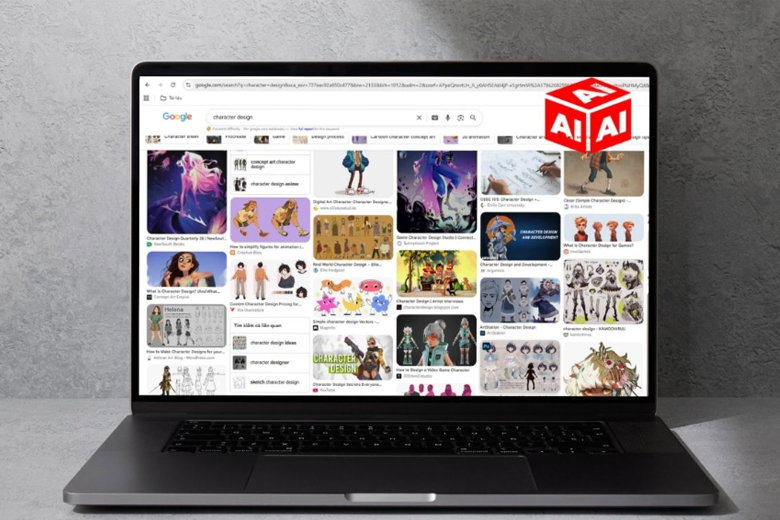
Nên check lại thời gian cập nhật của tiện ích trước khi sử dụng
- Không thể dựa vào bộ lọc ẩn hình ảnh để xác định đó là ảnh AI hay ảnh được con người tạo ra.
- Khi có nhu cầu sử dụng ảnh phục vụ mục đích thương mại, bạn cần tìm hiểu về nguồn gốc, các thông tin bản quyền liên quan.
- Bộ lọc ảnh chuyên hỗ trợ cải thiện trải nghiệm tìm kiếm người dùng và không thể thay thế cho yêu cầu xác minh quyền sử dụng bất kỳ hình ảnh nào.
Trả lời: Tiện ích No AI Newsfeed này có dung lượng rất nhẹ và chỉ hoạt động trong phạm vi trang kết quả tìm kiếm hình ảnh nên hầu như sẽ không gây bất kỳ ảnh hưởng nào đến tốc độ duyệt web hàng ngày của người dùng.
Trả lời: Người dùng hoàn toàn có thể thực hiện tắt tính năng làm mờ nếu có nhu cầu xem ảnh AI, cách làm như sau: Vào phần Quản lý tiện ích của trình duyệt Chrome > Ấn gạt nút tắt hoặc bật công cụ No AI Newsfeed.
Tiện ích ẩn ảnh AI trên Google Image
Việc xuất hiện quá nhiều các hình ảnh AI trong kết quả tìm kiếm trên Google Images sẽ khiến cho nhu cầu sử dụng, tìm kiếm của người dùng ít nhiều bị ảnh hưởng và còn làm mất nhiều thời gian của bạn. Hy vọng với các chia sẽ hướng dẫn về cách ẩn ảnh AI trên Google Image như trên sẽ giúp bạn dễ dàng thực hiện được thành công thủ thuật hữu ích này, qua đó lọc bớt được những nội dung, hình ảnh không mong muốn và hỗ trợ tối ưu quá trình tìm kiếm, phục vụ công việc.
Viettablet.com

 iPhone 12 128GB (Chính Hãng VN/A)
 Sony Xperia 5 Mark II (8GB - 128GB) Like New
 Apple Watch Series 4 (40mm - 44 mm) Bản Thép LTE -...
 Apple Watch Series 6 (40mm - 44 mm) Bản Thép LTE -...
 Apple Watch Series 5 (40mm - 44 mm) LTE Bản Thép -...
 Sạc dự phòng cao cấp Xiaomi 10.000mAh
 Pin sạc dự phòng Samsung 10.000 mAh Type-C Mới...
 Tai nghe Bluetooth AirPods 2 Apple mới 100% chính...
 Tai nghe Bluetooth AirPods Pro mới 100% chính hãng VN/A
 Máy Hút Bụi - Lau Nhà Dreame H16 Steam - Chính Hãng
 Robot Hút Bụi - Lau Nhà Dreame D30 Ultra CE - Chính...
 Máy Hút Bụi - Lau Nhà Khô Và Ướt Dreame H12 GT -...
 Máy Hút Bụi - Lau Nhà Khô Và Ướt Dreame H13S...