Xem nhanh [ẨnHiện]
Tin nhắn trên điện thoại ngày nay chứa đủ thứ nhạy cảm như mật khẩu, mã OTP, thông tin tài khoản hay tài liệu công việc, nên chỉ một dòng hiện trên màn hình khóa cũng có thể khiến bạn rơi vào tình huống khó xử. Vì vậy, nắm rõ Cách ẩn tin nhắn trên iPhone, android là cách tốt nhất để chủ động bảo vệ quyền riêng tư. Bài viết của Viettablet sẽ lần lượt hướng dẫn chi tiết trên iPhone, Android, cách tắt thông báo tin nhắn trên màn hình khóa và các mẹo bảo mật bổ sung, giúp bạn vẫn nhận tin bình thường nhưng hạn chế tối đa nguy cơ bị người khác đọc trộm.
iPhone nổi tiếng với tính bảo mật, nhưng nếu để chế độ mặc định, nội dung tin nhắn vẫn có thể hiện rõ trên màn hình khóa hoặc banner. Phần này tập trung vào Cách ẩn tin nhắn trên iPhone từ mức cơ bản tới nâng cao, dựa trên các tùy chọn có sẵn trong iOS.
Ẩn nội dung xem trước là bước quan trọng nhất vì đây là phần dễ bị người khác nhìn lén nhất. Bạn vẫn nhận được thông báo, nhưng người ngoài chỉ thấy dạng “Tin nhắn mới” thay vì từng dòng hội thoại.
Để thiết lập, bạn mở Cài đặt, chọn Thông báo, sau đó chạm vào mục Hiển thị bản xem trước. Tại đây, iOS cho phép chọn Luôn luôn, Khi được mở khóa hoặc Không. Nếu chọn Khi được mở khóa, màn hình khóa chỉ hiển thị thông báo chung, còn nội dung chi tiết chỉ xuất hiện sau khi iPhone được mở bằng Face ID, Touch ID hoặc mật mã. Nếu muốn tối đa riêng tư, bạn có thể chọn Không để ẩn hoàn toàn nội dung trong mọi trường hợp.
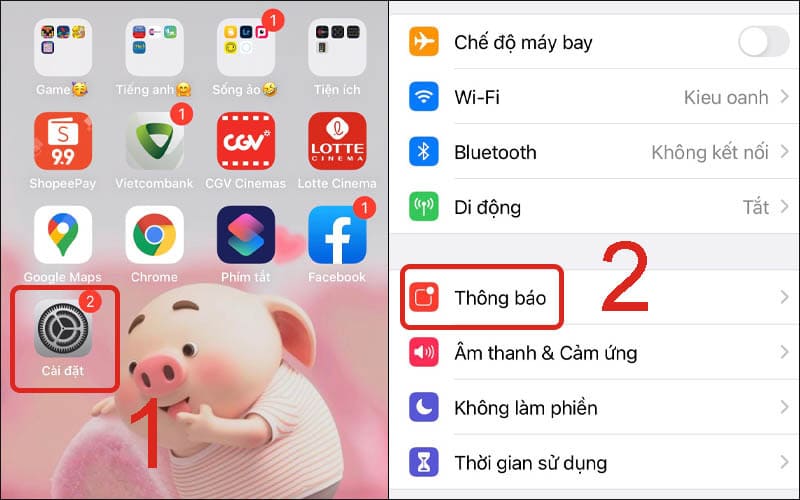
Bước 1: Từ màn hình chính, mở mục Cài đặt trên iPhone rồi chọn tiếp phần Thông báo.
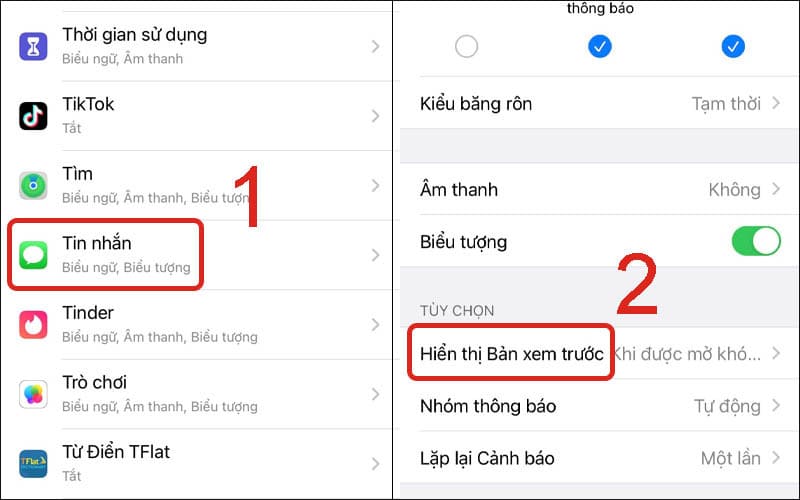
Bước 2: Trong danh sách ứng dụng, chọn mục Tin nhắn và chạm vào dòng Hiển thị Bản xem trước.
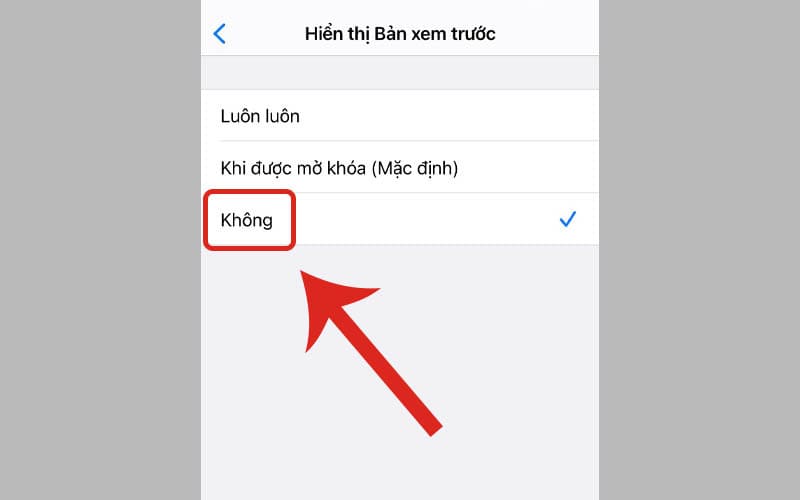
Bước 3: Ở màn hình tùy chọn hiển thị, chọn Không để tắt hoàn toàn xem trước nội dung tin nhắn trên thông báo.
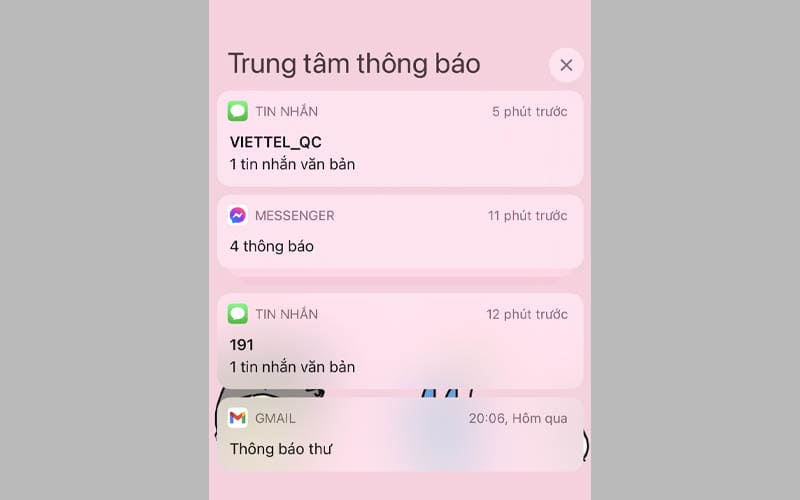
Bước 4: Sau khi thiết lập, thông báo đến chỉ hiện tên người gửi và số lượng tin nhắn, không còn hiển thị nội dung chi tiết trên màn hình.
Bạn cũng nên kiểm tra phần Thông báo của riêng ứng dụng Tin nhắn. Trong Cài đặt, chọn Thông báo, cuộn xuống Tin nhắn, sau đó kiểm tra lại mục Hiển thị bản xem trước bên trong. Bạn có thể đặt riêng ứng dụng này ở chế độ Không, trong khi các ứng dụng khác vẫn cho phép xem nội dung khi máy đã mở khóa. Cách tùy chỉnh linh hoạt như vậy giúp Cách ẩn tin nhắn trên iPhone hiệu quả hơn vì tập trung bảo vệ kênh liên lạc nhạy cảm nhất.
Không phải cuộc trò chuyện nào cũng cần mức độ bảo mật giống nhau. Có những nhóm chat công việc bạn muốn giữ thông báo bình thường, nhưng cũng có vài đoạn hội thoại riêng tư nên được im lặng hoàn toàn. iOS cho phép tắt thông báo theo từng cuộc trò chuyện để giải quyết nhu cầu này.
Cách làm rất đơn giản. Bạn mở ứng dụng Tin nhắn, tại màn hình danh sách, hãy nhấn giữ cuộc trò chuyện cần ẩn rồi chọn Tắt thông báo hoặc Ẩn cảnh báo. Trên một số phiên bản iOS, bạn chỉ cần vuốt sang trái và chạm vào biểu tượng chuông. Sau khi kích hoạt, iPhone vẫn nhận tin mới nhưng không rung, không phát âm thanh và không hiện banner nổi bật. Trên danh sách hội thoại sẽ xuất hiện biểu tượng nhỏ báo hiệu cuộc trò chuyện đó đang bị tắt thông báo.
Bạn có thể áp dụng nguyên tắc tương tự cho Zalo, Messenger hay những ứng dụng chat khác bằng cách mở cuộc trò chuyện, truy cập mục thông tin và chọn tắt thông báo. Nhờ đó, những đoạn hội thoại “nhạy cảm” sẽ được giữ kín hơn, trong khi các kênh quan trọng khác vẫn hoạt động bình thường.
Ngoài việc ẩn thông báo, việc sắp xếp lại tin nhắn cũng góp phần quan trọng trong Cách ẩn tin nhắn trên iPhone. Khi để mọi thứ chung một chỗ, chỉ cần ai đó liếc qua là đã nhìn thấy đủ loại tin từ bạn bè, đối tác cho tới quảng cáo, dịch vụ. iOS vì vậy cung cấp tùy chọn Lọc người gửi không xác định để tách riêng nguồn tin nhắn.
Để bật, bạn vào Cài đặt, chọn Tin nhắn, tìm mục Lọc tin nhắn rồi kích hoạt Lọc người gửi không xác định. Lúc này, ứng dụng Tin nhắn sẽ chia thành hai thẻ: Người gửi đã biết và Người gửi không xác định. Toàn bộ SMS từ số không lưu danh bạ, mã OTP, tin khuyến mãi sẽ chuyển sang nhóm thứ hai, tránh làm “ngộp” danh sách chính.
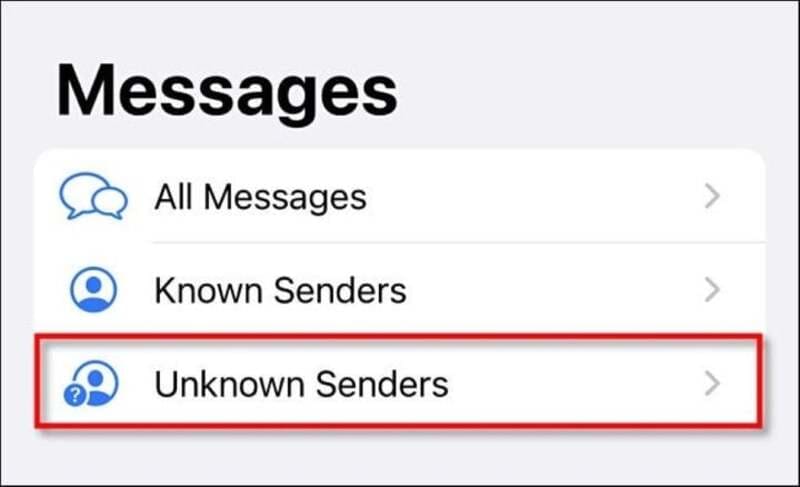
Dùng tính năng “Tin nhắn ẩn/Unknown Senders” để tách danh bạ – spam
Nhờ cách phân tách này, việc kiểm tra tin quan trọng trở nên nhanh hơn, đồng thời hạn chế người khác vô tình nhìn thấy những nội dung không mong muốn. Bạn cũng dễ dàng xóa hàng loạt tin rác chỉ trong vài thao tác, giúp hộp thư gọn nhẹ hơn và an toàn hơn nếu một ngày nào đó phải đưa máy cho người khác mượn.
iOS chưa cho phép đặt mật khẩu riêng cho ứng dụng Tin nhắn, nhưng bạn vẫn có thể nâng thêm một lớp bảo mật bằng cách tận dụng Face ID, Touch ID và Thời gian sử dụng. Mục tiêu là khiến người khác khó có cơ hội truy cập ứng dụng nhắn tin ngay từ ban đầu.
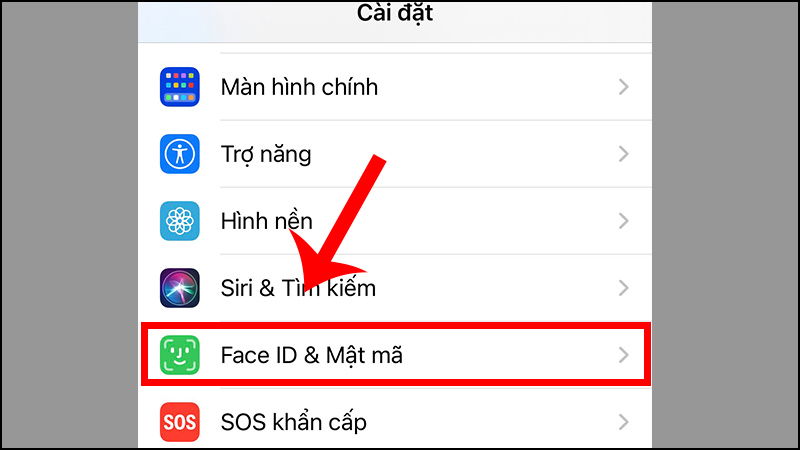
Trước tiên, hãy vào Cài đặt, chọn Face ID & Mật mã, thiết lập mật mã 6 số trở lên và bật dùng Face ID cho Mở khóa iPhone. Đồng thời, điều chỉnh thời gian Tự động khóa ở mức ngắn để màn hình nhanh tắt khi không dùng. Như vậy, người khác rất khó cầm máy lên và mở ứng dụng Tin nhắn nếu không có sự đồng ý của bạn.
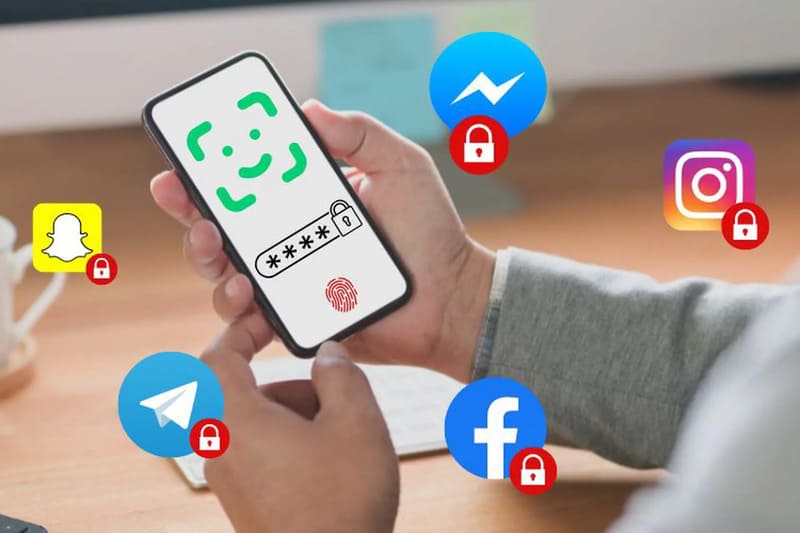
Khóa ứng dụng Tin nhắn bằng Face ID để bảo mật cao hơn
Bạn cũng có thể dùng Thời gian sử dụng (Screen Time) để giới hạn thêm. Trong Cài đặt, mở Thời gian sử dụng, đặt mã riêng, sau đó thiết lập giới hạn cho ứng dụng Tin nhắn. Khi hết thời lượng, hệ thống yêu cầu nhập mã Screen Time, vô tình tạo thành “cửa khóa” thứ hai. Khi kết hợp với các bước ẩn nội dung ở trên, Cách ẩn tin nhắn trên iPhone sẽ đạt mức bảo mật cao hơn đáng kể.
Hệ sinh thái Android đa dạng với rất nhiều giao diện khác nhau, nhưng tư duy cài đặt lại khá giống nhau: ẩn nội dung trên màn hình khóa, ẩn hoặc lưu trữ cuộc trò chuyện và khóa ứng dụng bằng mật khẩu hoặc sinh trắc học. Ở phần này, Viettablet sẽ tóm lược Cách ẩn tin nhắn trên android theo những thao tác phổ biến có thể áp dụng cho Samsung, Xiaomi, OPPO và nhiều dòng máy khác.
Màn hình khóa là nơi dễ gây lộ thông tin nhất vì chỉ cần máy sáng lên là mọi người xung quanh đều có thể thấy. Do đó, bước đầu tiên trên Android là tắt hiển thị nội dung tin nhắn ở khu vực này.

Bước 1 : Chọn vào Cài đặt trên điện thoại Android
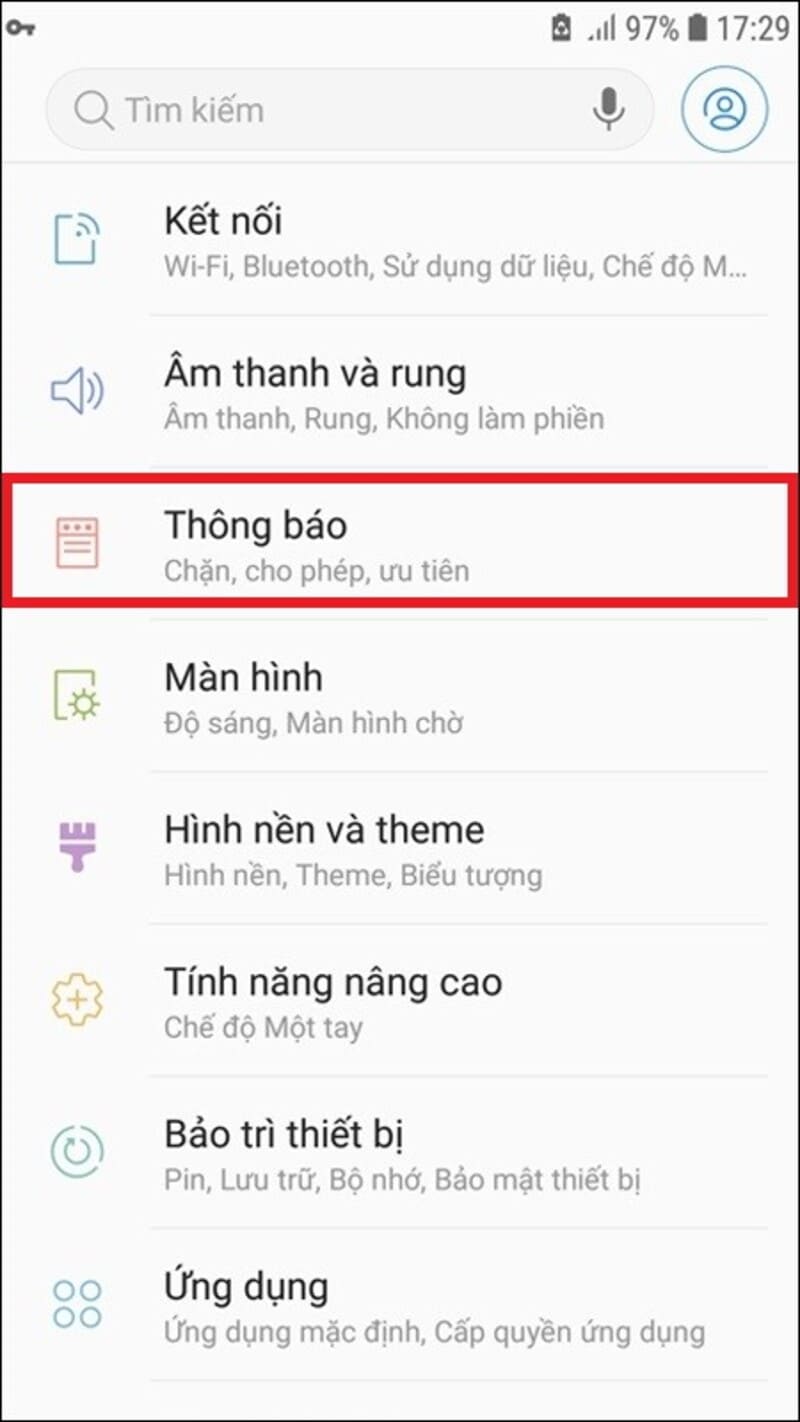
Bước 2 : Từ màn hình Cài đặt của điện thoại Android, chọn mục Thông báo
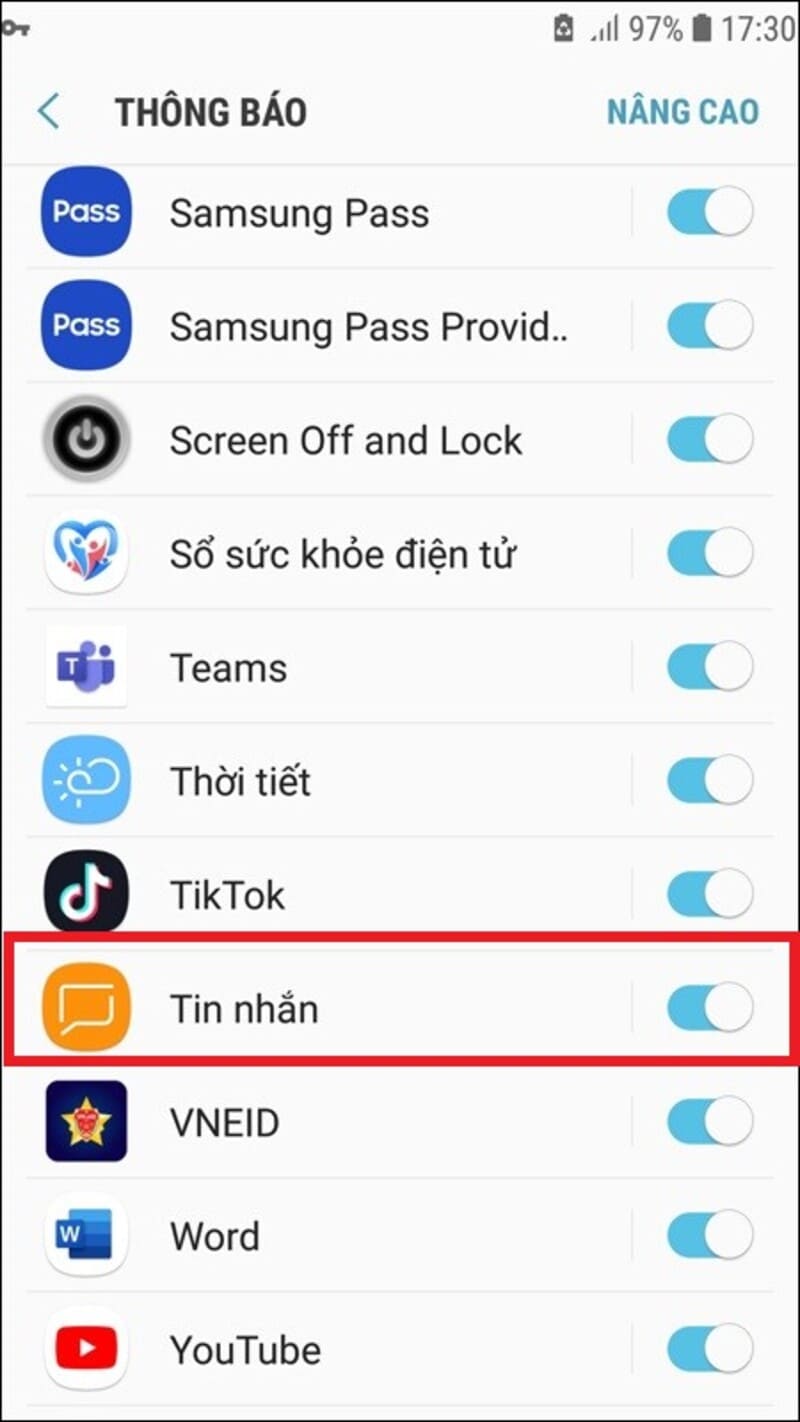
Bước 3: Trong danh sách ứng dụng được phép gửi thông báo, kéo xuống và chọn Tin nhắn.
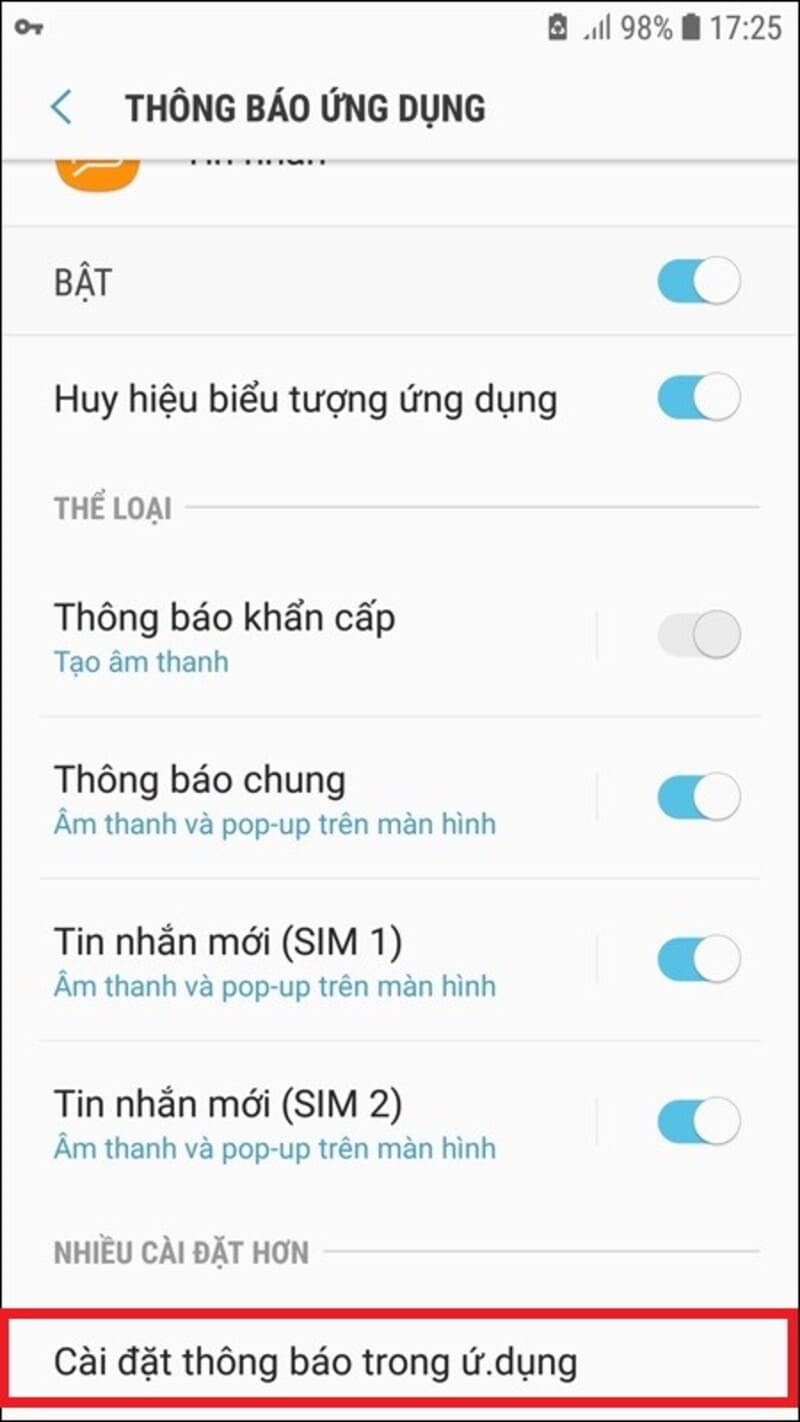
Bước 4 : Ở màn hình Thông báo ứng dụng Tin nhắn, tiếp tục chọn Cài đặt thông báo trong ứng dụng.
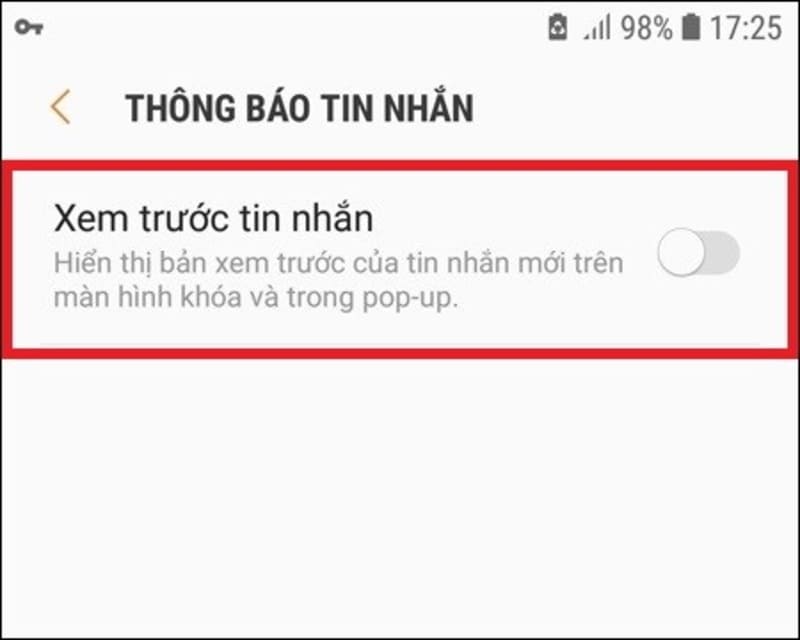
Bước 5 : Tại mục Xem trước tin nhắn, gạt công tắc sang tắt để không hiển thị nội dung tin nhắn mới trên màn hình khóa và cửa sổ pop-up.
Tùy từng hãng, đường dẫn cài đặt có thể khác nhau đôi chút, nhưng thường nằm trong phần Cài đặt rồi đến Thông báo hoặc Màn hình khóa. Trên Samsung, bạn có thể vào Cài đặt, chọn Thông báo, tìm mục Thông báo trên màn hình khóa và chuyển sang chế độ Chỉ biểu tượng hoặc Không hiển thị. Khi làm vậy, tin nhắn mới chỉ được biểu thị bằng biểu tượng nhỏ, hoàn toàn không cho thấy nội dung chi tiết.
Trên Xiaomi, bạn truy cập Cài đặt, chọn Thông báo & Trung tâm điều khiển, sau đó vào phần Thông báo trên màn hình khóa và chọn Ẩn nội dung. Các hãng khác như OPPO, Realme, Vivo cũng có những mục tương tự trong phần Thông báo. Dù giao diện khác nhau, điểm chung là Android luôn cho phép bạn che nội dung tin nhắn trên màn hình khóa chỉ với vài thao tác.
Sau khi xử lý thông báo, bạn có thể ẩn bớt các cuộc trò chuyện nhạy cảm ngay trong ứng dụng nhắn tin. Nhiều máy Android sử dụng Google Messages làm ứng dụng mặc định. Ứng dụng này hỗ trợ lưu trữ cuộc trò chuyện, giúp chúng biến mất khỏi màn hình chính nhưng vẫn được lưu lại.
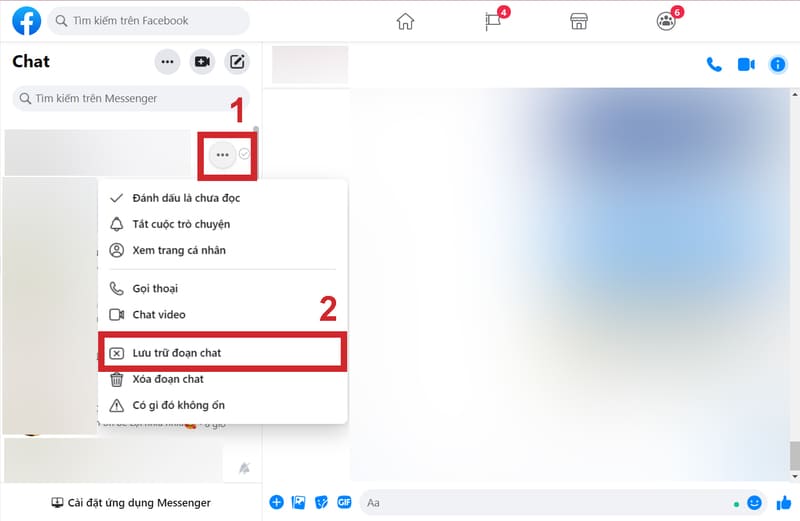
Ẩn cuộc trò chuyện ngay trong ứng dụng Messages
Cách thực hiện thường là nhấn giữ cuộc trò chuyện cần ẩn, sau đó chọn Lưu trữ. Đoạn chat sẽ được chuyển sang thư mục riêng, bạn chỉ nhìn thấy khi chủ động truy cập mục Lưu trữ. Một số giao diện của Samsung hoặc Xiaomi còn cung cấp hộp thư riêng tư hoặc thư mục bảo mật, nơi bạn có thể chuyển những tin nhắn đặc biệt quan trọng vào.
Nhờ đó, khi ai đó mở ứng dụng Messages lên, những gì họ thấy chỉ là các cuộc trò chuyện phổ thông, còn những đoạn chat nhạy cảm đã được “cất” đi. Khi kết hợp với chế độ ẩn nội dung trên màn hình khóa, Cách ẩn tin nhắn trên android sẽ giảm đáng kể nguy cơ lộ thông tin vì thói quen mở máy vô tình của người khác.
Một ưu điểm nổi bật của nhiều mẫu Android là có sẵn tính năng khóa ứng dụng. Khi kích hoạt, dù điện thoại đã mở khóa màn hình, các ứng dụng được chọn vẫn yêu cầu nhập mật khẩu, mẫu hình hoặc vân tay riêng.
Trên Xiaomi, bạn vào Cài đặt, chọn Ứng dụng, rồi tìm đến Khóa ứng dụng. Sau khi thiết lập mật khẩu, bạn đánh dấu những app cần bảo vệ như Tin nhắn, Zalo, Messenger, Telegram. Mỗi lần mở các ứng dụng này, hệ thống sẽ yêu cầu xác thực, giúp bạn yên tâm hơn khi cho người khác mượn máy.
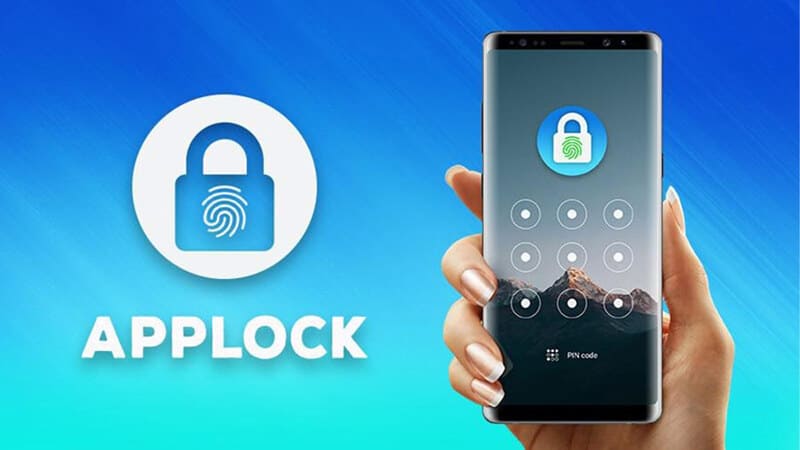
Sử dụng chế độ “Applock” để khóa ứng dụng
OPPO, Realme hay một số hãng khác thường đặt tính năng tương tự trong mục Bảo mật hoặc Quyền riêng tư, với tên gọi Khóa ứng dụng hoặc Bảo vệ ứng dụng. Samsung thì có Secure Folder, hoạt động như một “khu riêng” chứa các ứng dụng và dữ liệu được khóa. Dù tên gọi khác nhau, ý nghĩa đều giống nhau: thêm một lớp bảo vệ cho những ứng dụng liên quan tới tin nhắn.
Người dùng Android hiếm khi chỉ dùng một ứng dụng nhắn tin. Zalo, Messenger, Telegram, Viber… đều có mặt trên cùng một điện thoại, mỗi ứng dụng lại có cài đặt riêng về thông báo và bảo mật. Để hoàn thiện Cách ẩn tin nhắn trên android, bạn nên cấu hình trực tiếp trong từng app.
Với Zalo, bạn vào phần cá nhân, chọn Cài đặt, mở mục Thông báo, rồi tắt tùy chọn Hiển thị nội dung tin nhắn trên màn hình khóa hoặc Bản xem trước. Zalo cũng cho phép đặt mã PIN hoặc dùng vân tay để khóa ứng dụng. Messenger có phần Thông báo & âm thanh, nơi bạn có thể tắt xem trước nội dung, đồng thời sử dụng cuộc trò chuyện bí mật nếu muốn mã hóa đầu cuối. Telegram cung cấp Secret Chat và tùy chọn đặt mã khóa riêng cho ứng dụng.
Khi đã chỉnh sửa đầy đủ trong từng ứng dụng, hệ thống thông báo trên máy sẽ chỉ hiển thị thông tin tối giản, nội dung chi tiết chỉ xuất hiện sau khi bạn mở app và xác thực. Nhờ vậy, Cách ẩn tin nhắn trên iPhone, android không chỉ dừng ở cài đặt hệ điều hành mà còn bám sát từng nền tảng chat bạn dùng hàng ngày.
Trong nhiều trường hợp, bạn không muốn điện thoại báo tin nhắn ra màn hình khóa nữa, kể cả dưới dạng nội dung rút gọn. Khi đó, giải pháp là tắt thông báo ở mức hệ thống cho ứng dụng Tin nhắn và các ứng dụng chat khác.
Trên iPhone, bạn mở Cài đặt, chọn Thông báo, sau đó kéo xuống tìm Tin nhắn. Tại đây, tắt công tắc Cho phép thông báo nếu bạn muốn “cắt” hoàn toàn mọi dạng thông báo từ ứng dụng này. Tin nhắn vẫn đến bình thường, nhưng không hiển thị trên màn hình khóa, không có banner và cũng không xuất hiện trong Trung tâm thông báo.

Tắt toàn bộ thông báo tin nhắn trên iOS
Nếu chỉ muốn ẩn trên màn hình khóa, bạn giữ Cho phép thông báo nhưng bỏ chọn mục Màn hình khóa trong phần Cảnh báo. Nhờ đó, iPhone vẫn báo có tin mới khi bạn đang sử dụng máy, nhưng khi màn hình tắt thì sẽ không xuất hiện bất kỳ thông báo nào liên quan đến tin nhắn. Bạn có thể áp dụng cách làm tương tự cho Zalo, Messenger, Viber để kiểm soát chặt chẽ những app mang tính riêng tư cao.
Trên Android, bạn cũng có thể tắt thông báo ở mức ứng dụng. Hãy vào Cài đặt, chọn Ứng dụng hoặc Ứng dụng & thông báo, tìm đến ứng dụng Tin nhắn mặc định, rồi vào phần Thông báo. Tại đây, bạn có thể tắt toàn bộ thông báo hoặc chỉ tắt hiển thị trên màn hình khóa.
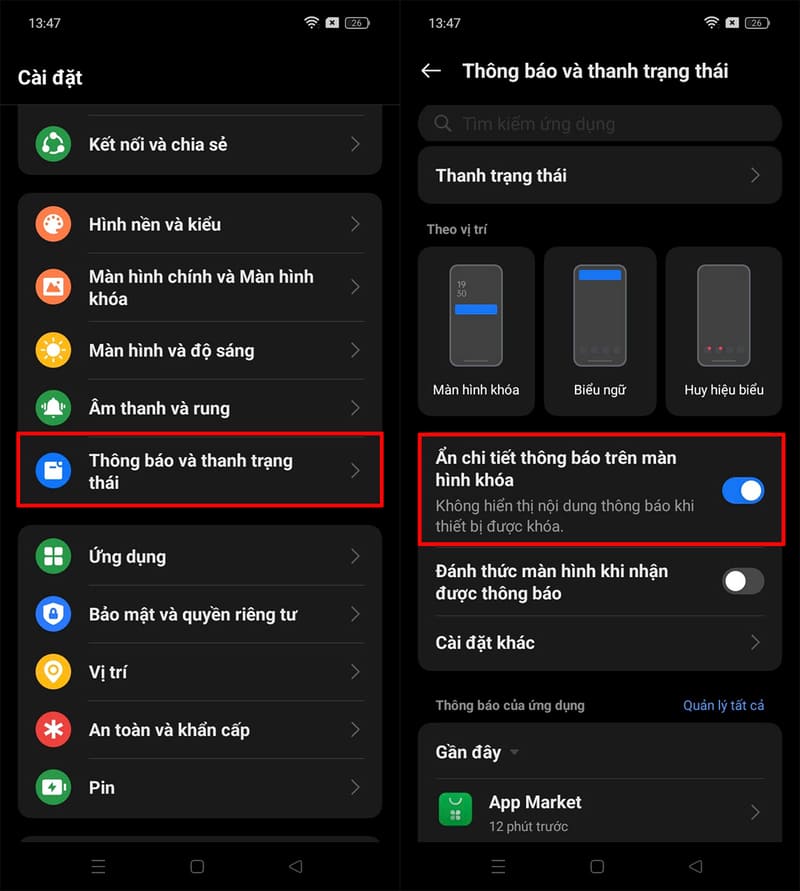
Tắt thông báo tin nhắn trên màn hình khóa Android
Một số máy hỗ trợ cài đặt chung cho tất cả ứng dụng. Trong phần Thông báo hoặc Màn hình khóa, bạn tìm tới mục Thông báo trên màn hình khóa và chọn Không hiển thị. Sau thao tác này, mọi ứng dụng sẽ không còn gửi thông báo ra màn hình khóa nữa, giúp bề mặt điện thoại luôn “sạch” khi có người khác ở xung quanh. Đây là bước bổ sung quan trọng cho Cách ẩn tin nhắn trên android nếu bạn thường xuyên đặt máy trên bàn làm việc.
Không phải ứng dụng nào cũng nên tắt thông báo hoàn toàn. Với các app chat công việc, bạn vẫn cần thông báo để không bỏ lỡ trao đổi quan trọng. Ngược lại, những app thiên về đời sống cá nhân có thể được “giấu” đi để tránh ánh nhìn tò mò.
Trên iOS, bạn vào Cài đặt, chọn Thông báo, sau đó lần lượt chọn từng ứng dụng như Zalo, Messenger, Viber. Tại đây, bạn có thể tắt Cho phép thông báo, hoặc chỉ loại bỏ quyền hiển thị trên màn hình khóa và giữ lại biểu tượng số trên icon. Trên Android, bạn thao tác tương tự trong phần Cài đặt, mục Ứng dụng và Thông báo.
Việc tinh chỉnh theo từng ứng dụng giúp giải pháp ẩn tin nhắn trên iPhone và Android linh hoạt hơn, tối ưu cho từng hoàn cảnh sử dụng mà không làm gián đoạn những kênh liên lạc thật sự quan trọng.
Ngoài những thiết lập kỹ thuật, thói quen sử dụng điện thoại cũng quyết định mức độ an toàn của tin nhắn. Một vài mẹo nhỏ dưới đây sẽ bổ sung cho các bước cài đặt, giúp bạn yên tâm hơn khi sử dụng điện thoại hàng ngày.
Khóa màn hình là “cửa” đầu tiên bảo vệ toàn bộ dữ liệu trên điện thoại. Dù bạn đã cấu hình ẩn nội dung thông báo, nếu để máy không khóa hoặc dùng mật mã quá dễ đoán, người khác vẫn có thể truy cập trực tiếp vào ứng dụng nhắn tin.
Kích hoạt khóa màn hình mạnh: Face ID, Touch ID, mật mã 6 số
Do đó, hãy luôn bật Face ID hoặc Touch ID trên iPhone cùng mật mã 6 số trở lên, tránh dùng các dãy số đơn giản như 123456. Trên Android, hãy ưu tiên dùng vân tay, nhận diện khuôn mặt hoặc mật khẩu phức tạp. Đồng thời, nên rút ngắn thời gian tự khóa màn hình để máy nhanh tắt khi bạn rời tay khỏi.
Nhiều hãng trang bị sẵn không gian riêng tư như Secure Folder trên Samsung, PrivateSpace trên Huawei hoặc thư mục bảo mật tương tự. Đây là nơi bạn có thể đưa các ứng dụng chat, hình ảnh, tài liệu quan trọng vào và bảo vệ bằng mật khẩu hoặc vân tay riêng.
Khi đó, ngay cả khi có người mượn điện thoại đã mở khóa, họ vẫn không thể vào được khu vực này nếu không có quyền. Kết hợp không gian riêng tư với cài đặt ẩn nội dung thông báo sẽ giúp Cách ẩn tin nhắn trên android và iOS trở nên chặt chẽ hơn, đặc biệt phù hợp với người thường xuyên phải chia sẻ thiết bị cho người khác dùng tạm.
Ngoài bảo vệ thiết bị, bạn cũng cần bảo vệ chính tài khoản chat của mình. Hầu hết ứng dụng như Zalo, Messenger, Telegram đều hỗ trợ xác thực hai lớp. Khi bật, mỗi lần đăng nhập trên thiết bị mới, ứng dụng sẽ yêu cầu thêm mã PIN hoặc xác nhận qua email, hạn chế nguy cơ bị truy cập trái phép.

Bật xác thực hai lớp cho các ứng dụng chat
Bạn nên vào phần Bảo mật hoặc Tài khoản của từng ứng dụng để kích hoạt tính năng này. Khi đó, dù ai đó có “vay mượn” được SIM hoặc mật khẩu tài khoản, việc đăng nhập và đọc trộm tin nhắn cũng sẽ khó khăn hơn rất nhiều.
Một số giao diện cho phép đặt widget hiển thị tin nhắn hoặc email ngay ngoài màn hình chính. Tính năng này tiện cho việc xem nhanh, nhưng lại tiềm ẩn rủi ro lớn về riêng tư. Bạn nên hạn chế tối đa việc dùng widget hiển thị nội dung chi tiết, hoặc nếu buộc phải dùng thì chỉ chọn kiểu hiển thị tiêu đề, tránh lộ cả đoạn hội thoại.
Tương tự, hãy cân nhắc việc ghim các cuộc trò chuyện nhạy cảm lên đầu danh sách nếu bạn hay đưa điện thoại cho người khác xem ảnh, chơi game. Màn hình càng gọn và ít nội dung riêng tư, toàn bộ chiến lược ẩn tin nhắn trên iPhone và Android càng đạt hiệu quả.
Cuối cùng, đừng quên định kỳ dọn dẹp các cuộc trò chuyện đã hoàn thành nhiệm vụ. Những tin nhắn chứa mã OTP cũ, thông tin tài khoản tạm thời, tài liệu đã tải về hoặc hình ảnh riêng tư không nhất thiết phải tồn tại mãi mãi trong điện thoại.
Trên cả iPhone và Android, bạn có thể xóa toàn bộ cuộc trò chuyện hoặc từng tin lẻ trong đó. Nếu có dữ liệu cần giữ lâu dài, hãy lưu ở nơi an toàn hơn như ứng dụng ghi chú có mật khẩu hoặc dịch vụ lưu trữ bảo mật. Khi dung lượng tin nhắn nhạy cảm giảm đi, nguy cơ rò rỉ thông tin cũng giảm theo.
Khi kết hợp các thói quen này với những bước cấu hình chi tiết ở trên, Cách ẩn tin nhắn trên iPhone, android không chỉ dừng ở việc che nội dung trên màn hình khóa, mà trở thành một hệ thống bảo vệ nhiều lớp, giúp bạn tự tin sử dụng smartphone trong mọi bối cảnh mà không lo tin nhắn rơi vào mắt người không mong muốn.

 iPhone 12 128GB (Chính Hãng VN/A)
 Sony Xperia 5 Mark II (8GB - 128GB) Like New
 Apple Watch Series 4 (40mm - 44 mm) Bản Thép LTE -...
 Apple Watch Series 6 (40mm - 44 mm) Bản Thép LTE -...
 Apple Watch Series 5 (40mm - 44 mm) LTE Bản Thép -...
 Sạc dự phòng cao cấp Xiaomi 10.000mAh
 Pin sạc dự phòng Samsung 10.000 mAh Type-C Mới...
 Tai nghe Bluetooth AirPods 2 Apple mới 100% chính...
 Tai nghe Bluetooth AirPods Pro mới 100% chính hãng VN/A
 Máy Hút Bụi - Lau Nhà Dreame H16 Steam - Chính Hãng
 Robot Hút Bụi - Lau Nhà Dreame D30 Ultra CE - Chính...
 Máy Hút Bụi - Lau Nhà Khô Và Ướt Dreame H12 GT -...
 Máy Hút Bụi - Lau Nhà Khô Và Ướt Dreame H13S...