Xem nhanh [ẨnHiện]
Mỗi khi đăng tải một bức ảnh đẹp hay chia sẻ một khoảnh khắc đáng nhớ, việc đính kèm địa điểm luôn là một bước không thể thiếu để tăng tính tương tác và giúp bạn bè biết bạn đang ở đâu. Tuy nhiên, không phải lúc nào Facebook cũng đề xuất đúng vị trí bạn muốn hoặc đôi khi, địa điểm của bạn chưa hề có trên hệ thống!
Vậy làm thế nào để khắc phục và tạo ra địa điểm check-in độc quyền? Viettablet sẽ hướng dẫn chi tiết cách ghim vị trí trên Facebook một cách dễ dàng và chuẩn xác nhất, bao gồm cả thủ thuật tạo địa điểm mới và check-in ngay cả khi bạn đang livestream. Đừng bỏ lỡ những bước đơn giản này để bài đăng của bạn trở nên sinh động và thu hút hơn bao giờ hết!
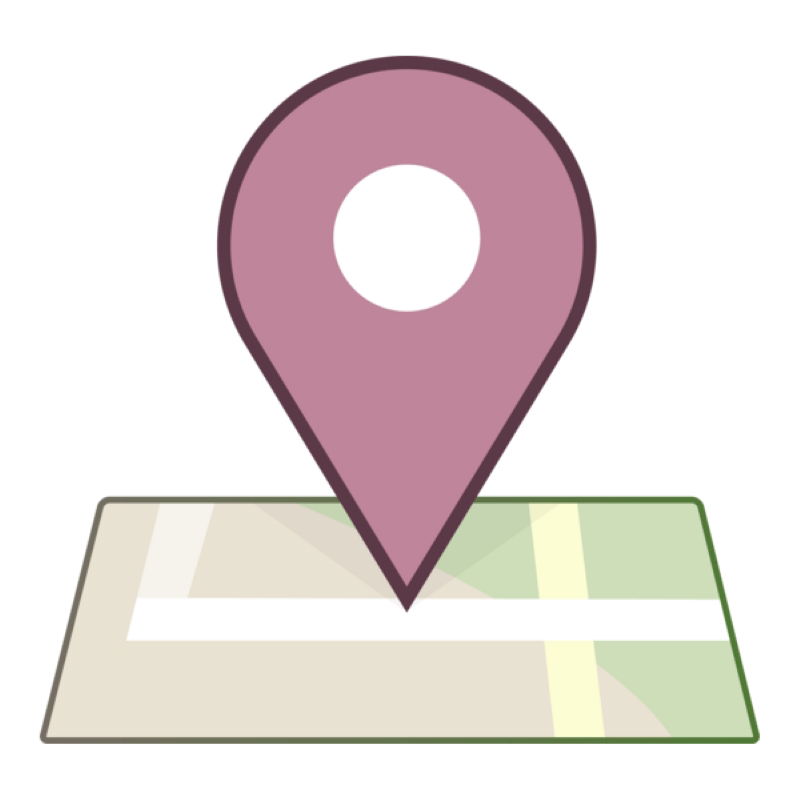
Cách ghim vị trí trên Facebook dễ thực hiện
Ghim vị trí là hành động gắn thẻ một tọa độ địa lý cụ thể vào nội dung mà người dùng đăng tải, bao gồm bài viết, ảnh, hoặc sự kiện. Tọa độ này được Facebook ánh xạ tới dữ liệu của Facebook Places. Khi người dùng nhấn vào địa điểm được ghim, họ sẽ được dẫn đến trang địa điểm, nơi chứa thông tin chi tiết như địa chỉ, giờ hoạt động, và các bài đăng khác liên quan đến vị trí đó.
Việc tìm hiểu cách ghim vị trí trên Facebook và sử dụng tính năng này không chỉ là một thói quen xã hội mà còn là một chiến lược hiệu quả để nâng cao sự hiện diện của thương hiệu và thúc đẩy tương tác kinh doanh.
Mỗi lượt Check-in của khách hàng đóng vai trò như một thông điệp quảng bá miễn phí, đưa thương hiệu tiếp cận một mạng lưới người dùng rộng lớn hơn. Những lượt Check-in này là một đóng góp tích cực vào chiến lược PR của doanh nghiệp, giúp gây sự chú ý và tạo đà cho sự phát triển của Fanpage. Điều này tạo ra một vòng lặp tích cực: sự nhận diện thương hiệu được củng cố thông qua các hoạt động xã hội của chính khách hàng.

Lợi ích khi sử dụng tính năng ghim vị trí
Tính năng Check-in kích hoạt một chiến lược lan truyền tự nhiên mạnh mẽ. Khi một khách hàng Check-in tại địa điểm của doanh nghiệp, bạn bè của họ trên Facebook sẽ nhận được thông báo và có xu hướng tò mò về địa điểm này, từ đó có động lực ghé thăm. Hiện tượng này được gọi là xây dựng bằng chứng xã hội cục bộ. Về mặt kỹ thuật, vị trí được ghim giúp khách hàng dễ dàng tìm kiếm doanh nghiệp trên Facebook. Tần suất Check-in cao có thể cải thiện thứ hạng hiển thị của Trang Địa điểm trong các kết quả tìm kiếm cục bộ, tối ưu hóa sự hiện diện của doanh nghiệp.
Khi có nhiều người dùng Check-in, điều này có thể thu hút thêm lượng lớn khách hàng mới đến trải nghiệm sản phẩm hoặc dịch vụ. Những chia sẻ và đánh giá tích cực từ cộng đồng góp phần thúc đẩy tăng trưởng cho doanh nghiệp, tạo sự uy tín và thu hút khách hàng tiềm năng. Thông qua dữ liệu Check-in và tương tác địa lý, doanh nghiệp còn có thể xác định được đối tượng khách hàng tiềm năng dựa trên hành vi và khu vực của họ.
Nhiều người dùng có thói quen lưu lại các địa điểm đã từng Check-in để dễ dàng quay lại lần sau. Nếu trải nghiệm dịch vụ của họ tốt, họ sẽ sẵn sàng giới thiệu cho bạn bè, biến địa điểm Check-in thành một cầu nối giúp doanh nghiệp giữ chân khách hàng lâu dài.
Cách ghim vị trí trên Facebook cá nhân là cách thức phổ biến nhất để người dùng chia sẻ địa điểm họ đang ghé thăm. Thao tác này được thiết kế để đơn giản và đồng nhất trên cả thiết bị di động và máy tính cá nhân.
Trên các thiết bị di động, các bước được tối ưu hóa để người dùng thuận tiện thực hiện và thường yêu cầu quyền truy cập vị trí (GPS) để thiết bị có thể đề xuất các địa điểm lân cận một cách nhanh chóng:
Bước 1: Truy cập ứng dụng Facebook và nhấn vào mục Đăng bài viết mới (thường nằm ở hàng trên cùng của Bảng tin).

Truy cập ứng dụng Facebook và nhấn vào mục Đăng bài viết mới
Bước 2: Trong thanh công cụ phía dưới khung soạn thảo, chọn biểu tượng ghim vị trí (thường là một dấu ghim màu đỏ hoặc biểu tượng Check-in).

Chọn biểu tượng ghim vị trí
Bước 3: Hệ thống sẽ hiển thị danh sách các địa điểm gần đó. Người dùng có thể tìm kiếm hoặc chọn địa điểm có sẵn trong gợi ý.

Tìm kiếm hoặc chọn địa điểm có sẵn trong gợi ý
Bước 4: Chọn vị trí mong muốn để thêm vị trí vào bài viết. Sau đó, người dùng nhập nội dung nếu cần.
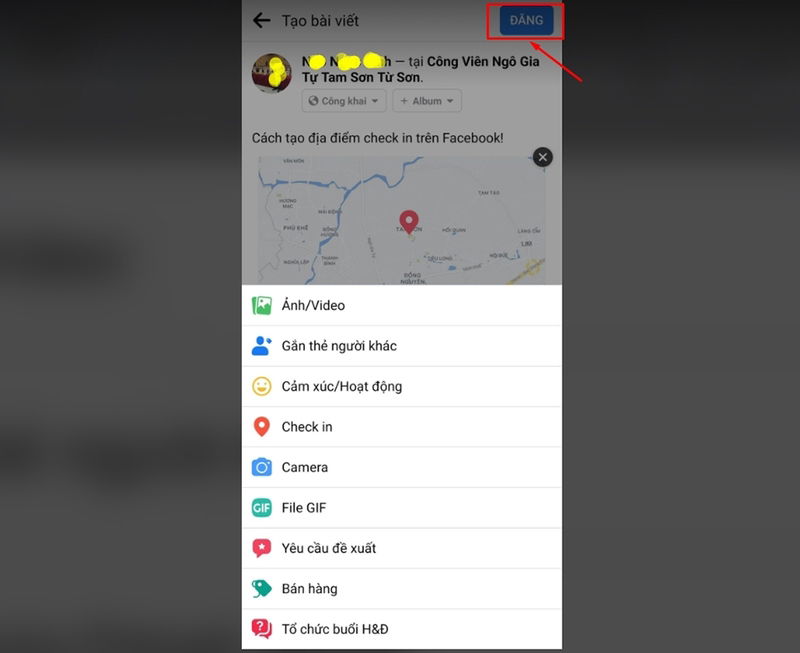
Chọn vị trí mong muốn để thêm vị trí vào bài viết
Bước 5: Chọn Tiếp, kiểm tra cấu hình bài đăng (quyền riêng tư, thẻ tag), rồi chọn Đăng để hoàn tất việc Check-in và chia sẻ bài viết.
Giao diện máy tính cung cấp trải nghiệm tương tự như trên điện thoại, mặc dù máy tính cá nhân không dựa vào GPS để định vị trực tiếp như thiết bị di động mà chủ yếu dựa vào dữ liệu địa điểm đã lưu hoặc chức năng tìm kiếm mạnh mẽ hơn:
Bước 1: Mở Facebook trên trình duyệt và chọn Tạo bài viết mới ở phía trên cùng của Bảng tin.
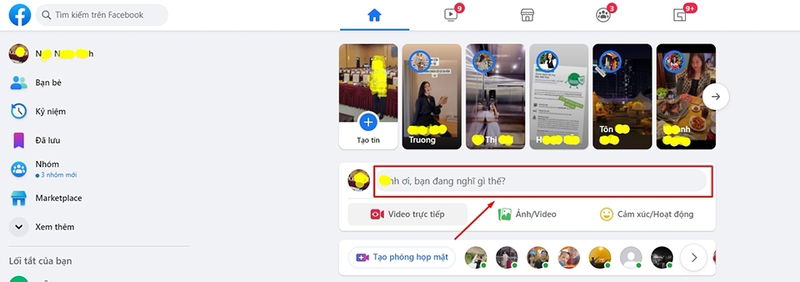
Mở Facebook trên trình duyệt và chọn Tạo bài viết mới
Bước 2: Trong khung soạn thảo, người dùng nhấn vào biểu tượng ghim vị trí, thường được dán nhãn là Check in.
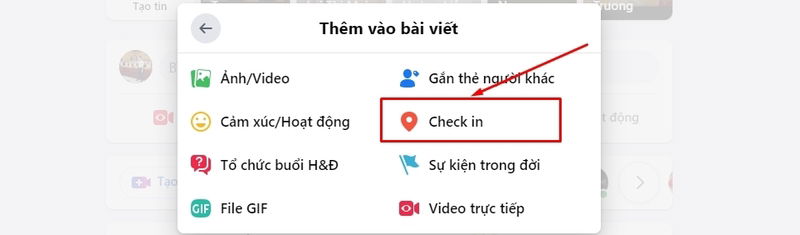
Người dùng nhấn vào biểu tượng ghim vị trí
Bước 3: Gõ tên địa điểm hoặc địa chỉ cần thêm, sau đó chọn từ danh sách gợi ý mà Facebook cung cấp.
Bước 4: Xác nhận vị trí sẽ hiển thị, nhập nội dung bài viết nếu cần thiết.
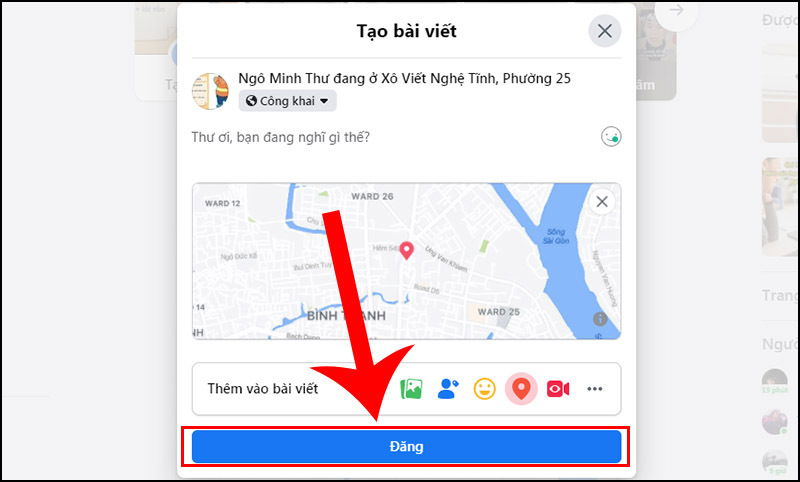
Xác nhận vị trí sẽ hiển thị
Bước 5: Chọn Tiếp, kiểm tra cấu hình bài đăng. Chọn Đăng để hoàn tất quá trình ghim vị trí và chia sẻ bài viết.
Đối với các doanh nghiệp, việc biết cách ghim vị trí trên Fanpage được chia thành hai mục đích: tạo bài viết Check-in tạm thời (giống như trang cá nhân) và thiết lập địa chỉ cố định (cấu hình cơ bản của trang).
Quy trình tạo bài viết Check-in trên Fanpage thông qua ứng dụng điện thoại tương đồng với việc đăng bài trên trang cá nhân.
Bước 1: Mở ứng dụng Facebook, truy cập Fanpage mà người dùng đang quản lý và chọn Tạo bài viết mới.
Bước 2: Nhấn vào biểu tượng ghim vị trí trong thanh công cụ.
Bước 3: Nhập tên địa điểm hoặc chọn vị trí gợi ý từ hệ thống.
Bước 4: Xác nhận địa chỉ sẽ hiển thị, sau đó chọn Tiếp, và chọn Đăng để hoàn tất.
Cách ghim vị trí trên Facebook cố định là một bước quan trọng để Fanpage được Facebook xác định là một địa điểm vật lý có thể được người dùng Check-in và tìm kiếm.
Messenger tích hợp tính năng chia sẻ vị trí giúp người dùng gửi địa điểm nhanh chóng và chính xác ngay trong khung chat, phục vụ cho mục đích phối hợp hoặc định vị trong thời gian thực.
Đây là hình thức gửi tọa độ của một điểm cố định (ví dụ: địa điểm hẹn gặp, địa chỉ nhà) tại thời điểm gửi. Người nhận sẽ nhận được một bản đồ có ghim tại vị trí đó.
Bước 1: Truy cập ứng dụng Messenger và nhấn vào một Đoạn chat mà người dùng muốn chia sẻ vị trí.
Bước 2: Nhấn vào biểu tượng dấu cộng (+) hoặc biểu tượng bốn chấm trong khung chat.
Bước 3: Chọn mục Vị trí (Location) để mở bản đồ tích hợp.
Bước 4: Người dùng có thể kéo bản đồ để điều chỉnh vị trí ghim đến điểm mong muốn rồi chọn Gửi vị trí.
Tính năng này cho phép vị trí của người dùng được cập nhật liên tục theo thời gian thực, rất hữu ích cho các trường hợp cần theo dõi sự di chuyển của nhau.

Cách chia sẻ vị trí qua Messenger
Để đảm bảo cách ghim vị trí trên Facebook hoạt động hiệu quả và an toàn, người dùng cần tuân thủ các quy tắc về kỹ thuật, bảo mật và quản lý dữ liệu.
Một điều kiện kỹ thuật quan trọng là vị trí mà người dùng muốn gắn thẻ phải tồn tại trong cơ sở dữ liệu của Facebook Places. Nếu địa điểm chưa được tạo, người dùng không thể Check-in. Trong trường hợp này, người dùng cần chủ động tạo địa chỉ trên Facebook qua Places hoặc Business trước khi tiến hành Check-in. Thông thường, khi người dùng gõ tên địa điểm không có sẵn trong mục Check-in, Facebook sẽ gợi ý quy trình tạo địa điểm mới.
Việc quản lý quyền truy cập vị trí là yếu tố then chốt để bảo vệ dữ liệu cá nhân.
Đối với Fanpage, sự chính xác của thông tin là điều bắt buộc.
Trong trường hợp cần thay đổi hoặc không muốn hiển thị nữa, việc chỉnh sửa hoặc xóa địa chỉ cố định trên Fanpage được thực hiện thông qua phần Giới thiệu (About). Người dùng truy cập Trang cá nhân hoặc Fanpage, vào phần Giới thiệu và tìm mục Thông tin liên hệ đã hiển thị. Tại đây, người dùng có thể nhấn Chỉnh sửa địa chỉ để cập nhật thông tin chính xác hơn hoặc nhấn Xóa nếu không cần hiển thị nữa. Sau khi xóa địa chỉ, thông tin về địa điểm Check-in sẽ không còn xuất hiện trên Fanpage của người dùng nữa.
Độ chính xác của việc thả ghim phụ thuộc chủ yếu vào hai yếu tố: tín hiệu GPS và sự tồn tại của Trang Địa điểm. Người dùng cần đảm bảo GPS trên thiết bị đang hoạt động mạnh và có tín hiệu tốt.
Nếu vị trí bị sai lệch, nguyên nhân thường là do người dùng đang cố gắng Check-in tại một địa điểm chưa được tạo trong cơ sở dữ liệu của Facebook Places, và hệ thống chỉ gợi ý một địa điểm gần đó không chính xác. Trong trường hợp này, giải pháp căn cơ là phải tạo địa điểm mới nếu địa điểm đó chưa tồn tại trong hệ thống.
Việc sử dụng GPS có tác động khác nhau đến tuổi thọ pin tùy thuộc vào chế độ định vị.
Không. Hiện tại, Facebook giới hạn việc gắn thẻ một địa điểm duy nhất cho mỗi bài viết hoặc sự kiện.
Trong trường hợp người dùng muốn ghi lại hành trình hoặc quảng bá nhiều chi nhánh/địa điểm cùng lúc, giải pháp chiến lược được đề xuất là chia nội dung thành nhiều bài viết riêng biệt (mỗi bài gắn thẻ một địa điểm cụ thể) hoặc tận dụng tính năng Album ảnh và gắn thẻ vị trí vào từng bức ảnh cụ thể bên trong album đó.
Qua các bước hướng dẫn chi tiết trên, chắc hẳn bạn đã nắm vững cách ghim vị trí trên Facebook một cách dễ dàng và chính xác, dù là check-in tại một địa điểm đã có sẵn hay tự tay tạo ra một địa điểm hoàn toàn mới cho cửa hàng hoặc sự kiện của riêng mình. Việc thêm vị trí không chỉ là một thao tác đơn giản, mà còn giúp bài đăng của bạn tăng khả năng hiển thị, thu hút tương tác và mang lại cái nhìn rõ ràng hơn về cuộc sống, hoạt động kinh doanh của bạn. Đừng quên áp dụng ngay thủ thuật này mỗi khi bạn chia sẻ khoảnh khắc hay muốn giới thiệu một nơi thú vị.

 iPhone 12 128GB (Chính Hãng VN/A)
 Sony Xperia 5 Mark II (8GB - 128GB) Like New
 Apple Watch Series 4 (40mm - 44 mm) Bản Thép LTE -...
 Apple Watch Series 6 (40mm - 44 mm) Bản Thép LTE -...
 Apple Watch Series 5 (40mm - 44 mm) LTE Bản Thép -...
 Sạc dự phòng cao cấp Xiaomi 10.000mAh
 Pin sạc dự phòng Samsung 10.000 mAh Type-C Mới...
 Tai nghe Bluetooth AirPods 2 Apple mới 100% chính...
 Tai nghe Bluetooth AirPods Pro mới 100% chính hãng VN/A
 Máy Hút Bụi - Lau Nhà Dreame H16 Steam - Chính Hãng
 Robot Hút Bụi - Lau Nhà Dreame D30 Ultra CE - Chính...
 Máy Hút Bụi - Lau Nhà Khô Và Ướt Dreame H12 GT -...
 Máy Hút Bụi - Lau Nhà Khô Và Ướt Dreame H13S...