Xem nhanh [ẨnHiện]
Gemini là ứng dụng AI thông minh được người dùng yêu thích và lựa chọn. Ứng dụng này khẳng định vị thế là một chatbot đa phương thức siêu việt với khả năng lập luận, sáng tạo nội dung và tìm kiếm thông tin thời gian thực diện rộng. Trong khi đó NotebookLM lại được ứng dụng nhiều trong việc đọc hiểu, tóm tắt và phân tích chuyên sâu các tệp tài liệu nội bộ một cách chuẩn xác. Hãy cùng Viettablet tìm hiểu cách kết hợp Gemini và NotebookLM mới nhất năm 2026 nhé.
Cách kết hợp hoàn hảo giữa Gemini và NotebookLM
Gemini là ứng dụng trí tuệ nhân tạo đa phương thức tiên tiến nhất hiện nay do Google phát triển, được thiết kế để thay thế cho Google Assistant trước đây.
Thay vì chỉ xử lý những văn bản thông thường, Gemini có thể hiểu và làm việc mượt mà với nhiều loại dữ liệu khác nhau cùng một lúc, bao gồm: Văn bản, hình ảnh, âm thanh, video và mã code.
NotebookLM là một cuốn sổ tay được trợ lực bởi AI, cũng do Google phát triển. Điểm khác biệt lớn nhất giữa NotebookLM và các chatbot AI thông thường là cơ chế hoạt động, NotebookLM chỉ tập trung trả lời và làm việc dựa trên chính những tài liệu do bạn tải lên.
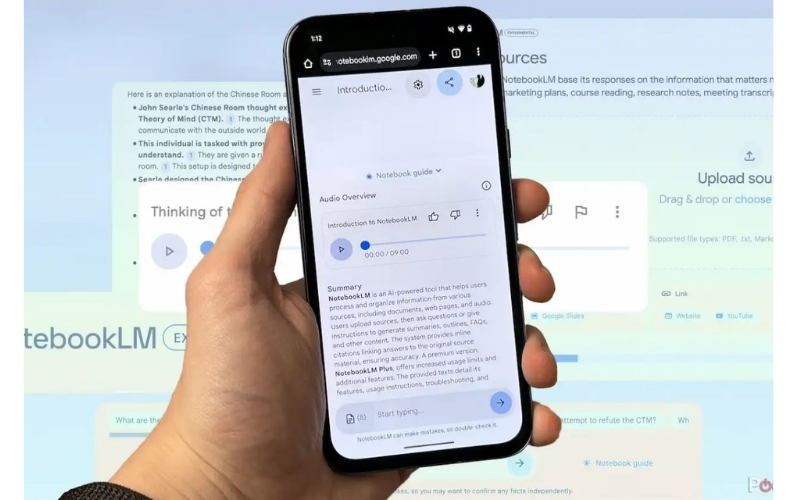
Khái niệm về NotebookLM
|
Tiêu chí |
Gemini |
NotebookLM |
|
Bản chất |
Xử lý tác vụ lớn. |
Sổ tay nghiên cứu cá nhân chuyên sâu. |
|
Nguồn kiến thức chính |
Toàn bộ kho dữ liệu từ Internet. |
Chỉ giới hạn trong các tài liệu do chính bạn tải lên như file PDF, Docs, YouTube, Link... |
|
Độ chính xác & Trích dẫn |
Có thể xảy ra tình trạng sai thông tin. Không tự động trích dẫn nguồn trừ khi tra cứu web. |
Độ chính xác cực cao dựa trên tài liệu gốc. Bắt buộc trích dẫn số dòng/đoạn cụ thể để bạn đối chiếu. |
|
Khả năng đa phương thức |
Nhận và xuất nhiều dạng như văn bản, hình ảnh, giọng nói, tạo mã code. |
Nhận nhiều dạng tài liệu đầu vào. Đầu ra tập trung vào văn bản và âm thanh. |
|
Tính năng độc bản độc đáo |
Có thể trò chuyện giọng nói trực tiếp, đổi chủ đề linh hoạt, kết nối trực tiếp hệ sinh thái Google. |
Biến tài liệu thành một buổi thảo luận Podcast giữa 2 MC ảo vô cùng tự nhiên. |
|
Phù hợp nhất cho |
Tra cứu thông tin nhanh. Sáng tạo nội dung mới. Lập trình, giải toán. Điều khiển thiết bị, lên lịch trình. |
Ôn thi, học tập học thuật. Nghiên cứu tài liệu nội bộ, báo cáo công ty dài. Tóm tắt sách, bài luận, tài liệu chuyên ngành Tạo nhanh Flashcard, câu hỏi trắc nghiệm để học. |
Mở rộng và thu hẹp dữ liệu: Gemini giúp bạn tìm kiếm kiến thức rộng ngoài Internet hoặc viết các đoạn code, kịch bản thô. Trong khi đó, NotebookLM lại giúp bạn chắt lọc toàn bộ tài liệu lớn đó lại thành thông tin chính xác hoàn chỉnh theo những gì được chỉ định.
Khắc phục nhược điểm của nhau: Đôi khi Gemini đưa ra thông tin chưa kiểm chứng. Khi bạn đem dữ liệu từ Gemini kiểm tra trong NotebookLM, cơ chế Source-grounded AI của NotebookLM sẽ cho ra các câu trả lời phải có trích dẫn chính xác 100% từ tài liệu gốc, loại bỏ hoàn toàn lỗi sai.
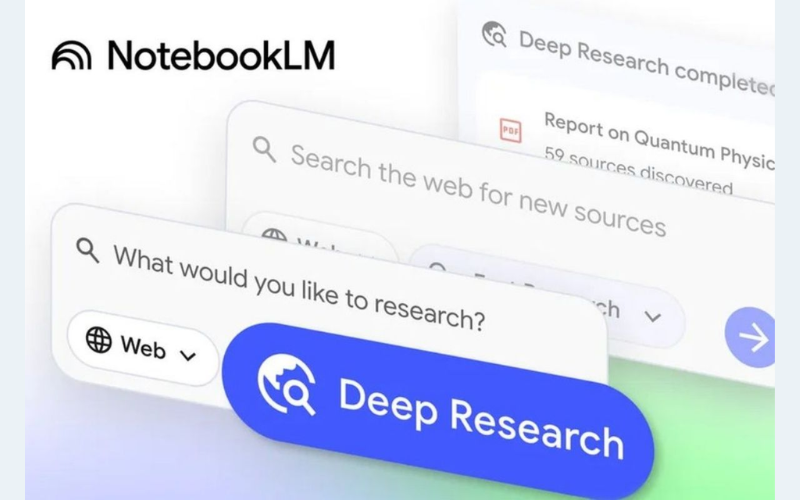
Những lợi ích mang đến trong công việc
Bước 1: Đầu tiên, bạn hãy yêu cầu Gemini trả lời các câu hỏi hoặc tạo các số liệu tổng quan trên Internet. Sau khi Gemini trả kết quả, hãy bấm vào biểu tượng xuất sang Google Docs nằm ngay dưới câu trả lời của Gemini.
Bước 2: Tiếp theo, hãy truy cập vào trang web notebooklm.google.com. Sau đó, tạo một sổ ghi chú mới. Tại bảng thêm nguồn tài liệu hãy chọn mục Google Drive, tiến hành trỏ chuột đến file Google Docs mà bạn vừa xuất từ Gemini.
Bước 3: Lúc này, tất cả dữ liệu thô từ Gemini tạo ra đã được đồng bộ vào NotebookLM. Bạn có thể sử dụng khung chat của NotebookLM để yêu cầu: "Dựa trên file đề cương từ Gemini và tài liệu PDF đính kèm, hãy lập cho tôi một báo cáo chi tiết và chỉ rõ các nguồn tài liệu tham khảo tương ứng".
Bước 4: Cuối cùng, bạn hãy sử dụng tính năng Audio Overview trên NotebookLM để tổng hợp tất cả văn bản thành một file trò chuyện bằng âm thanh AI. Bạn có thể tải file này về điện thoại để nghe lại bất cứ lúc nào khi đang di chuyển, tập thể dục hoặc đi bộ.
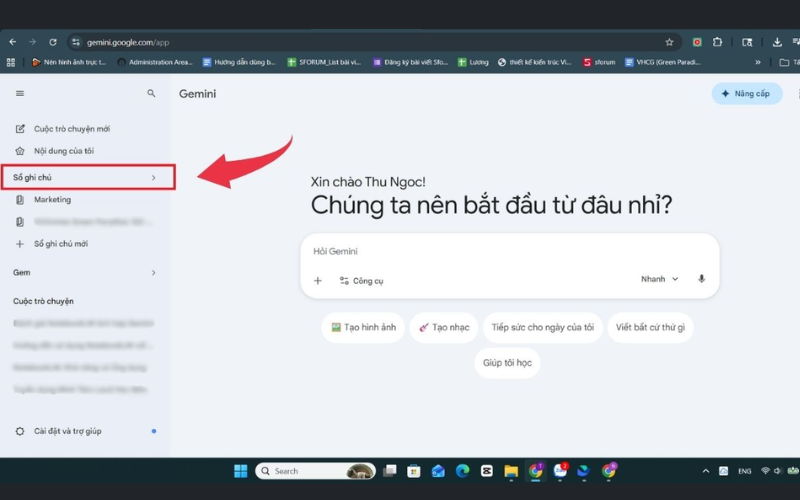
Dễ dàng sử dụng
Hệ điều hành: Windows 10/11 (64-bit) hoặc macOS (từ Big Sur trở lên).
Trình duyệt: Khuyến khích dùng Google Chrome phiên bản mới nhất để việc đồng bộ giữa tài khoản Gemini, Google Docs và NotebookLM diễn ra đồng nhất và mượt mà nhất.
Bộ nhớ RAM: Tối thiểu 8 GB RAM. Tuy nhiên, khuyến nghị 16 GB RAM để không bị load lại trang khi mở nhiều tab tài liệu nặng.
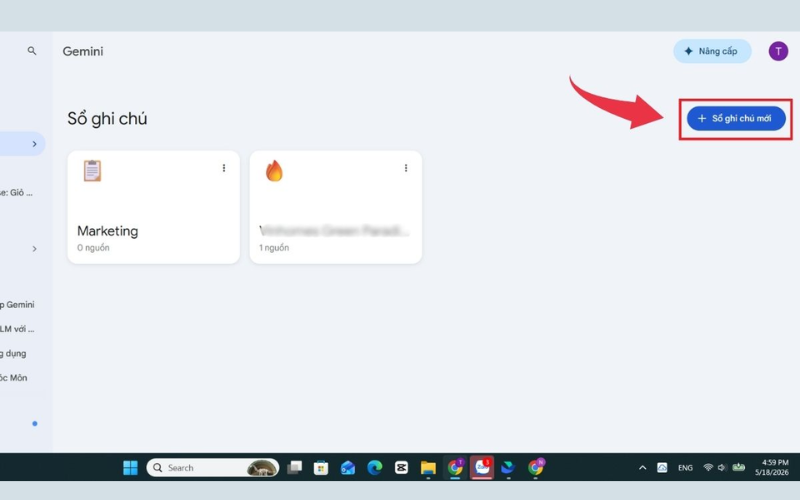
Cấu hình yêu cầu để dùng ứng dụng
Android: Hệ điều hành Android 10.0 trở lên.
iOS: Hệ điều hành iOS 15.0 trở lên.
Không, hiện tại 2 công cụ này chưa có nút liên kết trực tiếp. Cách tối ưu nhất và không bị lỗi định dạng văn bản là bạn chọn nút xuất sang Google Docs ở giao diện Gemini, sau đó vào NotebookLM chọn nguồn từ Google Drive.
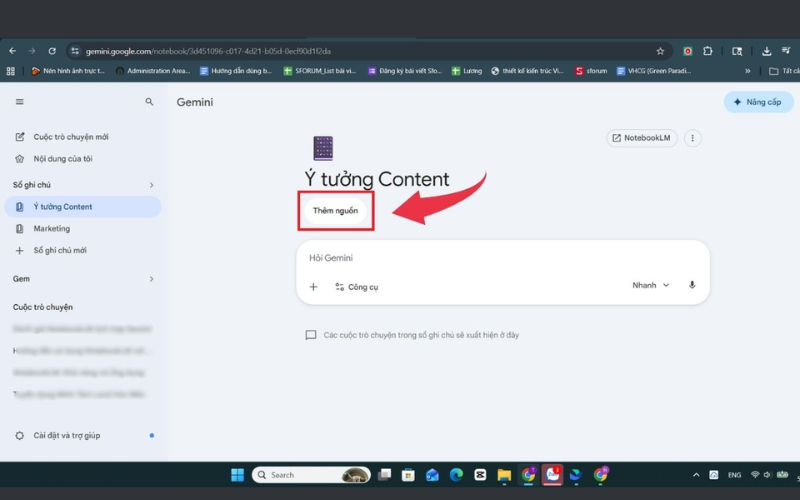
Linh hoạt, đơn giản kết quả chính xác
Không. Phiên bản Gemini tiêu chuẩn và NotebookLM cho phép người dùng sử dụng hoàn toàn miễn phí khi tài khoản Google.
Việc kết hợp giữa Gemini và NotebookLM là 1 sự lựa chọn thông minh và cho ra kết quả vô cùng chính xác. Hy vọng bài viết này có thể giúp bạn biết cách ứng dụng cả Gemini và NotebookLM trong công việc và học tập 1 cách linh hoạt và tối ưu nhất nhé.
Viettablet.com

 iPhone 12 128GB (Chính Hãng VN/A)
 Sony Xperia 5 Mark II (8GB - 128GB) Like New
 Apple Watch Series 4 (40mm - 44 mm) Bản Thép LTE -...
 Apple Watch Series 6 (40mm - 44 mm) Bản Thép LTE -...
 Apple Watch Series 5 (40mm - 44 mm) LTE Bản Thép -...
 Sạc dự phòng cao cấp Xiaomi 10.000mAh
 Pin sạc dự phòng Samsung 10.000 mAh Type-C Mới...
 Tai nghe Bluetooth AirPods 2 Apple mới 100% chính...
 Tai nghe Bluetooth AirPods Pro mới 100% chính hãng VN/A
 Máy Hút Bụi - Lau Nhà Dreame H16 Steam - Chính Hãng
 Robot Hút Bụi - Lau Nhà Dreame D30 Ultra CE - Chính...
 Máy Hút Bụi - Lau Nhà Khô Và Ướt Dreame H12 GT -...
 Máy Hút Bụi - Lau Nhà Khô Và Ướt Dreame H13S...