Bạn đang loay hoay không biết cách kết nối camera với điện thoại Android hay iPhone như thế nào cho đúng? Vì sao đã làm theo hướng dẫn nhưng camera vẫn báo offline hoặc không xem được từ xa? Đừng lo! Trong bài viết này, chúng tôi sẽ hướng dẫn bạn cách kết nối camera với điện thoại đơn giản, dễ thực hiện tại nhà, kèm theo những lưu ý và mẹo xử lý lỗi thường gặp để đảm bảo camera hoạt động ổn định nhất.
Để camera hoạt động trơn tru và xem hình ảnh từ xa trên điện thoại, bạn cần cài đặt đúng ứng dụng tương thích với thương hiệu thiết bị đang sử dụng. Mỗi hãng camera sẽ có phần mềm quản lý riêng, giúp tối ưu khả năng kết nối và đảm bảo tính bảo mật. Dưới đây là những ứng dụng phổ biến hiện nay:
Đây là ứng dụng chính thức dành cho hệ sinh thái nhà thông minh Xiaomi. Ngoài quản lý camera, Mi Home còn cho phép điều khiển nhiều thiết bị khác trong gia đình. Giao diện trực quan, dễ sử dụng và hỗ trợ kết nối nhanh chóng.
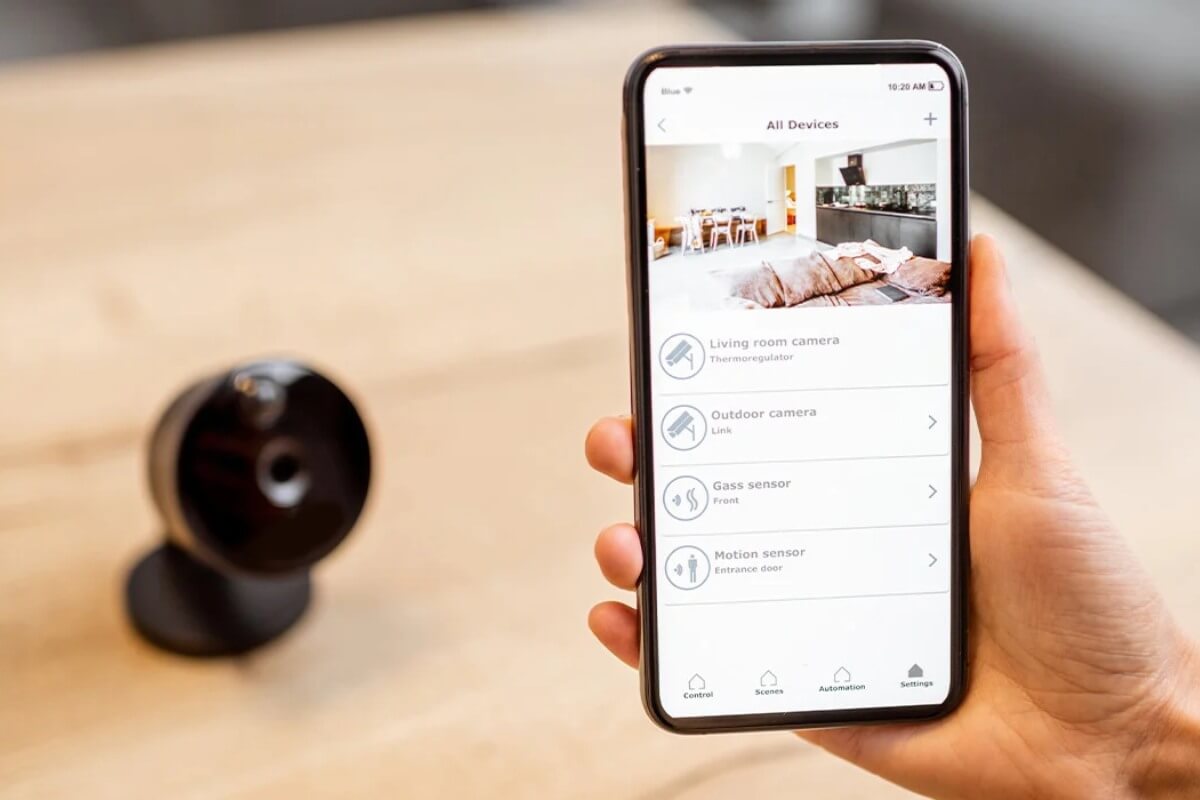
Cách Kết Nối Camera Với Điện Thoại Android, iPhone Đơn Giản Tại Nhà
Dành cho các sản phẩm camera Ezviz, ứng dụng cung cấp chất lượng xem hình ảnh rõ nét, hỗ trợ đàm thoại hai chiều và tích hợp nhiều tính năng bảo mật nâng cao, giúp theo dõi từ xa hiệu quả.
Ứng dụng chính thức dành cho camera Imou, hỗ trợ xem trực tiếp, nhận cảnh báo chuyển động theo thời gian thực và lưu trữ đám mây tiện lợi. Imou Life có giao diện dễ sử dụng, tích hợp tính năng đàm thoại hai chiều và quản lý nhiều camera trên cùng một tài khoản, giúp người dùng theo dõi an ninh mọi lúc mọi nơi.
Ứng dụng miễn phí thường đi kèm các dòng camera Yoosee. Phần mềm này cho phép xem trực tiếp, xem lại video và cài đặt cơ bản với thao tác đơn giản, phù hợp cho người dùng phổ thông.
Là nền tảng quản lý camera của Hikvision, Hik-Connect phù hợp cho cả hộ gia đình và doanh nghiệp. Ứng dụng hỗ trợ giám sát nhiều camera cùng lúc, quản lý tập trung và đảm bảo kết nối ổn định.
Sau đây, Viettablet sẽ hướng dẫn bạn cách kết nối camera với điện thoại trên ứng dụng Mi Home. Cùng theo dõi nhé.
Cài đặt ứng dụng
Mở kho ứng dụng trên điện thoại của bạn (App Store đối với iPhone hoặc Google Play đối với Android), sau đó nhập từ khóa “Mi Home” vào thanh tìm kiếm và tiến hành tải về, cài đặt ứng dụng vào máy.
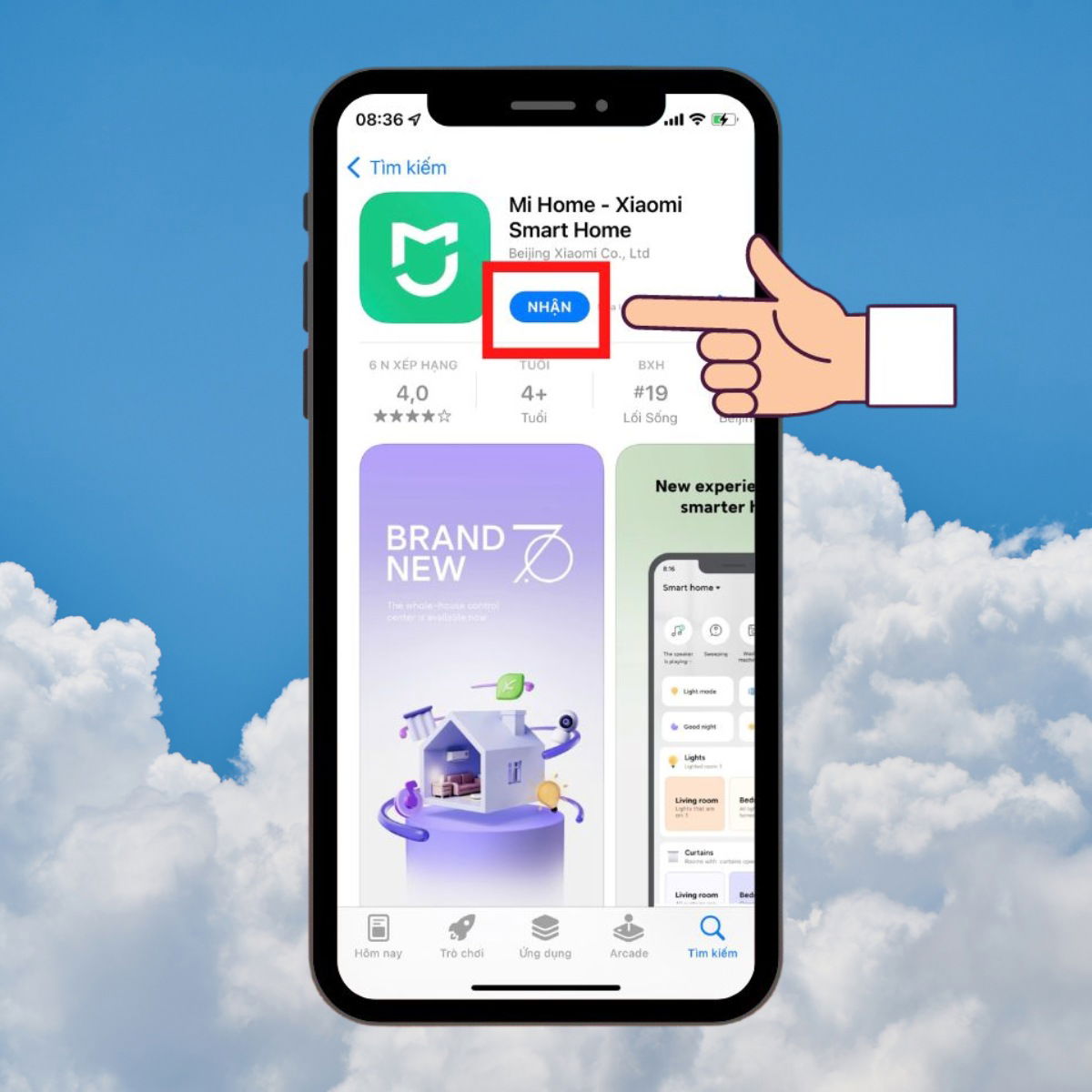
Cài đặt ứng dụng
Tạo tài khoản và đăng nhập
Khởi chạy ứng dụng, chọn đăng ký tài khoản bằng email hoặc số điện thoại. Sau khi hoàn tất bước xác nhận theo hướng dẫn, bạn tiến hành đăng nhập để bắt đầu sử dụng.
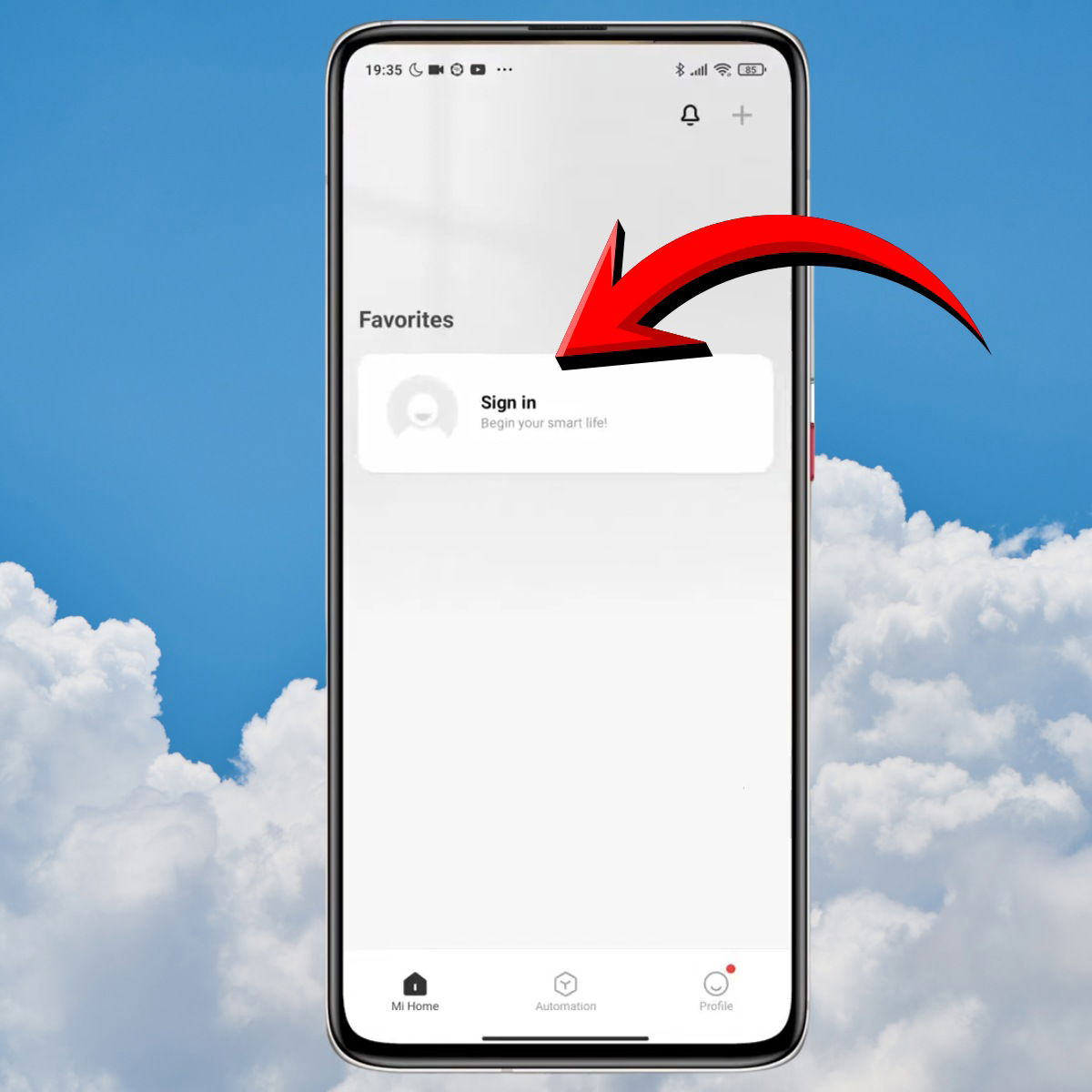
Tạo tài khoản và đăng nhập
Chọn biểu tượng dấu “+” trên giao diện ứng dụng để tiến hành thêm và dò tìm thiết bị camera mới.
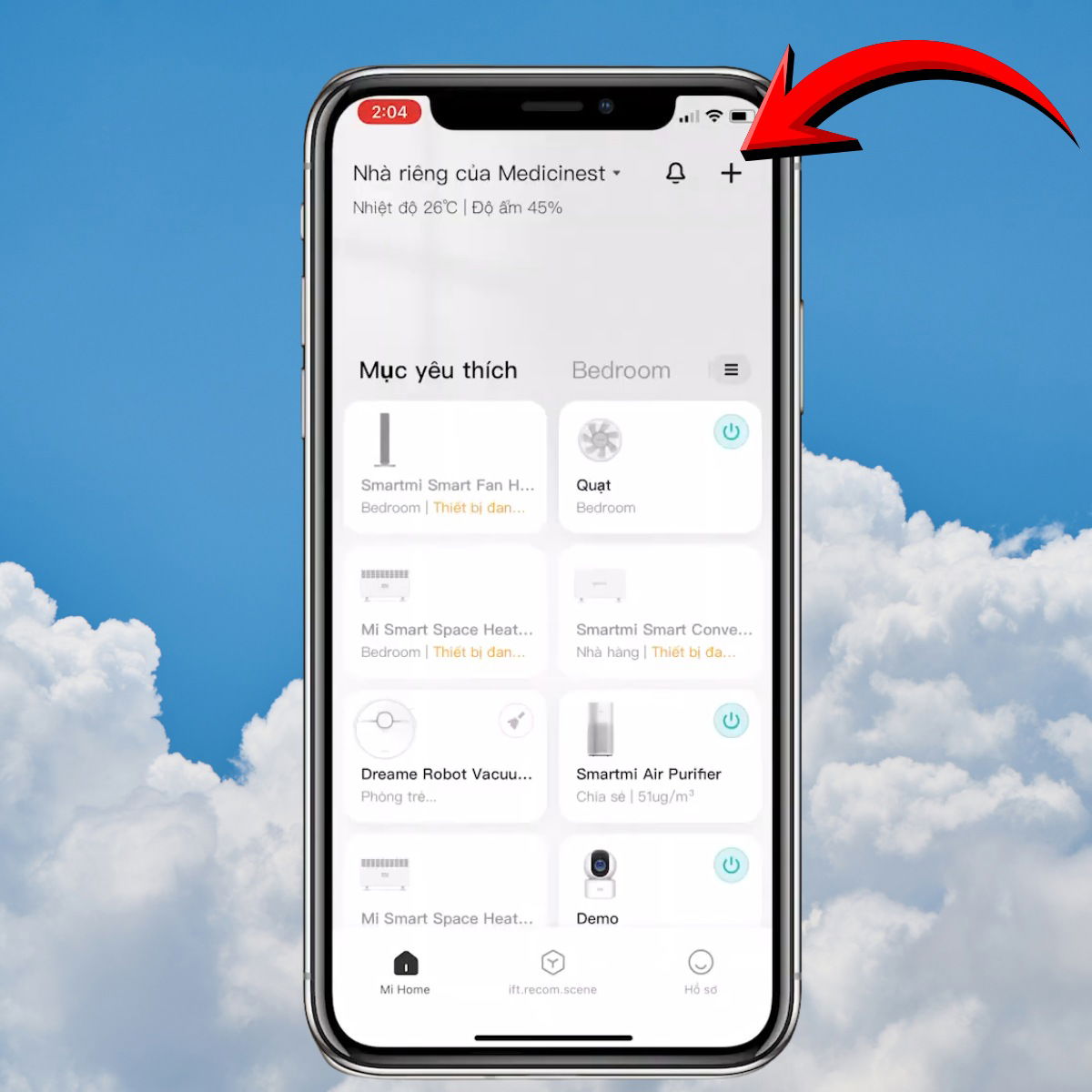
Thêm thiết bị mới
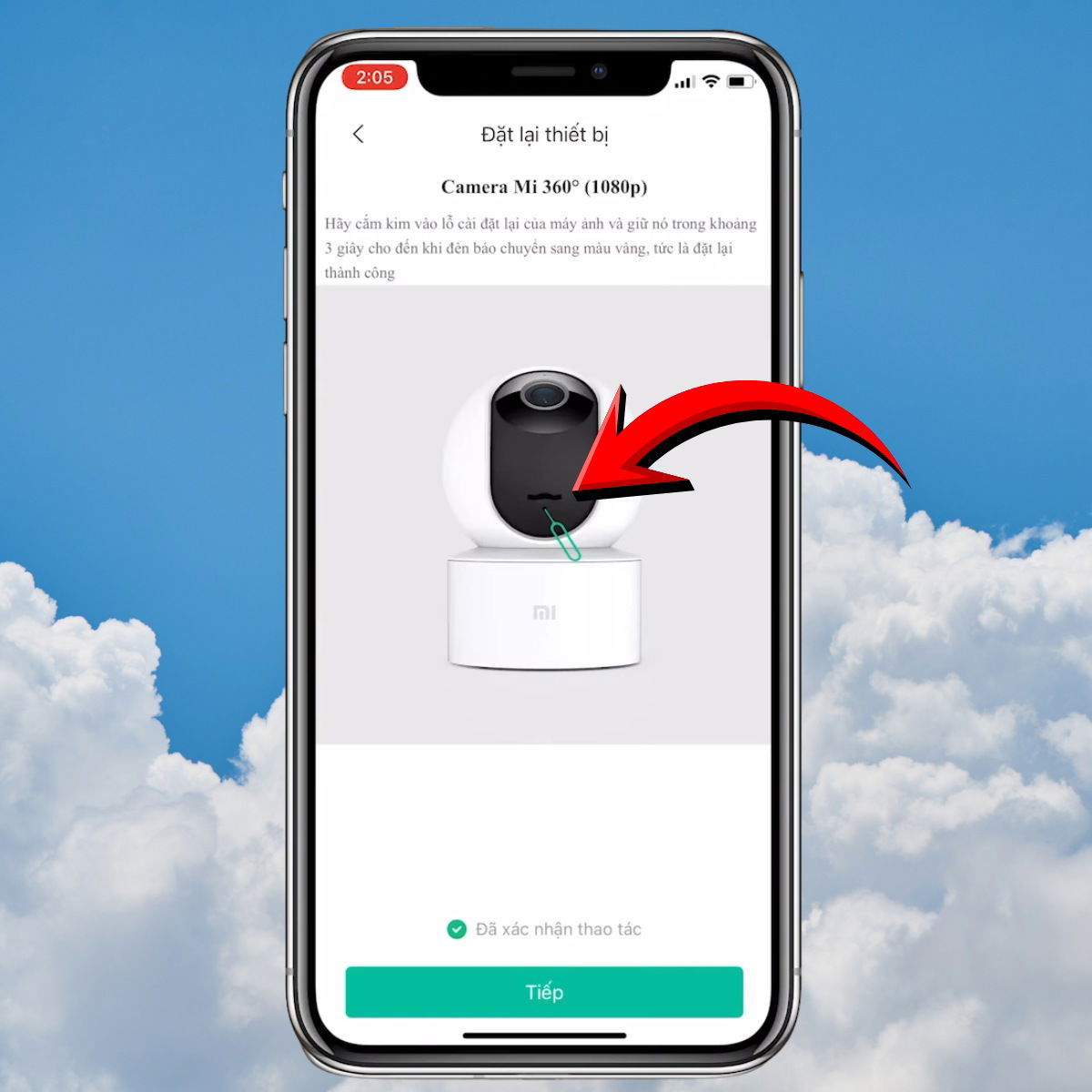
Nhập mật khẩu WiFi
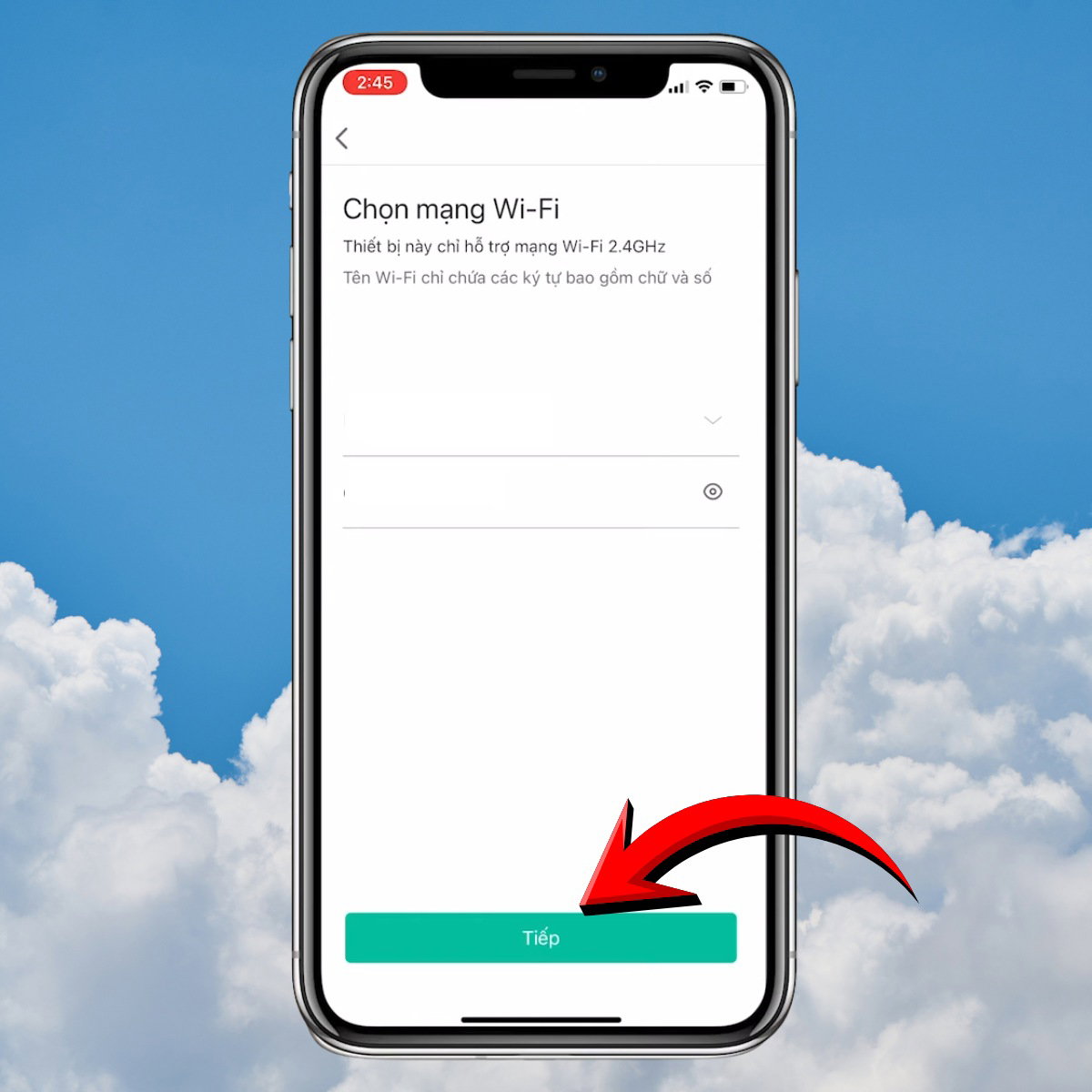
Nhập mật khẩu WiFi
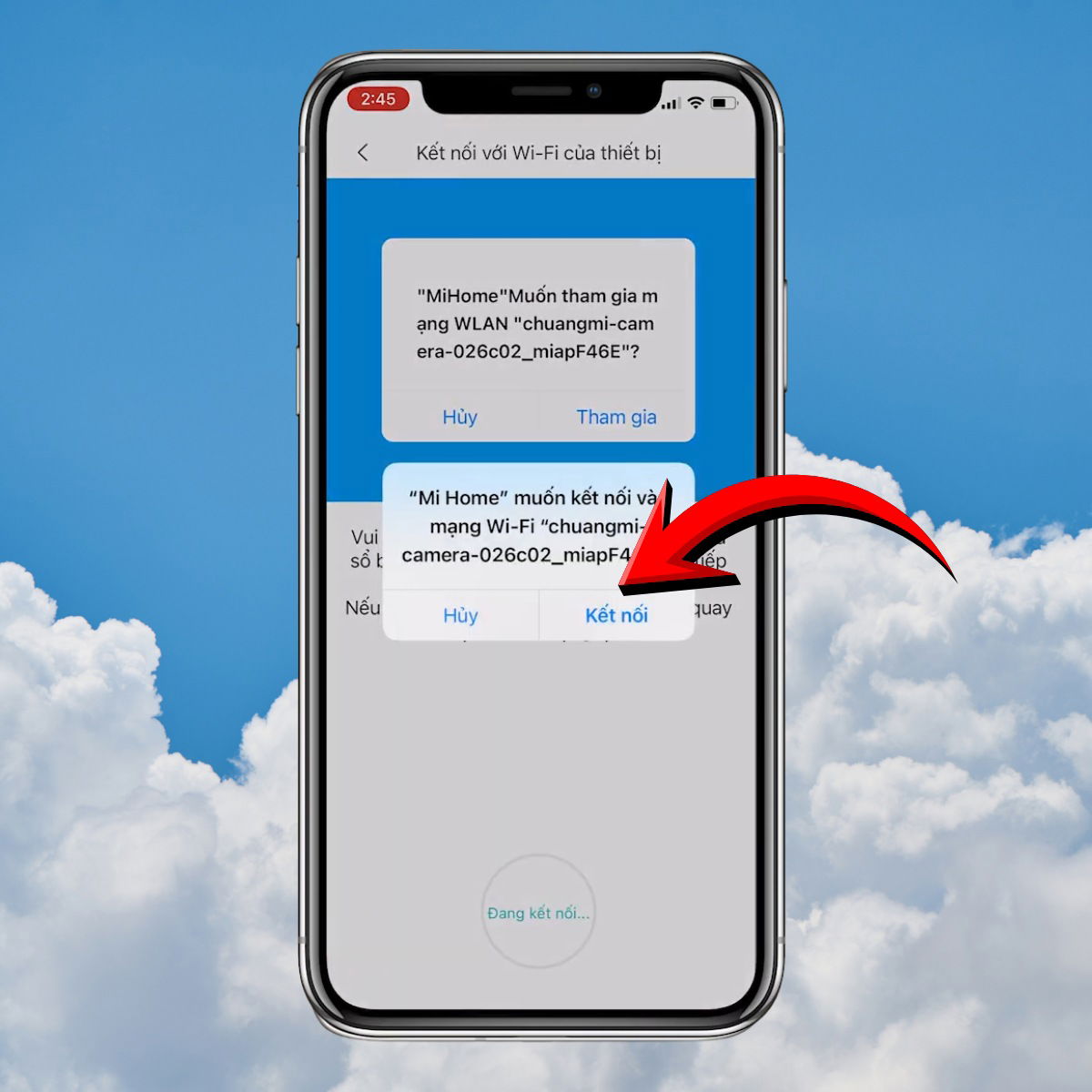
Nhập mật khẩu WiFi
Sau khi đã kết nối Wi-Fi, sau đó bạn nhấn xong và đặt tên cho camera.
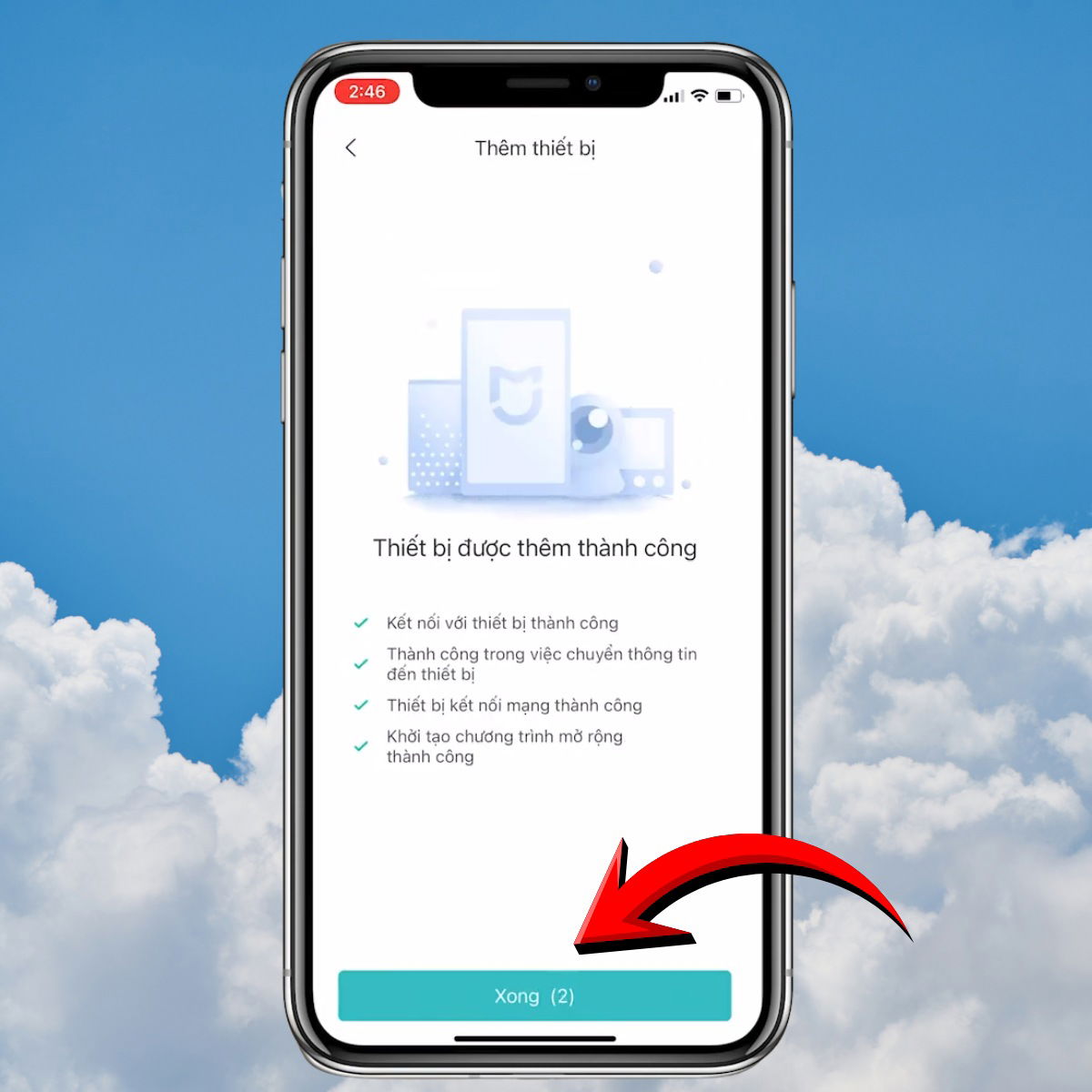
Hoàn tất và đặt tên camera
Để bắt đầu kết nối camera với điện thoại, trước tiên bạn cần bật nguồn thiết bị. Nếu camera đã được lắp đặt sẵn, bạn chỉ cần cắm nguồn điện để camera khởi động và sẵn sàng cho quá trình thiết lập.
Để xem và quản lý camera trên điện thoại, bạn cần cài đặt một ứng dụng chuyên dụng đóng vai trò kết nối giữa camera và smartphone. Mỗi thương hiệu camera sẽ đi kèm một phần mềm hỗ trợ riêng tương thích với thiết bị đó.
Để sử dụng camera trên điện thoại, bạn cần tạo tài khoản trên ứng dụng quản lý tương ứng. Hãy mở ứng dụng đã cài đặt, chọn mục Đăng ký và làm theo hướng dẫn trên màn hình.
Tùy từng ứng dụng, bạn có thể đăng ký bằng email, số điện thoại hoặc liên kết nhanh qua các tài khoản như Facebook, Zalo để hoàn tất quá trình tạo tài khoản và bắt đầu kết nối camera.
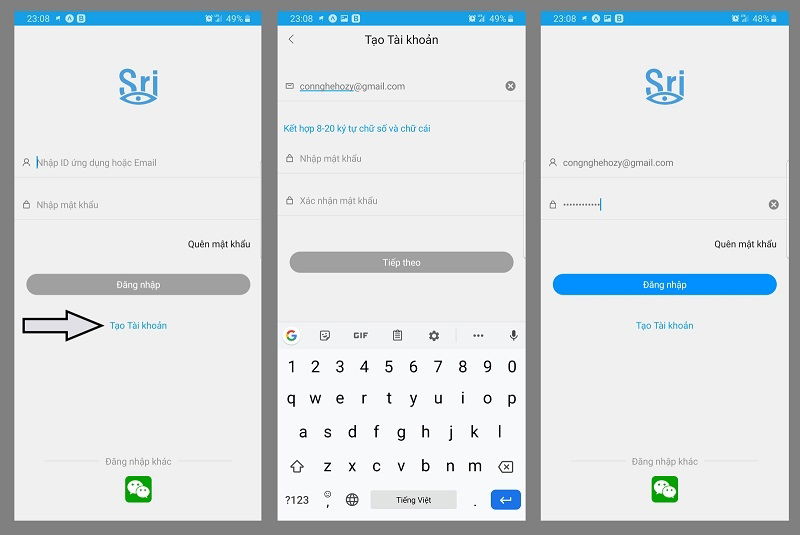
Đăng kí tài khoản camera
Sau khi hoàn tất đăng ký, bạn đăng nhập bằng tài khoản vừa tạo để bắt đầu thiết lập camera. Trên giao diện chính, chọn Add New Camera → LAN Search → chọn đúng ID Camera, sau đó nhập mật khẩu để thêm thiết bị.
Một số thông tin cần lưu ý khi cấu hình:
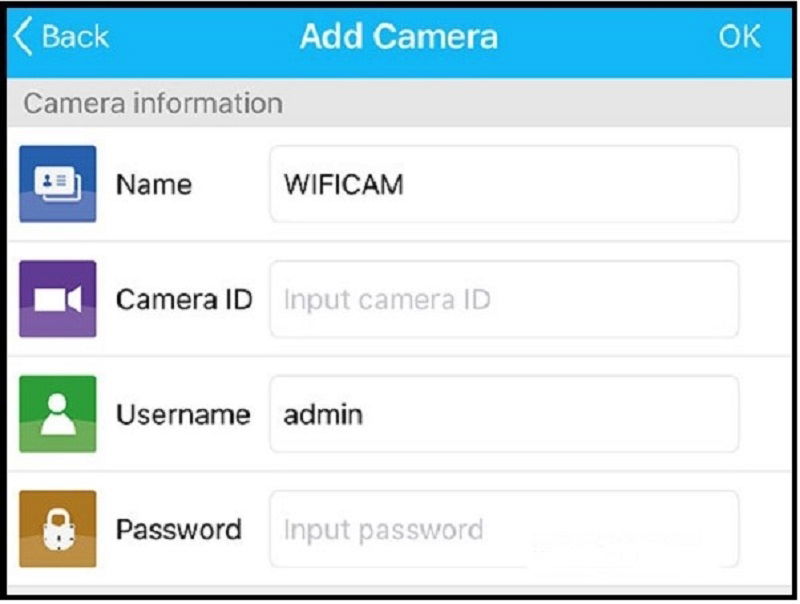
Mốt số thông tin cần lưu ý khi kết nối
Phần lớn các dòng camera hiện nay đều sử dụng kết nối WiFi để truyền hình ảnh về điện thoại. Để thiết lập mạng cho camera, bạn vào mục SmartLink hoặc WiFi Setup, sau đó chọn Next để bắt đầu cấu hình.
Tiếp theo, chọn đúng tên mạng WiFi đang sử dụng, nhập chính xác mật khẩu và xác nhận để hệ thống tiến hành kết nối. Khi hoàn tất, bạn chỉ cần chọn camera vừa cài đặt trong danh sách thiết bị để bắt đầu theo dõi hình ảnh trực tiếp.
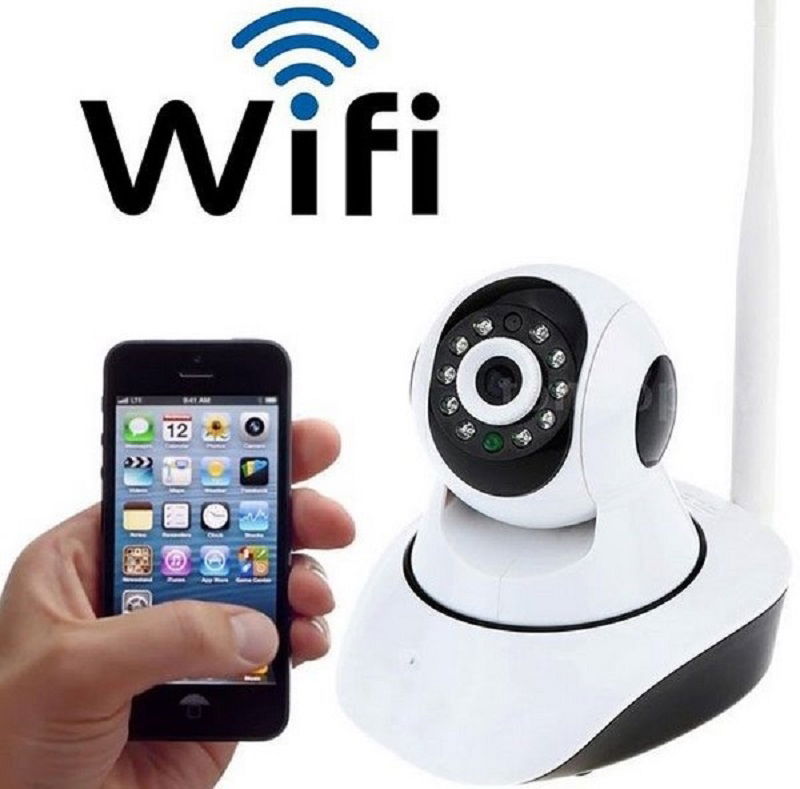
Kết nối camera với mạng internet
Dù sử dụng camera của thương hiệu nào, bạn vẫn có thể thực hiện kết nối theo các bước cơ bản dưới đây:
Trước tiên, hãy cắm nguồn để camera khởi động. Nếu thiết bị đã từng được cài đặt trước đó hoặc gặp lỗi kết nối, bạn nên nhấn giữ nút Reset trong vài giây để đưa camera về trạng thái ban đầu. Điều này giúp quá trình cấu hình lại diễn ra thuận lợi hơn.
Đảm bảo điện thoại của bạn đang kết nối với mạng WiFi ổn định mà bạn dự định dùng cho camera. Lưu ý, đa số camera WiFi chỉ hỗ trợ băng tần 2.4GHz, vì vậy cần kiểm tra router nếu không tìm thấy mạng.
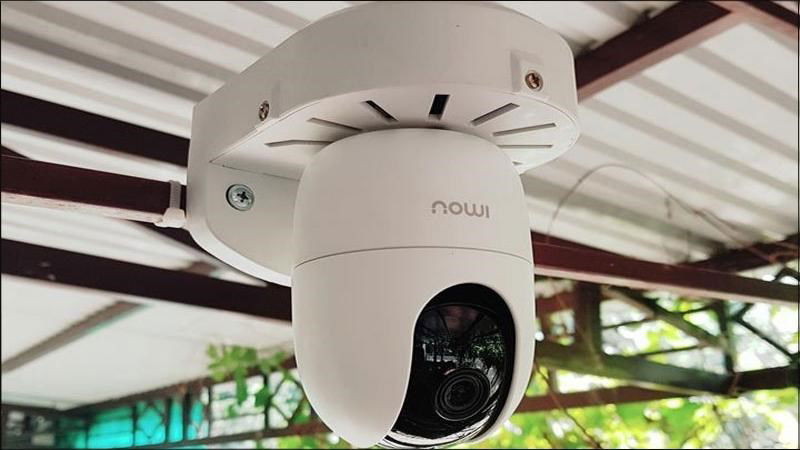
Kết nối điện thoại cùng mạng WiFi
Mỗi thương hiệu camera sẽ có một ứng dụng quản lý riêng. Hãy vào CH Play (Android) hoặc App Store (iPhone), tìm đúng tên ứng dụng của hãng và tiến hành cài đặt để đảm bảo khả năng tương thích tốt nhất.
Mở ứng dụng, đăng nhập hoặc tạo tài khoản mới. Chọn mục thêm thiết bị (Add Device), sau đó làm theo hướng dẫn để quét mã QR hoặc nhập ID camera. Nhập mật khẩu WiFi để hoàn tất việc cấu hình kết nối.
Sau khi kết nối thành công, bạn nên kiểm tra chất lượng hình ảnh, âm thanh và thử tính năng đàm thoại hai chiều (nếu có). Nếu video hiển thị ổn định và không bị giật lag, quá trình cài đặt đã hoàn tất.
Lưu ý: Các bước cài đặt và kết nối camera với điện thoại đã được Viettablet hướng dẫn chi tiết ở phần nội dung phía trên. Bạn chỉ cần thực hiện đúng theo từng bước để đảm bảo quá trình kết nối diễn ra nhanh chóng và ổn định.
Trước khi lắp đặt và kết nối camera với điện thoại, bạn nên lưu ý những điểm quan trọng sau để đảm bảo hệ thống hoạt động ổn định và hiệu quả:
Tùy vào mục đích sử dụng như giám sát gia đình, cửa hàng, văn phòng hay nhà xưởng mà bạn nên chọn loại camera phù hợp.
Người dùng nên lắp đặt camera ở vị trí có góc nhìn rộng, đảm bảo quan sát được toàn bộ khu vực cần giám sát. Hạn chế đặt camera quá thấp vì có thể dễ bị tác động, che khuất hoặc phá hoại.Đối với những khu vực thiếu sáng, nên ưu tiên các dòng camera có trang bị hồng ngoại hoặc chế độ quan sát ban đêm để hình ảnh luôn rõ ràng khi hoạt động.
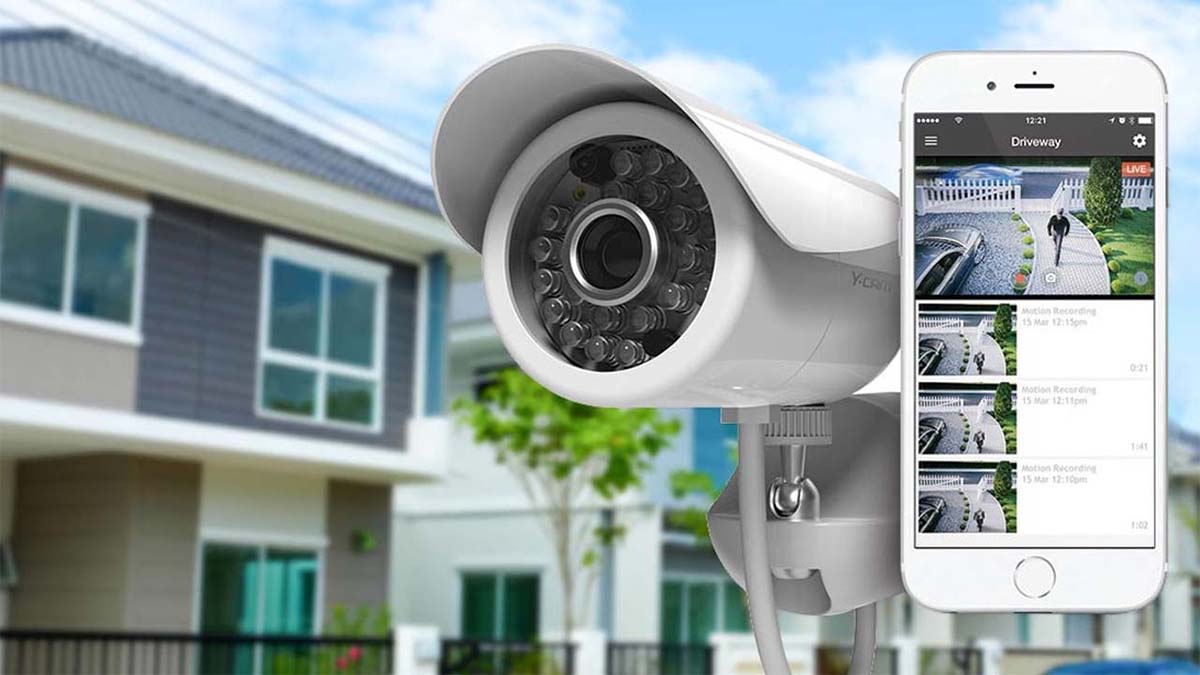
Những Lưu Ý Quan Trọng Khi Kết Nối Camera Với Điện Thoại
Ưu điểm của camera không dây:
Nhược điểm của camera không dây:
Kiểm tra mạng internet ổn định
Bạn nên đảm bảo WiFi có tín hiệu mạnh tại vị trí lắp đặt, sử dụng đúng băng tần (thường là 2.4GHz) và hạn chế tình trạng mạng chập chờn. Nếu cần, có thể lắp thêm bộ kích sóng để tăng độ ổn định, tránh tình trạng camera báo offline hoặc giật lag khi xem trực tiếp trên điện thoại.
Trong quá trình cài đặt và sử dụng, người dùng có thể gặp một số lỗi phổ biến khiến camera không hoạt động ổn định trên điện thoại. Dưới đây là những trường hợp thường gặp nhất:
Đây là lỗi phổ biến nhất. Nguyên nhân có thể do WiFi yếu, nhập sai mật khẩu hoặc sử dụng sai băng tần (nhiều camera chỉ hỗ trợ 2.4GHz). Ngoài ra, modem/router bị treo hoặc tín hiệu không đủ mạnh tại vị trí đặt camera cũng khiến việc kết nối thất bại. Bạn nên kiểm tra lại mạng, khởi động lại modem và đảm bảo camera nằm trong vùng phủ sóng tốt.
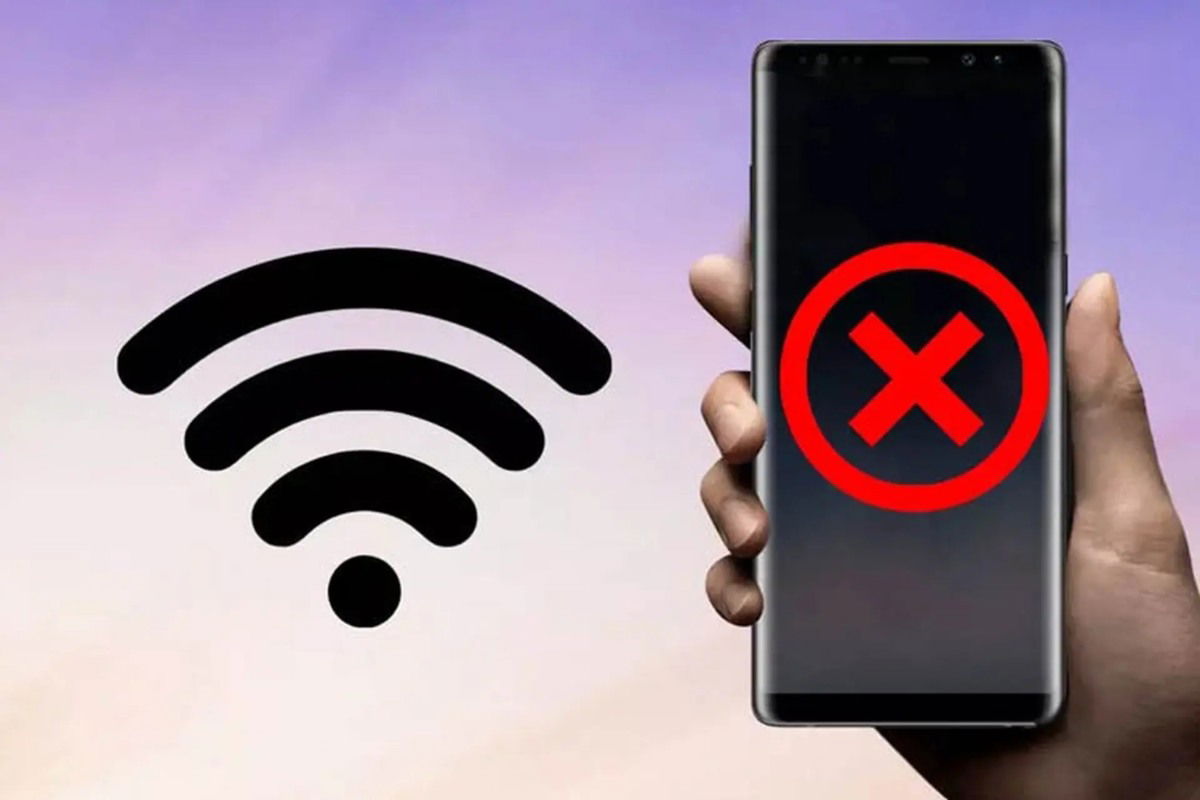
Không thể kết nối mạng
Một số trường hợp người dùng cài đặt sai ứng dụng hoặc thực hiện thiếu bước trong quá trình thêm thiết bị. Việc không reset camera trước khi cài đặt lại cũng có thể khiến hệ thống không nhận diện được thiết bị. Hãy đảm bảo bạn sử dụng đúng app chính hãng và làm theo đầy đủ các bước hướng dẫn.
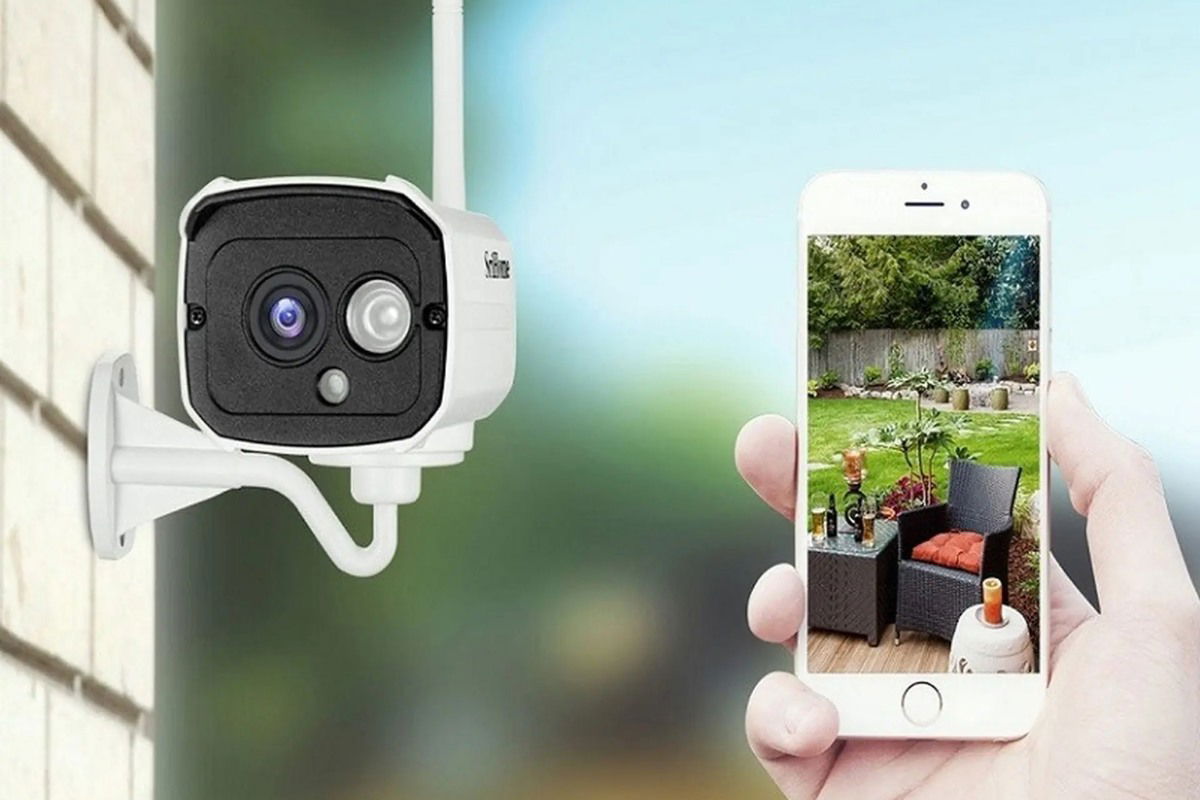
Chưa ghép nối đúng cách
Tình trạng camera hiển thị “Offline” trên điện thoại thường do mất kết nối internet, nguồn điện không ổn định hoặc tài khoản đăng nhập trên nhiều thiết bị cùng lúc. Để khắc phục, hãy kiểm tra lại nguồn điện, đường truyền WiFi và đăng nhập lại tài khoản nếu cần. Nếu lỗi vẫn tiếp diễn, bạn có thể reset camera và tiến hành kết nối lại từ đầu.
Trong quá trình cài đặt, viêc không thể kết nối camera với điện thoại thường xuất phát từ một số nguyên nhân phổ biến dưới đây:
Ứng dụng có thể không đúng hãng camera hoặc chưa được cập nhật phiên bản mới nhất. Ngoài ra, việc nhập sai tài khoản, mật khẩu hoặc chưa cấp đầy đủ quyền truy cập cho ứng dụng cũng có thể khiến quá trình kết nối thất bại. Vì vậy, bạn hãy kiểm tra lại ứng dụng chính hãng và đảm bảo mọi thông tin đăng nhập đều chính xác.
Camera có thể chưa được cấp nguồn ổn định, chưa reset về mặc định trước khi cài đặt hoặc bạn nhập sai ID và mật khẩu mặc định in trên thiết bị. Trong một số trường hợp, lỗi phần cứng cũng khiến camera không thể ghép nối với điện thoại. Bạn nên kiểm tra nguồn điện và thực hiện reset lại thiết bị trước khi thử kết nối lại.
Đường truyền WiFi yếu hoặc không ổn định là nguyên nhân rất thường gặp. Nhiều dòng camera chỉ hỗ trợ băng tần 2.4GHz, nếu sử dụng 5GHz sẽ không thể kết nối. Bên cạnh đó, modem/router bị treo hoặc quá tải cũng gây gián đoạn. Hãy đảm bảo mạng internet ổn định và khởi động lại thiết bị mạng nếu cần.
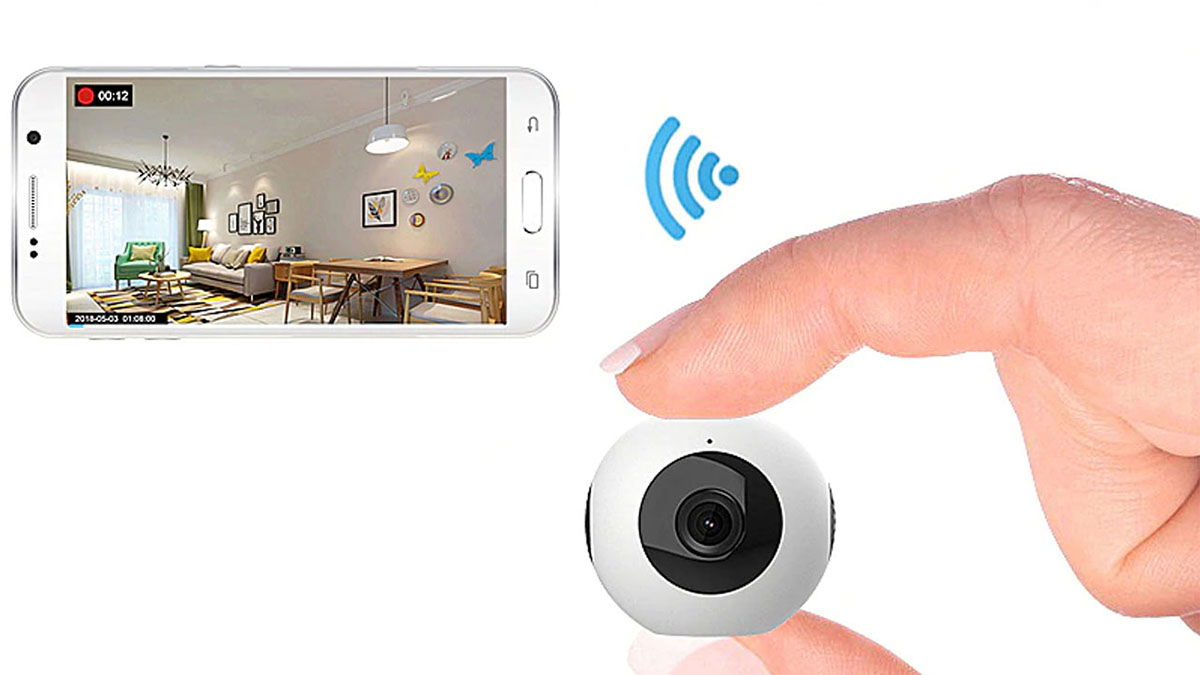
Lỗi từ mạng internet
Để camera hoạt động ổn định khi theo dõi từ xa trên điện thoại, bạn nên đặt thiết bị trong vùng phủ sóng WiFi mạnh, hạn chế vật cản như tường bê tông hoặc kim loại. Phần lớn camera hiện nay chỉ hỗ trợ băng tần 2.4GHz, vì vậy cần kiểm tra và kết nối đúng mạng phù hợp. Ngoài ra, việc khởi động lại modem/router định kỳ cũng giúp cải thiện tốc độ và hạn chế tình trạng giật lag, mất kết nối.
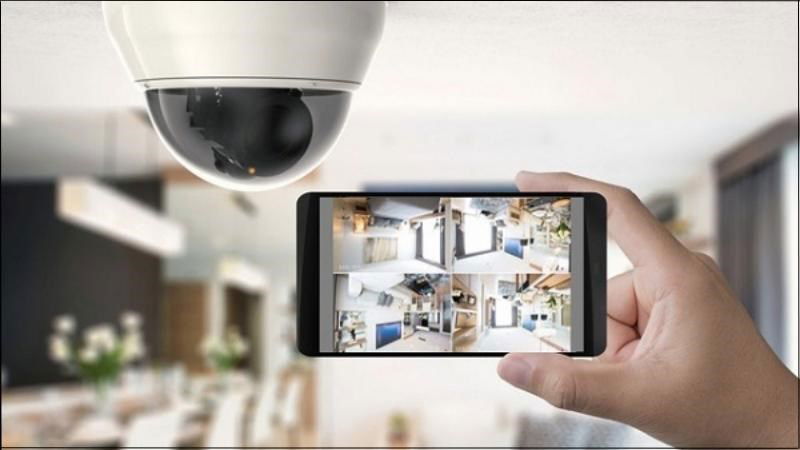
Mẹo Giúp Kết Nối Camera Ổn Định Hơn
Bên cạnh đó, hãy luôn cập nhật ứng dụng và firmware camera lên phiên bản mới nhất để tăng tính bảo mật và giảm lỗi phát sinh. Đảm bảo nguồn điện cấp cho camera ổn định, sử dụng adapter chính hãng và ổ cắm chắc chắn để tránh tình trạng thiết bị tự ngắt kết nối trong quá trình sử dụng.
Việc kết nối camera với điện thoại không quá phức tạp nếu bạn thực hiện đúng quy trình và đảm bảo các yếu tố như nguồn điện, mạng WiFi và ứng dụng tương thích. Khi lắp đặt đúng vị trí, chọn thiết bị phù hợp nhu cầu và duy trì đường truyền ổn định, bạn hoàn toàn có thể theo dõi hình ảnh mọi lúc, mọi nơi một cách dễ dàng.
Nếu bạn đang tìm kiếm các dòng camera chính hãng, chất lượng cao và được tư vấn lắp đặt tận tình, Viettablet sẽ là một địa chỉ đáng tin cậy dành cho bạn. Tại Viettablet, bạn không chỉ được hỗ trợ lựa chọn sản phẩm phù hợp mà còn được hướng dẫn chi tiết cách cài đặt, kết nối và sử dụng camera hiệu quả nhất.

 iPhone 12 128GB (Chính Hãng VN/A)
 Sony Xperia 5 Mark II (8GB - 128GB) Like New
 Apple Watch Series 4 (40mm - 44 mm) Bản Thép LTE -...
 Apple Watch Series 6 (40mm - 44 mm) Bản Thép LTE -...
 Apple Watch Series 5 (40mm - 44 mm) LTE Bản Thép -...
 Sạc dự phòng cao cấp Xiaomi 10.000mAh
 Pin sạc dự phòng Samsung 10.000 mAh Type-C Mới...
 Tai nghe Bluetooth AirPods 2 Apple mới 100% chính...
 Tai nghe Bluetooth AirPods Pro mới 100% chính hãng VN/A
 Máy Hút Bụi - Lau Nhà Dreame H16 Steam - Chính Hãng
 Robot Hút Bụi - Lau Nhà Dreame D30 Ultra CE - Chính...
 Máy Hút Bụi - Lau Nhà Khô Và Ướt Dreame H12 GT -...
 Máy Hút Bụi - Lau Nhà Khô Và Ướt Dreame H13S...