Xem nhanh [ẨnHiện]
Garmin không chỉ đơn thuần là một chiếc đồng hồ thông minh mà nó còn là công cụ để theo dõi và bảo vệ sức khỏe của người dùng. Tuy nhiên, để có thể sử dụng và theo dõi nhịp tim, GPS đến nhận thông báo cuộc gọi mỗi ngày, bạn cần thiết lập liên kết giữa đồng hồ điện thoại thông minh. Nếu bạn vừa sở hữu một chiếc Garmin từ Viettablet và đang loay hoay tìm cách kết nối đồng hồ Garmin với điện thoại iPhone, Android chỉ cần đọc kỹ bài viết dưới đây bạn có thể thực hiện được nhanh chóng tại nhà.
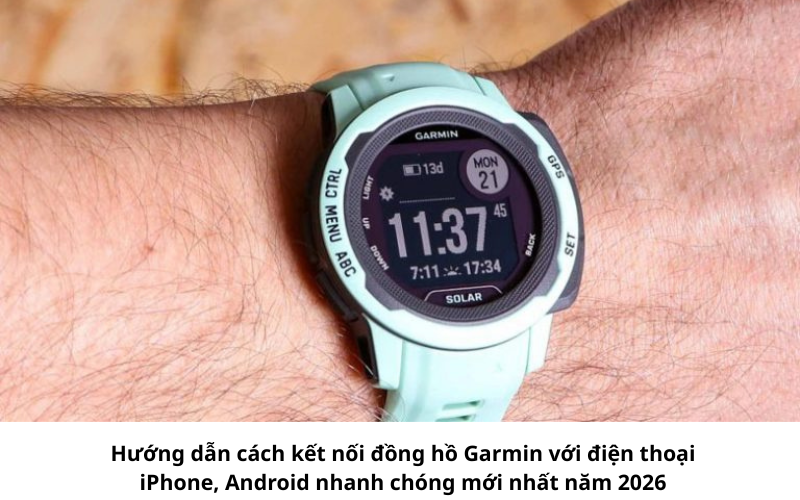
Kết nối đồng hồ Garmin với điện thoại iPhone, Android vô cùng đơn giản
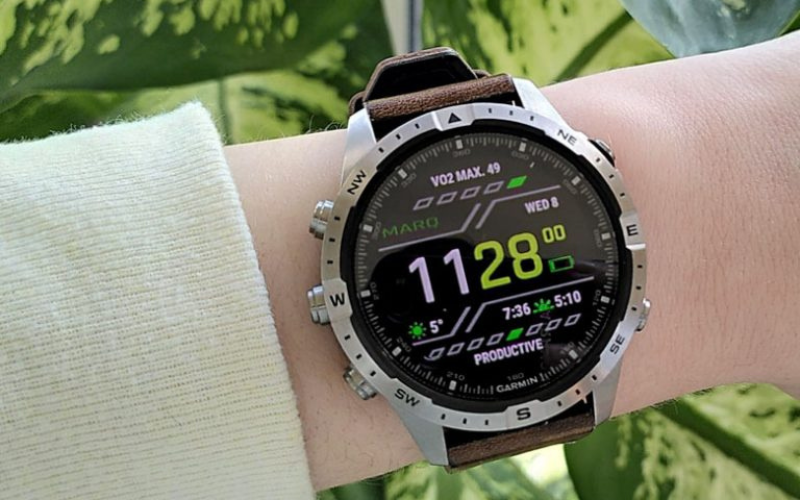
Theo dõi sức khỏe chính xác
Bước 1: Đầu tiên bạn cần nhấn giữ nút nguồn để bật đồng hồ > Tiếp theo hãy chọn ngôn ngữ hiển thị. Khi đồng hồ hiện thông báo kết nối với điện thoại > Lúc này hãy chọn mục có.
Bước 2: Mở ứng dụng Garmin Connect trên iPhone hoặc Android > Tiến hành đăng nhập tài khoản. Nếu là lần đầu sử dụng, ứng dụng sẽ hỏi bạn có muốn thêm thiết bị không. Hãy nhấn thêm thiết bị.
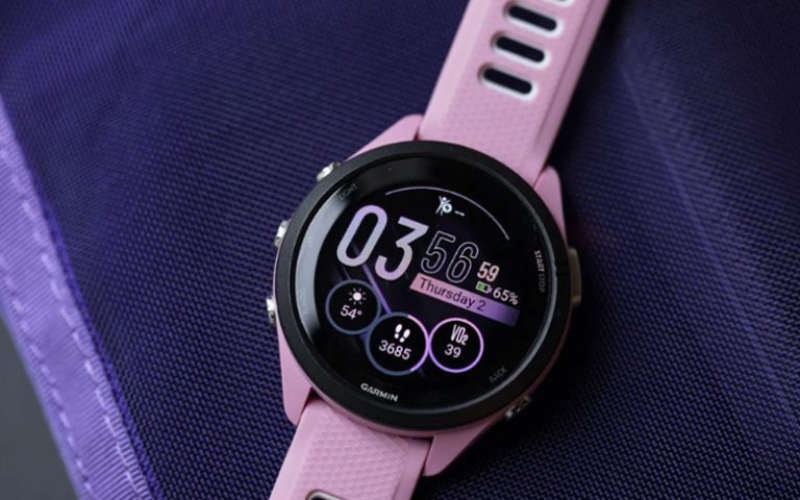
Kết nối đơn giản nhanh chóng
Bước 3: Lúc này ứng dụng sẽ tự động quét các đồng hồ Garmin ở gần, khi tìm thấy tên thiết bị của bạn hãy nhấn vào mục kết nối. Lúc này, một dãy mã mật khẩu gồm 6 chữ số sẽ hiển thị trên màn hình đồng hồ Garmin. Bạn hãy nhập chính xác dãy số này vào ô yêu cầu trên điện thoại.
Bước 4: Sau khi nhập mã, hãy nhấn ghép đôi > Sau đó tiếp tục làm theo các chỉ dẫn trên màn hình điện thoại như: Thiết lập mục tiêu bước chân, thời gian ngủ, quyền thông báo...
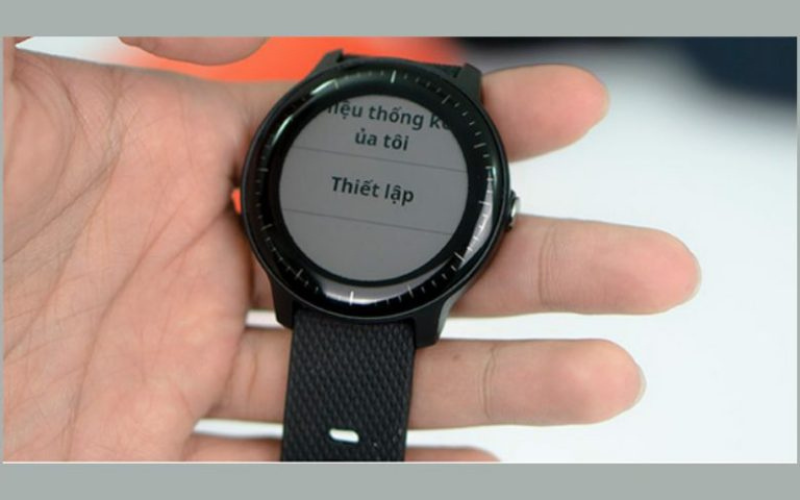
Cài đặt nhiều tính năng
Bước 5: Nhấn hoàn tất và đợi thanh tiến trình đồng bộ dữ liệu xong là thành công.
Apple có tính năng bảo mật rất cao. Chính vì thế sau khi kết nối, bạn cần vào mục cài đặt trên iPhone > Chọn thông báo > Click vào ứng dụng như Zalo, Messenger > Bật cho phép thông báo và chọn Luôn luôn ở phần hiển thị bản xem trước để tin nhắn hiện lên đồng hồ.
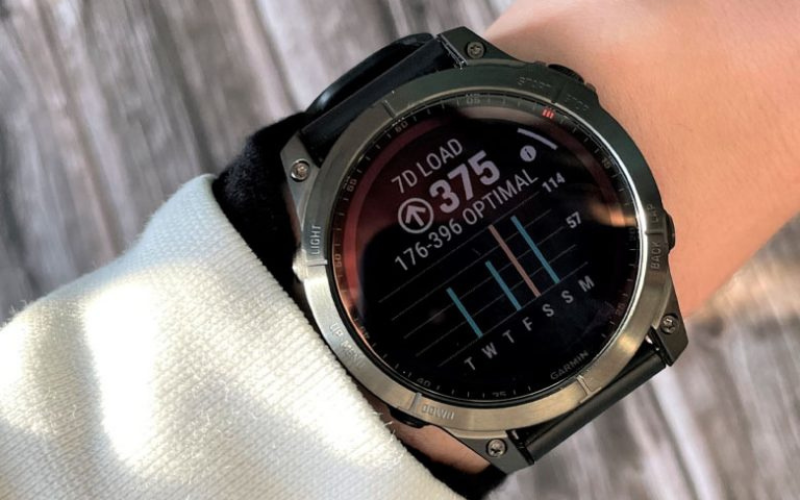
Kết nối trên iPhone đơn giản
Android thường có tính năng tiết kiệm pin làm đóng ứng dụng chạy ngầm. Bạn nên vào cài đặt pin, chọn ứng dụng Garmin Connect và cài đặt thành không hạn chế để đảm bảo đồng hồ luôn giữ kết nối với điện thoại.
Có thể đồng hồ của bạn đang ở chế độ kết nối với một máy cũ. Hãy vào mục cài đặt trên đồng hồ > Chọn hệ thống > Click vào mục kết nối > Vào mục điện thoại > Sau đó ghép đôi điện thoại để đưa đồng hồ về trạng thái chờ kết nối mới.
Không. Garmin chỉ cho phép kết nối và đồng bộ dữ liệu chính thức với một thiết bị smartphone tại một thời điểm để đảm bảo tính chính xác của dữ liệu sức khỏe.
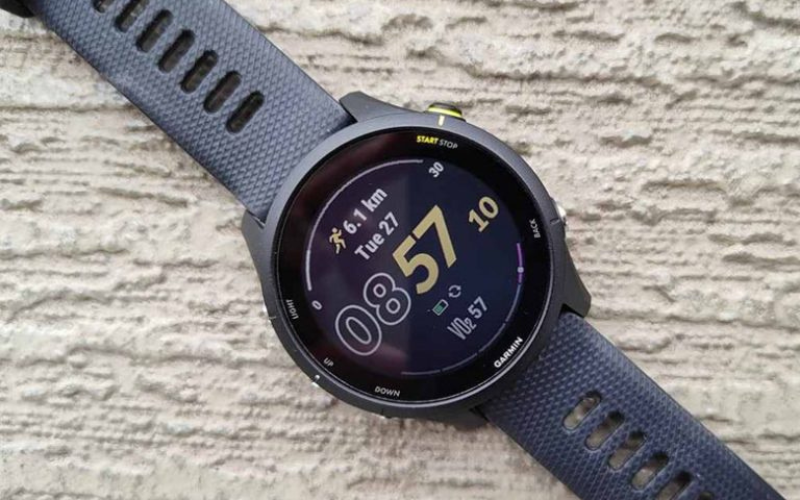
Có thể áp dụng trên Android
Kiểm tra xem bạn đã bật Bluetooth chưa. Sau đó tiến hành kiểm tra mục cấp quyền truy cập thông báo của ứng dụng Garmin Connect.
Kiểm tra kỹ mục chế độ không làm phiền trên đồng hồ có đang bật hay không.
Bạn hãy tiến hành khởi động lại cả điện thoại và đồng hồ. Nếu vẫn không được, hãy vào cài đặt Bluetooth trên điện thoại, chọn quên mật khẩu đối với tên đồng hồ Garmin và thực hiện lại từ bước 1.
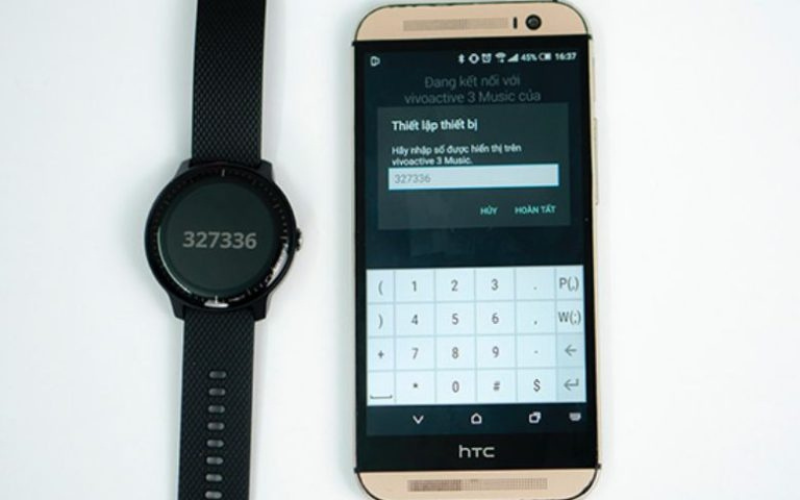
Tiến hành khởi động và kết nối lại
Không. Công nghệ Bluetooth Low Energy trên các dòng Garmin mới và smartphone năm 2026 vô cùng tiết kiệm điện. Bạn có thể yên tâm duy trì kết nối cả ngày mà không lo ảnh hưởng đến tuổi thọ pin.
Việc nắm vững cách kết nối đồng hồ Garmin với điện thoại iPhone, Android có thể biến chiếc đồng hồ của bạn trở thành một trợ lý thông minh thực thụ. Chỉ với vài thao tác đơn giản, mọi dữ liệu sức khỏe và thông báo quan trọng sẽ luôn nằm trong tầm tay bạn.
Viettablet.com

 iPhone 12 128GB (Chính Hãng VN/A)
 Sony Xperia 5 Mark II (8GB - 128GB) Like New
 Apple Watch Series 4 (40mm - 44 mm) Bản Thép LTE -...
 Apple Watch Series 6 (40mm - 44 mm) Bản Thép LTE -...
 Apple Watch Series 5 (40mm - 44 mm) LTE Bản Thép -...
 Sạc dự phòng cao cấp Xiaomi 10.000mAh
 Pin sạc dự phòng Samsung 10.000 mAh Type-C Mới...
 Tai nghe Bluetooth AirPods 2 Apple mới 100% chính...
 Tai nghe Bluetooth AirPods Pro mới 100% chính hãng VN/A
 Máy Hút Bụi - Lau Nhà Dreame H16 Steam - Chính Hãng
 Robot Hút Bụi - Lau Nhà Dreame D30 Ultra CE - Chính...
 Máy Hút Bụi - Lau Nhà Khô Và Ướt Dreame H12 GT -...
 Máy Hút Bụi - Lau Nhà Khô Và Ướt Dreame H13S...