Xem nhanh [ẨnHiện]
Bị người khác mượn điện thoại là điều khó tránh khỏi, Điều này có thể khiến những thông tin nhạy cảm của bạn như tin nhắn Zalo, Messenger, hình ảnh cá nhân hay tài khoản ngân hàng có nguy cơ bị người khác xem trộm. Đối với người dùng điện thoại Oppo, bạn hoàn toàn có thể khóa những ứng dụng này lại 1 cách an toàn. Vậy thực hiện bằng cách nào? Hãy cùng Viettablet tìm hiểu cách khoá ứng dụng trên điện thoại Oppo nhanh chóng mới nhất năm 2026 nhé.
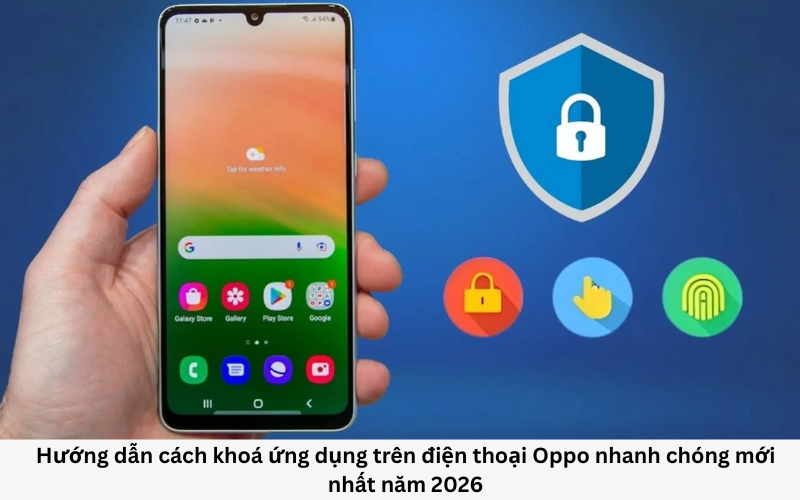
Cách khóa ứng dụng trên OPPO
Bảo mật sinh trắc học: Bạn có thể linh hoạt sử dụng mã PIN, mật khẩu ký tự, hình vẽ hoặc tích hợp mở khóa bằng vân tay/khuôn mặt để vào app chỉ trong 0.5 giây.
Vận hành mượt mà ở tầng hệ thống: Hoạt động ổn định 100%, không xảy ra hiện tượng chậm trễ hay lỗi văng app khi yêu cầu mật khẩu.
Tính năng ẩn ứng dụng: Bên cạnh việc khóa, Oppo còn cho phép bạn ẩn hoàn toàn biểu tượng của app khỏi màn hình chính. Ứng dụng ẩn này chỉ xuất hiện khi bạn nhập một mã số bí mật (ví dụ: #1234#) trên bàn phím cuộc gọi.
Bước 1: Đầu tiên hãy truy cập vào mục Quyền riêng tư bằng cách: Mở ứng dụng cài đặt trên màn hình chính > Cuộn xuống và chọn mục Bảo mật và quyền riêng tư.
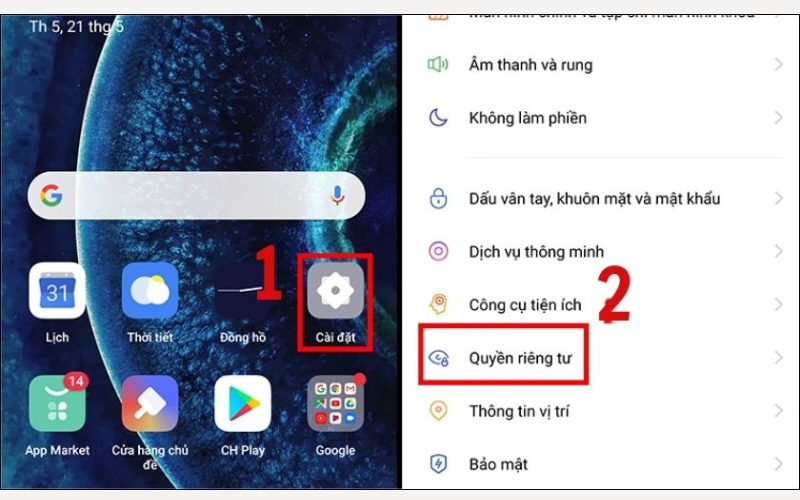
Vào mục cài đặt trên thiết bị
Bước 2: Tại tab Quyền riêng tư, hãy nhấn chọn vào mục Khóa ứng dụng. Lúc này, bạn hãy gạt công tắc kích hoạt tính năng này lên.
Bước 3: Nếu đây là lần đầu tiên sử dụng, hệ thống sẽ yêu cầu bạn thiết lập một mật khẩu quyền riêng tư riêng. Bạn cũng sẽ được yêu cầu thiết lập một Câu hỏi bảo mật hoặc Email khôi phục để lấy lại mật khẩu nếu lỡ quên.
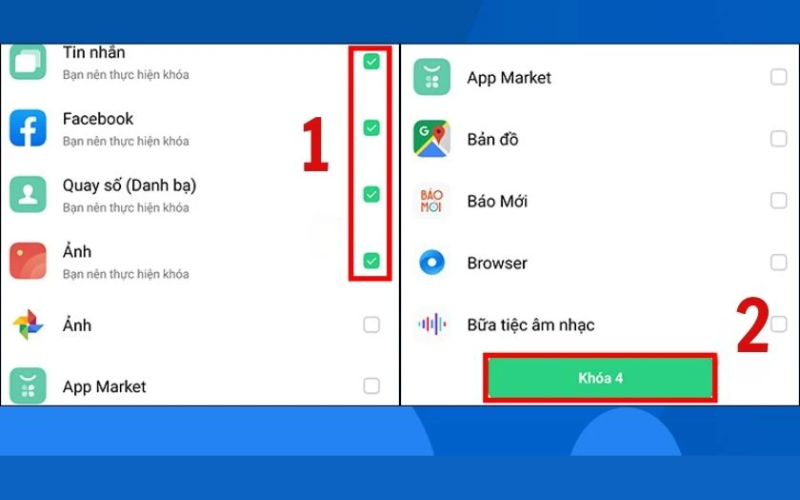
Khóa ứng ụng riêng tư
Bước 4: Lúc này, danh sách tất cả các ứng dụng cài đặt trên máy sẽ hiện ra. Bạn muốn bảo mật ứng dụng nào, chỉ cần gạt công tắc bên cạnh ứng dụng đó sang màu xanh là hoàn tất.
Thông số yêu cầu
Được. Sau khi truy cập vào mục Khóa ứng dụng trong Cài đặt, hãy nhấn vào biểu tượng Cài đặt ở góc trên cùng bên phải màn hình. Tìm đến dòng Khóa ứng dụng khi. Tại đây, hãy chọn tùy chọn Khóa khi khóa màn hình hoặc sau khi thoát ứng dụng để đảm bảo an toàn tối đa ngay khi bạn vừa rời khỏi app.
Được. Khi nhập sai mật khẩu ứng dụng, màn hình sẽ hiển thị dòng chữ Quên mật khẩu. Bạn chỉ cần bấm vào đó, hệ thống sẽ cho phép bạn khôi phục bằng cách trả lời câu hỏi bảo mật hoặc thông qua Email khôi phục mà bạn đã thiết lập trước đó. Nếu bạn điền đúng, Oppo sẽ cho phép bạn tạo lại mật khẩu mới mà không làm mất bất kỳ dữ liệu nào bên trong app.

Có thể đổi mật khẩu
Việc nắm rõ cách khóa ứng dụng trên điện thoại Oppo là giải pháp thông minh nhất để bảo vệ thông tin cá nhân của bạn. Nếu bạn đang dùng điện thoại OPPO hãy trải nghiệm tính năng này ngay nhé.
Viettablet.com

 iPhone 12 128GB (Chính Hãng VN/A)
 Sony Xperia 5 Mark II (8GB - 128GB) Like New
 Apple Watch Series 4 (40mm - 44 mm) Bản Thép LTE -...
 Apple Watch Series 6 (40mm - 44 mm) Bản Thép LTE -...
 Apple Watch Series 5 (40mm - 44 mm) LTE Bản Thép -...
 Sạc dự phòng cao cấp Xiaomi 10.000mAh
 Pin sạc dự phòng Samsung 10.000 mAh Type-C Mới...
 Tai nghe Bluetooth AirPods 2 Apple mới 100% chính...
 Tai nghe Bluetooth AirPods Pro mới 100% chính hãng VN/A
 Máy Hút Bụi - Lau Nhà Dreame H16 Steam - Chính Hãng
 Robot Hút Bụi - Lau Nhà Dreame D30 Ultra CE - Chính...
 Máy Hút Bụi - Lau Nhà Khô Và Ướt Dreame H12 GT -...
 Máy Hút Bụi - Lau Nhà Khô Và Ướt Dreame H13S...