Xem nhanh [ẨnHiện]
Điện thoại thông minh giống như một cuốn nhật ký thu nhỏ chứa toàn bộ thông tin riêng tư của người dùng. Từ các đoạn chat trên Zalo, Messenger, hình ảnh cá nhân cho đến các ứng dụng ngân hàng nhạy cảm. Đôi khi bạn sẽ cảm thấy bất tiện khi cho người khác mượn điện thoại. Vậy làm cách nào để bảo mật những thông tin này? Hãy cùng Viettablet tìm hiểu cách khoá ứng dụng trên điện thoại Samsung nhanh chóng mới nhất năm 2026 nhé.
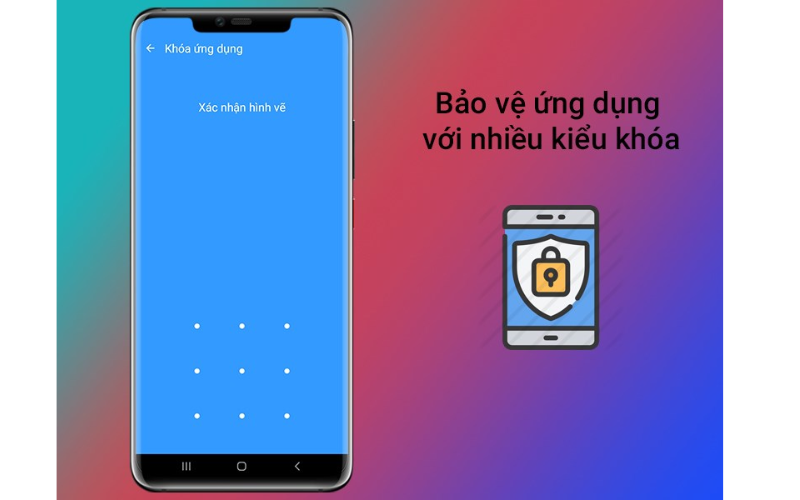
Hướng dẫn cách khoá ứng dụng trên điện thoại Samsung
Bước 1: Đầu tiên, hãy vuốt thanh thông báo trạng thái từ trên màn hình xuống để mở Bảng điều khiển nhanh > Tìm đến biểu tượng Thư mục bảo mật và nhấn vào để kích hoạt. Lúc này hệ thống sẽ yêu cầu bạn đăng nhập tài khoản Samsung Account để xác thực quyền sở hữu.
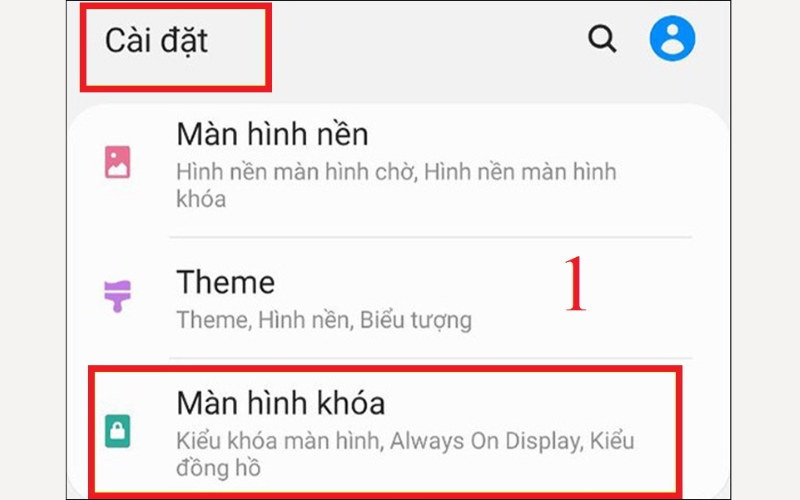
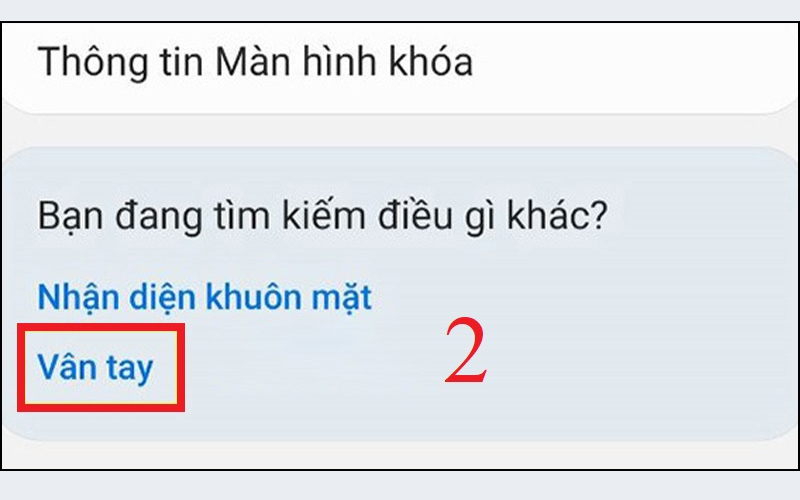
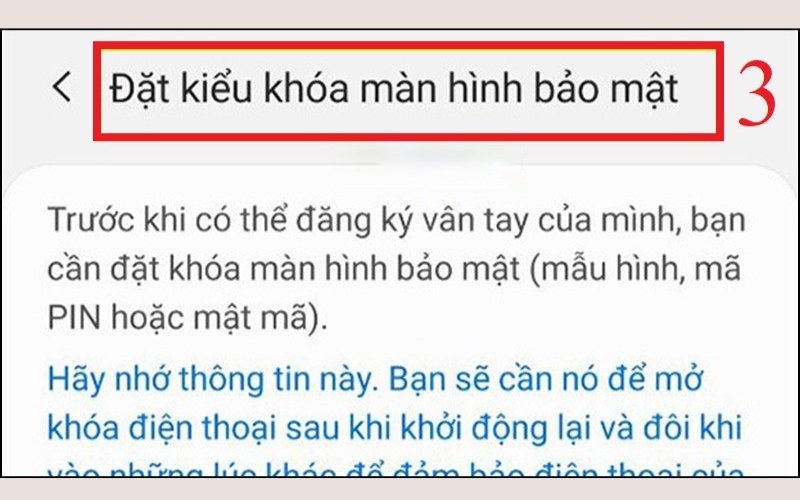
Thực hiện theo các bước
Bước 2: Sau khi kích hoạt thành công, bạn tiến hành chọn kiểu khóa cho thư mục bao gồm: Mã PIN, Mật khẩu hoặc Mẫu hình. Khuyến khích bạn gạt bật tính năng Bảo mật sinh trắc học để quá trình mở khóa ứng dụng sau này diễn ra siêu tốc chỉ trong 0.5 giây.
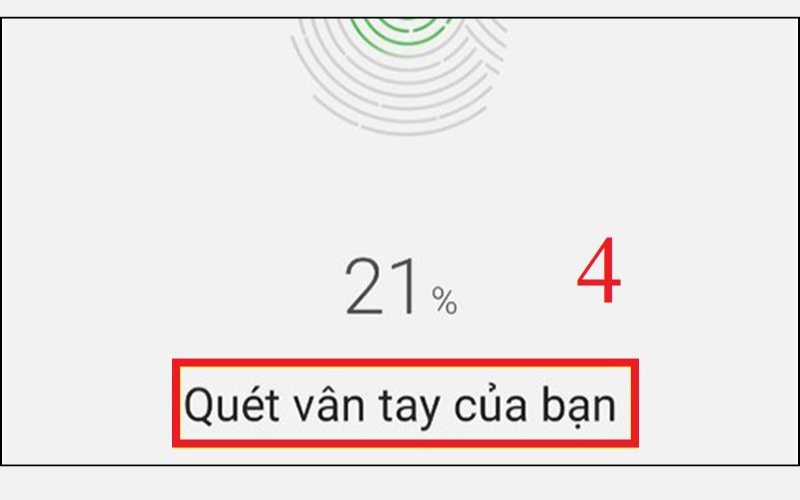
Tiến hành quét vân tay của bạn
Bước 3: Cuối cùng, hãy mở thư mục bảo mật vừa tạo ngoài màn hình lên. Nhấn vào biểu tượng dấu cộng (+) ở góc trên cùng.
Danh sách các ứng dụng cài trong máy sẽ hiện ra. Bạn chỉ cần tích chọn vào các ứng dụng muốn khóa (Ví dụ: Facebook, Messenger, bộ sưu tập ảnh, app ngân hàng...) rồi nhấn Thêm.
Ngay lập tức, bảo mật của các ứng dụng này đã được đưa vào vùng an toàn thành công. Bạn có thể xóa ứng dụng hiển thị ngoài màn hình chính nếu muốn ẩn giấu hoàn toàn.
Vì nền tảng bảo mật Samsung Knox và Thư mục bảo mật yêu cầu phân tách phân vùng bộ nhớ và chạy ngầm liên tục, chính vì vậy thiết bị Samsung của bạn cần đạt các thông số cấu hình tiêu chuẩn chính xác 100% sau đây để vận hành mượt mà, không gây đơ lag:
Hệ điều hành: Cần chạy trên giao diện One UI 4.0, One UI 5.0, One UI 6.0 trở lên, tương ứng với hệ điều hành Android 12 đến Android 16.
Bộ nhớ RAM: Tối thiểu 4 GB RAM khuyến nghị từ 6 GB RAM hoặc 8 GB RAM trở lên để khi nhân bản ứng dụng chạy ngầm bên trong vùng bảo mật, máy không bị hiện tượng tràn RAM hay tự động load lại trang.
Hỗ trợ phần cứng: Thiết bị phải hỗ trợ nền tảng Knox tích hợp sẵn trên máy, hầu hết các dòng Samsung Galaxy dòng A, dòng S, dòng Z Flip/Fold hiện nay đều hỗ trợ tính năng này.
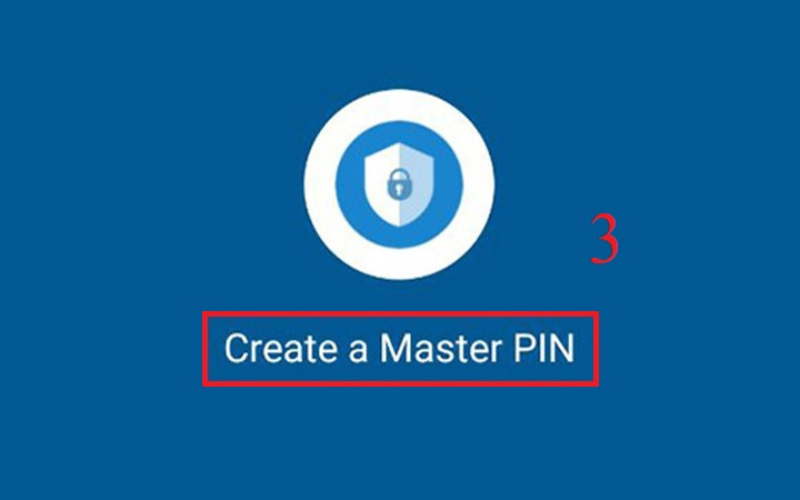
Thông số kỹ thuật yêu cầu
Để không ai nhìn thấy sự xuất hiện của thư mục này, bạn chỉ cần vuốt thanh thông báo trạng thái xuống để mở bảng điều khiển nhanh. Tại đây, bạn nhấn tắt biểu tượng Thư mục bảo mật chuyển từ màu xanh sang màu xám.
Lúc này, biểu tượng trên màn hình ứng dụng sẽ biến mất 100%. Khi nào cần sử dụng, bạn chỉ cần vào Bảng điều khiển nhanh và bật lại.
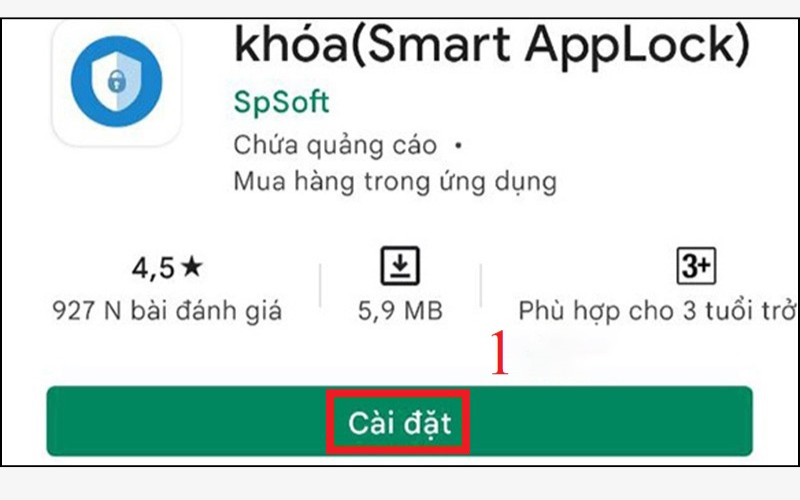
Có thể dùng ứng dụng thứ 3
Được, nếu bạn đã liên kết tài khoản ở bước 1. Khi bạn nhập sai mật khẩu quá số lần quy định, hệ thống sẽ hiện nút Quên mật khẩu. Bạn chỉ cần bấm vào đó, nhập đúng mật khẩu của tài khoản Samsung Account cá nhân là hệ thống sẽ cho phép bạn thiết lập lại mã khóa mới mà không bị mất mát bất kỳ dữ liệu nào bên trong.
Việc nắm vững cách khóa ứng dụng trên điện thoại Samsung bằng công cụ Thư mục bảo mật tích hợp Knox giúp bảo mật thông tin một cách an toàn. Nếu bạn đang dùng điện thoại Samsung hãy sử dụng tính năng này ngay nhé.
Viettablet.com

 iPhone 12 128GB (Chính Hãng VN/A)
 Sony Xperia 5 Mark II (8GB - 128GB) Like New
 Apple Watch Series 4 (40mm - 44 mm) Bản Thép LTE -...
 Apple Watch Series 6 (40mm - 44 mm) Bản Thép LTE -...
 Apple Watch Series 5 (40mm - 44 mm) LTE Bản Thép -...
 Sạc dự phòng cao cấp Xiaomi 10.000mAh
 Pin sạc dự phòng Samsung 10.000 mAh Type-C Mới...
 Tai nghe Bluetooth AirPods 2 Apple mới 100% chính...
 Tai nghe Bluetooth AirPods Pro mới 100% chính hãng VN/A
 Máy Hút Bụi - Lau Nhà Dreame H16 Steam - Chính Hãng
 Robot Hút Bụi - Lau Nhà Dreame D30 Ultra CE - Chính...
 Máy Hút Bụi - Lau Nhà Khô Và Ướt Dreame H12 GT -...
 Máy Hút Bụi - Lau Nhà Khô Và Ướt Dreame H13S...