Xem nhanh [ẨnHiện]
Hiện nay, biết cách làm ảnh nghiêng 3D trong Canva sẽ giúp người dùng biến những bức ảnh thông thường thành các tác phẩm nghệ thuật có chiều sâu, cực kỳ phù hợp để làm ảnh bìa Facebook, slide thuyết trình hay banner quảng cáo. Vậy làm cách tạo để có được 1 bức ảnh 3D chuyên nghiệp? Hãy cùng Viettablet tìm hiểu cách làm ảnh nghiêng 3D trong Canva nhanh chóng mới nhất năm 2026 nhé.
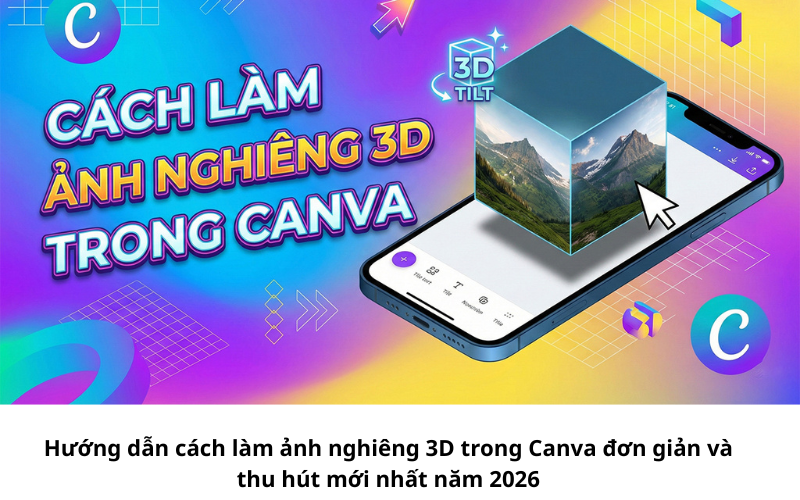
Cách làm ảnh nghiêng 3D trong Canva vô cùng đơn giản
Hiệu ứng nghiêng 3D trong Canva thực chất là việc thay đổi góc nhìn của hình ảnh, tạo cho người xem cảm giác bức ảnh đang được đặt nghiêng trong một không gian ba chiều.
Trước đây, để làm được 1 bức ảnh nghiêng 3D bạn cần có những phần mềm phức tạp như Photoshop, nhưng hiện nay với các công cụ AI và tính năng chỉnh sửa thông minh của Canva, bất kỳ ai cũng có thể làm được.
Hiệu ứng này thường được áp dụng cho việc:
Bạn có thể dùng Canva miễn phí
Bước 1: Truy cập vào trang chủ Canva. Chọn kích thước thiết kế bạn mong muốn > Tiến hành tải hình ảnh bạn muốn chỉnh sửa lên hoặc chọn từ thư viện của Canva > Tiếp theo hãy nhấn vào hình ảnh để đưa vào trang thiết kế.
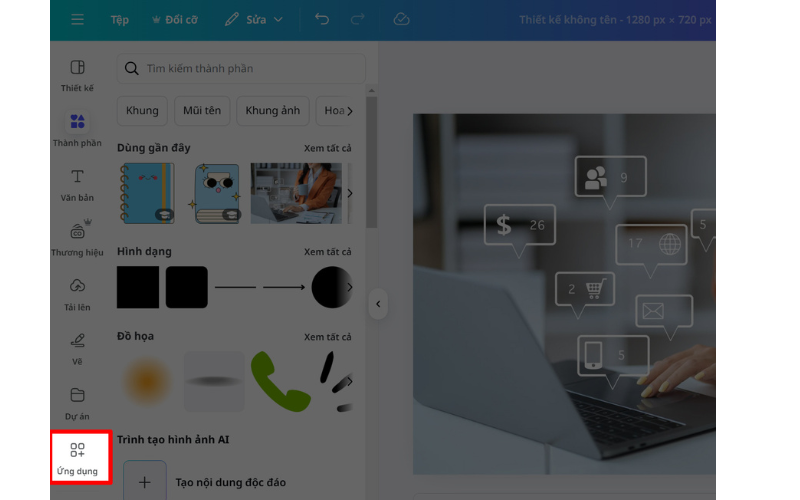
Khởi động ứng dụng Canva
Bước 2: Click chuột vào hình ảnh đã chọn. Lúc này, trên thanh công cụ phía trên màn hình sẽ xuất hiện nút Sửa ảnh > Bạn hãy nhấn vào đó.
Bước 3: Tại thanh tìm kiếm trong menu Sửa ảnh, hãy gõ từ khóa Tạo hình hoặc Dựng hình tùy vào phiên bản ngôn ngữ bạn sử dụng. > Lúc này, Canva sẽ cung cấp cho bạn rất nhiều khung hình mẫu có sẵn với các góc nghiêng khác nhau.
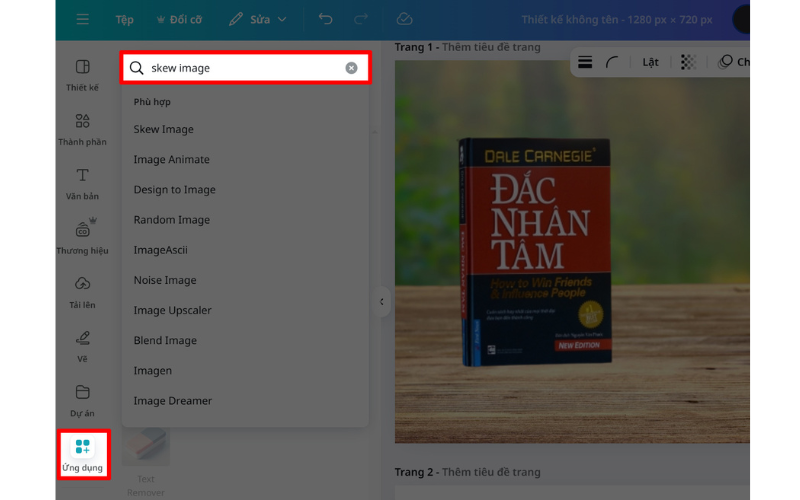
Nhập từ khóa
Bước 4: Nếu bạn muốn tự điều chỉnh độ nghiêng theo ý đồ riêng, hãy tìm đến tính năng Điều chỉnh hoặc sử dụng các ứng dụng tích hợp trong Canva như SmartMockups.
Bạn có thể thay đổi các thông số:
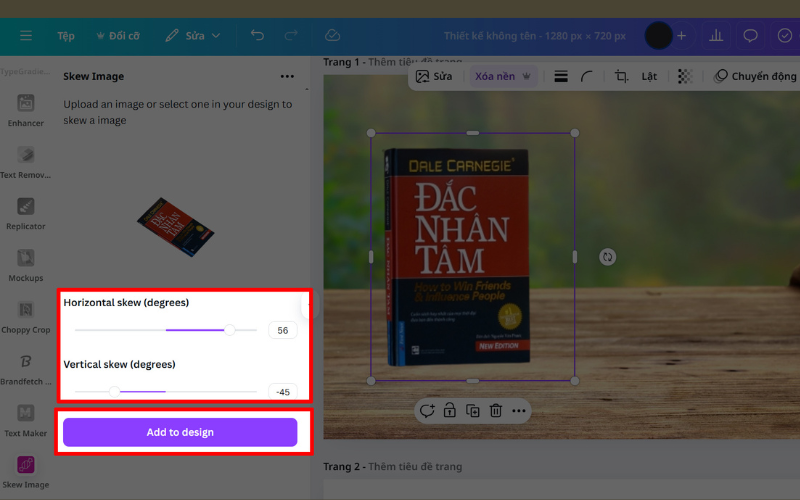
Có thể đổ bóng hình ảnh
Bước 5: Sau khi đã ưng ý với góc nghiêng mà bạn đã chọn, hãy thêm tính năng đổ bóng để tăng thêm tính chân thực. > Nhấn nút Chia sẻ > Sau đó chọn tải xuống và chọn định dạng PNG chất lượng cao để lưu sản phẩm.
Thêm hiệu ứng bóng đổ (Shadow): Một bức ảnh nghiêng nếu không có hiệu ứng đổ bóng sẽ không được đặc sắc và chân thực. Vì vậy, bạn hãy vào phần Hiệu ứng > Bóng đổ và chọn kiểu đổ bóng phù hợp với hướng nghiêng của ảnh.
Độ mờ hậu cảnh: Nếu bạn muốn làm nổi bật bức ảnh nghiêng, hãy làm mờ nhẹ phần nền phía sau để tạo hiệu ứng xóa phông chuyên nghiệp.
Kết hợp với khung: Bạn có thể cho ảnh vào các khung điện thoại hoặc laptop có sẵn góc nghiêng 3D trong Canva để tạo các bản Mockup sản phẩm đẹp mắt.
Có. Hầu hết các hiệu ứng tạo hình cơ bản đều có sẵn cho tài khoản miễn phí. Tuy nhiên, để sử dụng những góc nghiêng nâng cao, chuyên nghiệp hoặc các Mockup cao cấp, bạn nên sử dụng tài khoản Canva Pro.
Có thể là do giao diện Canva của bạn đã quá cũ. Bạn hãy thử cập nhật lại trình duyệt hoặc kiểm tra trong mục Ứng dụng của Canva và tìm từ khóa Mockup.
Thực hiện tạo ảnh nhanh chóng đơn giản
Không, nếu bạn sử dụng ảnh gốc có độ phân giải cao ảnh sẽ không bị mờ. Tuy nhiên khi xuất file, hãy nhớ chọn chất lượng 100% hoặc phóng to kích thước thiết kế để đảm bảo hình ảnh sắc nét.
Được. Quy trình thực hiện tương tự như với hình ảnh tĩnh. Canva hỗ trợ áp dụng một số hiệu ứng chuyển động và góc nghiêng cho cả tệp video ngắn.
Bạn chỉ cần nhấp vào ảnh, chọn lại phần hiệu ứng và nhấn Xóa hiệu ứng hoặc sử dụng tổ hợp phím Ctrl + Z để quay lại bước trước đó.
Tại Viettablet, chúng tôi cung cấp những thiết bị tối ưu cho dân làm Marketing và Design:
iPad Pro M4 & M5: Màn hình Ultra Retina XDR giúp bạn nhìn rõ từng điểm ảnh và thao tác kéo thả hiệu ứng 3D cực kỳ chính xác.
MacBook Air/Pro M5: Sức mạnh xử lý AI vượt trội giúp việc render các thiết kế 3D trong Canva diễn ra tức thì.
Màn hình rời đồ họa: Giúp mở rộng không gian làm việc, cho phép bạn soi kỹ từng chi tiết nhỏ trong bản thiết kế.
Hỗ trợ kỹ thuật tận tâm: Đội ngũ kỹ thuật viên luôn sẵn sàng hỗ trợ bạn cài đặt và tối ưu các phần mềm thiết kế trên thiết bị.
Nếu bạn không có kinh nghiệm trong việc thiết kế hay tạo hình ảnh bạn hoàn toàn có thể xử lý tốt trong Canva. Hãy đăng ký tài khoản và thực hiện theo hướng dẫn ngay hôm nay nhé.
Viettablet.com

 iPhone 12 128GB (Chính Hãng VN/A)
 Sony Xperia 5 Mark II (8GB - 128GB) Like New
 Apple Watch Series 4 (40mm - 44 mm) Bản Thép LTE -...
 Apple Watch Series 6 (40mm - 44 mm) Bản Thép LTE -...
 Apple Watch Series 5 (40mm - 44 mm) LTE Bản Thép -...
 Sạc dự phòng cao cấp Xiaomi 10.000mAh
 Pin sạc dự phòng Samsung 10.000 mAh Type-C Mới...
 Tai nghe Bluetooth AirPods 2 Apple mới 100% chính...
 Tai nghe Bluetooth AirPods Pro mới 100% chính hãng VN/A
 Máy Hút Bụi - Lau Nhà Dreame H16 Steam - Chính Hãng
 Robot Hút Bụi - Lau Nhà Dreame D30 Ultra CE - Chính...
 Máy Hút Bụi - Lau Nhà Khô Và Ướt Dreame H12 GT -...
 Máy Hút Bụi - Lau Nhà Khô Và Ướt Dreame H13S...