
Xem nhanh [ẨnHiện]
Việc sử dụng Adobe trong Claude giúp bạn kết nối trực tiếp công cụ đồ họa với trợ lý AI để tạo thiết kế, chỉnh sửa ảnh, xử lý PDF và quản lý tài nguyên ngay trên khung trò chuyện. Thay vì chuyển qua lại liên tục giữa nhiều cửa sổ ngay từ bước lên ý tưởng, người dùng có thể ra lệnh bằng ngôn ngữ tự nhiên để rút ngắn thời gian sản xuất nội dung số. Vậy cách sử dụng như thế nào? Hãy cùng Viettablet tìm hiểu thiết lập và sử dụng Adobe trong Claude mới nhất năm 2026 nhé.

Thiết lập và sử dụng Adobe trong Claude vô cùng đơn giản
Adobe trong Claude là khả năng tích hợp tiện ích đồ họa của Adobe vào không gian làm việc của Claude, cho phép trợ lý AI gọi công cụ và thực hiện các tác vụ sáng tạo theo câu lệnh. Sự kết hợp này hỗ trợ người dùng từ khâu phác thảo ý tưởng đến hoàn thiện ấn phẩm một cách mạch lạc.

4 nhóm tính năng cơ bản
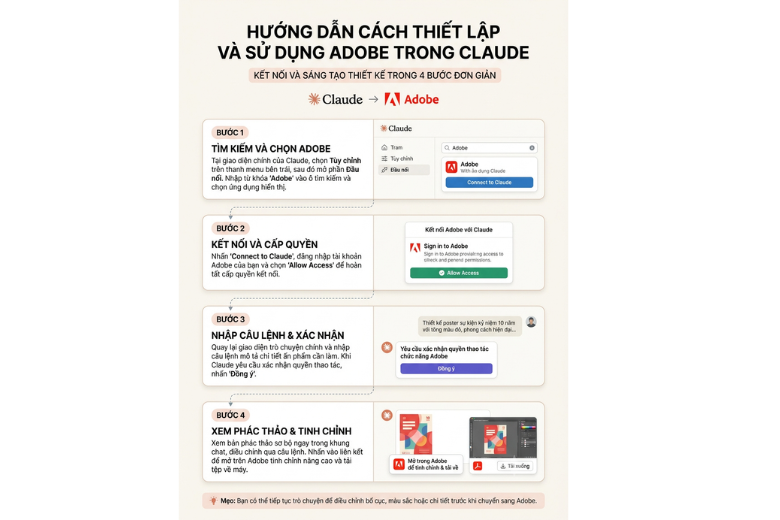
Bước 1: Tại giao diện chính của Claude, chọn mục Tùy chỉnh trên thanh menu bên trái, sau đó mở phần Đầu nối. Sau đó nhập từ khóa Adobe vào ô tìm kiếm và chọn biểu tượng ứng dụng hiển thị.
Bước 2: Nhấn Connect to Claude, đăng nhập tài khoản Adobe và chọn Allow Access để hoàn tất cấp quyền kết nối.
Bước 3: Quay lại giao diện trò chuyện chính và nhập câu lệnh mô tả chi tiết ấn phẩm cần làm. Khi Claude gọi công cụ và hiển thị yêu cầu xác nhận quyền thao tác chức năng liên quan, nhấn Đồng ý để hệ thống tiếp tục.
Bước 4: Xem bản phác thảo sơ bộ ngay trong khung chat; nếu chưa ưng ý về bố cục, màu sắc hay nội dung, tiếp tục nhắn thêm câu lệnh điều chỉnh. Khi bản thiết kế đạt yêu cầu, mở đường dẫn trực tiếp do hệ thống cung cấp để tinh chỉnh thủ công thêm trên giao diện chuyên nghiệp của Adobe và tải tệp về máy.
Cách thiết lập nhanh chóng và hiệu quả
Việc thiết lập kết nối phụ thuộc vào tài khoản Claude và gói dịch vụ Adobe bạn đang sử dụng. Ngoài ra, mức độ sử dụng và giới hạn lượt xử lý có thể khác nhau giữa tài khoản miễn phí và tài khoản trả phí.
Bạn hãy mô tả cụ thể loại ấn phẩm, kích thước khung hình, bảng màu mong muốn, nội dung chữ chính và phong cách tổng thể thay vì chỉ viết câu lệnh quá chung chung.

Cách mô tả bản thiết kế đúng với ý tưởng ban đầu
Có. Bạn có thể tiếp tục tinh chỉnh ngay trong cuộc trò chuyện hoặc bấm vào liên kết được cung cấp để mở trên giao diện chuyên nghiệp của Adobe nhằm hoàn thiện chi tiết và tải file về.
Bạn nên kiểm tra lại trạng thái đăng nhập của cả hai tài khoản, làm mới trang hoặc kiểm tra quyền truy cập tiện ích/tích hợp trên tài khoản của mình.
Việc nắm vững cách sử dụng Adobe trong Claude giúp bạn rút ngắn đáng kể thời gian chuyển đổi từ ý tưởng văn bản sang bản thiết kế, chỉnh sửa ảnh, xử lý PDF và tối ưu tài nguyên đa nền tảng. Khi kết hợp thiết lập đúng quy trình, câu lệnh rõ ràng và bước rà soát thủ công cuối cùng, công cụ này sẽ trở thành trợ thủ đắc lực giúp nâng cao tốc độ lẫn chất lượng sản xuất nội dung mỗi ngày.
Viettablet.com

 iPhone 12 128GB (Chính Hãng VN/A)
 Sony Xperia 5 Mark II (8GB - 128GB) Like New
 Apple Watch Series 4 (40mm - 44 mm) Bản Thép LTE -...
 Apple Watch Series 6 (40mm - 44 mm) Bản Thép LTE -...
 Apple Watch Series 5 (40mm - 44 mm) LTE Bản Thép -...
 Sạc dự phòng cao cấp Xiaomi 10.000mAh
 Pin sạc dự phòng Samsung 10.000 mAh Type-C Mới...
 Tai nghe Bluetooth AirPods 2 Apple mới 100% chính...
 Tai nghe Bluetooth AirPods Pro mới 100% chính hãng VN/A
 Máy Hút Bụi - Lau Nhà Dreame H16 Steam - Chính Hãng
 Robot Hút Bụi - Lau Nhà Dreame D30 Ultra CE - Chính...
 Máy Hút Bụi - Lau Nhà Khô Và Ướt Dreame H12 GT -...
 Máy Hút Bụi - Lau Nhà Khô Và Ướt Dreame H13S...