Xem nhanh [ẨnHiện]
Sự phát triển của Google đã giúp cho cộng đồng công nghệ Notebook LM tích hợp trực tiếp trong Google Gemini thông qua tính năng mở rộng. Sự kết hợp này mang lại khả năng lập luận, sáng tạo không giới hạn của Gemini và chắt lọc thông tin, tránh sai sót trên NotebookLM. Để hiểu rõ cách sử dụng NotebookLM tích hợp trong Gemini như thế nào đừng bỏ qua bài viết này nhé.
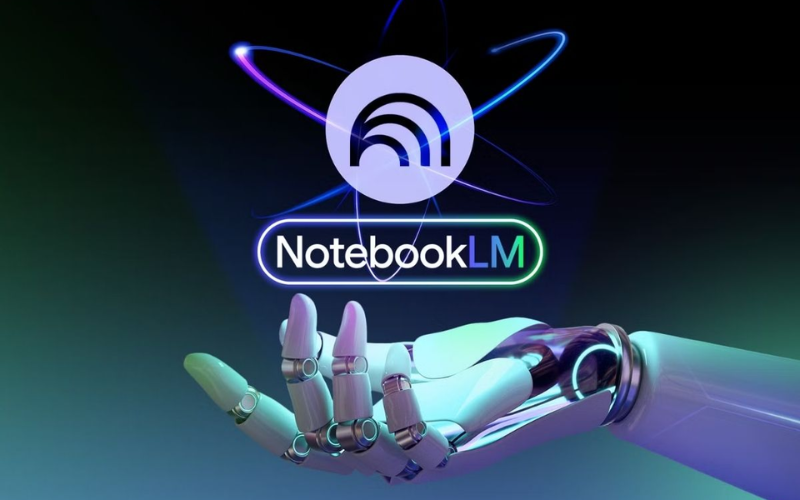
Hướng dẫn cách sử dụng NotebookLM tích hợp trong Gemini
Trước đây, Gemini hoạt động dựa trên cơ sở dữ liệu mở của Internet, còn Notebook LM chỉ hoạt động trong phạm vi các cuốn sổ ghi chép chứa file PDF/Docs do bạn tải lên nhưng khi Google tung ra bản cập nhật đồng bộ cho phép hai công cụ này thấy được dữ liệu của nhau. Quá trình làm việc này giúp rút ngắn phần lớn thời gian nghiên cứu và xử lý các tệp thông tin phức tạp.
Bước 1: Đầu tiên, truy cập vào giao diện chat chính thức của Google Gemini tại địa chỉ gemini.google.com > Dưới góc trái màn hình, nhấn vào biểu tượng Cài đặt và chọn mục Tiện ích mở rộng > Tìm biểu tượng Google Workspace và bật công tắc sang màu xanh để kích hoạt quyền liên kết dữ liệu đám mây.
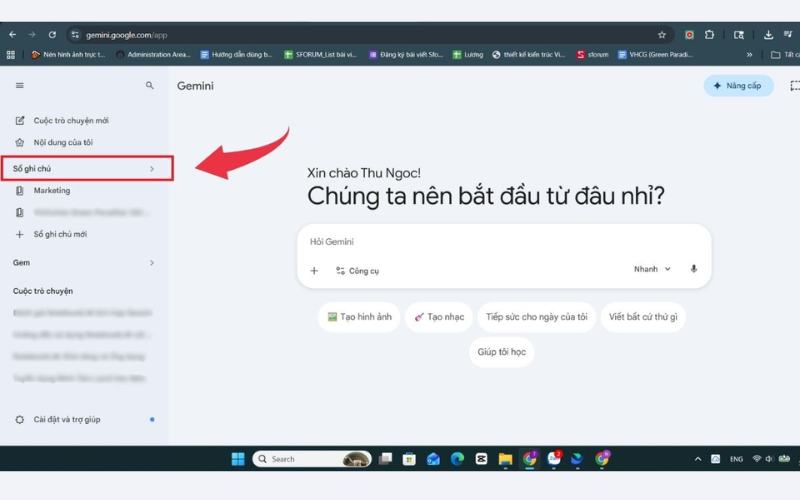
Vào sổ ghi chú
Bước 2: Tiếp theo quay trở lại màn hình chat chính của Gemini. Tại ô nhập câu lệnh hãy gõ ký tự @. Danh sách hiện ra, bạn nhấn vào biểu tượng Notebook LM hoặc Google Drive chứa các tệp Notebook.
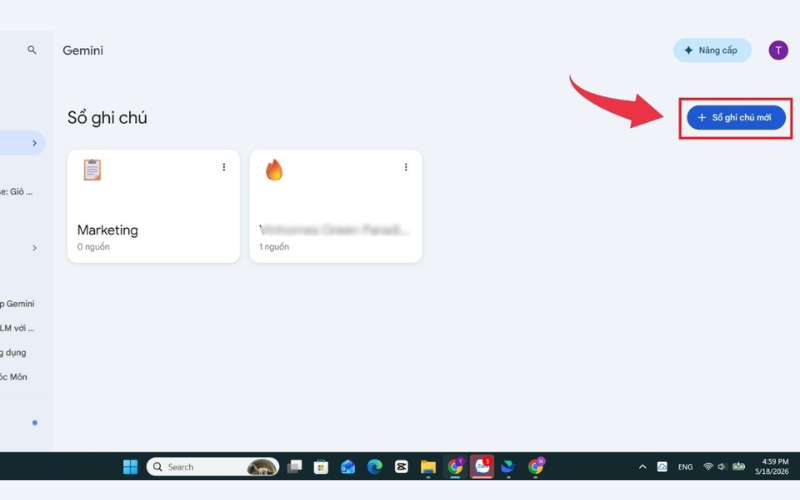
Chọn sổ ghi chú mới
Bước 3: Sau khi gọi lệnh @Notebook LM, bạn nhập tiếp yêu cầu của mình bằng tiếng Việt.
Ví dụ:"@NotebookLM Hãy truy cập vào cuốn sổ ghi chú 'Dự án quảng cáo 2026', tóm tắt cho tôi 3 chiến lược cốt lõi và đề xuất thêm cho tôi 3 ý tưởng triển khai mới dựa trên dữ liệu đó." > Gemini sẽ lập tức kết nối với máy chủ Notebook LM, đọc hiểu tài liệu và trả ra câu trả lời chuẩn nhất cùng với tư duy logic của Gemini và độ chính xác của Notebook LM.
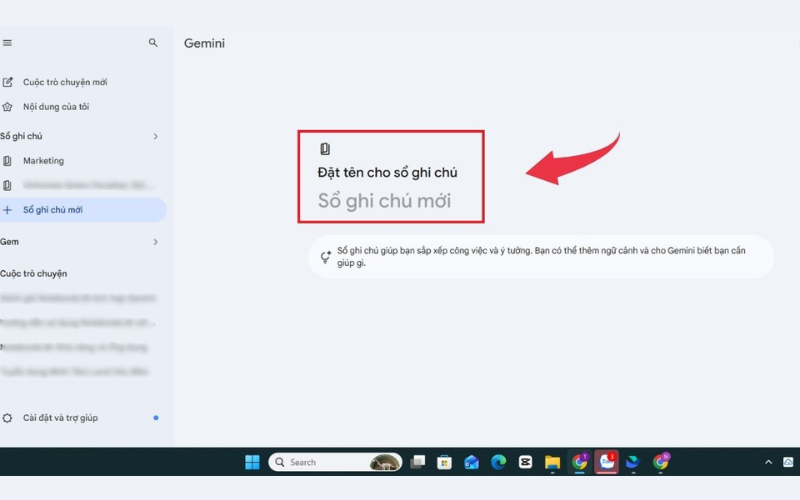
Đặt tên cho sổ ghi chú
Bước 4: Sau khi có được kết quả tối ưu từ 2 ứng dụng AI này, bạn có thể nhấn vào nút chia sẻ và xuất dưới câu trả lời để chuyển thẳng sang Google Docs hoặc gửi Gmail cho đối tác một cách chuyên nghiệp.
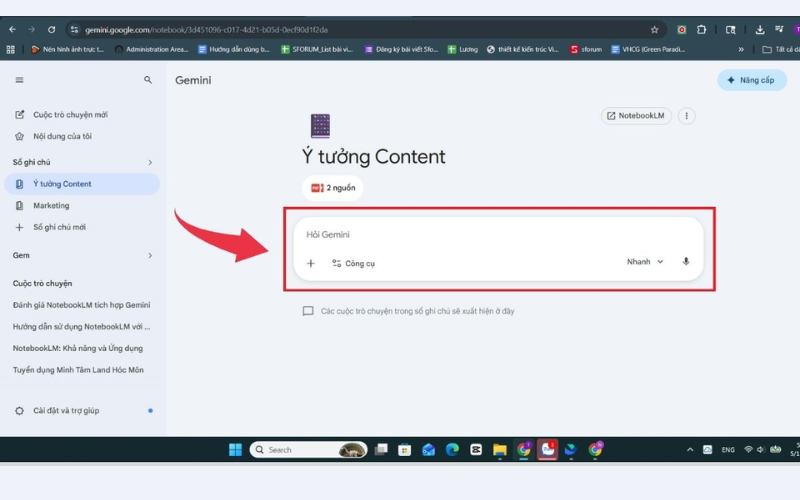
Tiến hành hỏi Gemini
Cả hai công cụ này đều là các ứng dụng Web-based vận hành trên nền tảng điện toán đám mây của Google, toàn bộ phần cứng của người dùng không phải chịu áp lực render hay tính toán thuật toán mã nguồn.
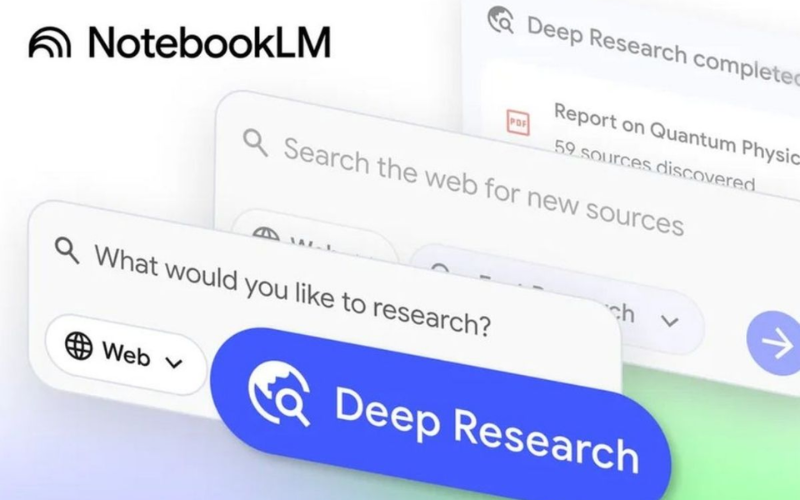
Cấu hình trên máy tính
Không. Vì quyền riêng tư cá nhân của người dùng được bảo vệ vô cùng nghiêm ngặt. Gemini chỉ được phép truy cập và quét dữ liệu trong Notebook LM khi và chỉ khi nhận được câu lệnh chỉ định trực tiếp bằng cách gõ @Notebook LM hoặc @Google Workspace từ người dùng. Mọi tài liệu thô của bạn đều được giữ bảo mật tuyệt đối trên đám mây cá nhân.
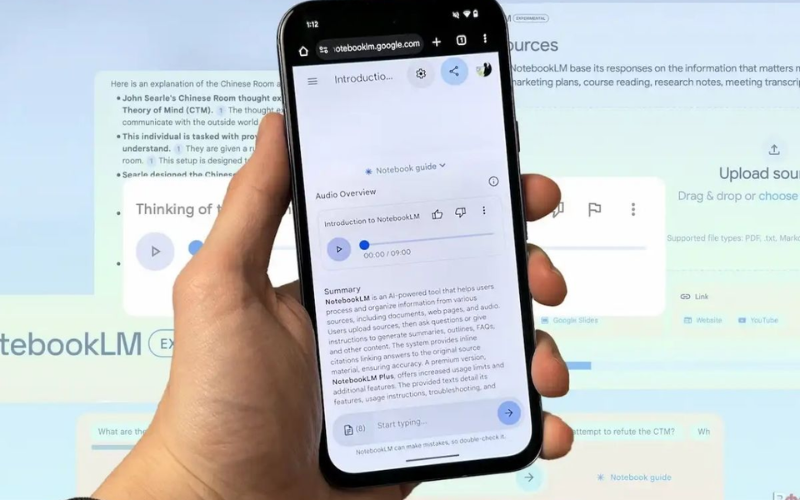
Gọi phải gọi lệnh @
Có. Vì Gemini là mô hình AI đa phương thức nên khi kết hợp với Notebook LM, hệ thống có thể đọc hiểu cả văn bản, sơ đồ, bảng biểu dạng hình ảnh và liên kết video YouTube được nhúng trong nguồn tài liệu của bạn một cách mượt mà và chính xác.
Cách sử dụng Notebook LM tích hợp trong Gemini đánh dấu sự phát triển của việc đơn giản hóa quy trình và tối ưu hóa hiệu suất làm việc bằng công nghệ. Hy vọng bài viết này có thể giúp bạn hiểu rõ cách dùng và mang đến hiệu quả công việc tốt hơn.
Viettablet.com

 iPhone 12 128GB (Chính Hãng VN/A)
 Sony Xperia 5 Mark II (8GB - 128GB) Like New
 Apple Watch Series 4 (40mm - 44 mm) Bản Thép LTE -...
 Apple Watch Series 6 (40mm - 44 mm) Bản Thép LTE -...
 Apple Watch Series 5 (40mm - 44 mm) LTE Bản Thép -...
 Sạc dự phòng cao cấp Xiaomi 10.000mAh
 Pin sạc dự phòng Samsung 10.000 mAh Type-C Mới...
 Tai nghe Bluetooth AirPods 2 Apple mới 100% chính...
 Tai nghe Bluetooth AirPods Pro mới 100% chính hãng VN/A
 Máy Hút Bụi - Lau Nhà Dreame H16 Steam - Chính Hãng
 Robot Hút Bụi - Lau Nhà Dreame D30 Ultra CE - Chính...
 Máy Hút Bụi - Lau Nhà Khô Và Ướt Dreame H12 GT -...
 Máy Hút Bụi - Lau Nhà Khô Và Ướt Dreame H13S...