Xem nhanh [ẨnHiện]
Nhiều người dùng phải mất nhiều thời gian cho việc đọc và dọn sạch hộp thư luôn trong tình trạng quá tải mỗi ngày. Với các hướng dẫn về cách tạo rule trong Outlook, bạn sẽ dễ dàng hơn trong quá trình sắp xếp, phân loại cũng như hợp lý hóa việc quản lý email qua đó giúp cải thiện năng suất làm việc tối đa.
Hướng dẫn cách tạo rule trong Outlook
Rule trong Outlook là một công cụ thiết lập các lệnh tự động từ đó giúp cho hệ thống chủ động phân loại và thực hiện xử lý tất cả email dựa theo nhiều tiêu chí của người dùng.
Cơ chế này đóng vai trò như một màng lọc tự động thông minh, cho phép tiến hành các bước thu gom hoặc xóa đi những email không cần thiết sao cho thỏa mãn yêu cầu mà không cần người dùng phải mất thời gian can thiệp thủ công như trước.
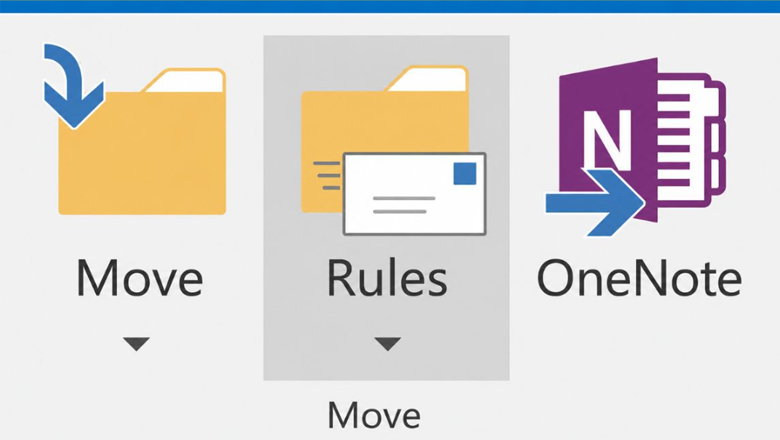
Rule trong Outlook là công cụ thiết lập lệnh tự động, giúp phân loại, xử lý thư dựa theo các tiêu chí
Cụ thể về cấu trúc hoạt động, một quy tắc chuẩn sẽ được thiết lập dựa vào 3 yếu tố, gồm: Condition - Điều kiện (gửi từ ai/chứa từ khóa gì), Action - Hành động (xóa, lưu trữ, chuyển tiếp) và Exception - Ngoại lệ loại trừ.
Ví dụ, bạn có thể cài đặt gom lại tất cả những email chứa từ "Báo giá" của các đối tác vào mục "Data Khách hàng", trừ các thư được gửi từ Giám đốc.
Trong thực tế, việc nắm rõ các bước tạo rule trong Outlook sẽ giúp người dùng có thể chủ động trong vấn đề quản lý, kiểm soát hộp thư điện tử của mình, đặc biệt còn giúp bạn xử lý nhanh chóng mọi công việc và không gây mất nhiều thời gian so với phương pháp thủ công. Sau đây là các lợi ích thiết thực khi ứng dụng giải pháp tạo rule trong Outlook mà bạn cần biết:
+ Phân loại tự động: Hệ thống có chức năng tự gom các email dựa theo từng dự án, đối tác, khách hàng hoặc phòng ban… vào từng mục riêng biệt, giữ cho hộp thư của người dùng luôn ngăn nắp, gọn gàng và dễ theo dõi khi cần.
+ Tiết kiệm thời gian: Giảm số lần bạn phải click chuột để xem hay xóa từng thư rác hoặc thư không cần thiết, quan đó giúp bạn có thêm thời gian để tập trung vào các vấn đề, nghiệp vụ chuyên môn khác.
+ Tránh sai sót thông tin: Thực hiện thiết lập các cảnh báo đặc biệt hoặc ghim cờ đối với các email ưu tiên hoặc khách hàng quan trọng sẽ giúp bạn xử lý kịp thời, nhanh chóng hơn.

Hệ thống có tính năng gom các luồng mail tự động theo dự án
+ Chuyển thư theo luồng việc: Tính năng tự động di chuyển những email có liên quan đến nhân sự phụ trách để xử lý kịp thời ngay khi thư vừa được gửi đến.
Tóm lại, bạn rất nên trải nghiệm và có cho riêng mình một hộp thư khoa học hiện đại, đây được xem là nền tảng và cơ sở quan trọng giúp bạn có thể xử lý, kiểm soát mọi vấn đề lẫn công việc mỗi ngày hiệu quả hơn. Tiếp theo sẽ là các hướng dẫn chi tiết về cách tạo rule trong Outlook, tham khảo và làm theo tuần tự từng công đoạn sẽ giúp bạn có thể tự cấu hình và sử dụng bộ lọc thông minh này.
Sau đây là hướng dẫn tạo rule trong Outlook với 2 cách cụ thể đó là: xử lý nhanh từ một email đã có và thiết lập mới chuyên sâu thông qua tính năng Rules Wizard.
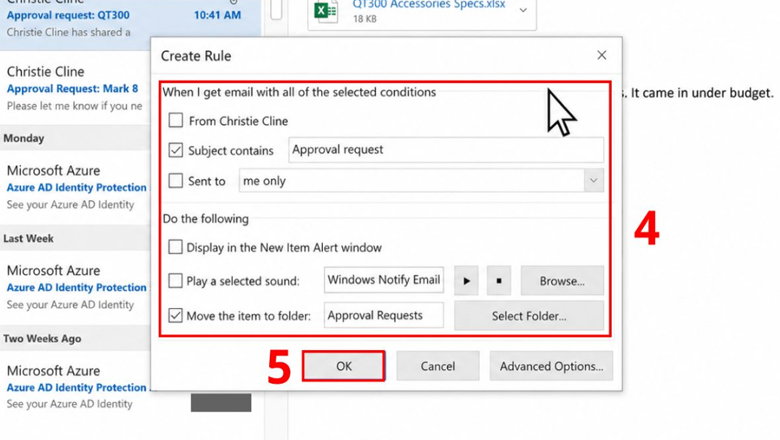
Bước 1: Nhấn chuột phải vào email mà bạn cần xử lý.
Bước 2: Chọn vào mục Rules.
Bước 3: Nhấn chọn Create Rule.
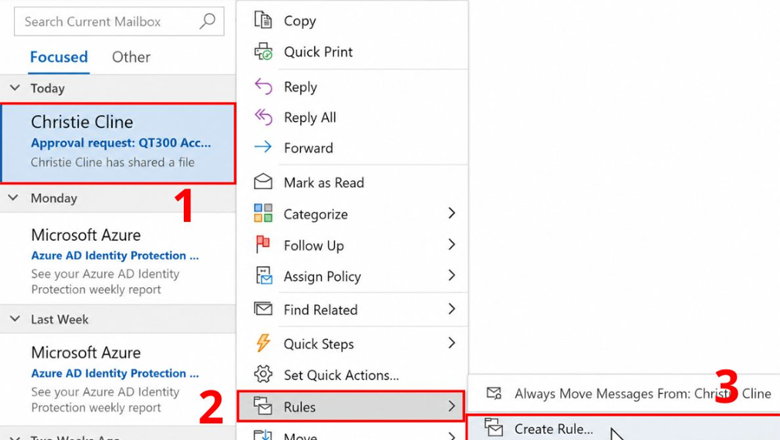
Bước 4: Lúc này, bạn hãy tích chọn các điều kiện áp dụng rule ở mục When I get email with all of the selected conditions và hành động mà bạn muốn áp dụng tại mục Do the following. Ngoài ra, bạn cũng có thể thiết lập chuyên sâu bằng các nút bấm ở từng mục.
Bước 5: Nhấn OK để lưu rule lại.
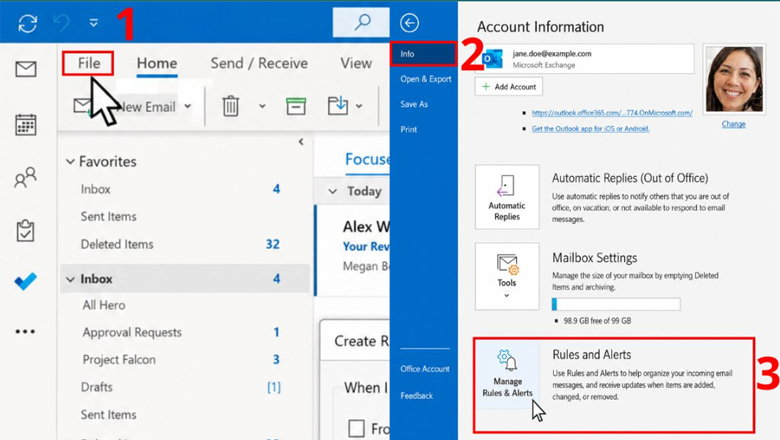
Bước 1: Trên thanh công cụ, bạn nhấn File > Tại thẻ Info, nhấn chọn mục Rules and Alerts.
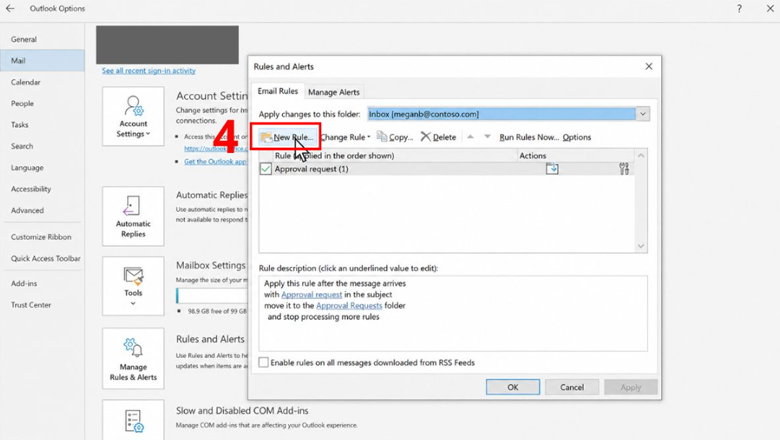
Một hộp thoại mới hiện lên, bạn chọn vào New Rule.
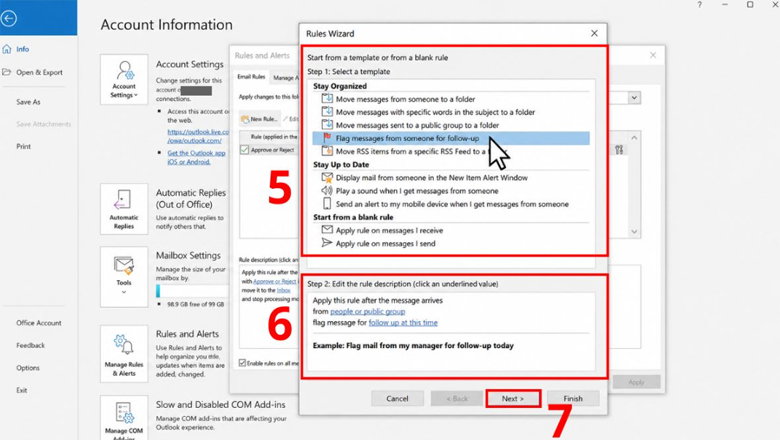
Bước 2: Tại mục Step 1: Select a Template, bạn hãy chọn một mẫu quy tắc có sẵn trong 3 nhóm sau để có thể định hình khung hành động:
- Stay Organized: Xếp thư gọn gàng.
- Stay Up to Date: Cập nhật thông báo nhanh.
- Start from a blank rule: Xây dựng mẫu mới.
Tại mục Step 2: Edit the rule description, bạn chọn vào các cụm từ gạch chân màu xanh để nhập thông số > Next.
Thiết lập mẫu quy tắc
Bước 3:
Tại mục Step 1: Select condition(s), bạn cần tích vào các điều kiện muốn áp dụng.
Tại mục phần Step 2: Edit the rule description, bạn hãy nhấn vào các dòng gạch chân màu xanh để điền thông số > Next.
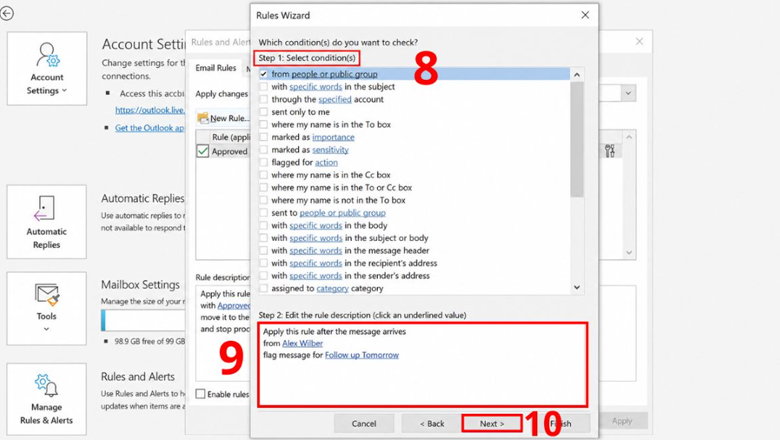
Thiết lập điều kiện
Bước 4:
Tại mục Step 1: Select exception(s) (if necessary), bạn tích vào các yếu tố muốn loại trừ.
Tại mục Step 2: Edit the rule description, bạn nhấn vào phần được gạch chân tô xanh để chỉnh sửa > Next.
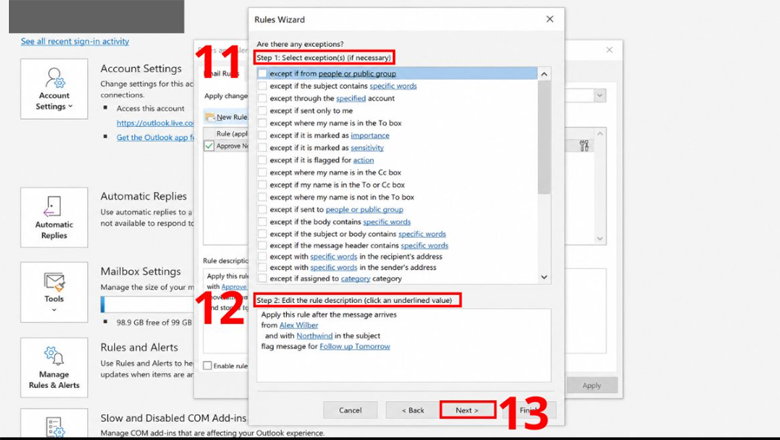
Đặt các ngoại lệ
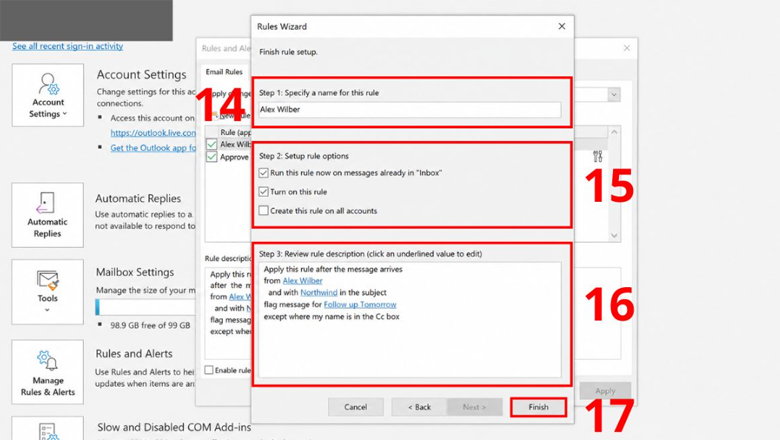
Bước 5:
Tại Step 1: Specify a name for this rule, bạn nhập tên rule vào ô trống.
Tại Step 2: Setup rule options, bạn tích vào các thiết lập vận hành cho rule.
Tại Step 3: Review rule description, bạn hãy check toàn bộ thông tin thiết lập vừa qua. Nếu cần chỉnh sửa lại nội dung nào, bạn nhấn vào các phần được gạch chân màu xanh > Cuối cùng, nhấn vào Finish để hoàn tất.
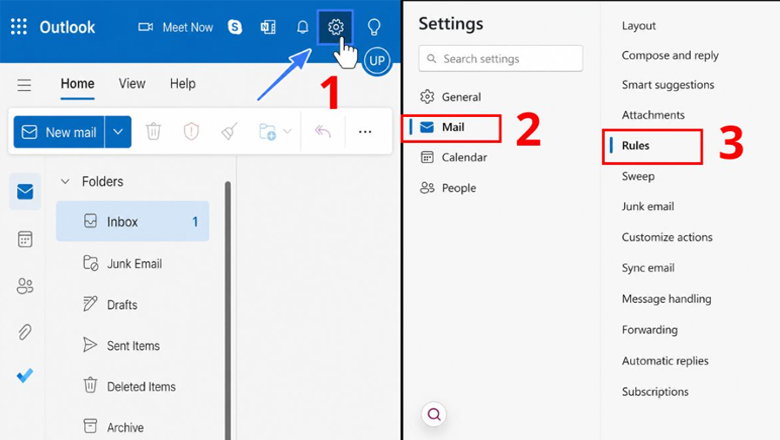
Bước 1: Mở Settings bằng cách nhấn vào biểu tượng Settings ở góc phải màn hình > Nhấn vào Mail > Chọn mục Rules.
Tiếp tục chọn Add new rule > Điền tên quy tắc vào ô Name your rule.
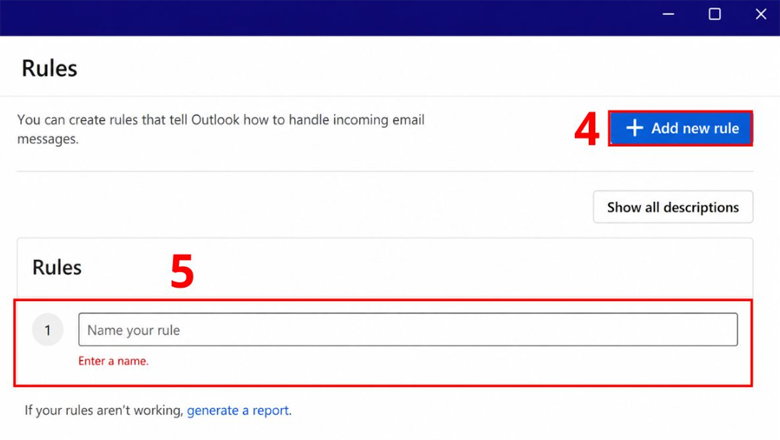
Ấn vào Add new rule
Bước 2: Nhấn Select a condition để chọn điều kiện phù hợp với bạn. Nếu bạn muốn thêm điều kiện, hãy nhấn mục Add another action.
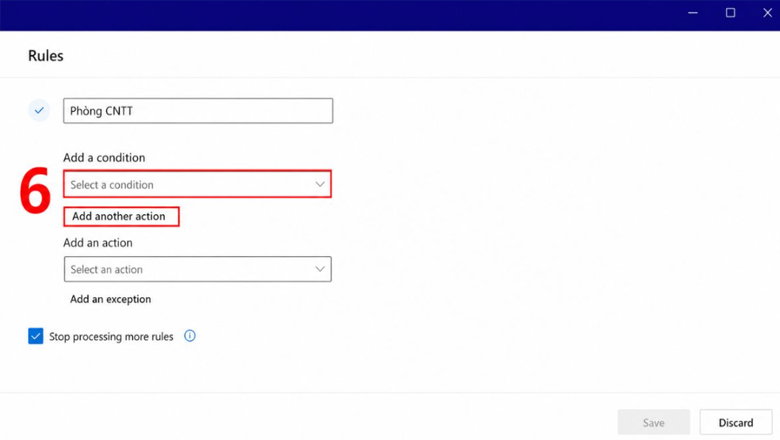
Nhấn vào Select an action để thiết lập hành động bạn muốn. Để thêm các hành động khác, bạn nhấn vào Add another action.
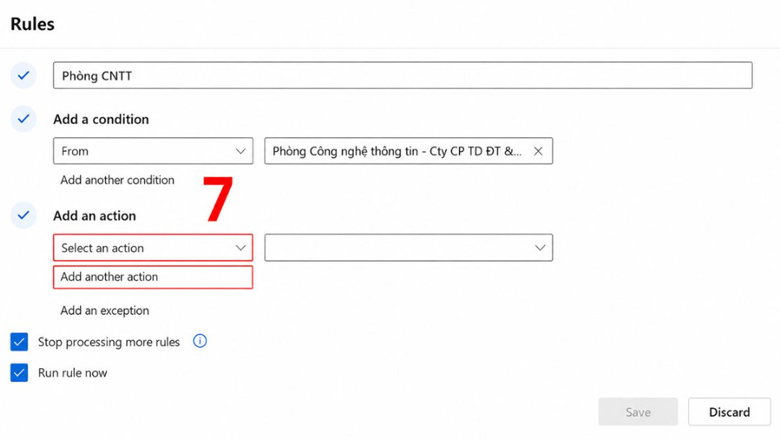
Tích vào Add an exception nếu bạn muốn loại trừ một số trường hợp cụ thể.
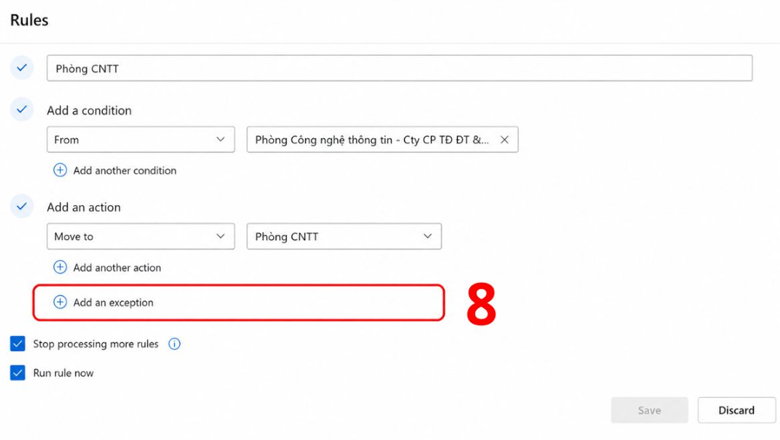
Bước 3: Chọn Save để lưu lại.
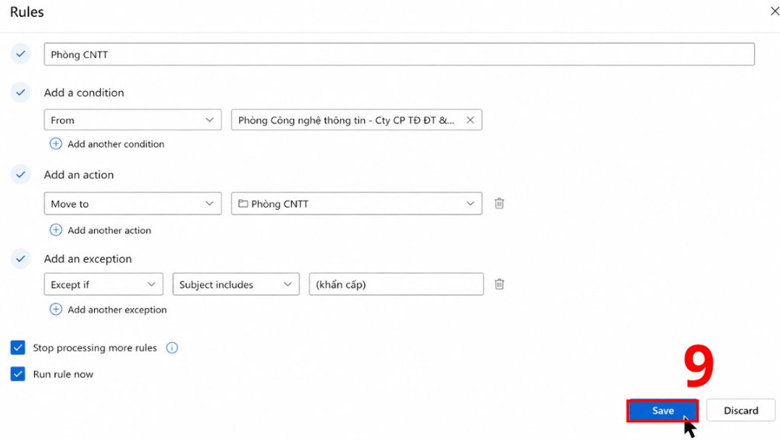
Lưu thiết lập
Nếu muốn rule áp dụng thiết lập này ngay thì bạn hãy tích vào Run Rule Now. Sau khi đã hoàn thành các bước trên, bạn hãy thử gửi một email đến người khác để kiểm tra xem rule hoạt động hay chưa.
Bước 1: Trên thanh công cụ, bạn nhấn vào File > Tại tab Info, bạn chọn vào mục Rules and Alerts.
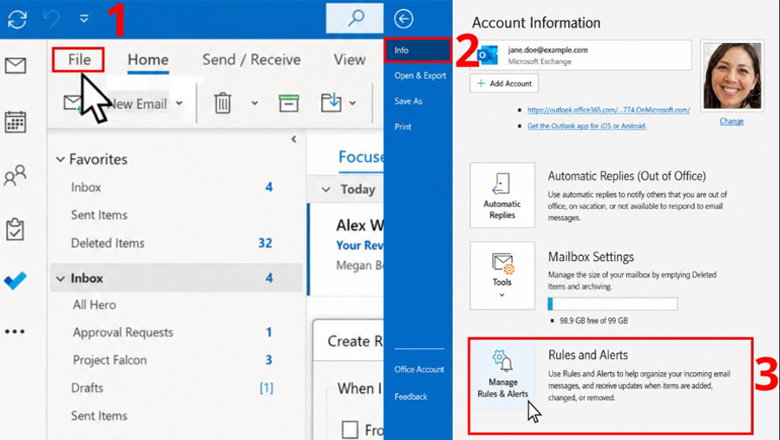
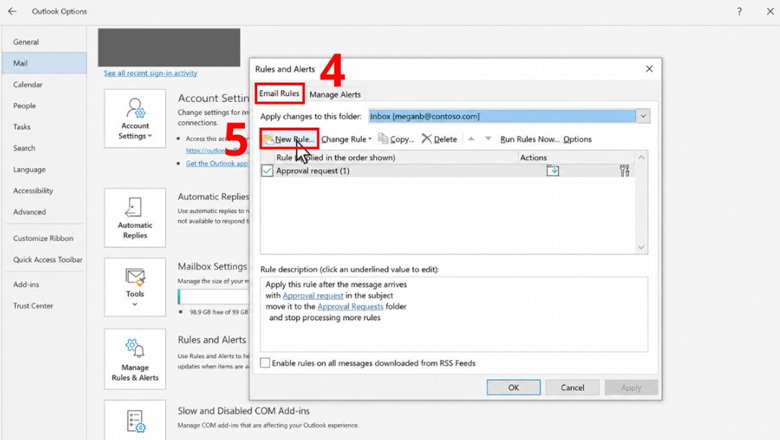
Xuất hiện hộp thoại mới > Chọn tab Email Rules > Tiếp tục nhấn vào New Rule.
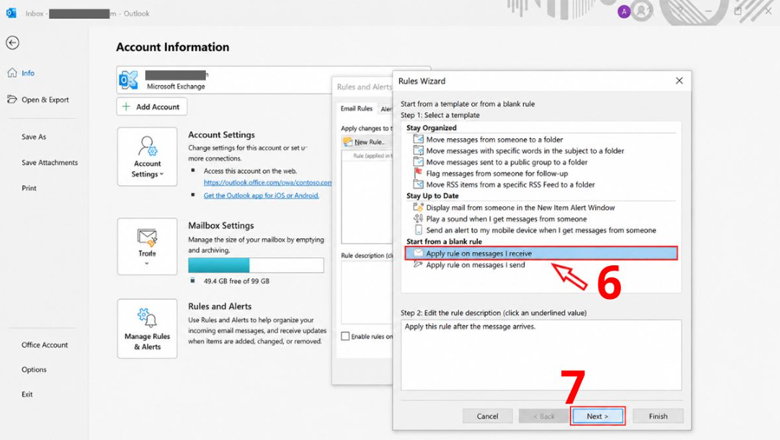
Tại đây, bạn nhấn vào lệnh Apply rule on messages I receive > Nhấn vào Next.
Bước 2: Trong mục danh sách điều kiện, bạn tích chọn ô with specific words in the sender's address.
Còn trong khung mô tả dưới, bạn hãy nhấn vào dòng specific words màu xanh.
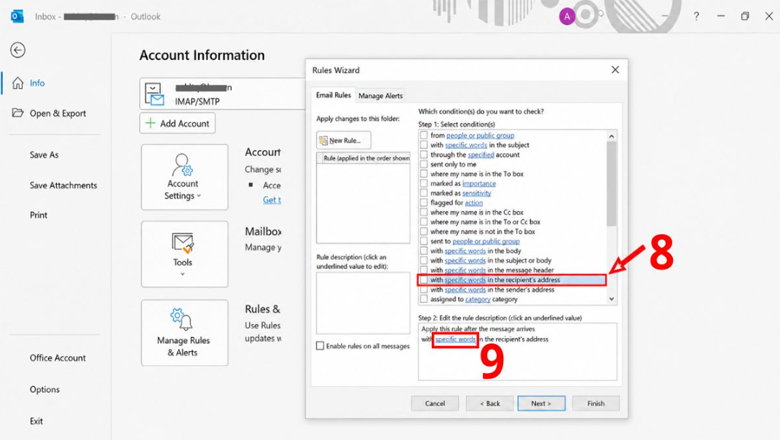
Sau đó, bạn nhập vào khung phần đuôi email cần xử lý > Nhấn vào Add.
Mục Search list, bạn chọn vào đuôi email vừa thêm > Nhấn vào OK > Next.
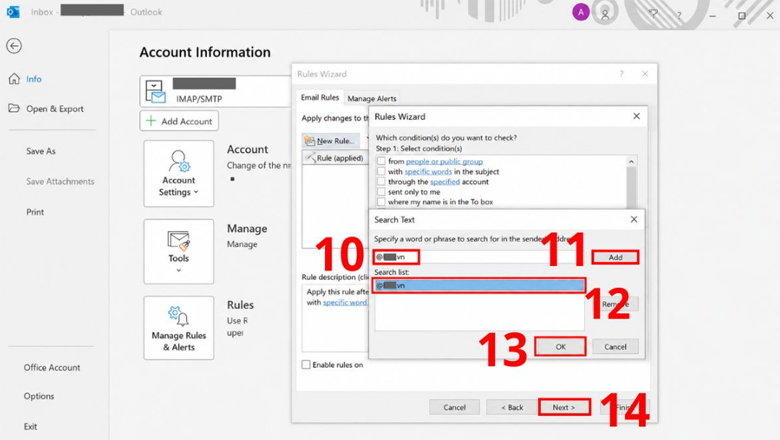
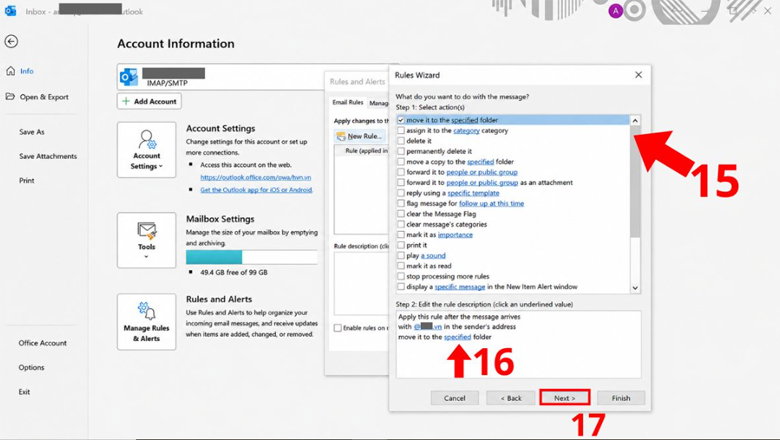
Bước 3: Tại khung phía dưới, bạn nhấn vào các mục được tô màu xanh để chỉnh sửa > Nhấn Next để qua bước tiếp theo.
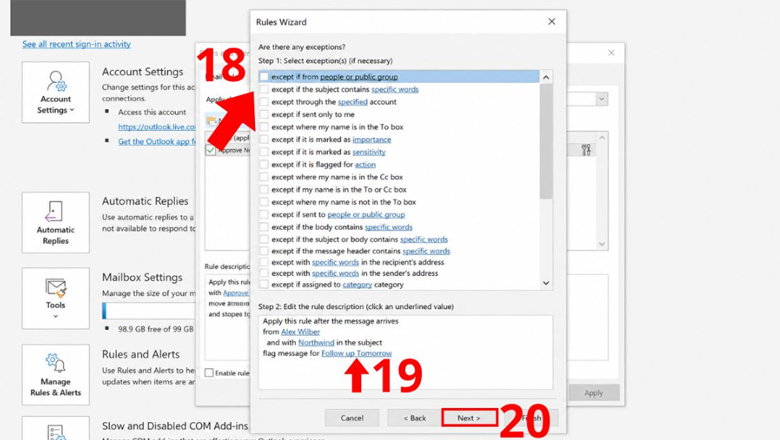
Bước 4: Lúc này, bạn đánh dấu những ngoại lệ mà bạn muốn.
Trong khung trắng bên dưới, bạn nhấn vào những cụm màu xanh để điền thông tin cụ thể > Nhấn Next.
Bước 5:
Tại mục Step 1: Specify a name for this rule, bạn đặt tên cho rule.
Tại mục Step 2: Setup rule options, bạn nhấn chọn Turn on this rule.
Khi bạn muốn kích hoạt ngay quy tắc này áp dụng cho toàn bộ mail cũ sẵn có trong Hộp thư đến thì hãy đánh dấu vào tùy chọn Run this rule now on messages already in “Inbox".
Xem thiết lập đã có trong Review rule description. Trường hợp cần chỉnh sửa, bạn nhấn vào những phần được gạch chân màu xanh > Cuối cùng, nhấn Finish để hoàn thành.
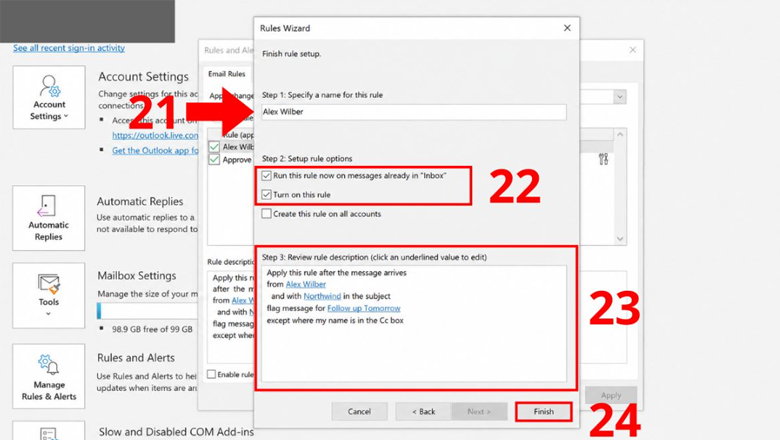
Hoàn tất việc thiết lập
Trả lời: Để đảm bảo hệ thống có thể xử lý các dữ liệu nhanh và chuẩn xác hơn, bạn nên lưu ý các kinh nghiệm sau: Dùng cấu trúc đặt tên một cách khoa học, sắp xếp dựa theo thứ tự ưu tiên, chặn lệnh trùng để dừng quét các bộ lọc phía dưới nhằm hạn chế lỗi mail bị nhân bản.
Trả lời: Bạn hãy thực hiện theo các bước sau:
Bước 1: Mở Outlook > Chọn tab File nằm ở góc trái.
Bước 2: Tại mục Info > Chọn vào Manage Rules & Alerts.
Bước 3: Lúc này, bạn hãy tìm và chọn Rule muốn xóa có trong danh sách.
Bước 4: Nhấn vào Delete để xóa Rule.
Bước 5: Cuối cùng, bạn nhấn Yes để xác nhận xóa Rule trong Outlook.

Lưu ý nhỏ là khi bạn xác định xóa một Rule thì những email tương tự trong tương lai sẽ không áp dụng được Rule này nữa. Trường hợp bạn muốn áp dụng lại thì bạn cần phải tạo lại các Rule đó hoặc áp dụng ngay tính năng “Undo” để khôi phục Rule.
Tóm lại, nắm được cách tạo rule trong Outlook sẽ giúp bạn có thể dễ dàng xử lý các email rác cũng như quản lý, kiểm soát hộp thư một cách hiệu quả, tiết kiệm thời gian qua đó hỗ trợ bạn tập trung vào các công việc quan trọng khác. Hãy tận dụng và bắt tay vào thiết lập ngay một hệ thống màng lọc thông minh, tự động này để tạo được không gian làm việc hiện đại, khoa học, chuyên nghiệp nhất.
Viettablet.com

 iPhone 12 128GB (Chính Hãng VN/A)
 Sony Xperia 5 Mark II (8GB - 128GB) Like New
 Apple Watch Series 4 (40mm - 44 mm) Bản Thép LTE -...
 Apple Watch Series 6 (40mm - 44 mm) Bản Thép LTE -...
 Apple Watch Series 5 (40mm - 44 mm) LTE Bản Thép -...
 Sạc dự phòng cao cấp Xiaomi 10.000mAh
 Pin sạc dự phòng Samsung 10.000 mAh Type-C Mới...
 Tai nghe Bluetooth AirPods 2 Apple mới 100% chính...
 Tai nghe Bluetooth AirPods Pro mới 100% chính hãng VN/A
 Máy Hút Bụi - Lau Nhà Dreame H16 Steam - Chính Hãng
 Robot Hút Bụi - Lau Nhà Dreame D30 Ultra CE - Chính...
 Máy Hút Bụi - Lau Nhà Khô Và Ướt Dreame H12 GT -...
 Máy Hút Bụi - Lau Nhà Khô Và Ướt Dreame H13S...