Xem nhanh [ẨnHiện]
Cho dù bạn đang sử dụng một chiếc MacBook đời mới hay một chiếc laptop Windows mạnh mẽ, thì việc tắt laptop đúng cách cũng là điều hết sức cần thiết. Nhiều người dùng có thói quen gập máy ngay hoặc nhấn giữ nút nguồn để tắt nhanh, nhưng đây là những sai lầm gây rất nhiều tai hại đến thiết bị của bạn. Cùng Viettablet tìm hiểu cách tắt laptop Win/Mac đúng cách để bảo vệ thiết bị của mình nhé.

Hướng dẫn cách tắt laptop Win/Mac đúng cách
Lưu toàn bộ tài liệu: Nhấn Ctrl + S (Đối với Win) hoặc Cmd + S (Đối với Mac) để lưu lại các tệp đang làm dang dở.
Đóng các ứng dụng đang chạy: Bạn hãy thoát các trình duyệt, phần mềm đồ họa hay game để hệ điều hành không phải cưỡng bức đóng gây lỗi xung đột phần mềm.
Không tắt khi đang cập nhật: Nếu màn hình hiển thị dòng chữ "Updating...", tuyệt đối không được ngắt nguồn điện hoặc ép tắt máy, điều này có thể làm hỏng hệ điều hành gây nên lỗi xanh màn hình.
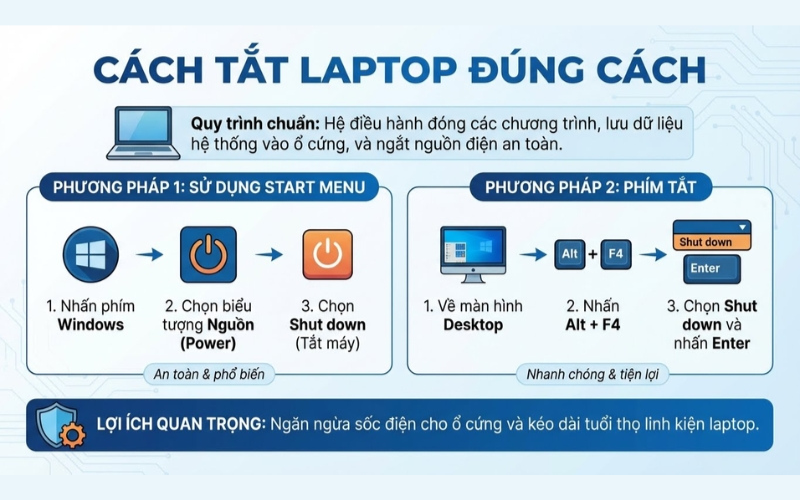
Cách 1: Nhấn phím Windows > Chọn biểu tượng Power > Sau đó click vào Shut down.
Cách 2: Ra màn hình Desktop, nhấn tổ hợp phím Alt + F4 và nhấn Enter.
Cách 3: Nhấn chuột phải vào nút Start > Chọn Shut down or sign out > Nhấn vào Shut down.
Thực hiện dễ dàng
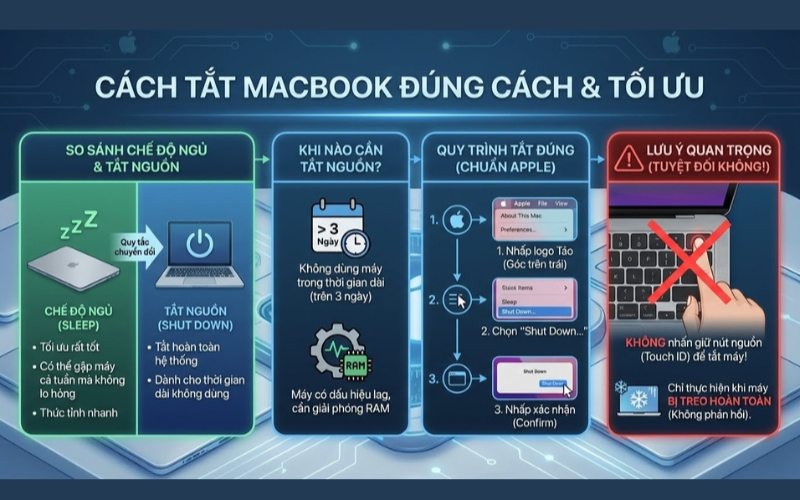
Bước 1: Nhấp vào biểu tượng Apple () ở góc trên bên trái màn hình.
Bước 2: Chọn Tắt máy... (Shut Down...).
Bước 3: Lúc này sẽ xuất hiện hộp thoại, nếu bạn không muốn các cửa sổ hiện tại tự mở lại khi bật máy, hãy bỏ tích ô Reopen windows when logging back in.
Bước 4: Cuối cùng hãy nhấn Shut Down để xác nhận.
Thao tác đơn giản
|
Chế độ |
Cơ chế |
Dùng khi nào? |
|
Shut down |
Tắt hoàn toàn nguồn điện và xóa sạch RAM. |
Khi không dùng máy trên 24 giờ. |
|
Sleep |
Lưu trạng thái vào RAM, vẫn tiêu tốn ít điện. |
Nghỉ trong thời gian ngắn. |
|
Hibernate |
Lưu trạng thái vào ổ cứng và tắt điện hoàn toàn. |
Khi nghỉ lâu nhưng muốn giữ lại công việc. |
Có. Hành động này cực kỳ có hại cho ổ cứng đặc biệt là HDD, dễ gây lỗi Bad Sector và làm hỏng mainboard. Bạn chỉ nên dùng cách này như phương án cuối cùng khi máy bị treo cứng hoàn toàn.
Có. Khi gập máy, laptop thường chỉ rơi vào trạng thái Sleep. Nếu máy chưa kịp tắt hẳn mà bạn đã bỏ vào balo kín, nhiệt độ không thoát ra được sẽ làm nóng linh kiện và gây chai pin nhanh chóng. Bạn nên đợi đèn báo nguồn tắt hẳn rồi mới cất máy.
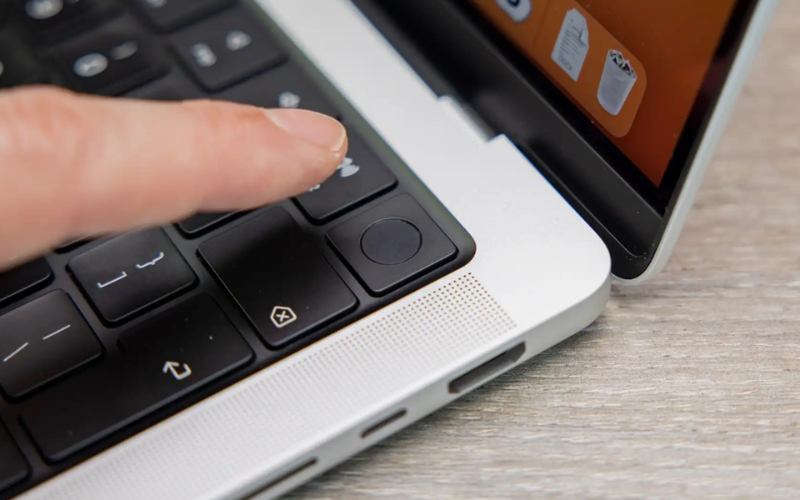
Nên tắt máy đúng cách để bảo vệ thiết bị
Dù các dòng laptop 2026 đều có mạch ngắt điện tự động, tuy nhiên việc cắm sạc liên tục qua đêm vẫn có thể gây áp lực lên pin do hiện tượng sạc nhồi. Tốt nhất bạn nên rút sạc sau khi pin đã đầy.
Ngay cả khi bạn chỉ dùng chế độ Sleep, bạn vẫn nên Restart máy ít nhất 1 lần mỗi tuần. Điều này giúp hệ thống dọn dẹp các tệp tin tạm, giải phóng RAM và sửa các lỗi xung đột nhỏ tích tụ.
Không. MacBook được tối ưu cho việc Sleep lâu ngày. Tuy nhiên, nếu bạn không có ý định dùng máy trong hơn 3 ngày, bạn nên chọn Shut down để bảo vệ hóa học của cell pin tốt hơn.
Vệ sinh máy & tra keo tản nhiệt: Cách làm này giúp máy luôn mát mẻ, không bị sập nguồn do quá nhiệt.
Kiểm tra & thay pin chính hãng: Cam kết pin chuẩn dung lượng, an toàn tuyệt đối.
Nâng cấp SSD tốc độ cao: Giúp quá trình tắt và khởi động máy chỉ diễn ra trong vài giây.
Nếu laptop của bạn đang gặp vấn đề về khởi động chậm hoặc gặp tình trạng bị treo máy hãy ghé cửa hàng Viettablet để được kiểm tra miễn phí nhé.
Viettablet.com

 iPhone 12 128GB (Chính Hãng VN/A)
 Sony Xperia 5 Mark II (8GB - 128GB) Like New
 Apple Watch Series 4 (40mm - 44 mm) Bản Thép LTE -...
 Apple Watch Series 6 (40mm - 44 mm) Bản Thép LTE -...
 Apple Watch Series 5 (40mm - 44 mm) LTE Bản Thép -...
 Sạc dự phòng cao cấp Xiaomi 10.000mAh
 Pin sạc dự phòng Samsung 10.000 mAh Type-C Mới...
 Tai nghe Bluetooth AirPods 2 Apple mới 100% chính...
 Tai nghe Bluetooth AirPods Pro mới 100% chính hãng VN/A
 Máy Hút Bụi - Lau Nhà Dreame H16 Steam - Chính Hãng
 Robot Hút Bụi - Lau Nhà Dreame D30 Ultra CE - Chính...
 Máy Hút Bụi - Lau Nhà Khô Và Ướt Dreame H12 GT -...
 Máy Hút Bụi - Lau Nhà Khô Và Ướt Dreame H13S...