Xem nhanh [ẨnHiện]
Hiện nay công nghệ phát triển các dòng màn hình máy tính cũ như Dell UltraSharp, LG chuyên đồ họa hay Samsung gaming vẫn rất được người dùng săn đón. Tuy nhiên, để tìm ra 1 sản phẩm like new ưng ý, bạn cần trang bị cho mình kiến thức về cách test màn hình máy tính cũ. Bài viết này sẽ giúp bạn kiểm tra từ ngoại hình đến các thông số kỹ thuật chuyên sâu chỉ trong vài bước đơn giản.

Test màn hình máy tính cũ giúp tránh mất tiền oan
Trước khi cắm điện, bạn nên dành ít nhất 5 phút để quan sát thật kỹ vẻ ngoài của màn hình. Đây là bước đơn giản nhưng phản ánh rất nhiều về thói quen sử dụng của chủ cũ.
Vỏ ngoài và khung viền: Kiểm tra xem có vết nứt, móp méo hay dấu hiệu của việc bị cạy mở hay không. Nếu khung viền có dấu hiệu hở, rất có thể màn hình đã từng bị thay tấm nền hoặc sửa chữa bên trong.
Bề mặt tấm nền: Hãy dùng đèn pin soi nghiêng mặt kính. Bạn nên chú ý các vết trầy xước sâu. Những vết xước nhỏ có thể chấp nhận được, nhưng vết xước sâu sẽ gây khó chịu và làm giảm chất lượng hiển thị.
Các cổng kết nối: Kiểm tra các cổng HDMI, DisplayPort, VGA xem có bị rỉ sét, lỏng lẻo hay không. Đừng quên kiểm tra các nút bấm vật lý hoặc nút joystick điều khiển menu.
Chân đế: Đảm bảo chân đế còn chắc chắn, bạn nên nâng hạ hoặc xoay linh hoạt mà không bị kẹt hay rung lắc.

Nên test tổng quan thiết bị
Điểm chết là những chấm nhỏ li ti không hiển thị màu sắc. Cách tốt nhất để phát hiện là để màn hình hiển thị các màu đơn sắc.
Cách thực hiện: Bạn có thể truy cập các trang web như DeadPixelTest.org hoặc dùng phần mềm InjuredPixels. Say đí lần lượt chuyển màn hình sang các màu: Trắng, Đen, Đỏ, Xanh lá, Xanh dương để kiểm tra.
Lưu ý: Nếu thấy một chấm đen trên nền trắng hoặc một chấm màu rực lên trên nền đen, đó chính là điểm chết. Thông thường, nếu màn hình có từ 3-5 điểm chết trở lên, bạn nên từ chối mua.
Nên kiểm tra điểm chết và sáng
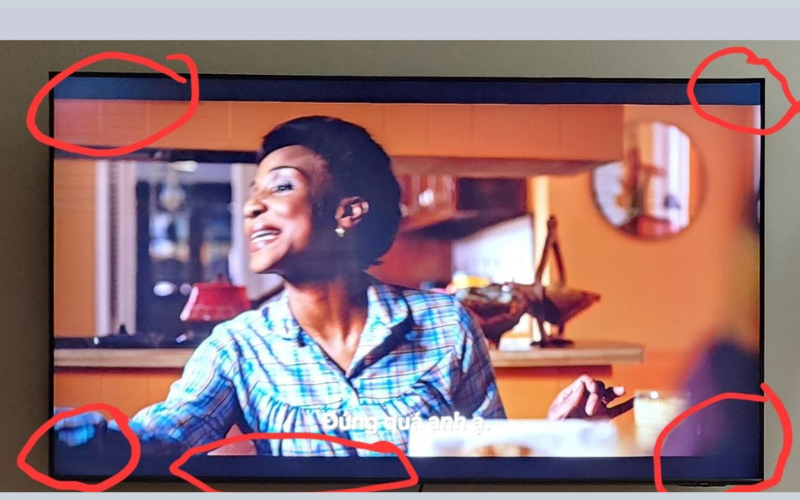
Lỗi này thường xuất hiện trên các tấm nền IPS. Khi màn hình hiển thị màu đen nhưng ở các góc lại có ánh sáng trắng lọt ra.
Cách thực hiện: Tắt hết đèn trong phòng hoặc che tối khu vực test, để màn hình hiển thị một bức ảnh màu đen hoàn toàn ở độ sáng 100%. Nếu ánh sáng lọt ra quá nhiều gây mất tập trung, đó là lỗi hở sáng nặng.
Đối với các màn hình gaming cũ, lỗi bóng ma sẽ làm trải nghiệm chơi game trở nên chán hơn bao giờ hết.
Cách thực hiện: Sử dụng trang web UFO Test. Quan sát chuyển động của đĩa bay trên màn hình. Nếu vệt đuôi kéo dài quá nhiều, tấm nền đã bị lão hóa hoặc có thời gian phản hồi kém.
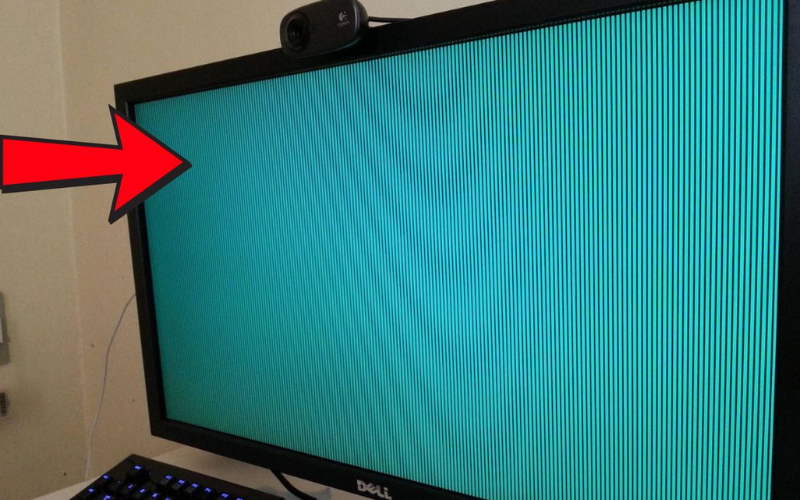
Kiểm tra độ nét của máy
Một chiếc màn hình cũ tốt phải đảm bảo màu sắc không bị ám vàng, ám xanh và dải màu chuyển động mượt mà.
Độ lệch màu: Bạn nên mở một trang báo hoặc văn bản màu trắng. Nếu màu trắng trông giống màu giấy cũ bị ám vàng hoặc hơi xanh tái, có thể bóng đèn nền đã yếu hoặc tấm nền bị xuống cấp.
Độ tương phản: Sử dụng các hình ảnh có dải màu xám (Gradient) từ đen đến trắng. Nếu là 1 màn hình tốt sẽ giúp bạn phân biệt rõ ràng từng bậc màu xám khác nhau thay vì một mảng màu tối om mù mịt.
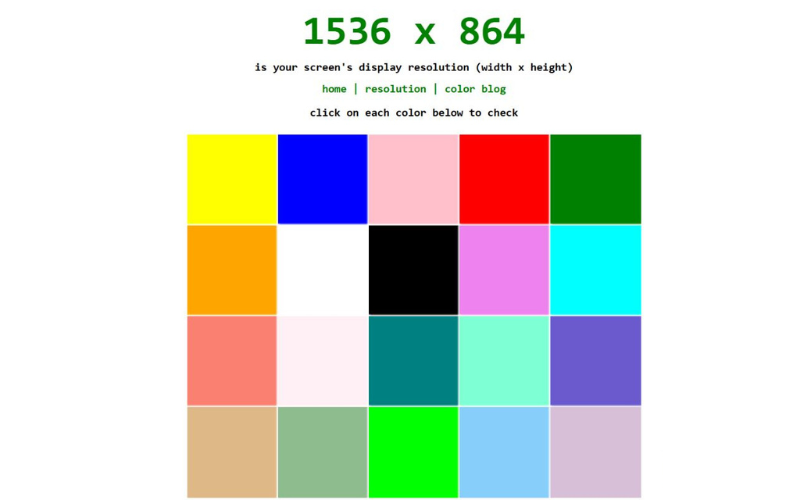
Nên kiểm tra màu sắc
Loa tích hợp: Mở một bản nhạc bất kỳ để kiểm tra loa có bị rè hay không.
Webcam và mic: Nếu màn hình có tích hợp, hãy mở ứng dụng Camera để kiểm tra.
Khả năng sạc qua USB-C: Nếu màn hình hỗ trợ sạc ngược, bạn hãy thử cắm laptop vào để xem máy có nhận sạc hay không.

Kiểm tra tính năng bổ trợ
Được. Nếu điểm chết nằm ở góc khuất và số lượng ít thì vẫn dùng được. Tuy nhiên, điểm chết có xu hướng lan rộng theo thời gian, vì vậy bạn nên cân nhắc kỹ về mức giá.
Đây thường là lỗi do hỏng panel hoặc lỏng cáp tín hiệu bên trong. Lỗi này cực kỳ nặng và gần như không thể sửa chữa hiệu quả. Bạn tuyệt đối không nên mua màn hình bị sọc dù giá rẻ đến đâu.
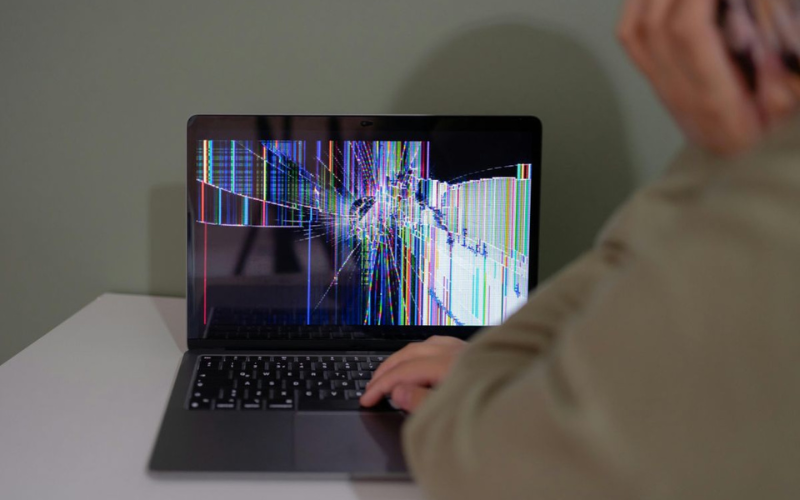
Nhiều nguyên nhân khiến màn hình bị sọc
Không. Màn hình đã bị can thiệp vào tấm nền thường có tuổi thọ rất ngắn và màu sắc không còn chuẩn xác như ban đầu.
Bạn có thể lấy dãy Serial Number phía sau máy và truy cập vào trang web của hãng để tiến hành kiểm tra thời hạn bảo hành điện tử còn lại.
Bạn đang cần tìm một chiếc màn hình cũ để làm việc hay chơi game với giá hời hãy nhắn tin ngay cho Viettablet để được nhân viên hỗ trợ test máy trực tiếp và tư vấn cấu hình phù hợp nhất nhé.
Viettablet.com

 iPhone 12 128GB (Chính Hãng VN/A)
 Sony Xperia 5 Mark II (8GB - 128GB) Like New
 Apple Watch Series 4 (40mm - 44 mm) Bản Thép LTE -...
 Apple Watch Series 6 (40mm - 44 mm) Bản Thép LTE -...
 Apple Watch Series 5 (40mm - 44 mm) LTE Bản Thép -...
 Sạc dự phòng cao cấp Xiaomi 10.000mAh
 Pin sạc dự phòng Samsung 10.000 mAh Type-C Mới...
 Tai nghe Bluetooth AirPods 2 Apple mới 100% chính...
 Tai nghe Bluetooth AirPods Pro mới 100% chính hãng VN/A
 Máy Hút Bụi - Lau Nhà Dreame H16 Steam - Chính Hãng
 Robot Hút Bụi - Lau Nhà Dreame D30 Ultra CE - Chính...
 Máy Hút Bụi - Lau Nhà Khô Và Ướt Dreame H12 GT -...
 Máy Hút Bụi - Lau Nhà Khô Và Ướt Dreame H13S...